
Увеличение размера HDD в VirtualBox с помощью CloneZilla
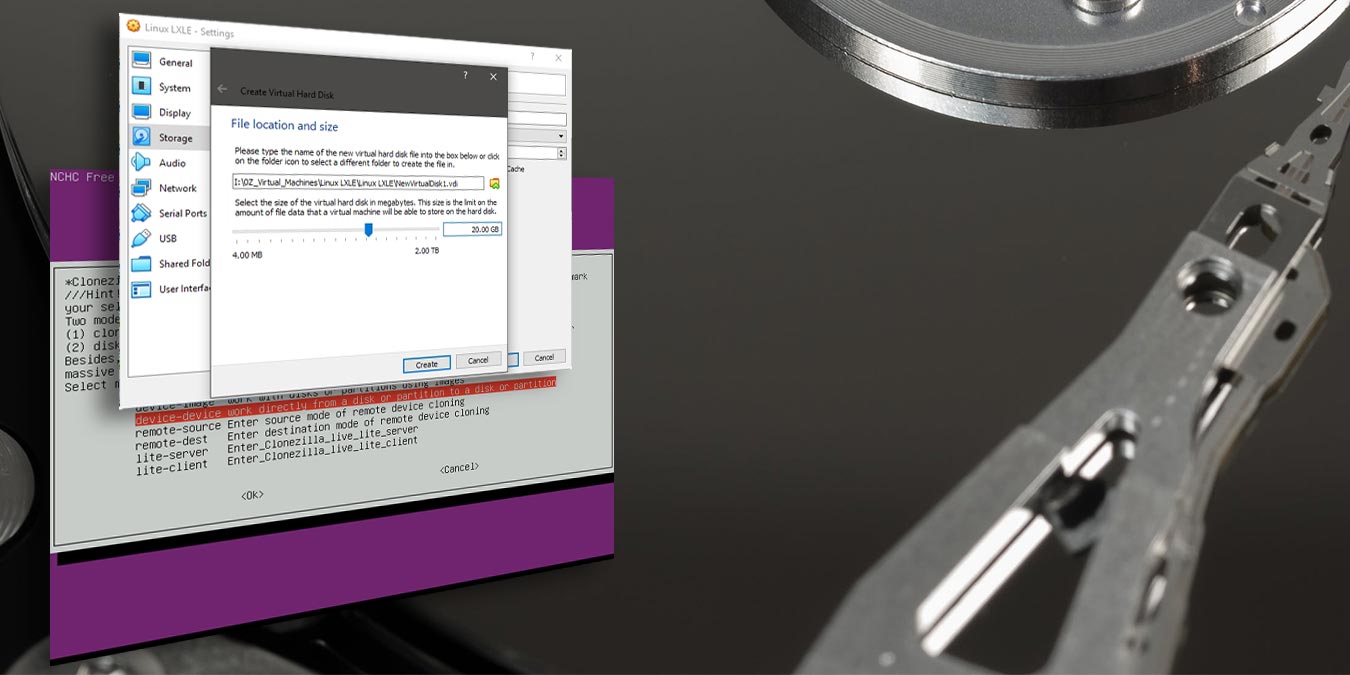
В этой подробной инструкции разберём пошагово, как увеличить пространство виртуального HDD в VirtualBox, не ломая систему и не прибегая к запутанным консольным утилитам в гостевой ОС. Подход прост: добавить второй виртуальный диск, загрузиться с CloneZilla и выполнить побитовое клонирование с автоматическим расширением разделов на большем диске. В конце вы замените старый диск на новый и получите больше свободного места.
В статье вы найдёте также альтернативные методы, рекомендации по безопасности, чек-листы для хоста и гостя, критерии приёмки и пошаговый план на случай ошибок.
Для кого этот материал
- Для пользователей VirtualBox, у которых закончилась память на виртуальной машине.
- Для тех, кто предпочитает графические bootable-инструменты и минимальное вмешательство в гостевую систему.
- Для тех, кто хочет иметь «физический» подход к виртуальному диску: создать второй диск, клонировать систему и поменять диски местами.
Краткое определение: CloneZilla — загрузочный инструмент для клонирования дисков и разделов; GParted — загрузочный редактор разделов.
Что понадобится перед началом
- VirtualBox установлен на хосте.
- ISO-образ CloneZilla Live (загрузочный) — загрузите с официального сайта.
- ISO-образ GParted Live (опционально) — на случай, если потребуется ручное изменение разделов.
- Достаточно места на реальном (хост-) диске для нового виртуального диска.
- Снимок состояния или резервная копия по желанию (необязательно, но рекомендуется при работе с важными данными).
Важно: файл старого VDI останется на диске, пока вы не удалите его вручную — клонирование не удаляет исходный файл.
Основная идея (коротко)
- Создать второй виртуальный диск в VirtualBox, большего размера.
- Присоединить CloneZilla ISO к оптическому приводу виртуальной машины и загрузиться с него.
- Клонировать старый (маленький) диск на новый (большой) диск в режиме device-to-device, с включённым
-r(resize). - В настройках VirtualBox удалить старый диск и оставить новый в качестве основного.
Шаг за шагом
1. Загрузите CloneZilla и (опционно) GParted
- Скачайте CloneZilla Live ISO и, при желании, GParted Live ISO. Для виртуальной машины подойдёт большинство архитектурных сборок — обычно x86_64.

Примечание: GParted нужен, если CloneZilla не сможет корректно расширить файловые системы — это редкий, но возможный сценарий.
2. Откройте настройки виртуальной машины в VirtualBox
- В списке виртуальных машин выберите ту, где кончается место.
- Нажмите на значок шестерёнки или правой кнопкой мыши выберите “Settings” (Настройки).
- Перейдите на вкладку “Storage” (Накопители).
Если вы не меняли контроллеры, обычно один контроллер содержит оптический привод, второй — виртуальный HDD.
3. Добавьте новый виртуальный диск
- Выберите контроллер, к которому подключён текущий HDD.
- Нажмите на значок “Adds hard disk” (Добавить жёсткий диск).
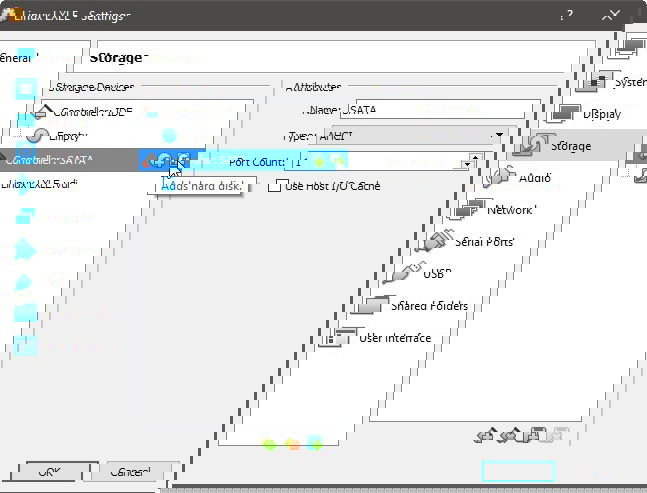
- В появившемся окне выберите “Create new disk” (Создать новый диск).
- Формат: рекомендуем VDI (VirtualBox Disk Image).
- Тип размещения: рекомендуем “Fixed size” (Фиксированный размер) для минимизации рисков при расширении.
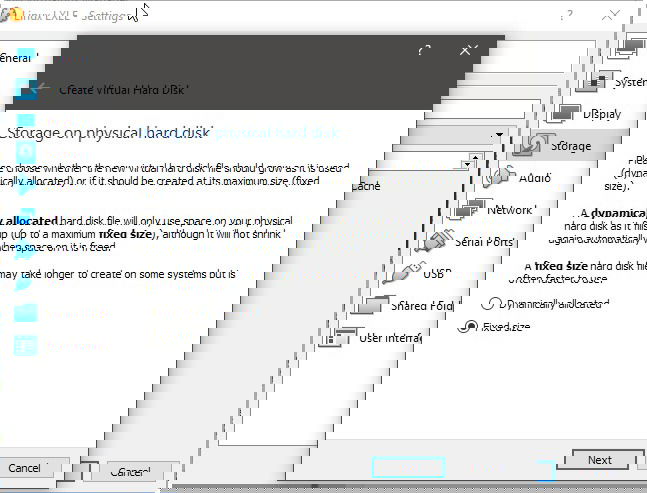
Пояснение: фиксированный файл сразу резервирует физическое пространство на хосте и снижает вероятность ошибок при динамическом расширении.
- Укажите размер нового диска больше, чем текущий полноту занятый диск. Например, если старый — 10 ГБ, создайте 20 ГБ, чтобы после клонирования получить свободное место.

Создание фиксированного VDI может занять некоторое время в зависимости от размера.
4. Подключите ISO CloneZilla к виртуальному оптическому диску
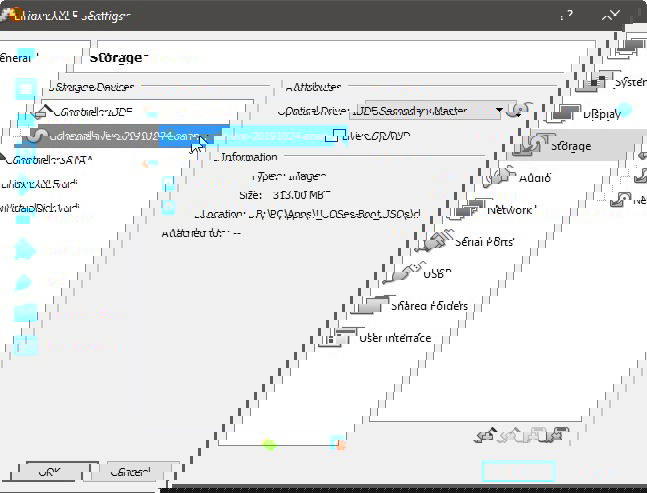
- В разделе Storage выберите оптический контроллер и кликните по виртуальному оптич. приводу.
- Нажмите кнопку с диском и укажите путь к скачанному CloneZilla ISO.
5. Загрузитесь с CloneZilla
- Запустите виртуальную машину и выберите в загрузочном меню CloneZilla Live -> “Clonezilla live”.
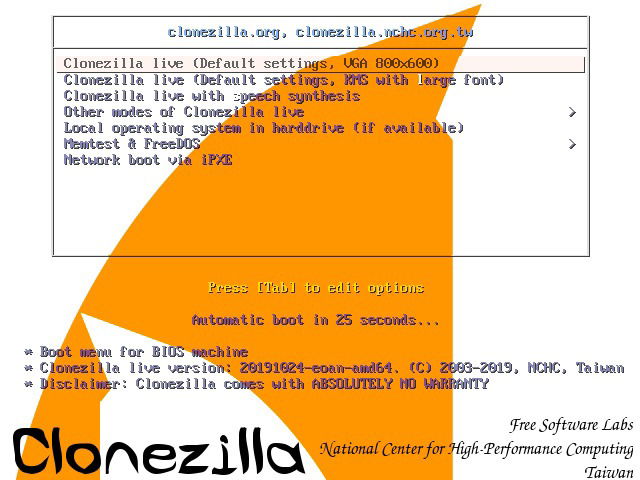
- Выберите язык и раскладку клавиатуры (по умолчанию обычно Enter достаточно).
- Запустите “Start_Clonezilla”.
6. Выберите режим device-device и Expert mode
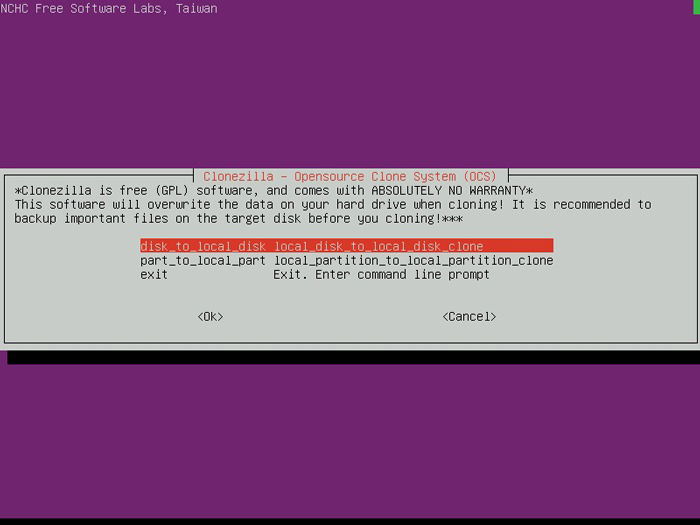
- В меню CloneZilla выберите “device-device” — клонирование диск в диск.
- Перейдите в “Expert mode” для доступа к расширенным опциям.
- Выберите
disk_to_local_disk— копирование всего диска целиком.
7. Укажите источник и цель
- В Source укажите старый, меньший диск.
- В Target укажите новый, больший диск.
8. Включите важные дополнительные опции
В разделе Advanced активируйте первые пять опций: -g, -e1, -e2, -j2, -r.
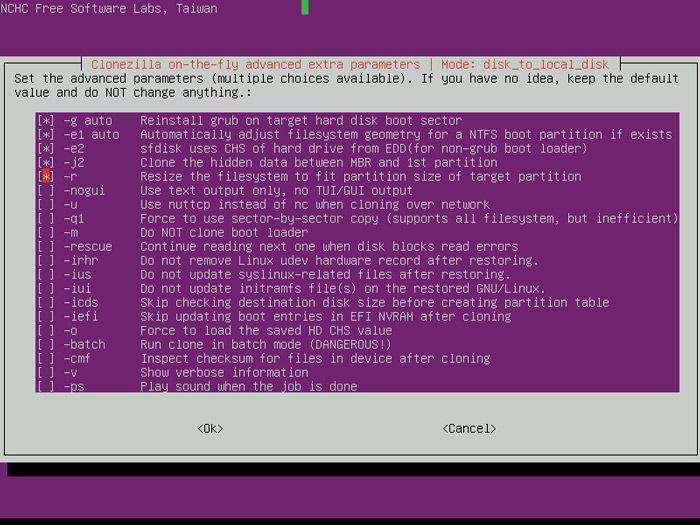
-rпозволяет CloneZilla автоматически расширять разделы при копировании на больший диск — ключевой для нашего сценария.
9. Пропуск проверки целостности (опционально)
Если вы уверены в состоянии виртуального диска, вы можете пропустить файловую проверку (-sfsck) для ускорения. Если диск мог быть повреждён, оставьте проверку включённой.
10. Распределение разделов
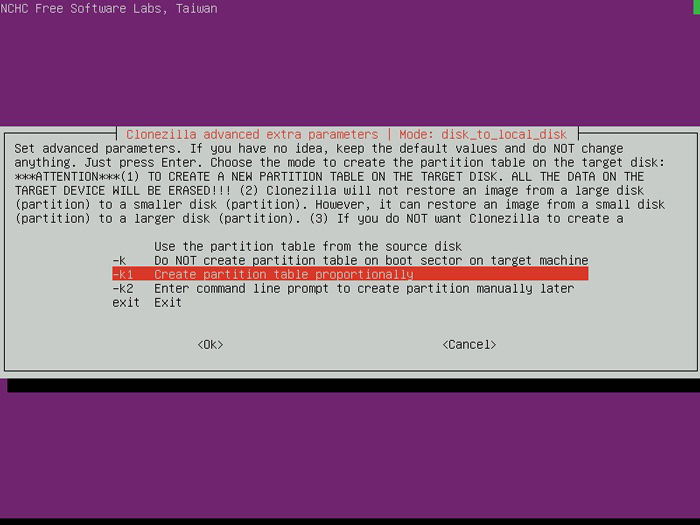
Когда вас спросят, как распределять разделы на новом диске, выберите -k1 Create partition table proportionally — это укажет CloneZilla пропорционально увеличить разделы, занимая всё доступное пространство нового диска.
11. Выбор завершения
Выберите -pa poweroff Shutdown, чтобы виртуальная машина автоматически выключилась после завершения клонирования.
12. Начало клонирования
Подтвердите вопросы CloneZilla и запустите процесс. Время работы зависит от объёма данных и производительности диска хоста.

13. Удалите старый диск и подключите новый как основной
- После завершения и выключения виртуальной машины откройте Settings -> Storage.
- Правой кнопкой по старому диску -> Remove Attachment (Удалить подключение).
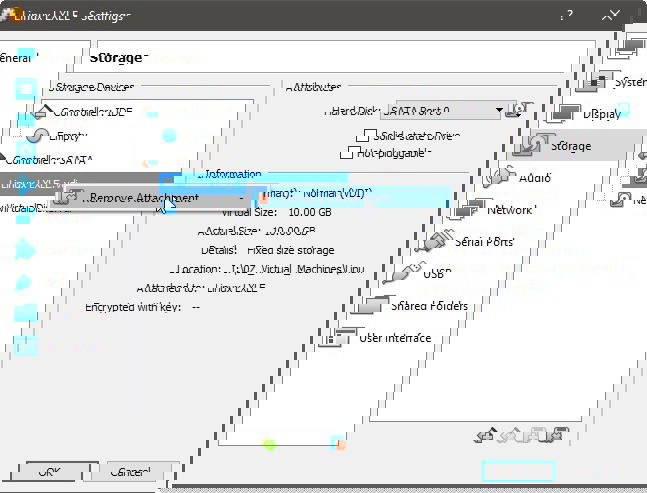
Замечание: этот шаг удаляет привязку диска виртуальной машины к контроллеру, но сам VDI-файл останется на хосте, пока вы не удалите его вручную.
14. Запустите виртуальную машину и проверьте свободное место
- Запустите VM; система должна загрузиться как обычно.
- В терминале выполните
dfчтобы проверить доступное пространство.

Если место не увеличилось, вероятно, CloneZilla не расширил разделы автоматически — тогда загрузитесь с GParted Live и вручную расширьте нужные разделы.
Что делать, если что-то пошло не так
- Проблема: система не загружается после замены диска. Действия:
- Загрузитесь с CloneZilla или GParted и проверьте таблицу разделов.
- Проверьте наличие boot-записей и MBR/EFI: при нужде восстановите загрузчик (для Linux — grub-install, для Windows — восстановление загрузки).
- Проблема: CloneZilla не расширил разделы. Действия:
- Загрузитесь с GParted и расширьте разделы вручную.
- Убедитесь, что файловая система поддерживает расширение (EXT4, NTFS, FAT32 и т.д.).
- Проблема: ошибки в файловой системе. Действия:
- Используйте fsck (для Linux-файловых систем) или chkdsk (Windows) перед клонированием.
Альтернативные подходы
- VBoxManage + resize2fs (консоль, на хосте):
- Увеличить размер VDI через VBoxManage modifyhd –resize (требует конвертации в VDI, если диск не в этом формате). Затем в гостевой ОС запустить
resize2fs/lvextend/другие утилиты. - Плюсы: не нужно клонировать диск; минусы: требует командной строки и аккуратности с файловыми системами LVM/RAID/EFI.
- Увеличить размер VDI через VBoxManage modifyhd –resize (требует конвертации в VDI, если диск не в этом формате). Затем в гостевой ОС запустить
- Создать новый диск и вручную перенести данные rsync/tar:
- Подходит для Linux-серверов: загрузиться с live-CD, смонтировать оба диска и скопировать
rsync -aHAX --exclude=/proc --exclude=/sys /mnt/source/ /mnt/target/. - Плюсы: гибкость, контроль; минусы: нужно знать, какие файлы исключать и как восстановить загрузчик.
- Подходит для Linux-серверов: загрузиться с live-CD, смонтировать оба диска и скопировать
- Увеличить разделы внутри гостя (если VDI динамический и вы увеличили его на хосте):
- После увеличения размера файла VDI через VBoxManage нужно использовать GParted внутри гостя.
- Минусы: некоторые комбинации (LVM, encrypted partitions) усложняют задачу.
Мини-методология принятия решения
- Если вы не уверены в командной строке гостя — используйте CloneZilla
- Если гостевая система использует LVM или шифрование — изучите конкретный сценарий в документации (LVM требует pvresize/lvextend)
- Если диск очень большой и вы хотите минимизировать время — рассмотрите перенос только нужных данных (rsync)
Чек-лист перед началом
- Скачан CloneZilla ISO
- Скачан GParted ISO (опционально)
- На хосте достаточно свободного места под новый VDI
- VM выключена и настроена на загрузку с оптического образа
- Сделан снимок VM или копия VDI (при необходимости)
Роли — что делает хост, а что гость
- Хост (администратор VirtualBox):
- Загружает ISO, создаёт новый VDI, подключает образ к VM, удаляет старый диск из конфигурации.
- Гость (операционная система внутри VM):
- После клонирования проверяет файловые системы, при необходимости восстанавливает загрузчик, проверяет приложения.
Критерии приёмки
- VM успешно загружается с нового диска.
- Все разделы доступны и не содержат ошибок.
- Данные на месте — проверено по списку ключевых каталогов.
- Достаточно свободного места для планируемых задач.
Скрипты и команды (помощь при ручном подходе)
Создать копию VDI (на хосте):
VBoxManage clonehd source.vdi target.vdi –format VDI
Пример изменения размера VDI (если поддерживается):
VBoxManage modifymedium disk target.vdi –resize
Проверка и расширение ext4 в гостевой системе (после увеличения виртуального диска):
sudo fdisk -l sudo resize2fs /dev/sdXN
(Подробные команды зависят от схемы разделов: MBR/EFI, LVM и т.д.)
Decision flowchart
flowchart TD
  A[У них закончился диск?] --> B{Хотите GUI и минимум команд?}
  B -- Да --> C[Создать новый VDI -> CloneZilla device-device -> Удалить старый диск]
  B -- Нет --> D{Диск в VDI?}
  D -- Да --> E[VBoxManage --resize -> GParted внутри гостя -> resize2fs]
  D -- Нет --> F[Клонировать содержимое rsync или tar на новый диск]
  C --> G[Проверить загрузку и свободное место]
  E --> G
  F --> G
  G --> H{Если проблемы}
  H -- Загрузка не работает --> I[Восстановление загрузчика]
  H -- Разделы не расширены --> J[Запустить GParted]
Риск-матрица и смягчение рисков
- Риск: потеря данных
- Смягчение: не удаляйте старый VDI до проверки, сделайте снимок VM.
- Риск: CloneZilla не поддерживает нестандартную файловую систему
- Смягчение: используйте GParted/ручное копирование или изготовьте резервную копию.
- Риск: нехватка места на хосте при создании фиксированного VDI
- Смягчение: используйте динамический VDI, но следите за местом на хосте.
Краткая галерея казусов и решения для них
- Сценарий: гостевая ОС — Windows с EFI, загрузка не проходит. Решение: загрузитесь с Windows Recovery ISO и выполните автоматическое исправление загрузки или вручную восстановите BCD.
- Сценарий: LVM в Linux. Решение: после клонирования выполните
pvresizeи расширьте LV черезlvextend. - Сценарий: зашифрованные разделы. Решение: расшифруйте, клонируйте и настройте ключи/пароли заново.
Краткий глоссарий (1 строка)
- VDI — формат виртуального диска VirtualBox.
- CloneZilla — загрузочный инструмент для клонирования дисков.
- GParted — графический редактор разделов в Live-режиме.
- Fixed size — VDI, резервирующий весь объём на хосте сразу.
- Dynamic — VDI, расширяющийся по мере наполнения.
Советы по безопасности и приватности
- Не публикуйте образы дисков с личными данными в открытом доступе.
- Если в гостевой системе используется шифрование, убедитесь, что ключи и пароли сохранены.
- Храните резервные копии в зашифрованном виде при необходимости.
Проверочные тесты и приёмка
- Запустите VM и войдите в систему.
- Проверьте ключевые сервисы и приложения.
- Проверьте, что свободное место соответствует ожидаемому.
- Если используется LVM, проверьте
lvdisplay,pvdisplay.
Заключение
Клонирование виртуального диска с помощью CloneZilla — практичный и надёжный способ увеличить объём виртуального HDD в VirtualBox без сложных операций внутри гостевой ОС. Этот метод полезен, когда вы хотите минимизировать риски и сохранить возможность быстро откатиться к исходному диску. Важно: всегда проверяйте загрузку и файловые системы после клонирования, а старый VDI храните до полной уверенности в корректности результата.
Короткий чек-лист перед завершением:
- VM загружается нормально
- Данные целы
- Свободное место доступно
- Старый VDI сохранён как точка отката (удалите позже при необходимости)
Какой способ вы предпочитаете — «конвенциональный» (команды/VBoxManage) или этот GUI-ориентированный метод с CloneZilla? Оба подходят, выбор зависит от вашей уверенности в командной строке и требований к автоматизации.

Похожие материалы

Несколько аккаунтов Skype: Multi Skype Launcher

Журнал для работы: повысить продуктивность

Персональные звуки уведомлений на Android

Скачивание шоу Hulu для офлайн‑просмотра

Microsoft Start: персонализированная новостная лента
