
Как изменить размер виртуальной памяти в Windows 11
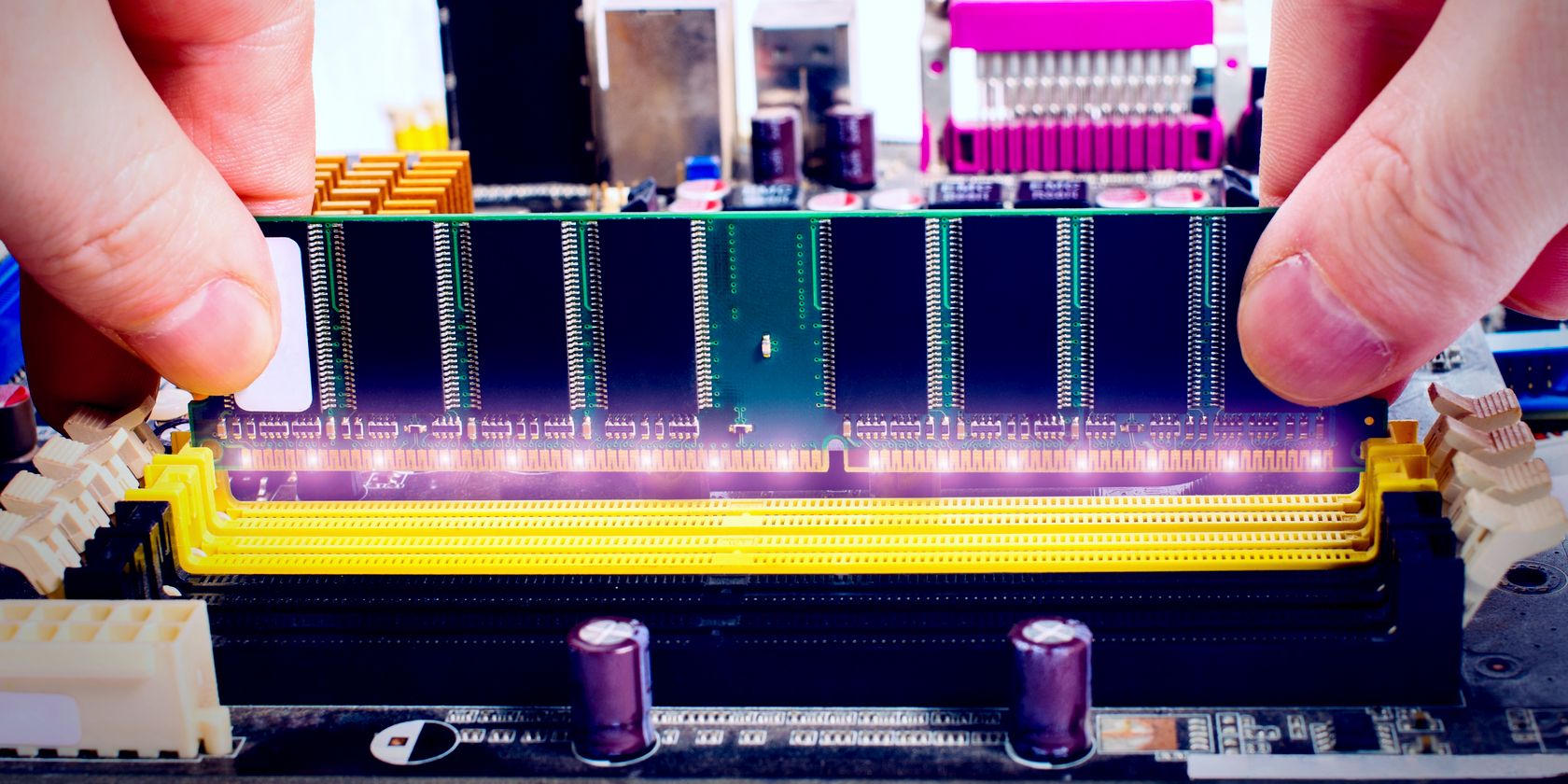
Важно: файл подкачки (paging file) использует пространство на накопителе и медленнее оперативной памяти. Увеличение файла подкачки — временная мера; долгосрочное решение — физическое добавление RAM.
Что такое виртуальная память
Виртуальная память — это механизм, который позволяет операционной системе использовать часть дискового пространства как расширение оперативной памяти (RAM). Когда физической RAM не хватает, Windows перемещает менее активные данные из RAM в файл подкачки на диске, освобождая оперативную память для текущих задач.
Определение в одну строку: виртуальная память — это расширение оперативной памяти за счёт дискового пространства, используемое системой для хранения временных данных.
Преимущества и ограничения:
- Плюсы: позволяет системе работать с большим объёмом данных, чем доступно в RAM; препятствует аварийному завершению приложений из‑за нехватки памяти.
- Минусы: диск (особенно HDD) значительно медленнее RAM, поэтому производительность снижается; файл подкачки занимает место на накопителе и может увеличивать износ SSD при интенсивной записи.
Когда Windows 11 сообщит о нехватке виртуальной памяти
При исчерпании выделенной виртуальной памяти Windows 11 может показать следующее сообщение:
Системе не хватает виртуальной памяти. Windows увеличивает размер файла подкачки виртуальной памяти. В процессе некоторые запросы памяти для приложений могут быть отклонены. Для получения подробной информации см. справку.
Если такое сообщение появляется часто, это индикатор системной нехватки ресурсов и сигнал к действию.
Как Windows рассчитывает размер файла подкачки
По умолчанию Windows управляет размером файла подкачки автоматически. Рекомендуемые границы, которые часто упоминаются:
- Минимум: 1,5 × объём установленной RAM
- Максимум: 3 × объём установленной RAM
Microsoft также рекомендует использовать правило: «3 × RAM или 4 ГБ — что больше». Это лишь рекомендация для защиты от нестабильной работы в случае экстремальной нагрузки.
Пример (на системе с 8 ГБ ОЗУ):
- Минимум: 1,5 × 8 ГБ = 12 ГБ
- Максимум: 3 × 8 ГБ = 24 ГБ
Примечание: эти значения занимают место на накопителе, поскольку Windows резервирует пространство под файл подкачки.
Пошаговая инструкция: как увеличить виртуальную память в Windows 11
Следуйте этим шагам, чтобы вручную изменить размер файла подкачки в Windows 11. Инструкции используют локальные русскоязычные названия элементов интерфейса.
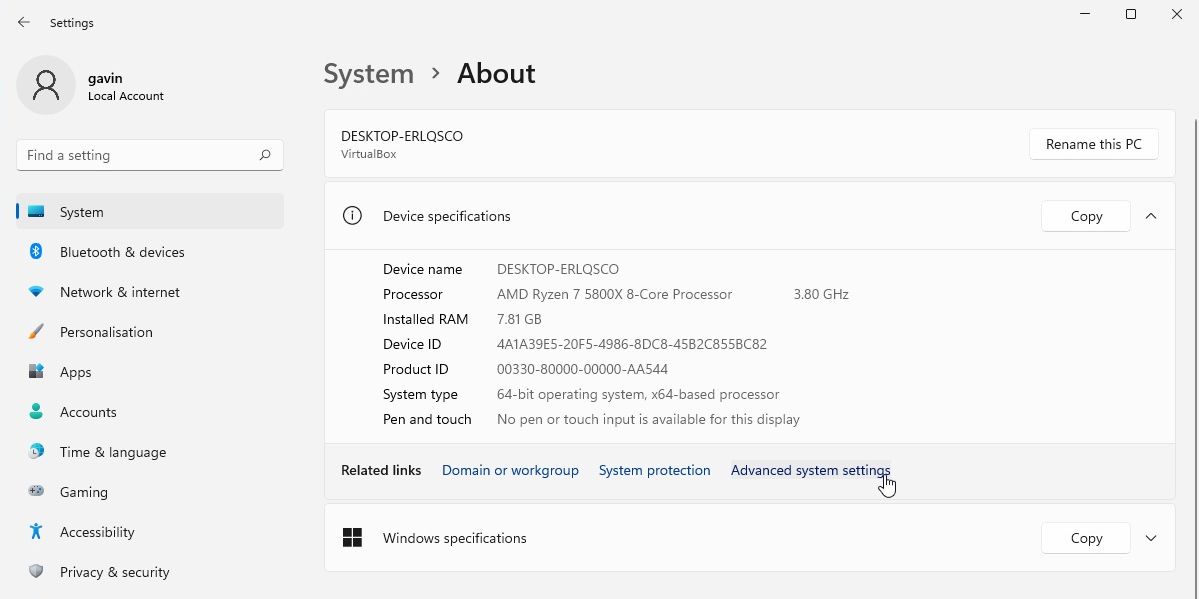
- Нажмите Windows + I, чтобы открыть Параметры.
- Перейдите в Система > Сведения.
- Нажмите Дополнительные параметры системы.
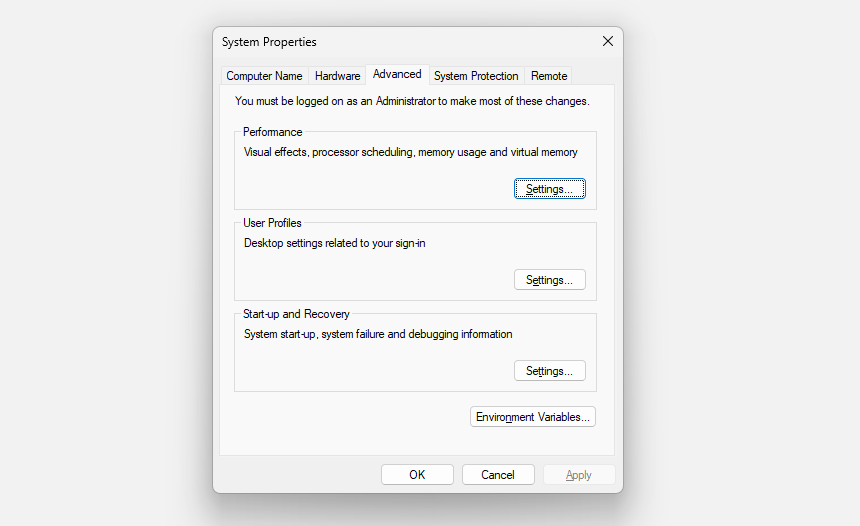
- В блоке Быстродействие выберите Параметры.
- Откройте вкладку Дополнительно. В разделе Виртуальная память нажмите Изменить.
- Снимите флажок Автоматически управлять размером файла подкачки для всех дисков, если он установлен.
- Выберите диск, на котором хотите изменить файл подкачки. Обычно это системный диск (C:).
- Выберите Задать размер самостоятельно, укажите начальный и максимальный размер (в мегабайтах) и нажмите OK.
- Перезагрузите компьютер, если система запросит перезагрузку, чтобы изменения вступили в силу.


Важно: не устанавливайте экстремально большие размеры файла подкачки без необходимости. Это может привести к исчерпанию дискового пространства и непредвиденной нестабильности.
Когда увеличение файла подкачки не помогает
- Если система часто использует 100% RAM и при этом IO‑операции на диске очень медленные, увеличение файла подкачки только временно отложит проблему — заметный прирост производительности маловероятен.
- Если у вас мало свободного места на SSD/HDD, выделение большой области под файл подкачки может привести к нехватке места для других задач.
- На ноутбуках с распаянной RAM добавление памяти невозможно; тогда стоит рассмотреть обновление устройства.
Альтернативные подходы
- Добавить RAM — лучший и долговременный способ.
- Закрыть ненужные приложения и фоновые службы.
- Оптимизировать автозагрузку и выключить лишние расширения браузера.
- Перенести интенсивные временные файлы и рабочие каталоги на быстрый SSD (если доступно).
- Рассмотреть ReadyBoost (на старых системах с медленным HDD) — вставка USB‑накопителя в качестве кэша. Для современных SSD ReadyBoost обычно бессмысленен.
- Разделить задачи: использовать виртуальные машины/контейнеры с лимитами памяти, чтобы избежать глобального «пожирания» RAM.
Ментальные модели и эвристики для принятия решения
- Если тормозит всё и часто появляется сообщение о нехватке виртуальной памяти → сначала проверьте используемую RAM и запущенные процессы; если большинство RAM занято постоянными задачами, планируйте апгрейд RAM.
- Если тормозит только при конкретных сценариях (рендеринг, компиляция) → временно увеличьте файл подкачки, но оптимальнее перераспределить рабочие нагрузки или увеличить RAM под эти сценарии.
- Если диск очень медленный (HDD) → увеличение файла подкачки часто ухудшит ситуацию; апгрейд на SSD даст больше эффекта.
Мини‑методология: как решить проблему нехватки памяти шаг за шагом
- Мониторинг: откройте Диспетчер задач (Ctrl+Shift+Esc) и изучите вкладку «Производительность» и «Процессы».
- Идентификация: найдите приложения, потребляющие много RAM.
- Временная мера: увеличьте файл подкачки вручную до разумных пределов (например, 1.5–3 × RAM), чтобы убрать аварийные сообщения.
- Долгосрочное решение: добавьте физическую оперативную память или оптимизируйте рабочие процессы.
- Верификация: перезагрузите и проверяйте поведение системы в целевых сценариях.
Чек‑лист для ролей
- Пользователь (домашний): проверил автозагрузку, закрыл тяжёлые программы, временно увеличил файл подкачки, рассмотрел добавление RAM.
- Геймер: убедился, что игра использует допустимый объём памяти, поставил достаточный максимум файла подкачки, по возможности добавил RAM и использует быстрый SSD.
- Разработчик: оптимизировал IDE/инструменты (лимиты памяти), использовал swap для ненагруженных задач, провёл стресс‑тесты после изменений.
- Системный администратор: провёл мониторинг по SLI/SLO (память/IO), разработал политику размера файла подкачки для разных типов машин, задокументировал SOP по апгрейду RAM.
Критерии приёмки
- Система не показывает предупреждений о нехватке виртуальной памяти в целевых сценариях (повседневная работа, требовательные приложения).
- Время отклика и общая производительность соответствуют ожиданиям/базовой линии после изменений.
- На диске осталось достаточное свободное пространство для обновлений и рабочих файлов.
- Показатели IO и использования SSD в допустимых пределах (нет чрезмерной записи, которая ускорит износ).
Матрица рисков и меры смягчения
- Риск: исчерпание места на системном диске → Смягчение: резервирование свободного места, постепенное увеличение файла подкачки.
- Риск: ухудшение производительности при использовании HDD → Смягчение: по возможности перенос файла подкачки на более быстрый диск или апгрейд до SSD.
- Риск: износ SSD от интенсивной записи → Смягчение: приёмливое использование файла подкачки и инвестирование в дополнительную RAM.
Важно: не удаляйте файл подкачки полностью без чёткого понимания последствий — это может привести к ошибкам у приложений, требующих память.
Тесты и критерии успешности
- Откройте целевые приложения и выполните сценарий высокой нагрузки. Нет ли ошибок или отказов из‑за памяти?
- Наблюдайте за временем отклика: допустимое замедление при чтении/записи на диск, но не полная «заморозка».
- Проверьте логи системы на предмет сообщений о нехватке памяти в течение 24–72 часов после изменения.
Когда единственное решение — добавить RAM
Если мониторинг показывает постоянное использование RAM близко к 100% и система регулярно обращается к файлу подкачки, физическое увеличение объёма оперативной памяти — единственное надёжное решение для стабильного повышения производительности.
- На настольных ПК апгрейд RAM обычно прост: проверьте совместимость материнской платы и свободные слоты.
- На ноутбуках апгрейд возможен не всегда: в некоторых моделях RAM распаяна. Проверьте спецификации устройства.
Коротко о SSD и файле подкачки
SSD заметно быстрее HDD, поэтому файл подкачки на SSD будет работать лучше, но он всё равно медленнее RAM. Увеличение файла подкачки на SSD потребует внимания к количеству записей, особенно на старых накопителях с меньшим ресурсом записи.
Быстрые рекомендации
- Оставьте автоматическое управление размером файла подкачки, если не уверены в своих настройках.
- Если вручную задаёте размеры, следуйте правилу 1.5–3 × RAM и оставляйте запас свободного места на диске.
- Долгосрочно инвестируйте в RAM, а не в бесконтрольное увеличение файла подкачки.
Глоссарий (в одну строку)
- RAM: оперативная память (volatile memory), используется для текущих задач.
- Файл подкачки (paging file): область на диске, используемая как временное расширение RAM.
- SSD/HDD: типы накопителей — твердотельный и магнитный диск.
Сводка:
- Увеличение файла подкачки в Windows 11 — рабочее временное решение при нехватке памяти.
- Лучшее решение — добавить оперативную память или оптимизировать рабочие нагрузки.
- Вручную меняйте файл подкачки осторожно и тестируйте после изменения.
Примечание: если вы не уверены, какие значения задать, оставьте управление файлом подкачки системе (Автоматически управлять размером файла подкачки для всех дисков).

Похожие материалы

Несколько аккаунтов Skype: Multi Skype Launcher

Журнал для работы: повысить продуктивность

Персональные звуки уведомлений на Android

Скачивание шоу Hulu для офлайн‑просмотра

Microsoft Start: персонализированная новостная лента
