
Как увеличить размер кэша иконок в Windows 10
Важно: изменения в реестре могут повлиять на стабильность системы. Создайте резервную копию реестра или точку восстановления перед изменением.
Зачем увеличивать кэш иконок
Windows хранит копии иконок в локальном кэше, чтобы быстро показывать значки для файлов и ярлыков. По умолчанию выделяется небольшое пространство (около 550 КБ), что удобно для обычного использования. Если на компьютере много разных типов файлов и пользовательских иконок, кэш может переполняться, и система начнёт переиндексировать или перегенерировать значки — это замедляет работу. Увеличение размера кэша позволяет хранить больше копий и уменьшить накладные расходы на их восстановление.
Когда это действительно поможет
- У вас много нестандартных иконок или наборов программ с уникальными значками.
- Рабочие папки содержат тысячи файлов разных типов (медиа, дизайнерские файлы и т. п.).
- Значки часто отображаются неправильно или подменяются на стандартные.
Когда это не поможет / контрпримеры
- Если замедление связано с недостатком оперативной памяти или загрузкой CPU — увеличение кэша иконок не поможет.
- Если проблема — медленный диск (HDD) или фрагментация, сначала оптимизируйте диск.
- Если значки повреждены или сами файлы иконок отсутствуют — кэш здесь не спасёт.
Шаги: как увеличить кэш иконок через реестр
- Нажмите Win + R, чтобы открыть диалоговое окно «Выполнить».
- Введите
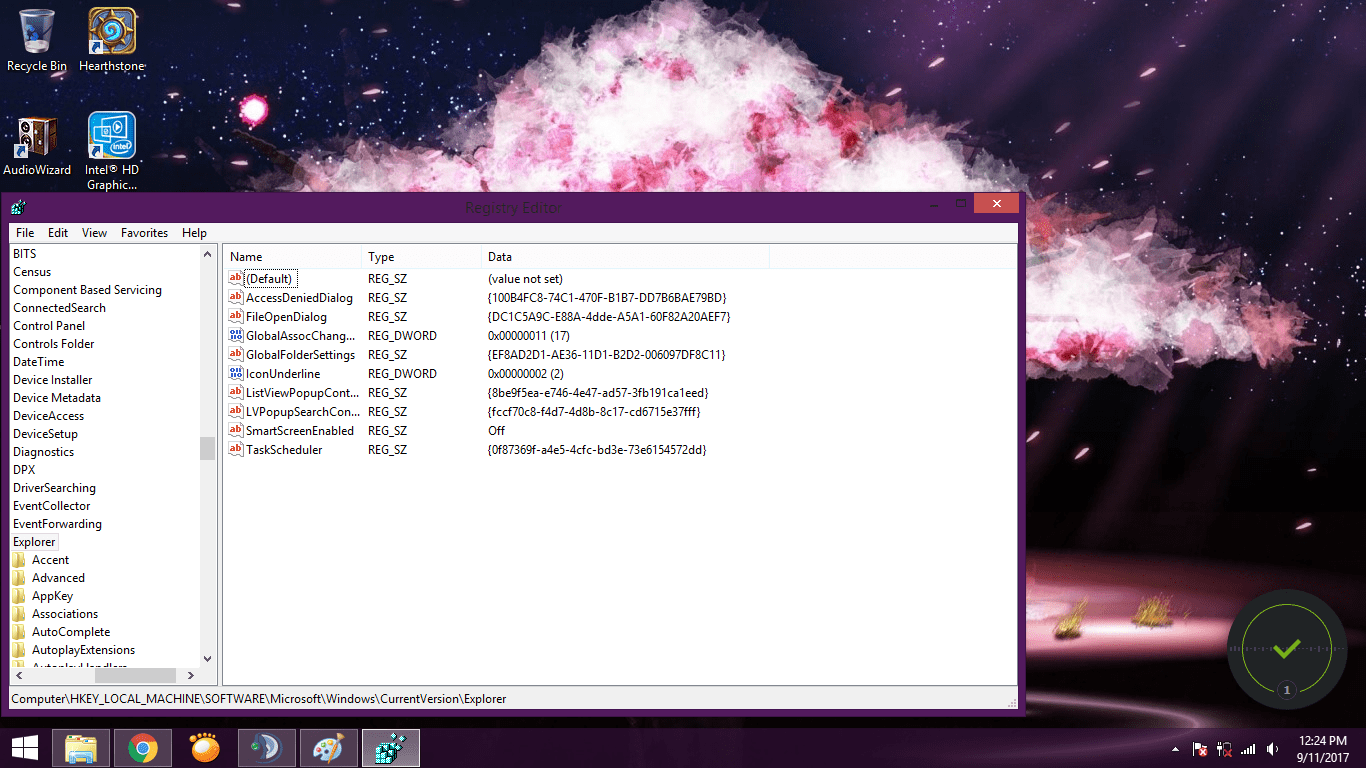
regeditи нажмите Enter — откроется Редактор реестра (Registry Editor). - Перейдите к ветке:
HKEY_LOCAL_MACHINE\SOFTWARE\Microsoft\Windows\CurrentVersion\Explorer- Внутри раздела Explorer создайте новый строковый параметр (String Value) с именем
Max Cached Icons.
(alt: Окно редактора реестра, выделен раздел Explorer и путь до ключа.)
- В качестве значения введите
4096— это эквивалентно 4 МБ (вместо стандартных ~550 КБ). Не задавайте слишком высокое значение: увеличение сверх меры может снизить производительность.
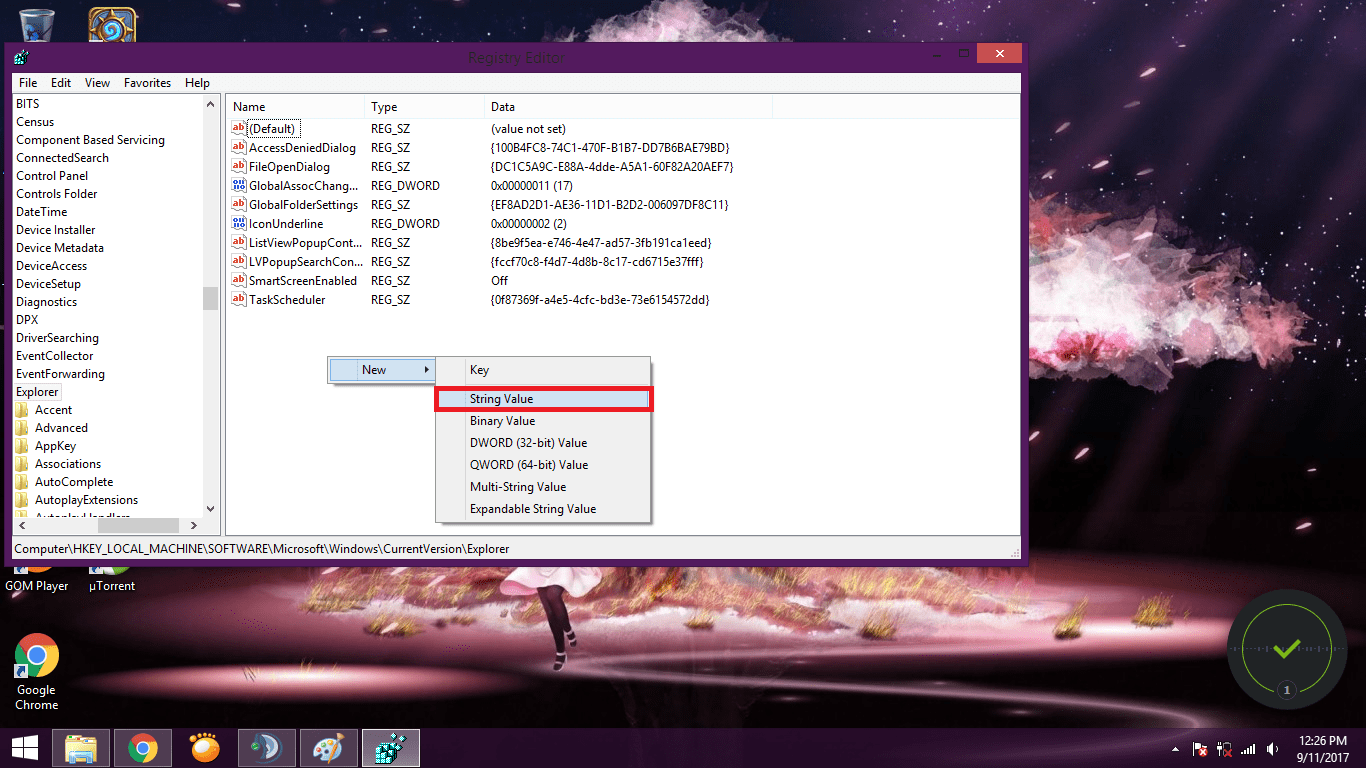
(alt: Создание нового строкового параметра в редакторе реестра с именем Max Cached Icons.)
- Закройте Редактор реестра и перезапустите Windows, чтобы изменения вступили в силу.
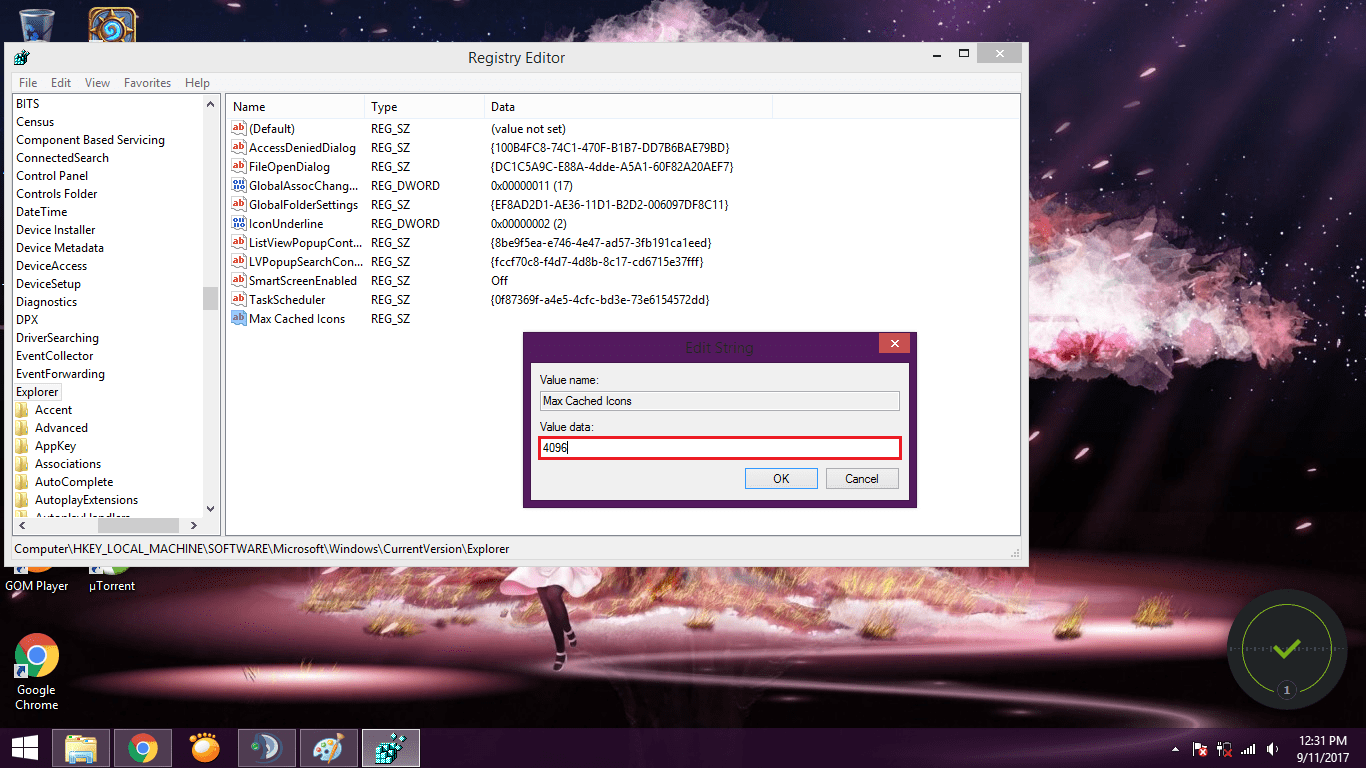
(alt: Окно с настройками значения Max Cached Icons и рекомендуемым числом 4096.)
Мини-методология и проверка (короткий план)
- Шаг 0 — создайте точку восстановления системы или экспортируйте текущую ветку реестра.
- Шаг 1 — примените описанное изменение (
Max Cached Icons = 4096). - Шаг 2 — перезагрузите систему.
- Шаг 3 — проверьте поведение: откройте несколько папок с большим количеством файлов, перезапустите Проводник (Explorer) и следите за скоростью отображения иконок.
- Критерий успеха: значки отображаются корректно и быстрее, чем до изменений.
Откат / отмена изменений
- Откройте
regeditи вернитесь к ключу:
HKEY_LOCAL_MACHINE\SOFTWARE\Microsoft\Windows\CurrentVersion\Explorer- Удалите параметр
Max Cached Iconsили установите прежнее значение (например,550). - Перезапустите систему.
Альтернативные подходы
- Очистить существующий кэш иконок вручную (удалить файл iconcache.db и перезапустить Проводник). Это полезно, если кэш повреждён.
- Использовать утилиты для очистки и оптимизации системы (например, проверенные инструменты очистки), но действуйте осторожно и выбирайте надёжные продукты.
- Увеличить объём оперативной памяти или перейти на SSD, если узким местом является аппаратная часть.
Чек-листы по ролям
Администратору:
- Создать точку восстановления.
- Проверить групповую политику и стандарты компании (нельзя менять реестр без согласования).
- Тестировать на одной машине перед массовым развёртыванием.
Домашнему пользователю:
- Сделать резервную копию реестра.
- Ввести значение 4096 и перезагрузить.
- Наблюдать за изменениями 24–48 часов.
Тест-кейсы / критерии приёмки
- Сценарий 1: Открытие папки с 5000 файлами — иконки должны загружаться быстрее, чем до изменения.
- Сценарий 2: Переключение типов отображения (эскизы/подробно) — не должно возникать длительной задержки.
- Сценарий 3: После перезагрузки система стабильно работает без ошибок explorer.exe.
Риски и смягчения
- Риск: Некорректное изменение реестра может вызвать сбои. Смягчение: резервная копия и точка восстановления.
- Риск: Слишком большой кэш может занять ненужную память и замедлить систему. Смягчение: не превышайте разумные значения (например, 4096–8192 для большинства систем).
Короткий словарь (1‑строчные определения)
- Кэш иконок — локальное хранилище копий значков для быстрого отображения в Windows.
Max Cached Icons— строковый параметр реестра, задающий максимальный объём кэша иконок (в килобайтах).
Решение: блок-схема принятия решения
flowchart TD
  A[Проблемы с отображением иконок или медленная загрузка?] -->|Да| B[Есть много уникальных иконок / много файлов?]
  B -->|Да| C[Изменить Max Cached Icons на 4096]
  B -->|Нет| D[Проблема скорее не в кэше — проверять память/диск]
  A -->|Нет| E[Не менять реестр]
  C --> F[Перезапустить Windows и проверить]
  F --> G{Скорость улучшилась?}
  G -->|Да| H[Оставить изменения]
  G -->|Нет| I[Откатить значение / искать другую причину]
Итог и рекомендации
Увеличение кэша иконок через реестр — простой и часто полезный приём для систем с большим количеством уникальных значков. Рекомендуемое значение — 4096 (≈4 МБ). Всегда создавайте точку восстановления и тестируйте изменения на одной машине перед массовым применением. Если проблема связана с аппаратной производительностью (CPU, RAM, диск), сначала оптимизируйте железо.
Если у вас остались вопросы или вы нашли другой рабочий способ, опишите шаги в комментариях — это поможет другим пользователям.
Дополнительные материалы:
- Как изменить размер меню «Пуск» в Windows 10 — краткое руководство
- Как вернуть классическое меню «Пуск» в Windows 10
- Как закрепить «Параметры» в меню «Пуск»
- Как включить режим гибернации в Windows 10

Похожие материалы

Несколько аккаунтов Skype: Multi Skype Launcher

Журнал для работы: повысить продуктивность

Персональные звуки уведомлений на Android

Скачивание шоу Hulu для офлайн‑просмотра

Microsoft Start: персонализированная новостная лента
