
OneMore для OneNote: установка, возможности и советы по использованию
О чём эта статья
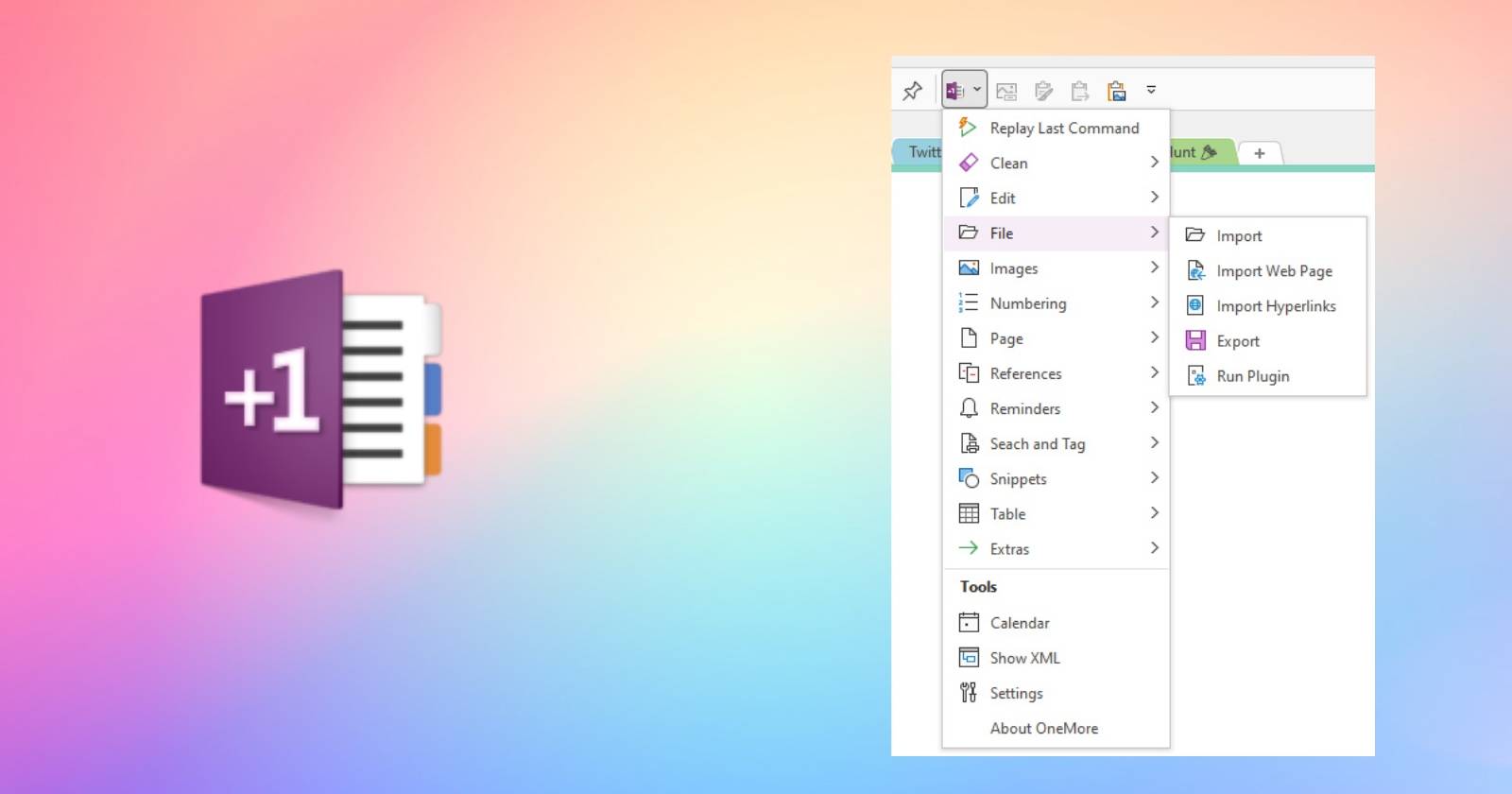
Эта статья объясняет, как установить и использовать OneMore в OneNote. Вы найдёте пошаговые инструкции по установке, настройке панели быстрого доступа, работе с основными возможностями надстройки, советы по организации заметок и готовые чеклисты для разных ролей (студент, исследователь, менеджер). В конце — раздел с часто задаваемыми вопросами и кратким планом внедрения в команду.
Ключевые варианты запроса (поисковая цель): установка OneMore, OneMore для OneNote, как установить надстройку OneMore, функции OneMore, OneNote расширение

Важно: перед установкой закройте OneNote и сделайте резервную копию важных блокнотов (файлы в OneDrive/локальные копии).
Быстрая подготовка и требования к системе
- Операционная система: Windows 10 или выше. Если у вас Windows 8/8.1 — убедитесь, что установлен .NET Framework 4.8.
- OneNote: OneNote 2016 или более новая версия (32‑ или 64‑бит).
- Выбор инсталлятора: скачайте MSI для вашей разрядности (x64 или x86).
Критерии приёмки установки
- Файл установщика скачан и запущен с правами администратора.
- Установка завершилась без ошибок.
- В OneNote появилась кнопка More на вкладке «Home».
Установка OneMore — пошагово
- Закройте OneNote.
- Откройте страницу релизов OneMore (Releases) и найдите пакет, например OneMore_4.17_Setupx64.msi в разделе Assets. Число версии (4.17) может отличаться — скачивайте последнюю стабильную.
- Запустите MSI с правами администратора. Следуйте мастеру установки.
- По окончании откройте OneNote: в панели Home появится кнопка More.
- Настройки надстройки хранятся в папке %AppData%\Roaming\OneMore (XML‑файлы).
Важно: если у вас 32‑битная версия Office на 64‑битной Windows, используйте x86‑инсталлятор.
Закрепление OneMore в панели быстрого доступа (QAT)
- Нажмите кнопку настройки панели быстрого доступа (Customize Quick Access Toolbar) и выберите «More Commands» (Настроить команды).
- В списке «Выбрать команды из» (Choose commands from) переключитесь на вкладку Home Tab.
- Прокрутите список, найдите OneMore и нажмите «Add», чтобы добавить её в QAT.
Практический совет: добавляйте лишь те команды, которыми реально пользуетесь, чтобы панель оставалась компактной.
Контекстное меню и сочетания клавиш
OneMore интегрируется в контекстные меню разделов, страниц и панели блокнотов. Это позволяет вызывать команды напрямую при правом клике.
Примеры опций в контекстном меню:
- Для раздела: «Add to Favorites», «Date stamp pages in Section», «Sort Pages in Section».
- Для страницы: «Merge Page», «Split Page», «Sort Child Pages», «Export».
Чтобы настроить сочетания клавиш: More > Settings > Keyboard. Там можно просмотреть и сбросить горячие клавиши.
Основные возможности OneMore и как ими пользоваться
Команды сгруппированы — More > Page, More > Images и т.д. Ниже — инструкции и практические советы по наиболее полезным функциям.
Сниппеты — быстрые повторяемые фрагменты
Фрагмент (snippet) — это блок готового содержимого, который вы вставляете на страницу. Это удобно для часто повторяющейся информации: предупреждений, шаблонов задач, кода.
Как создать и использовать:
- More > Snippets.
- Выберите шаблон (например «Info and Warning Block», «Breadcrumbs», «Status labels», «Code box»).
- Для кода используйте Paste Rich Text из Visual Studio Code или другого редактора — OneMore сохранит форматирование и подсветку.
Совет: используйте сниппеты для стандартных заголовков проекта, чеклистов и шаблонов собраний.
Пользовательские стили и избранное
OneMore позволяет определить собственные стили на основе выделенного текста или с нуля. По умолчанию есть девять стилей для заголовков, абзацев, цитат, кода и пр.
Как применять стиль:
- Выделите текст.
- More > Custom Styles > выберите стиль.
Избранное (Favorites):
- Добавляйте разделы и страницы в избранное правым кликом: Add to Favorites.
- More > Favorites > Add current page — добавить открытую страницу.
- Manage Favorites — переупорядочить и сортировать закладки.
Практическая польза: избранное удобно для быстрого доступа к шаблонам проектов и часто используемым страницам.
Редактирование изображений прямо в OneNote
OneMore добавляет базовый графический редактор: подписи, обрезка, изменение размеров.
Как изменить изображение:
- Правый клик по картинке > Resize and Adjust.
- Если выбран один объект, можно задать размер в процентах, абсолютный размер или использовать пресет ширины.
- По умолчанию сохраняется исходный файл. Снимите галочку Preserve storage size, если хотите перезаписать внутренний файл и уменьшить занимаемое место.
Советы по качеству: при важных изображениях вручную задавайте ширину/высоту и оставляйте качество 100%.
Вставка календаря и напоминаний
OneMore упрощает создание календарей и напоминаний в OneNote.
- Чтобы вставить месячный календарь: More > Snippets > Calendar, выберите формат (большой/малый) и вставьте.
- Чтобы добавить напоминание: поместите курсор в абзац с тегом задачи, правый клик > Reminder > Add or Update Reminder. Укажите дату, тему и приоритет.
Напоминания появятся в виде всплывающих уведомлений Windows в заданное время.
Управление страницами: и объединение, и разделение
OneMore сохраняет блоки/контейнеры страниц при объединении, что полезно при слиянии заметок от разных источников.
- Merge Page: объединяет несколько страниц, сохраняя контейнеры и формат.
- Split Page: разбивает по заголовкам или по ссылкам на страницы.
Ограничения: автоматическое объединение может потребовать ручной проверки уникальности метаданных и заголовков.
Расширенный экспорт и импорт
Стандартный OneNote умеет экспортировать DOCX, PDF, MHT. OneMore добавляет:
- Экспорт в HTML (с копиями вложений на страницах).
- Экспорт в Markdown — удобно для публикации в системах контроля версий и блогах.
- Пакетный импорт ссылок/веб‑страниц по списку.
Совет: перед массовым экспортом сделайте выборку тестовой страницы, чтобы проверить форматирование HTML/Markdown.
Очистка и приведение содержимого в порядок
More > Clean содержит набор функций для удаления лишних метаданных, пустых абзацев, автоматических ссылок от вставки скриншотов и др.
Частые операции:
- Удаление информации об авторах и временных метках.
- Удаление автоматически сгенерированных внешних ссылок от вставленного контента.
- Уплотнение пустых строк и выравнивание отступов.
Важно: операции очистки могут необратимо удалять метаданные — создавайте резервные копии перед массовой очисткой.
Двунаправленные ссылки и встраиваемые страницы
OneMore расширяет возможности навигации внутри блокнота:
- Footnote: More > References > Add Footnote — добавляет сноску с меткой в текущем месте курсора.
- Embed Page: More > References > Embed Page — встраивает содержимое другой страницы в таблицу с видимой границей.
- Bidirectional Link: выделите якорь > More > References > Start Bidirectional Link; затем на целевой странице выполните Finish Bidirectional Link.
Преимущество: двунаправленные ссылки облегчают создание wiki‑подобной сети знаний с обратными связями.
Таблицы и формулы в таблицах
OneMore упрощает работу с таблицами:
- Преобразование текста в таблицу по разделителю (запятая, пробел, другой символ).
- Вставка ячеек, сдвиг содержимого вниз или вправо.
- Вставка и проверка формул: More > Table > Add Formula. Поддерживаются базовые функции (SUM, AVERAGE, SIN и пр.).
OneMore проверяет синтаксис формул в реальном времени и покажет «Invalid», если формула неверна.
Рекомендации по лучшим практикам ведения заметок с OneMore
OneMore добавляет инструменты, но хорошие заметки зависят от методики. Ниже — короткая методика и набор привычек.
Мини‑методология: PACT
- P — Purpose (цель заметки): у каждой страницы должен быть заголовок и одна‑две цели.
- A — Actionable (действуемость): добавляйте теги и сроки для задач.
- C — Context (контекст): используйте Embed Page и ссылки для контекстной информации.
- T — Timestamp (метки времени): используйте календарь и напоминания для дат.
Практические привычки:
- Используйте сниппеты для однотипных записей (протоколы встреч, шаблоны задач).
- Привязывайте задачи к напоминаниям, чтобы не упустить сроки.
- Экспортируйте важные страницы в Markdown для резервного копирования и публикации.
- Перед массовыми операциями (очистка, экспорт, слияние) делайте тест на одной странице.
Ролевые чеклисты (готовые списки действий)
Чеклист для студента
- Создать блокнот курса.
- Подготовить сниппет «Конспект лекции» с заголовком, датой, местом для задач.
- Добавить страницы для каждого занятия и помечать важные пункты статус‑лейблами.
- Экспортировать итоговую страницу в Markdown для портфолио.
Чеклист для исследователя
- Создать структуру разделов → проекты → эксперименты.
- Использовать Embed Page для цитат и исходных данных.
- Использовать двунаправленные ссылки для ассоциаций между гипотезами и результатами.
- Регулярно выполнять Clean для удаления временных метаданных.
Чеклист для менеджера
- Настроить сниппеты для шаблона повестки собрания.
- Добавлять напоминания по задачам на странице проекта.
- Объединять ежедневные отчёты в недельный обзор с помощью Merge Page.
- Экспортировать итоговые отчёты в PDF и HTML для рассылки.
Отладка и распространённые проблемы
Проблема: кнопка More не появилась после установки.
- Решение: закройте и снова откройте OneNote. Если не помогло — перезагрузите систему.
- Если кнопка всё ещё отсутствует — проверьте разрядность установщика vs Office (x86 vs x64).
Проблема: операции Merge/Export выполняются медленно.
- Причина: большие вложения на страницах (изображения/видео).
- Решение: перед операцией временно уменьшите разрешение картинок (Resize and Adjust) или снимите отметку Preserve storage size.
Проблема: формулы в таблицах помечаются как Invalid.
- Решение: проверьте синтаксис функции и используемые локали (десятичный разделитель). Используйте английские названия функций (SUM, AVERAGE) — OneMore ожидает международный синтаксис.
Проблема: потеря метаданных после очистки.
- Решение: откатите изменения из резервной копии; перед массовой очисткой экспортируйте страницу в MHT/PDF.
Совместимость, миграция и безопасность
Совместимость
- OneMore — COM‑надстройка, работает с классическими клиентами OneNote (2016+). Не проверено для очень старых версий.
- При переходе на новый компьютер переносите папку %AppData%\Roaming\OneMore для сохранения настроек.
Миграция
- Для массовой миграции страниц используйте экспорт в Markdown/HTML, затем импортируйте в целевой блокнот.
Безопасность и конфиденциальность
- OneMore хранит настройки локально в %AppData%\Roaming\OneMore. Содержимое заметок остаётся в OneNote/OneDrive в зависимости от вашей конфигурации.
- Если в заметках есть персональные данные, применяйте стандартные практики защиты: шифрование устройства, управление доступом к блокноту и регулярные бэкапы.
Примечание по GDPR: OneMore не обязуется автоматически передавать данные третьим лицам. Тем не менее контроль доступа к вашим блокнотам и локальная политика хранения данных — ответственность пользователя/организации.
План внедрения OneMore в команду (высокоуровневый roadmap)
- Оценка потребностей: выберите 5–10 сценариев, которые OneMore решает лучше всего.
- Пилот: установите OneMore у небольшой группы пользователей (2–5 человек) на 2 недели.
- Соберите обратную связь и доработайте сниппеты/стили для команды.
- Массовая установка с инструкцией и чеклистом для пользователей.
- Мониторинг и поддержка: настройка горячей линии и FAQ.
Диаграмма принятия решения (Mermaid)
flowchart TD
  A[Нужны расширенные функции в OneNote?] -->|Да| B{Сценарии использования}
  B -->|Редактирование изображений| C[Использовать OneMore: Images]
  B -->|Шаблоны/Сниппеты| D[Использовать OneMore: Snippets]
  B -->|Двунаправленные ссылки| E[Использовать OneMore: References]
  B -->|Автоматическая очистка| F[Использовать OneMore: Clean]
  B -->|Нет специфики| G[Оставить базовый OneNote]
  A -->|Нет| G
  C --> H[Тест и внедрение]
  D --> H
  E --> H
  F --> H
  H --> I[Обратная связь и корректировка]
Краткая галерея крайних случаев использования
- Большие архивы заметок с тысячами страниц: использовать экспорт/импорт в Markdown и пакетную очистку.
- Команды, работающие офлайн: синхронизируйте блокноты и переносите настройки OneMore вручную.
- Чувствительные данные: избегайте массовой передачи и храните резервные копии локально с шифрованием.
Быстрый словарь терминов — 1 строка каждый
- Сниппет: готовый фрагмент содержимого.
- Embed Page: встраивание одной страницы в другую.
- Bidirectional Link: двунаправленная гиперссылка между двумя локалями.
- QAT: панель быстрого доступа.
Часто задаваемые вопросы
Можно ли вернуть настройки OneMore после переустановки?
Да. Скопируйте файлы из %AppData%\Roaming\OneMore до переустановки и восстановите их после.
Работает ли OneMore с OneNote для Windows 10 (UWP)?
OneMore — COM‑надстройка, ориентированная на классические версии OneNote (2016 и новее). Совместимость с UWP‑версией ограничена.
Можно ли массово добавить напоминания для списка задач?
Можно через автоматизацию: применяйте шаблон с тегами и используйте Reminder > Add or Update Reminder для каждой задачи. Для скриптовых массовых операций используйте экспорт/импорт списка задач.
Заключение — что важно помнить
OneMore значительно расширяет возможности OneNote и полезен для пользователей, которым не хватает функциональности «из коробки». Перед массовым использованием протестируйте сценарии на паре страниц, сохраняйте резервные копии и применяйте чеклисты для разных ролей.
Ключевые рекомендации:
- Всегда проверяйте разрядность инсталлятора и Office.
- Перед массовыми операциями делайте бэкап.
- Настройте сниппеты и стили под командные стандарты.
Резюме
- OneMore добавляет сниппеты, стили, редактирование изображений, напоминания, двунаправленные ссылки, расширенный экспорт и инструменты очистки.
- Устанавливайте MSI соответствующей разрядности и закрепляйте кнопку в QAT.
- Используйте чеклисты и мини‑методологию PACT для более организованных заметок.
Дополнительные материалы: экспортируйте тестовую страницу в Markdown перед массовыми операциями и держите резервные копии настроек OneMore в %AppData%\Roaming\OneMore.

Похожие материалы

Несколько аккаунтов Skype: Multi Skype Launcher

Журнал для работы: повысить продуктивность

Персональные звуки уведомлений на Android

Скачивание шоу Hulu для офлайн‑просмотра

Microsoft Start: персонализированная новостная лента
