
OneMore — расширенный плагин для OneNote
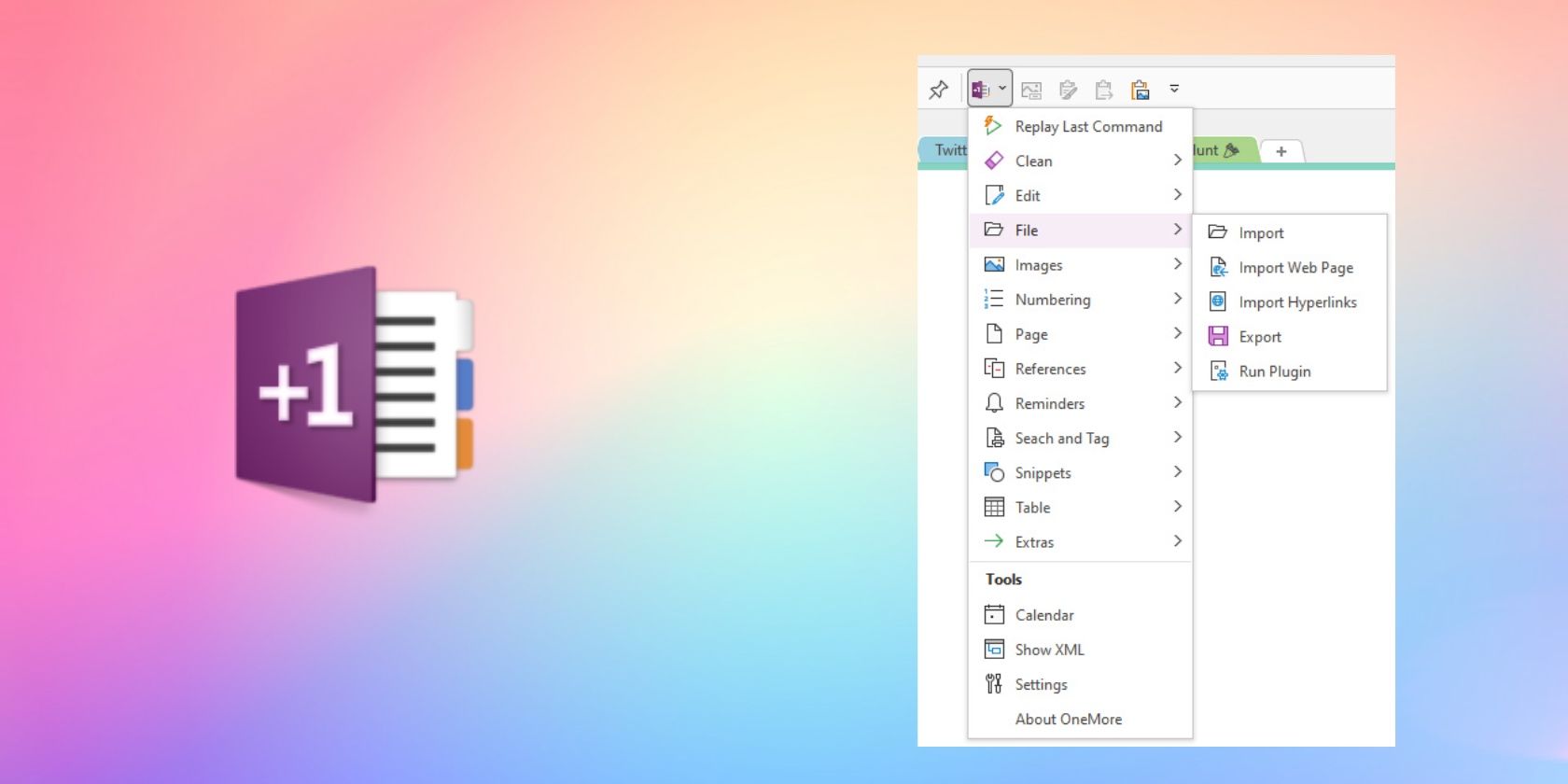
OneMore — мощный COM‑плагин для OneNote, который добавляет редактирование изображений, сниппеты, кастомные стили, двунаправленные ссылки, экспорт в Markdown/HTML и множество утилит для очистки и управления страницами. Установите MSI для вашей разрядности, закрепите кнопку в панели быстрого доступа и изучите группы команд в More > Page/Images/References.
Офисный аддин — это утилита, расширяющая функциональность приложений Microsoft Office. Определение: COM‑аддин — расширение, использующее Component Object Model для интеграции в настольные приложения.
OneMore — это COM‑плагин для OneNote, который добавляет большой набор функций: очистку текста, управление пользовательскими стилями, подсветку синтаксиса, объединение и разделение страниц, создание шаблонных меток, двунаправленные ссылки и многое другое. В этой статье показано, как установить и эффективно использовать OneMore для повышения производительности в OneNote.
Установка OneMore для OneNote
Требования перед установкой:
- Windows 10 (для Windows 8/8.1 — установите .NET Framework 4.8).
- OneNote 2016 или новее (32‑бит или 64‑бит).
Хотя на сайте иногда упоминают OneNote 2013, мы не рекомендуем рассчитывать на полную совместимость с очень старыми версиями.
Закройте приложение OneNote. Перейдите на страницу релизов и найдите пакет с именем OneMore_4.17_Setupx64.msi в разделе Assets. Число “4.17” — версия; “Setupx64” — 64‑битный установщик. Для 32‑битной системы скачайте x86‑версию.
Настройки плагина хранятся в каталоге %AppData%\Roaming\OneMore в виде XML‑файлов. После успешной установки появится кнопка More на вкладке Home.
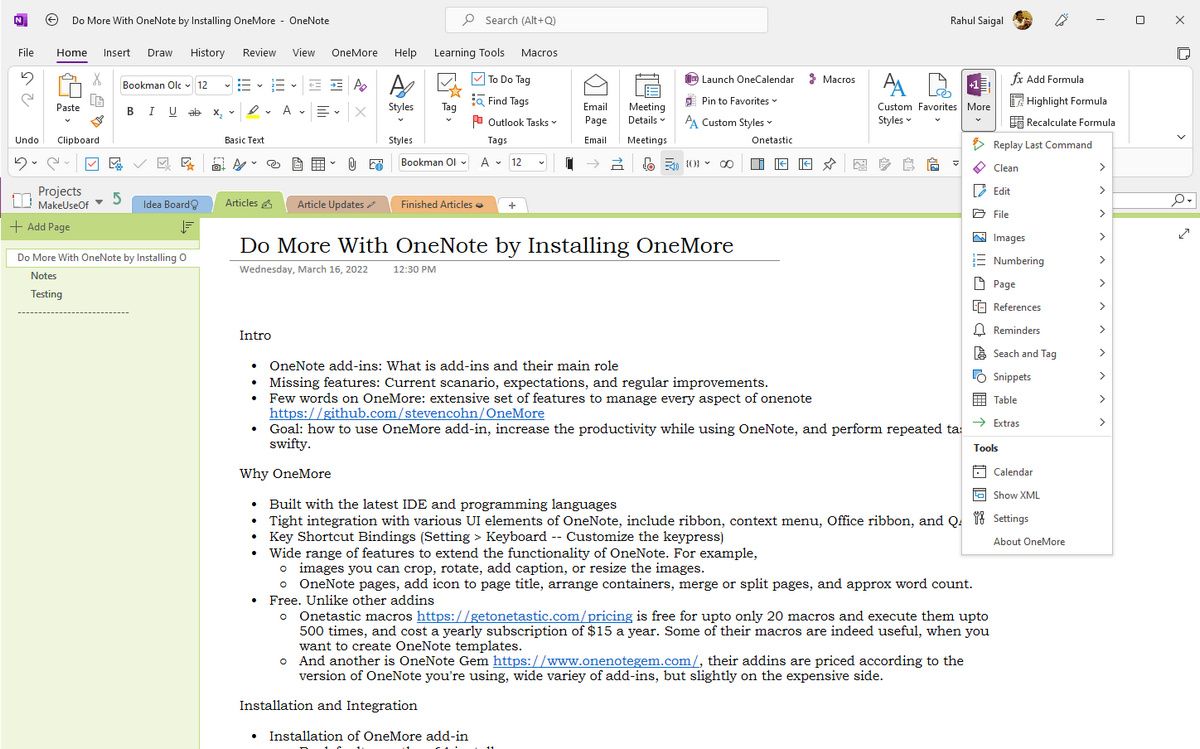
Важно: при установке под учётной записью, отличной от администратора, убедитесь, что у пользователя есть права на запись в %AppData% и что антивирус/групповые политики не блокируют COM‑аддины.
Закрепление OneMore на панели быстрого доступа
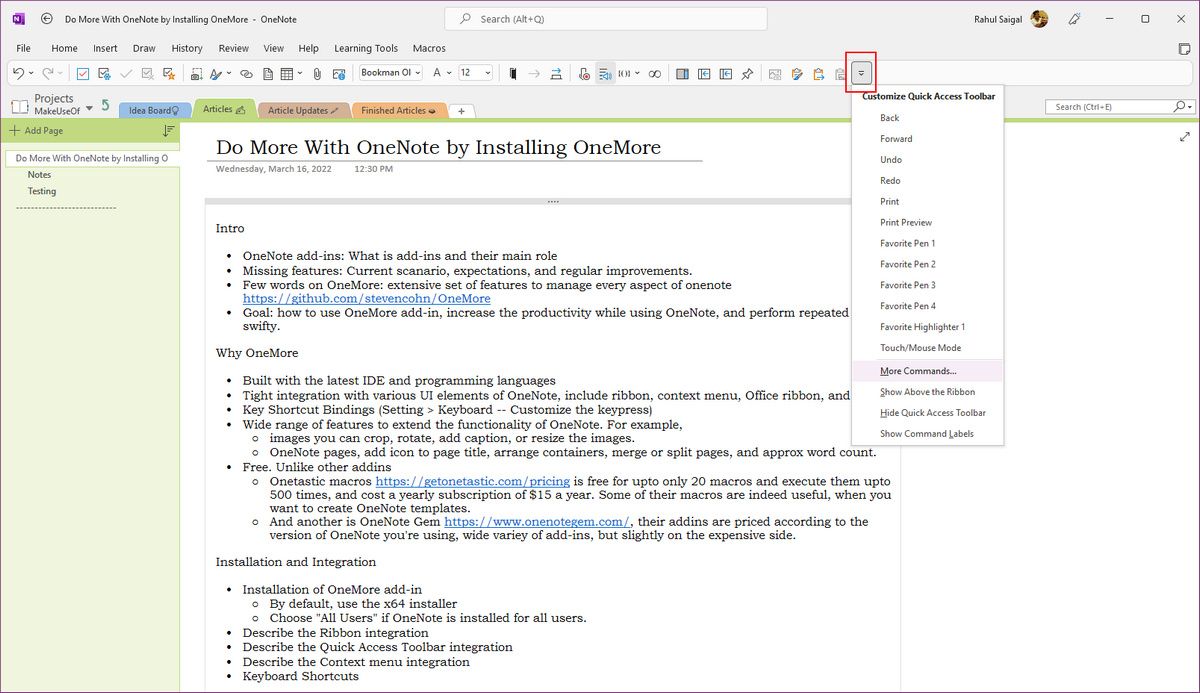
Вы можете настроить панель быстрого доступа (QAT) в OneNote, чтобы иметь под рукой часто используемые команды. Нажмите кнопку «Customize Quick Toolbar» и выберите «More Commands».
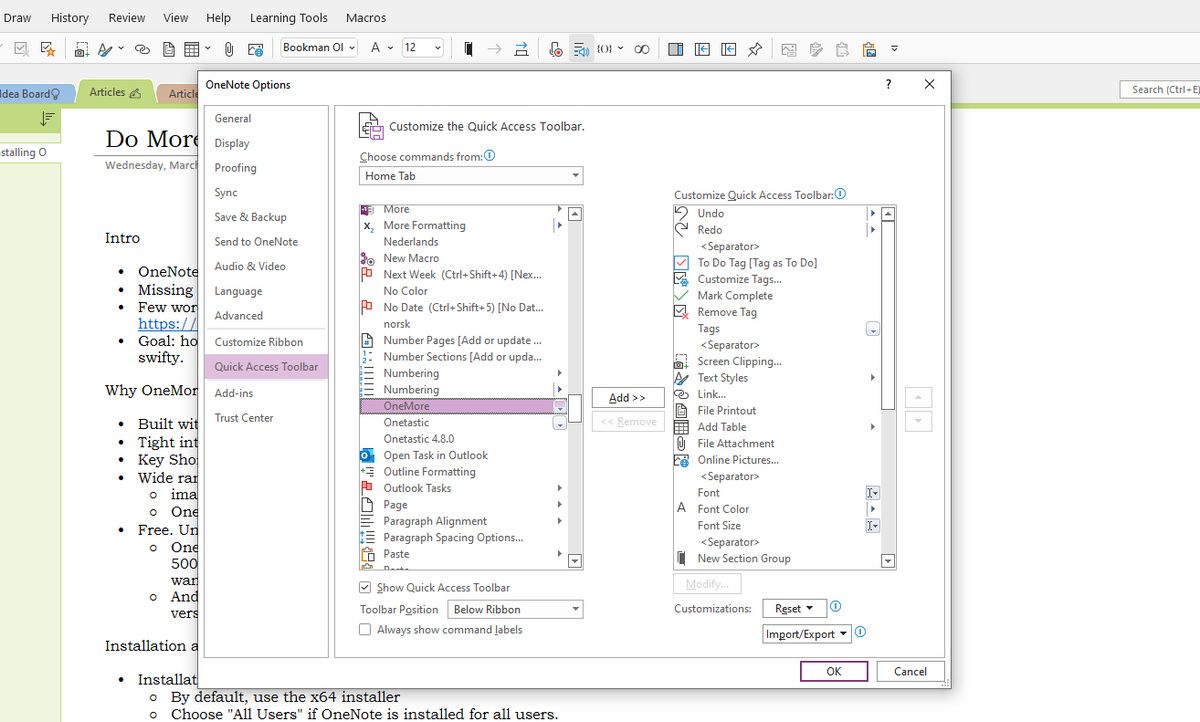
В списке “Choose commands from” откройте выпадающий список и выберите “Home Tab”. Найдите опцию OneMore и нажмите Add, чтобы добавить её в QAT.
Совет: добавьте в QAT отдельные часто используемые команды OneMore (например, Snippets или Clean), чтобы запускать их одним кликом.
Использование OneMore через контекстное меню
OneNote показывает разные контекстные меню при клике правой кнопкой в области блокнота, раздела или страницы. OneMore интегрируется в эти меню, предлагая полный набор команд.
Примеры:
- При клике правой кнопкой на разделе вы увидите опции «Add to Favorites», «Date stamp pages in Section», «Sort Pages in Section».
- При клике правой кнопкой на странице — «Merge Page», «Split Page», «Sort Child Pages», «Export».
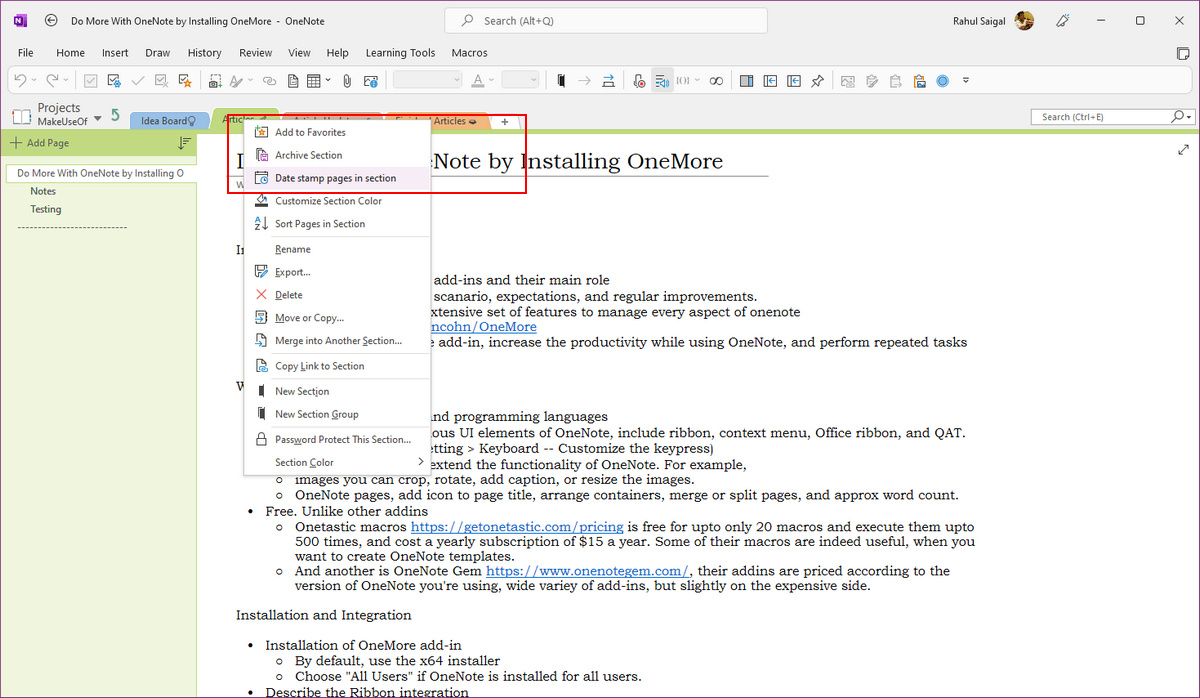
Также в OneMore есть управление сочетаниями клавиш. Откройте More > Settings > Keyboard для просмотра и сброса горячих клавиш.
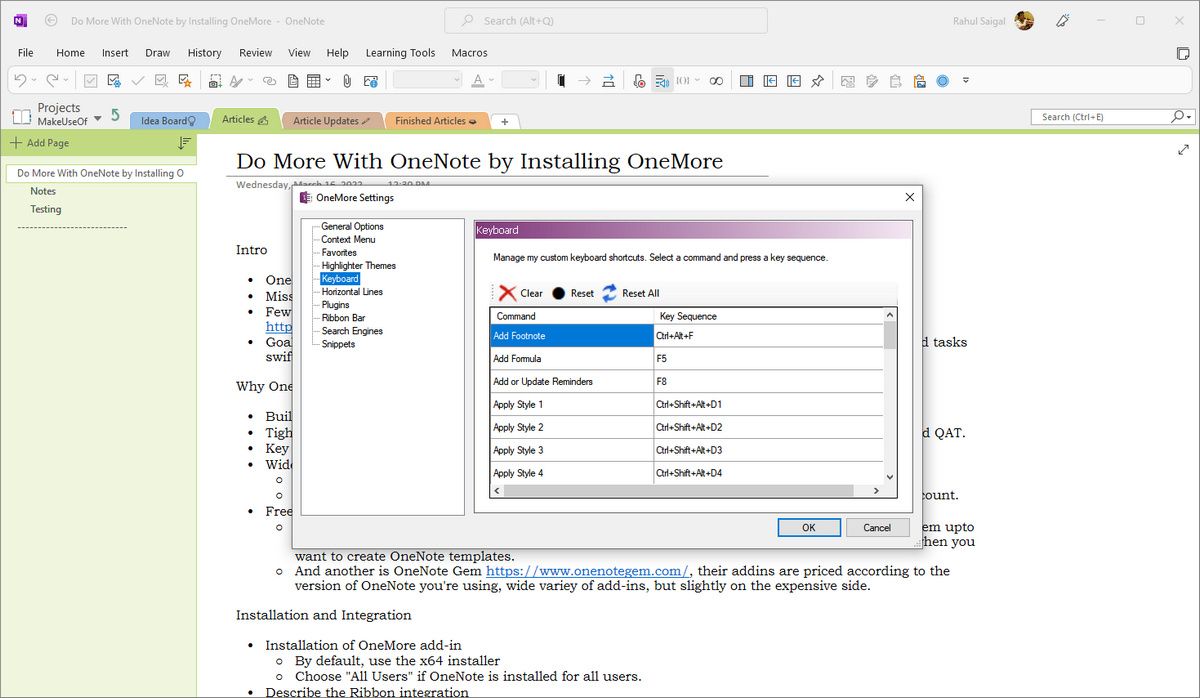
Совет: распечатайте список горячих клавиш или сохраните скриншот для ускорения работы.
Основные возможности OneMore: подробный обзор и практические советы
Команды OneMore сгруппированы в меню More; для управления страницами — More > Page, для картинок — More > Images и т.д. Ниже описаны ключевые функции и лучшие практики их использования.
1. Сниппеты — быстрый контент для заметок
Сниппет — это шаблонный фрагмент содержимого, который вы вставляете на страницу, чтобы ускорить работу. Пример: информационный блок, предупреждение, хлебные крошки, метки статуса или блок кода с подсветкой.
Как использовать:
- Выберите More > Snippets.
- Выберите нужный шаблон (Info and Warning Block, Breadcrumbs, Status labels, Code box).
- Для вставки кода используйте команду Paste Rich Text, если копируете из Visual Studio Code.
Когда это полезно:
- Часто повторяющиеся сообщения или шаблоны задач.
- Быстрая стандартизация заметок для команды.
Ограничения и альтернативы:
- При сложных шаблонах с динамическим заполнением можно использовать внешние инструменты (например, текстовые расширители) и вставлять результат в OneNote.
Примеры шаблонов (можно добавить как сниппеты):
- Блок статуса: заголовок, процент выполнения, ответственный, срок.
- Блок справки: короткий заголовок, ключевые шаги, ссылка на источник.
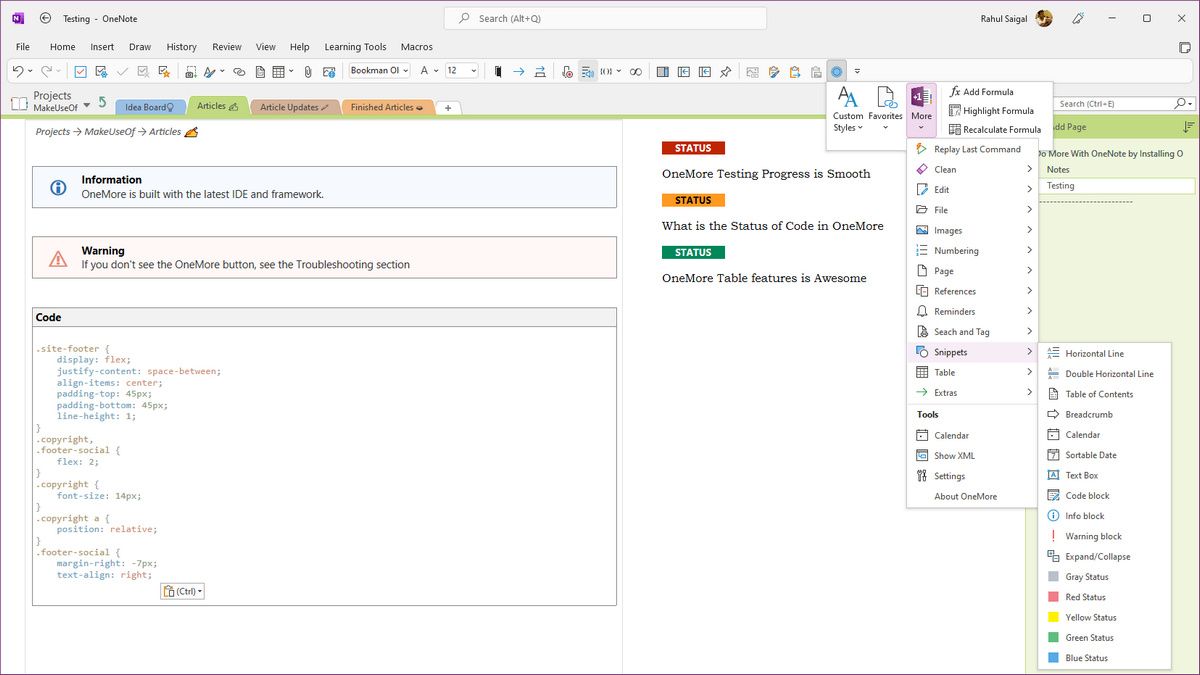
2. Пользовательские стили и избранное
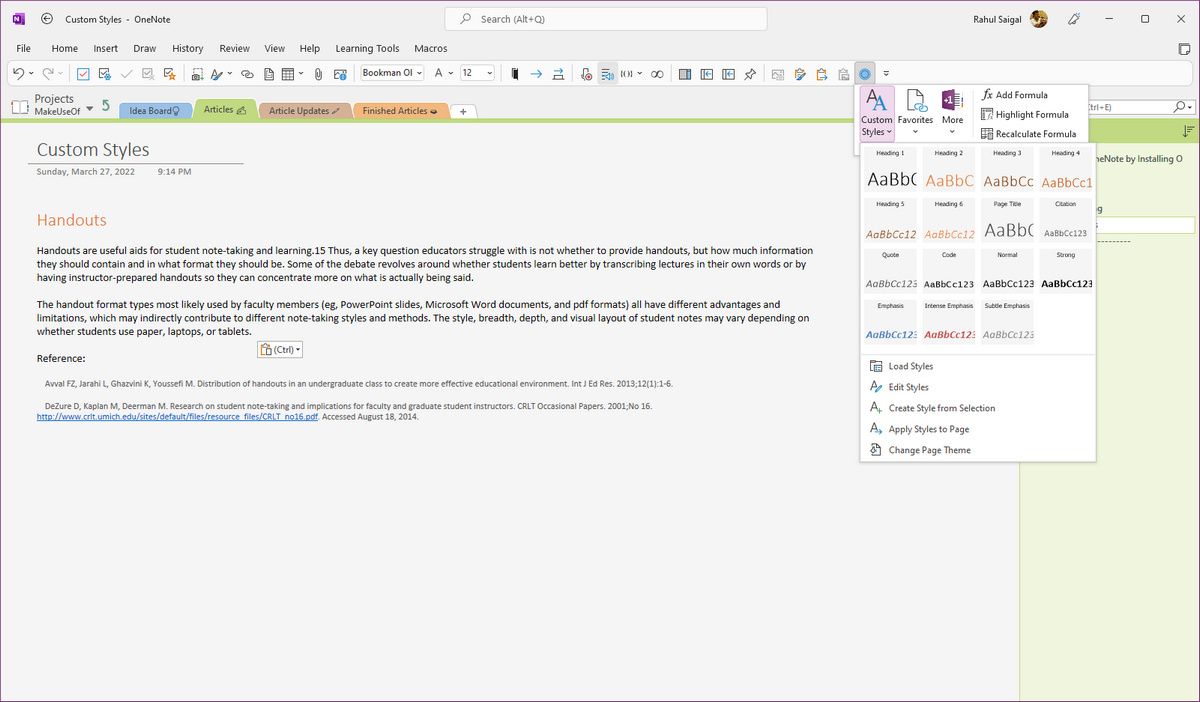
OneMore позволяет создавать собственные стили текста. Это удобно, если вы хотите единообразно оформлять заголовки, цитаты, цитаты кода и т.п.
Применение:
- Выделите текст.
- More > Custom Styles > Выберите стиль.
По умолчанию есть девять преднастроенных стилей (заголовки, абзац, цитата, код, цитирование и т.д.).
Избранное и закладки:
- Чтобы добавить раздел в «Избранное»: правый клик на разделе > Add to Favorites.
- Чтобы добавить страницу: More > Favorites > Add current page.
- Manage Favorites — упорядочивание и сортировка закладок.
Совет: используйте избранное как быстрый индекс часто открываемых страниц в проекте.
3. Изменение изображений прямо в OneNote
OneMore добавляет простые инструменты редактирования картинок: подписи, обрезка, изменение размера, поворот, сохранение качества.
Как изменить изображение:
- Правый клик на изображении > Resize and Adjust.
- Если выбрано одно изображение — можно менять размер в процентах, по абсолютным размерам или выбрать предустановленную ширину.
Важно:
- По умолчанию сохраняется исходный размер файла, меняется только отображение. Чтобы перезаписать файл и уменьшить вес, снимите галочку Preserve storage size. При этом храните копию оригинала, если картинка важна.
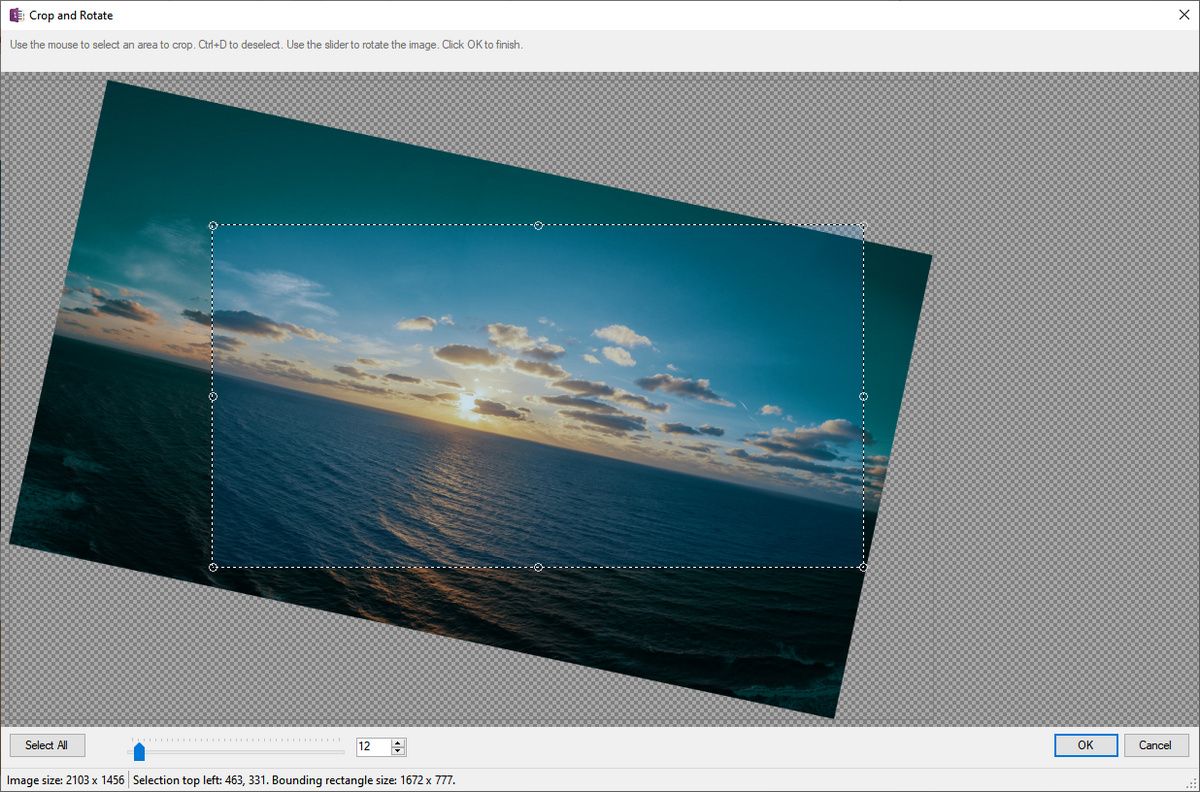
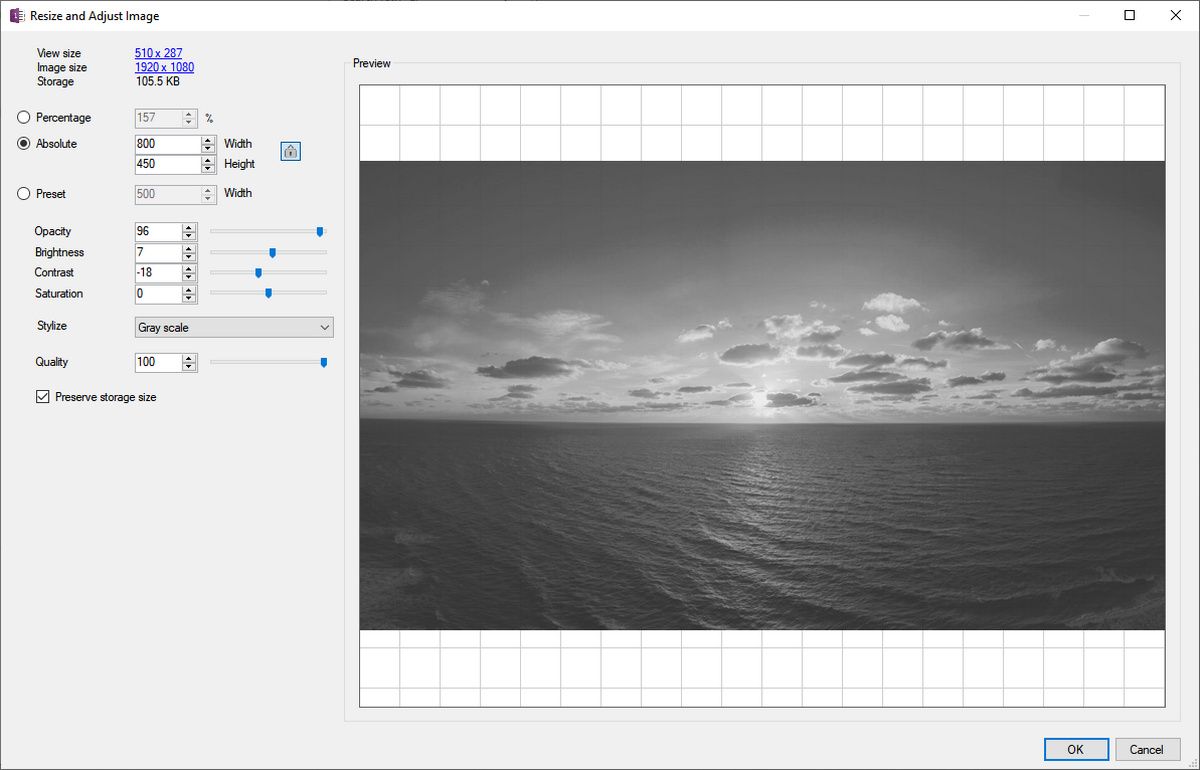
Подсказка: для публикации заметок с изображениями оптимизируйте размер и оставляйте качество 90–100% для читаемых иллюстраций.
4. Вставка календаря и напоминаний
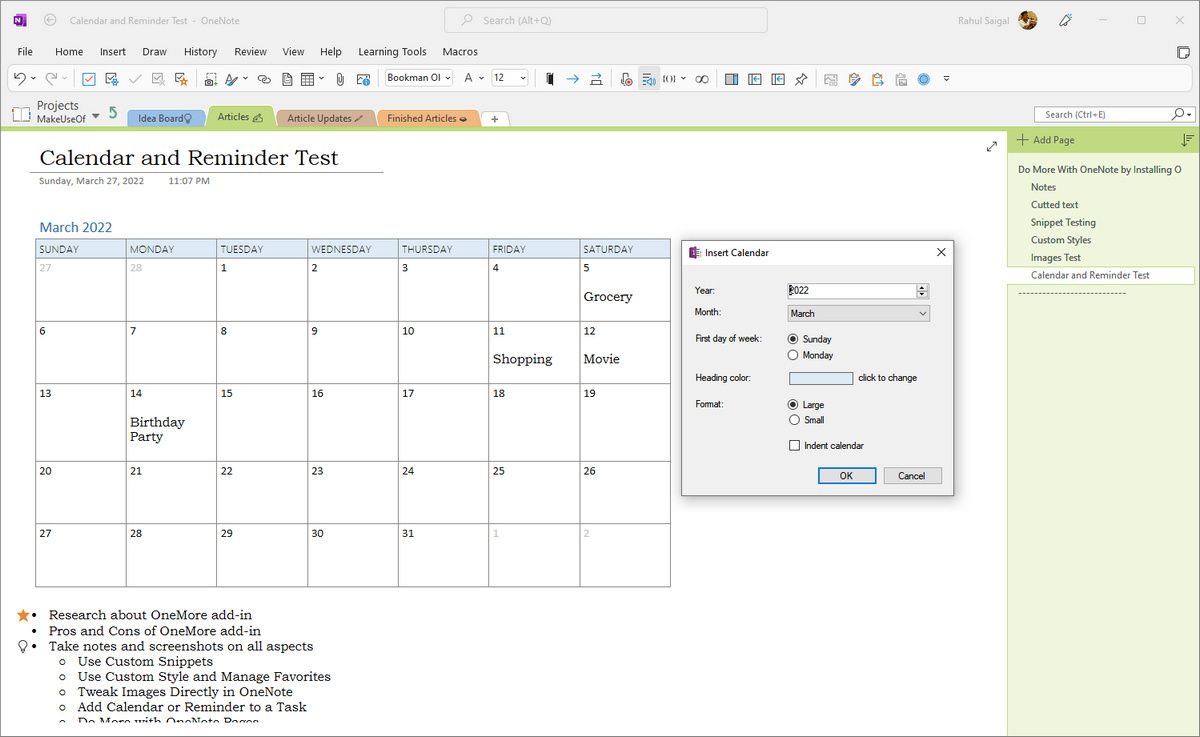
OneMore позволяет быстро добавить шаблон месячного календаря и нативные напоминания.
Календарь:
- More > Snippets > Calendar — выберите формат (large/small) и настройки.
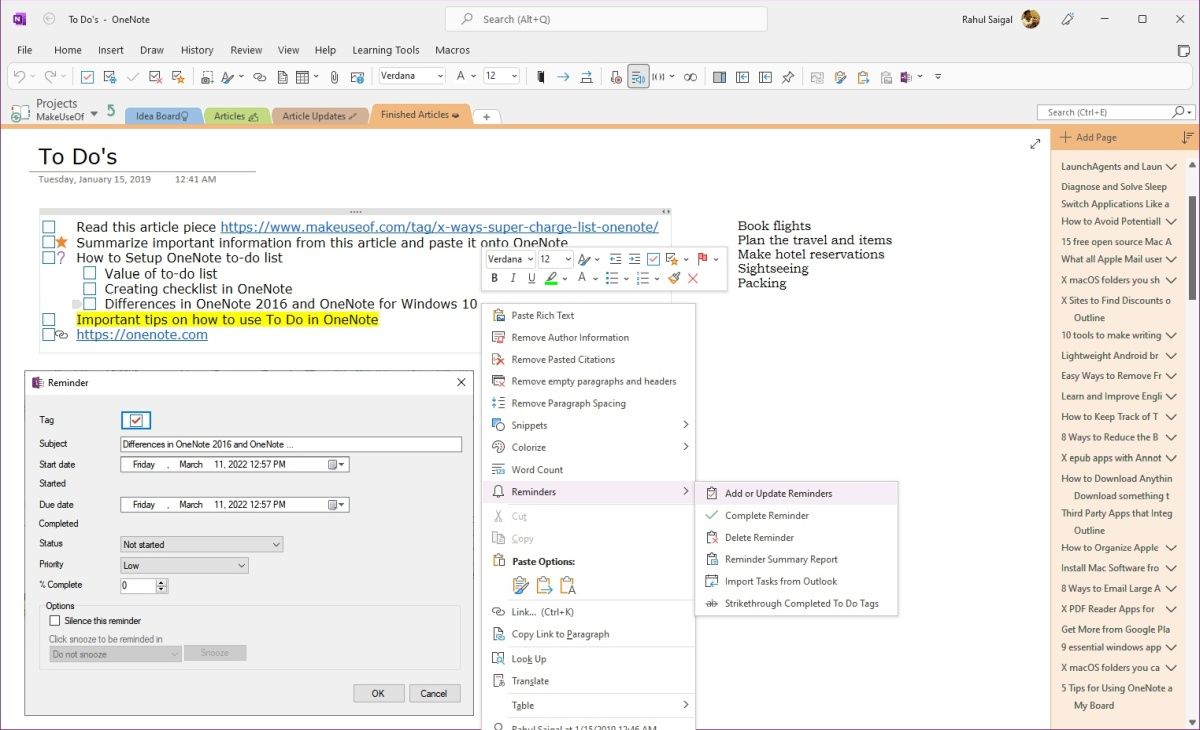
Напоминания:
- Добавьте тег к задаче и поместите курсор в абзац.
- Правый клик > Reminder > Add or Update Reminder.
- Установите дату, тему, приоритет и нажмите OK.
OneNote будет показывать всплывающие уведомления по мере приближения срока.
Ограничения:
- Напоминания работают локально на машине с OneNote; синхронизация напоминаний между устройствами зависит от используемых сервисов (Outlook, Windows). Проверяйте локальные настройки уведомлений.
5. Дополнительные возможности для страниц
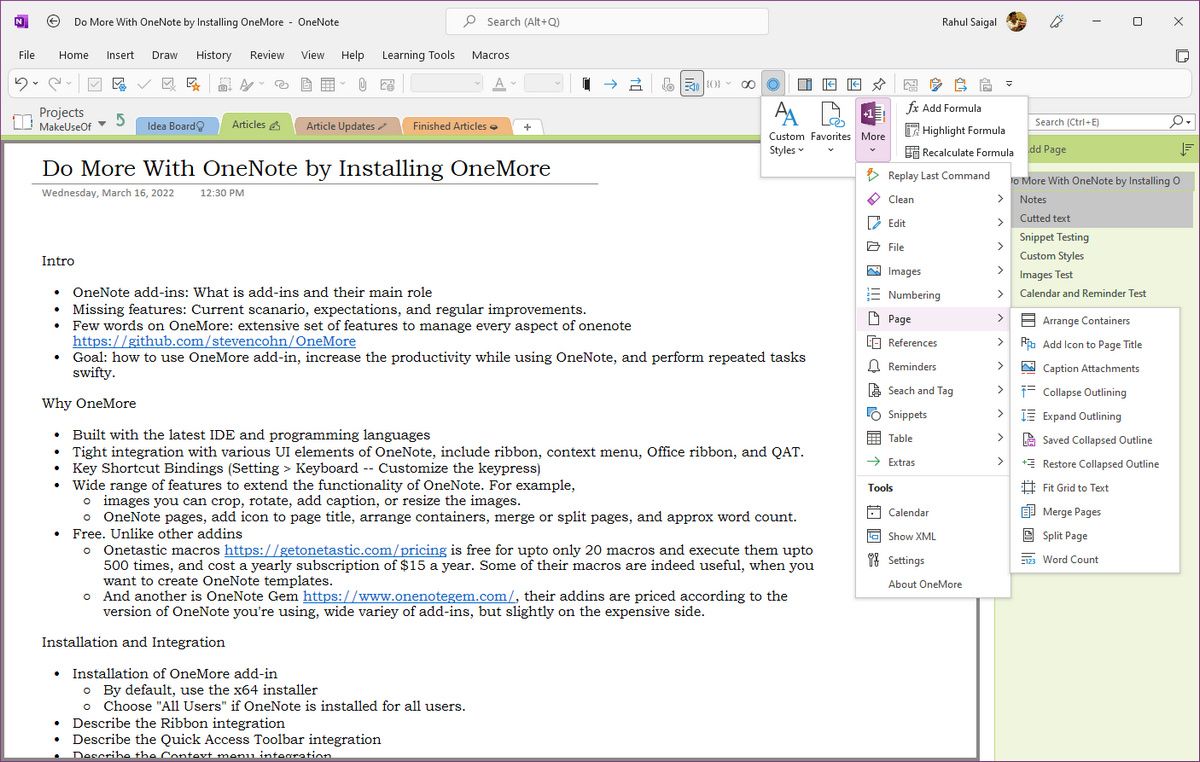
OneMore расширяет редактор страниц: можно добавлять иконки в заголовок, скрывать дату и время, показывать количество слов на странице и добавлять произвольные текстовые теги для облегчения поиска.
Слияние и разделение страниц:
- Merge Page — объединяет несколько страниц, сохраняя расположение контейнеров.
- Split Page — разбивает страницу по заголовкам или по ссылкам внутри страницы.
Экспорт и импорт:
- OneNote умеет экспортировать в DOCX, PDF, MHT. OneMore добавляет экспорт в HTML (с копиями вложений) и Markdown. Есть массовый импорт ссылок/веб‑страниц.
Применение:
- Для публикации документаций используйте экспорт в Markdown/HTML и проверьте вложения.
6. Очистка и правка содержимого страниц
При совместной работе в заметках часто появляются метаданные автора, автогенерируемые ссылки при вставке снимков экрана, пустые абзацы и лишние отступы. OneMore > Clean содержит набор функций для автоматической очистки:
- Удаление метаданных и ненужных ссылок.
- Очистка лишних пробелов и пустых абзацев.
- Удаление автогенерируемых citation‑блоков после вставки веб‑фрагментов.
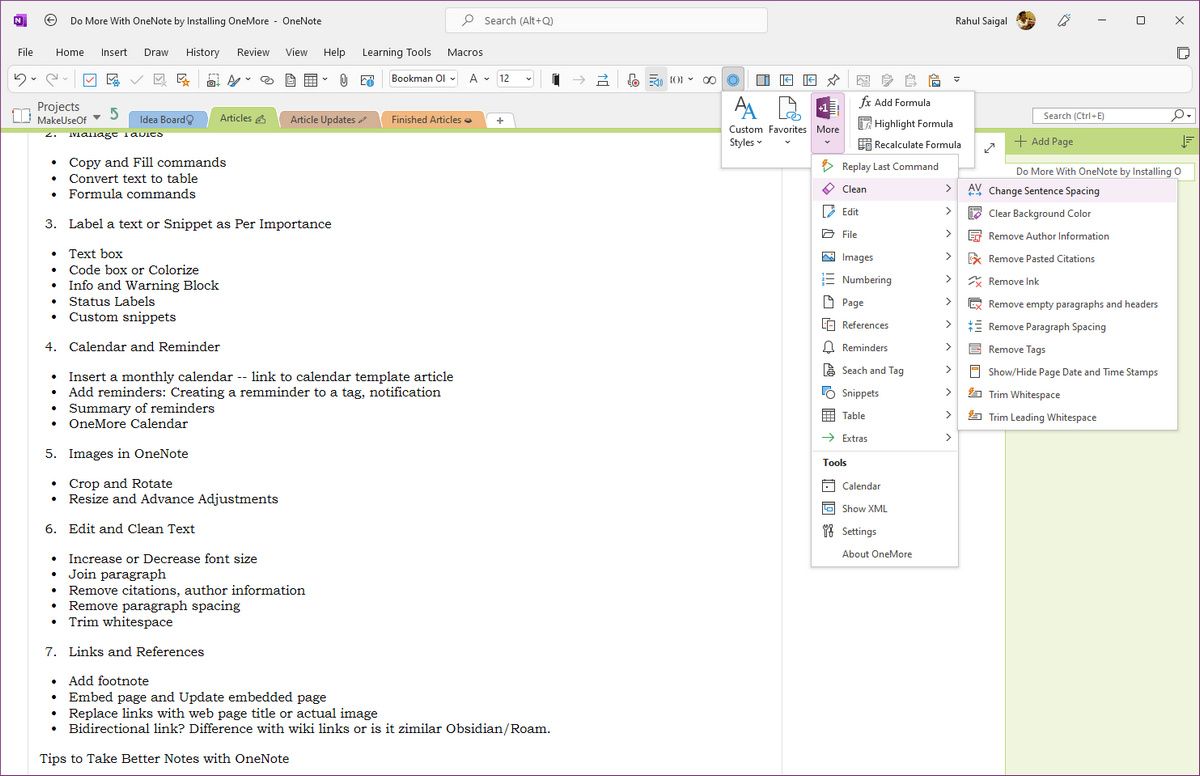
Хорошая практика: выполняйте очистку перед экспортом в Markdown/HTML, чтобы избежать мусора в итоговых файлах.
7. Двунаправленные ссылки для построения вики
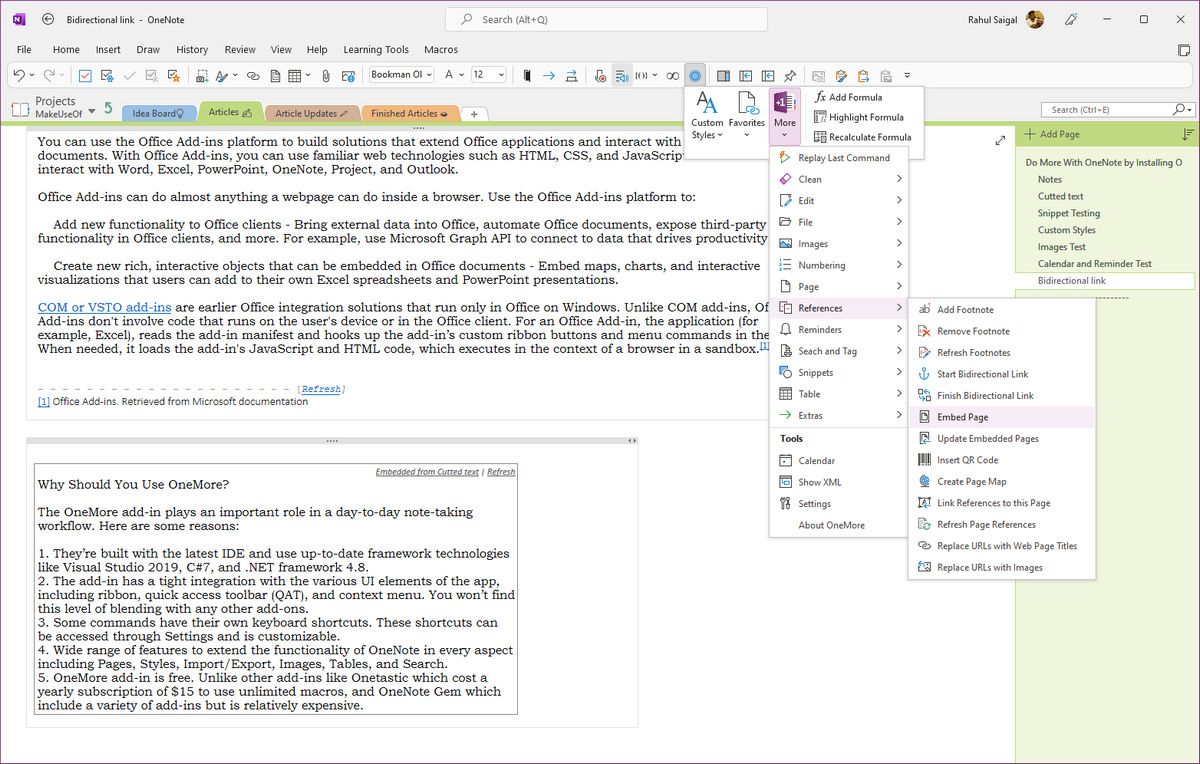
OneNote поддерживает ссылки, но они часто однонаправленные. OneMore добавляет механизм двунаправленных ссылок и встраивания страниц.
Как создать двунаправленную ссылку:
- Выделите якорь (слово/фразу) и выберите More > References > Start Bidirectional Link.
- Перейдите на целевую страницу/фрагмент и выберите References > Finish Bidirectional Link.
Встраивание страниц:
- More > References > Embed Page — встроенный фрагмент помещается в таблицу с видимой границей.
Добавление сносок:
- More > References > Add Footnote — вставляет ссылку‑сноску в текущее место курсора.
Применение:
- Используйте двунаправленные ссылки для построения знаний, где важно видеть обе точки связи (навыки, статьи, справочные материалы).
8. Таблицы: формулы и операции
OneNote позволяет вставлять таблицы и даже встраивать Excel. OneMore расширяет функциональность таблиц:
- Конвертация текста в таблицу (по разделителю: запятая, пробел, другой символ).
- Вставка ячеек с сдвигом вниз или вправо, вставка скопированных ячеек.
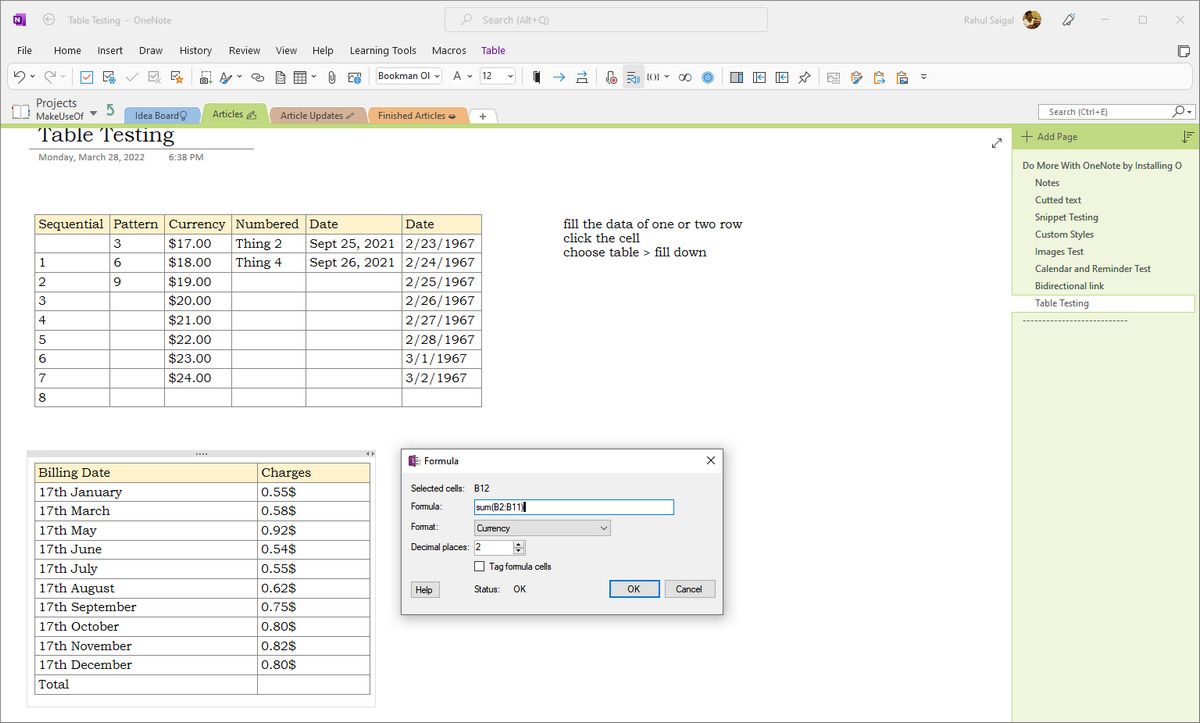
- Добавление формул в ячейки и базовых математических функций (SUM, AVERAGE, SIN и т.д.).
Использование формул:
- Выделите ячейку.
- More > Table > Add Formula.
- OneMore проверяет синтаксис в реальном времени и покажет ошибку “Invalid” при неверном вводе.
Ограничения и подсказки:
- Для сложных вычислений лучше использовать обычный Excel и встраивать листы в OneNote.
Советы по ведению заметок с OneNote и OneMore
Ниже — практические рекомендации для структурирования заметок и повышения эффективности.
- Структурируйте блокнот: создавайте разделы по проектам и страницы по задачам.
- Используйте шаблоны/сниппеты для стандартизации встреч, отчётов и чек‑листов.
- Превращайте важные страницы в Избранное для быстрого доступа.
- Применяйте кастомные стили для единообразного оформления.
- Регулярно очищайте старые заметки и удаляйте лишние вложения.
- Экспортируйте критичные страницы в Markdown/HTML для публикации или резервирования.
Мини‑методология для команд:
- Название страницы: [Проект] — Краткое описание — Дата
- Метки: статус, приоритет, владелец
- Структура контента: цель, шаги, решения, ссылки, действие
Внедрение в команде и роль‑ориентированные чек‑листы
Роль: пользователь
- Установить нужную версию (x86/x64).
- Закрепить часто используемые команды в QAT.
- Ознакомиться с горячими клавишами.
Роль: администратор
- Проверить совместимость с групповыми политиками.
- Обеспечить доступ к %AppData%\Roaming\OneMore для пользователей.
- Обновлять MSI и контролировать релизы.
Роль: power user / контент‑менеджер
- Создать набор сниппетов и стилей для команды.
- Настроить шаблоны календарей и задач.
- Прописать инструкции по экспорту и очистке контента.
Руководство по распространённым проблемам и восстановлению
Быстрый чек‑лист при проблемах:
- Убедитесь, что OneNote закрыт и установлен правильный MSI.
- Проверьте, что %AppData%\Roaming\OneMore содержит XML‑файлы настроек.
- Отключите временно антивирус/DEP или политики, которые могут блокировать COM.
- Попробуйте запустить OneNote от имени администратора.
- Переустановите плагин: удалить через «Программы и компоненты», затем установить заново.
Инцидент‑ранбуки (шаблон):
Симптом: кнопка More не отображается.
- Действие 1: Закрыть OneNote.
- Действие 2: Проверить логи установки (если есть) и %AppData%.
- Действие 3: Переустановить MSI соответствующей разрядности.
- Действие 4: Если не помогло — создать запрос в поддержку с описанием версии OneNote и ОС.
Симптом: экспорты в Markdown некорректны.
- Действие 1: Очистить страницу через More > Clean.
- Действие 2: Проверить вложения/встроенные таблицы.
- Действие 3: Попробовать экспорт меньшего фрагмента для локализации ошибки.
Критерии приёмки
- Кнопка More видна на вкладке Home и в QAT.
- Команды Snippets, Clean, References, Table успешно выполняют базовые операции.
- Настройки сохраняются в %AppData%\Roaming\OneMore и применяются после перезапуска OneNote.
- Экспорт в Markdown/HTML создаёт читаемую структуру без мусора после очистки.
Конфиденциальность и совместимость
OneMore хранит локальные настройки в %AppData%\Roaming\OneMore. Это означает, что личные настройки не синхронизируются автоматически между устройствами, если вы не настроили файл‑синхронизацию вручную. При использовании плагина в корпоративной среде согласуйте политику хранения данных и резервного копирования.
Совместимость:
- Наиболее стабильна работа с OneNote 2016 и новее.
- Для старых версий (2013 и ниже) совместимость ограничена.
Подбор функций: как выбрать, что включать в рабочий процесс
flowchart TD
  A[Нужна ли стандартизация заметок?] -->|Да| B[Создать сниппеты и стили]
  A -->|Нет| C[Использовать минимальные инструменты]
  B --> D{Нужна вики и ссылки?}
  D -->|Да| E[Включить двунаправленные ссылки]
  D -->|Нет| F[Не включать References]
  E --> G{Нужен экспорт в Markdown?}
  G -->|Да| H[Добавить экспорт и Clean в рабочий процесс]
  G -->|Нет| I[Фокус на интерфейсе и изображениях]
Шаблоны и чек‑листы (быстрое копирование)
Шаблон страницы проекта:
- Заголовок: [Проект] — Краткое описание — Дата
- Секция: Цель
- Секция: Текущее состояние
- Секция: Следующие шаги
- Секция: Ответственные и сроки
Чек‑лист перед экспортом:
- Выполнена очистка More > Clean
- Проверены вложения и размеры изображений
- Применены стили для заголовков
- Проверены ссылки и встраивания
Глоссарий (одна строка)
- COM: технология Component Object Model для интеграции в настольные приложения.
- QAT: Quick Access Toolbar — панель быстрого доступа OneNote.
- Snippet: шаблонный фрагмент содержимого для быстрой вставки.
Когда OneMore не подойдёт
- Если вам нужна облачная синхронизация настроек между устройствами «из коробки», OneMore хранит настройки локально.
- Для крайне сложных вычислений и сводных таблиц остаётся предпочтительным Excel.
- Если в организации запрещены COM‑дополнения политикой безопасности, установка невозможна.
Короткая инструкция для распространения в команде (100–200 слов)
OneMore облегчает редактирование и организацию заметок в OneNote: добавляет сниппеты, кастомные стили, редактирование изображений, двунаправленные ссылки и экспорт в Markdown/HTML. Администратору достаточно раздать MSI по разрядности системы и обеспечить права на запись в %AppData%\Roaming\OneMore. Пользователям рекомендуется закрепить часто используемые команды в панели быстрого доступа и создать пару собственных сниппетов для рабочих шаблонов. Перед массовым экспортом рекомендуется выполнять More > Clean, чтобы убрать автогенерируемые ссылки и лишние метаданные.
Сводка
OneMore закрывает множество пробелов в OneNote: от базового редактирования изображений до управления страницами, двунаправленных ссылок и экспорта. Плагин особенно полезен для тех, кто ведёт длительные проекты в OneNote и хочет стандартизировать оформление и процессы. Установка проста: скачайте MSI подходящей разрядности, проверьте права %AppData% и закрепите ключевые команды в QAT. Для командных внедрений подготовьте набор сниппетов и правила по использованию очистки перед экспортом.
Важное: проверяйте совместимость с корпоративными политиками и сохраняйте резервные копии важных изображений перед перезаписью их размера.

Похожие материалы

Несколько аккаунтов Skype: Multi Skype Launcher

Журнал для работы: повысить продуктивность

Персональные звуки уведомлений на Android

Скачивание шоу Hulu для офлайн‑просмотра

Microsoft Start: персонализированная новостная лента
