
Как использовать SD‑карту в Windows 8.1
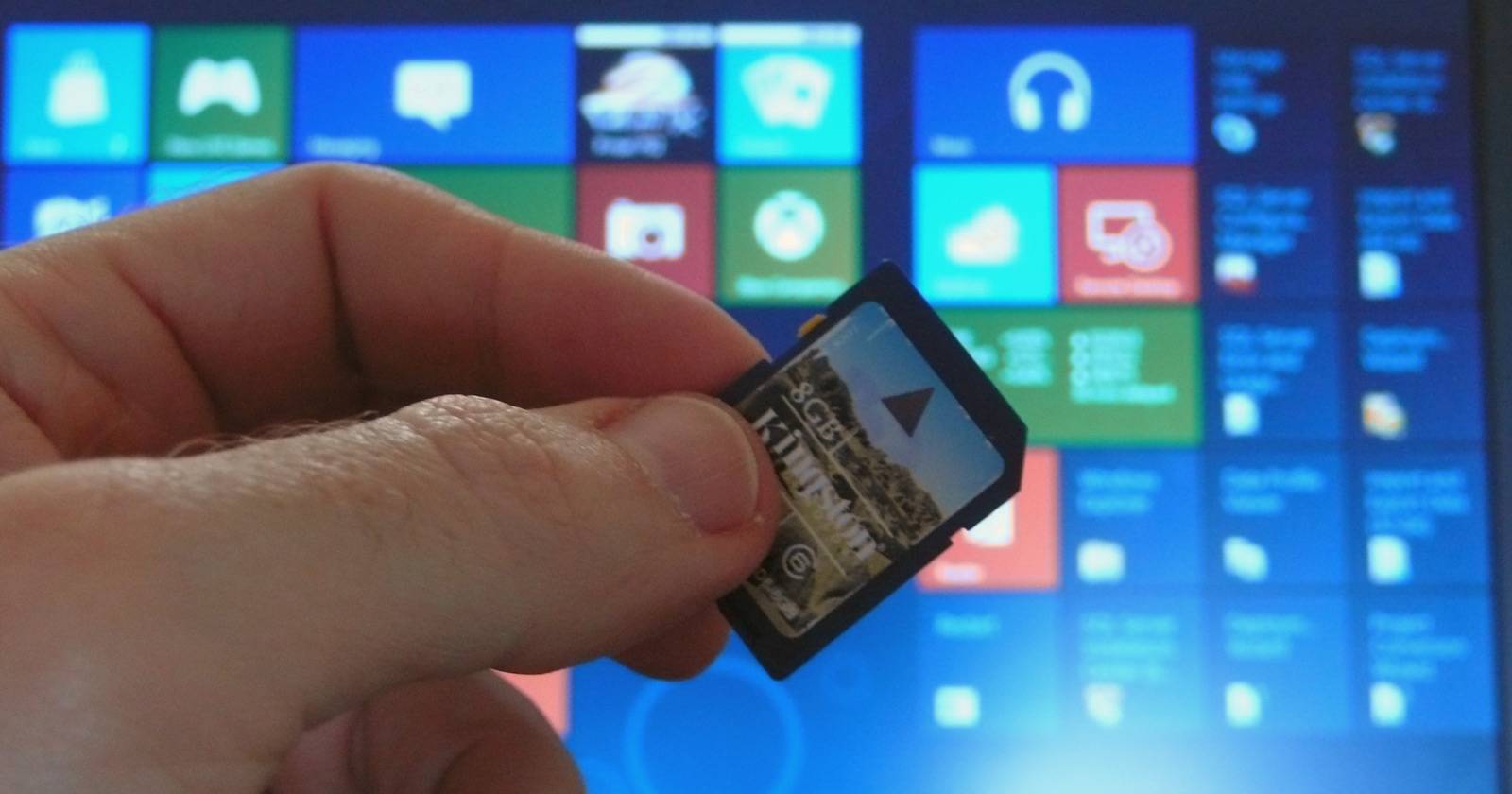

Windows 8.1 рассматривает устройства (включая планшеты) как полноценные ПК и обычно поддерживает SD‑карты. Это простой способ увеличить объём хранилища: вставьте карту — система назначит ей букву диска, и вы сможете хранить музыку, видео, фото и другие файлы. Карта обычно медленнее встроенного накопителя, поэтому её лучше использовать для мультимедиа и архивов, а не для системных программ.
Вставьте SD‑карту
Выберите SD или micro‑SD, совместимую с вашим устройством. Некоторые устройства (особенно компактные планшеты) поддерживают только micro‑SD; в настольном ПК обычно поддерживаются стандартные SD‑карты. Вставьте карту в слот — Windows автоматически определит её и присвоит букву диска.
Если карта не определяется:
- убедитесь, что карта полностью вставлена и не зафиксирована в положении «Lock» (физический переключатель на полноразмерных SD);
- попробуйте другой кард‑ридер или адаптер micro‑SD → SD;
- откройте Диспетчер устройств и проверьте драйверы контроллера SD/USB.
Важно: перед извлечением карты используйте «Безопасное извлечение оборудования» или правый клик → «Извлечь», чтобы избежать повреждения файлов.
Установите места по умолчанию для сохранения
Windows 8.1 позволяет задать съёмный диск как место сохранения для музыки, фотографий и видео через приложение «Параметры ПК».
Шаги:
- Нажмите Windows + I → выберите «Изменить параметры ПК» (Change PC settings).
- Перейдите в «ПК и устройства» → «Устройства».
- Прокрутите до раздела «Папки для сохранения по умолчанию» (Default save locations).
- Нажмите «Настроить» и выберите вашу съёмную карту как место для Music, Pictures или Videos.
Это создаст на SD‑карте папки Music, Pictures и Videos и добавит их в соответствующие библиотеки. Приложения в стиле Windows Store и сохранение через библиотеки будут по умолчанию использовать эти папки.
Примечание: этот метод не позволяет назначить SD‑карту как место для «Документов» — для этого используйте библиотеки на рабочем столе (см. ниже).
Управление библиотеками через Проводник (рабочий стол)
Приложения в стиле Windows Store получают файлы из библиотек (Music, Pictures, Videos). В Windows 8.1 библиотеки скрыты по умолчанию, но их легко включить:
- Откройте Проводник на рабочем столе.
- На вкладке «Вид» (View) нажмите «Область навигации» (Navigation pane) → выберите «Показать библиотеки» (Show libraries).
Выберите библиотеку — вы увидите список папок, включённых в неё. Если вы ранее назначили SD‑карту как место сохранения, одна из папок будет находиться на SD‑карте, другая — на системном диске. Перемещайте папки обычным вырезанием/вставкой.
Чтобы отредактировать библиотеки (например, добавить SD‑карту как место для «Документов»): правый клик на библиотеке → «Свойства». В диалоге можно добавлять/удалять папки и выбирать папку по умолчанию.
В отличие от Windows 8 и старых версий, в 8.1 можно легко добавлять папки с съёмных дисков в библиотеки без сторонних утилит.
Перенос папки «Загрузки» на SD‑карту
Если вы хотите, чтобы загруженные файлы сохранялись на SD‑карте, выполните:
- Откройте Проводник и найдите папку «Загрузки» в разделе «Библиотеки» или «Этот компьютер».
- Правый клик → «Свойства» → вкладка «Расположение» (Location).
- Нажмите «Переместить…» и укажите папку на SD‑карте.
После этого программы будут сохранять загрузки в новую папку на SD‑карте.
Перемещение папки SkyDrive на SD‑карту
В финальной версии Windows 8.1 папка SkyDrive (ныне OneDrive) может храниться на SD‑карте. Если вы часто помечаете файлы для офлайн‑использования, это освободит место на системном диске.
Шаги те же, что и для «Загрузки»: правый клик на папке SkyDrive в Проводнике → «Свойства» → вкладка «Расположение» → указать новую папку на SD‑карте.
Мини‑методология выбора SD‑карты
Краткая инструкция для выбора карты, подходящей для Windows‑устройства:
- Емкость: для фото/музыки/видео — 32–256 ГБ. Для резервных копий или больших коллекций — 128–256 ГБ и выше (проверьте поддержку устройства для >32 ГБ).
- Формат: современные карты используют exFAT для больших файлов; FAT32 ограничен 4 ГБ на файл.
- Класс скорости: Class 10 / UHS‑I для воспроизведения HD‑видео; Class 6/4 достаточно для фотографий. Для установки приложений на карту (если поддерживается) обращайте внимание на A1/A2 (класс производительности приложений).
- Надёжность: выбирайте бренды с хорошими отзывами; для постоянного хранения делайте резервные копии.
Факт‑бокс — понятия скорости:
- Class 2/4/6/10 — минимальная последовательная скорость в МБ/с (2 ≈ 2 МБ/с и т.д.).
- UHS‑I/UHS‑II — интерфейсы, обеспечивающие более высокие скорости; UHS‑I достаточно для большинства планшетов.
- A1/A2 — классы для производительности при работе с приложениями (операции ввода‑вывода).
SOP: Быстрая пошаговая инструкция (playbook)
- Вставьте SD/micro‑SD.
- Откройте Проводник, убедитесь, что карта видна и имеет букву диска.
- В Параметрах ПК → ПК и устройства → Устройства → Настроить папки по умолчанию для мультимедиа.
- На рабочем столе включите «Показать библиотеки», откройте нужную библиотеку и добавьте/переместите папки на SD.
- Для «Загрузок» и SkyDrive — правый клик → «Свойства» → «Расположение» → «Переместить».
- Проверка: откройте приложение в стиле Windows Store и убедитесь, что оно видит файлы в библиотеках.
- Если требуются права/шифрование — настройте BitLocker To Go (вредакциях, где доступен BitLocker).
Роли и краткие чек‑листы
Пользователь (конечный):
- Проверил совместимость карты с устройством.
- Сделал резервную копию важных файлов до переноса.
- Настроил места сохранения и проверил работу приложений.
ИТ‑администратор:
- Проверил политики безопасности и шифрование для съёмных дисков.
- Ограничил автозапуск и ненадёжные форматы на корпоративных машинах.
- Подготовил инструкции и образ для восстановления при потере карты.
Разработчик приложений (Windows Store):
- Убедился, что приложение корректно работает с библиотеками и со съёмными носителями.
- Обработал случаи недоступности папок или медленного ввода‑вывода.
Когда это не сработает — распространённые проблемы и решения
- Карта не отображается: попробуйте другой кард‑ридер, проверьте драйверы контроллера SD.
- Карта видна, но приложения не видят файлы: проверьте, что папка добавлена в библиотеку и отмечена как место по умолчанию.
- Нельзя переместить SkyDrive/Загрузки: проверьте права доступа и формат карты (например, старый FAT32 может ограничивать операции).
- Медленная работа: перенесите критичные приложения обратно на внутренний накопитель, используйте карту с более высоким классом скорости.
Безопасность и конфиденциальность
- Шифрование: если на карте будут важные данные, используйте BitLocker To Go (доступно в редакциях Windows с поддержкой BitLocker). Это защитит данные при потере карты.
- Пароли и облака: при перемещении папок облачных служб (SkyDrive/OneDrive) помните, что офлайн‑файлы будут храниться локально — учитывайте политику конфиденциальности и соответствие требованиям вашей организации.
Советы по форматированию и совместимости
- Для крупных файлов используйте exFAT — он поддерживает файлы >4 ГБ и широко совместим с Windows.
- Если вы планируете использовать карту и с мобильными устройствами/камерами, проверьте, какие форматы они поддерживают.
- Для карт объёмом более 32 ГБ многие устройства по умолчанию ожидают exFAT; старые устройства могут не поддерживать большие карты.
Галерея крайних случаев
- SD‑карта с физическим переключателем «Lock» не даёт записи — снимите блокировку.
- Карта с повреждёнными файловыми системами — попробуйте chkdsk или резервное копирование и форматирование.
- Некоторые планшеты загружаются медленнее с картой в слоте (редко) — тестируйте конфигурацию перед постоянным использованием.
Критерии приёмки
- SD‑карта определяется Проводником и имеет букву диска.
- Папки Music/Pictures/Videos создаются на SD и отображаются в соответствующих библиотеках.
- Приложения Windows Store видят файлы на SD и корректно открывают/сохраняют их.
- SkyDrive/Загрузки успешно перемещены и работают без ошибок.
Краткое резюме
Использование SD‑карты в Windows 8.1 — простой и эффективный способ расширить хранилище для мультимедиа и синхронизируемых файлов. Настройка выполняется через «Параметры ПК» и Проводник: задайте места сохранения, редактируйте библиотеки и при необходимости переместите «Загрузки» и SkyDrive. Помните про выбор правильного формата и класса скорости, шифрование и резервное копирование.
Если вы уже настраивали SD‑карту в Windows 8.1 — поделитесь опытом или трюками в комментариях!
Image Credit: Tim Regan via Flickr

Похожие материалы

Несколько аккаунтов Skype: Multi Skype Launcher

Журнал для работы: повысить продуктивность

Персональные звуки уведомлений на Android

Скачивание шоу Hulu для офлайн‑просмотра

Microsoft Start: персонализированная новостная лента
