
Как увеличить место на Raspberry Pi
Кратко
Если не хватает места на SD‑карте Raspberry Pi, есть четыре надёжных подхода: расширить файловую систему, подключить USB‑накопитель, перейти на лёгкую сборку ОС или удалить ненужные пакеты. В статье приведены пошаговые команды, советы по выбору накопителя, чек‑листы для хобби‑проектов и меры предосторожности.
Почему иногда кажется, что места не хватает
Часто проблема не в размере карты сама по себе, а в том, что образ ОС создаёт раздел фиксированного размера. После записи образа на microSD оставшаяся часть диска может быть не распределена под файловую систему. Кроме того, некоторые программы и логи накапливают данные и быстро «съедают» свободное место. Понимание трёх понятий помогает быстрее принимать решения:
- Раздел — область на носителе, как том. (partition)
- Файловая система — формат и структура хранения (обычно ext4 на Raspbian).
- Монтирование — подключение раздела в дерево каталогов (/mnt, /media).
1. Используйте карту microSD большего объёма
Самый простой путь — заменить карту на большую. Если у вас 8 ГБ, логично перейти на 16/32/64 ГБ и выше. Однако после записи образа ОС вам может потребоваться расширить файловую систему, чтобы система увидела весь объём.
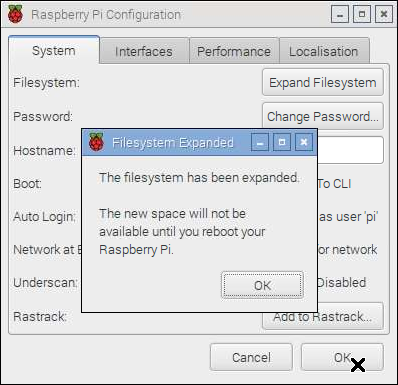
На рабочем столе Raspberry Pi OS (Raspbian): откройте меню → Preferences → Raspberry Pi Configuration. На вкладке System найдите кнопку Expand Filesystem и нажмите её. Подтвердите, затем перезагрузите систему, чтобы изменения вступили в силу.
Если вы предпочитаете терминал, выполните:
sudo raspi-configВ меню выберите Expand Filesystem. После подтверждения вы увидите сообщение вроде “Root partition has been resized”. Перезагрузите Raspberry Pi, и файловая система займёт весь доступный раздел.
Важно: перед операциями с разделами сделайте резервную копию важной SD‑карты.
2. Подключите USB‑накопитель к Raspberry Pi
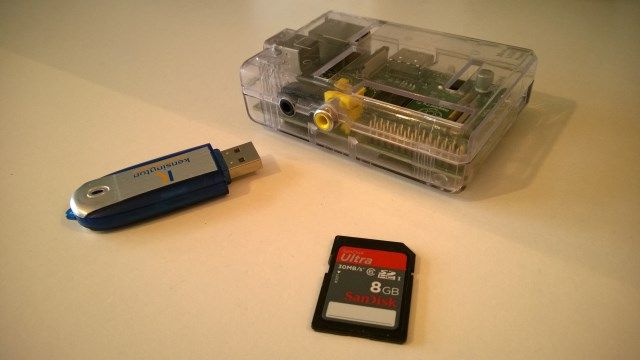
Если вы не хотите менять карту, используйте внешний накопитель: флеш‑накопитель, SSD в USB‑корпусе или внешний HDD. Для многих проектов это удобнее и быстрее масштабируется.
Ключевые рекомендации:
- Убедитесь в наличии собственного питания для HDD/DVD‑привода. Порты Raspberry Pi обычно не способны давать много тока.
- Raspberry Pi 3 имеет порты USB 2.0. На Raspberry Pi 4 некоторые порты поддерживают USB 3.0 и обеспечивают более высокую скорость для SSD.
- Форматируйте накопитель в ext4, если он предназначен для Linux‑среды. Для совместимости с Windows используйте exFAT или NTFS, но учтите компромисс в производительности и правах доступа.
Пример быстрой разметки и монтирования (внимательно проверьте название устройства: /dev/sda1 — пример):
# посмотрите, как система видит устройства
lsblk

# если требуется создать раздел и файловую систему (все данные будут удалены)
sudo parted /dev/sda --script mklabel gpt mkpart primary 0% 100%
sudo mkfs.ext4 /dev/sda1 -L data

# создайте точку монтирования и смонтируйте
sudo mkdir -p /mnt/data
sudo mount /dev/sda1 /mnt/data

# чтобы монтировать автоматически при загрузке, добавьте запись в /etc/fstab
# пример строки (используйте UUID вместо /dev/sda1 для стабильности):
# UUID=ваш‑uuid /mnt/data ext4 defaults,noatime 0 2
Получить UUID устройства можно командой:
sudo blkid /dev/sda1Совет: для интерактивного анализа занимаемого места удобно использовать ncdu (установите через sudo apt install ncdu). Он поможет быстро найти «тяжёлые» папки.
3. Установка и запуск ОС с USB (когда это полезно)
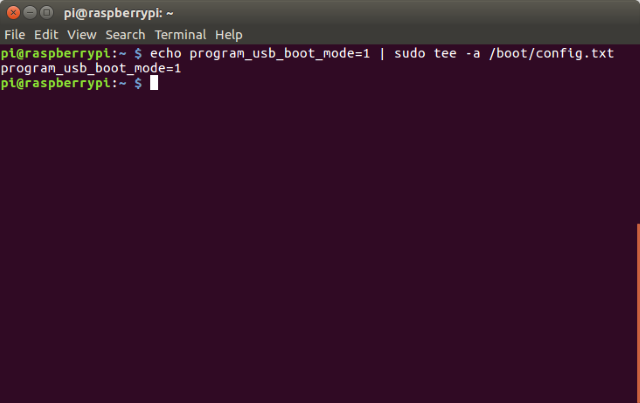
Некоторые модели Raspberry Pi (особенно Pi 3 и Pi 4) поддерживают загрузку с USB‑устройств. Это позволяет полностью отказаться от SD‑карты и получить более надёжный и быстрый диск (SSD). Перед переносом системы изучите документацию к вашей модели — может потребоваться обновление загрузчика или установка флага OTP.
Плюсы загрузки с USB:
- Скорость и надёжность выше, чем у обычных SD.
- Лёгкое масштабирование: заменили SSD — и всё готово.
Минусы:
- На старых моделях возможны сложности с совместимостью загрузчика.
- Потребуется дополнительное питание для больших дисков.
4. Перейдите на облегчённую сборку ОС
Если вы не используете графическую среду или тяжёлые сервисы, подумайте о переходе на Raspbian Lite (Raspberry Pi OS Lite) или другие лёгкие дистрибутивы: DietPi, piCore, Manjaro ARM (lite‑вариант) и пр. Лёгкая ОС экономит дисковое пространство и оперативную память.
Пример преимуществ Raspbian Lite:
- Меньше предустановленных пакетов.
- Быстрее загрузка и меньшие требования к памяти.
Когда не стоит переходить на лёгкую ОС:
- Если вы активно используете десктопный интерфейс и сразу много программ.
- Если требуется готовая мультимедийная среда с GUI и широким набором софта.
5. Удалите ненужные пакеты в Raspbian
Если вы хотите сохранить текущую систему и очистить место, удалите неиспользуемые пакеты.
Проверка свободного места:
df -hПросмотр установленных пакетов:
dpkg --get-selectionsЭкспорт списка в файл для удобства:
dpkg --get-selections > packages.txt
less packages.txt
Найти самые тяжёлые установленные пакеты:
dpkg-query -Wf '${Installed-Size}\t${Package}\n' | sort -nУдаление пакета и его конфигурации:
sudo apt purge -y Освобождение зависимостей и очистка кэша:
sudo apt autoremove
sudo apt clean
Дополнительный способ — удалить ненужные локали и языковые пакеты, а также временные логи:
sudo apt install localepurge
sudo journalctl --vacuum-time=7d
(Команды с очисткой журналов и локалей освобождают место, но удаляют историю и локали — проверьте последствия.)
Как понять, что удалить: методология
- Соберите список больших директорий:
sudo du -xh / | sort -rh | head -n 50- Запустите ncdu на корне и пройдитесь по дереву.
- Сравните списки пакетов и тяжёлых директорий. Если пакет установлен и его файлы занимают много места — подумайте об удалении.
- Проверяйте зависимости: apt покажет, что удалит.
- Всегда делайте резервную копию конфигураций и пользовательских данных.
Когда эти методы не помогают
- SD‑карта физически изношена и её скорость упала — замена на новый носитель решит проблему.
- Проект требует большой базы данных или мультимедиа — тогда SD/USB не подходят, лучше использовать NAS или сетевое хранилище.
- Приложение создаёт гигабайты логов в краткие сроки — настройте ротацию логов (logrotate) или перенос логов на отдельный диск.
Чек‑лист по ролям
Для хобби‑любителя:
- Проверить df -h.
- Расширить файловую систему через raspi-config.
- Подключить USB‑флешку и монтировать /home, если нужно.
- Сделать запасную копию проекта.
Для разработчика/тестировщика:
- Использовать Raspbian Lite или контейнеры (Docker) для экономии места.
- Хранить большие данные на внешнем SSD или в облаке.
- Автоматизировать очистку кэша и логов.
Для продакшн/edge‑устройства:
- Использовать SSD в корпусе с собственным питанием.
- Настроить мониторинг свободного места и алерты.
- Резервировать данные и иметь план восстановления.
Критерии приёмки
- Файловая система распознана и использует ожидаемый объём диска (df -h показывает свободное место >= целевого).
- Система загружается без ошибок и сервисы работают.
- Включён мониторинг и уведомления при достижении порога свободного места.
Риски и способы их снижения
Риск: потеря данных при форматировании или удалении пакетов.
- Митигирование: сделать образ SD‑карты (raspi‑imager, dd) перед изменениями.
Риск: устройство не получает питания от порта USB.
- Митигирование: использовать самодостаточные блоки питания для HDD/SSD.
Риск: ухудшение производительности при использовании медленных носителей.
- Митигирование: по возможности выбирать SSD, оптимизировать fstab (noatime), использовать swap на быстром носителе с осторожностью.
Примеры полезных команд и сниппеты
Получить список файлов, занимающих больше 100 МБ:
find / -xdev -type f -size +100M -exec ls -lh {} \; 2>/dev/nullМонтаж накопителя с параметром noatime для повышения производительности:
# пример /etc/fstab
UUID=ваш-uuid /mnt/data ext4 defaults,noatime 0 2
Создание резервной копии образа SD‑карты (на другом Linux‑ПК; будьте внимательны с именами дисков!):
sudo dd if=/dev/sdX of=raspi-backup.img bs=4M conv=fsync status=progress(Замените /dev/sdX на реальное устройство. Неправильный выбор перезапишет диск.)
Советы и эвристики
- Эвристика «стоимость/выгода»: если нужно >32 ГБ и вы хотите скорость/надёжность — берите SSD в USB‑корпусе. Для простых проектов 32–64 ГБ microSD достаточно.
- Удаляйте пакеты только после проверки, какие файлы они имеют и не используются ли они системно.
- Для медиасерверов и больших баз данных используйте внешние диски или сетевое хранилище (NFS/SMB).
Короткий глоссарий
- ext4 — стандартная файловая система Linux.
- fstab — конфигурация автоматического монтирования файловых систем.
- ncdu — интерактивный инструмент анализа использования диска.
- noatime — опция монтирования, уменьшающая записи при чтении файлов.
Краткое резюме
- Расширение файловой системы через raspi-config — быстрый первый шаг.
- Подключение USB‑накопителя или установка ОС на USB даёт больше пространства и обычно лучшую производительность.
- Переход на лёгкую ОС или удаление пакетов экономит место без покупки нового оборудования.
- Всегда делайте резервные копии перед серьёзными изменениями.
Теперь у вас есть практический план: выберите подходящий путь (физическая замена, USB, облегчённая ОС, очистка), выполните шаги из чек‑листа и настройте мониторинг, чтобы проблема с местом в будущем не повторялась.

Похожие материалы

Несколько аккаунтов Skype: Multi Skype Launcher

Журнал для работы: повысить продуктивность

Персональные звуки уведомлений на Android

Скачивание шоу Hulu для офлайн‑просмотра

Microsoft Start: персонализированная новостная лента
