
Как ускорить интернет в Windows 11

Интернет — основной способ связи и работы сейчас. Медленное соединение мешает видеозвонкам, стримингу и загрузкам. В Windows 11 причины замедления бывают как простые (положение роутера), так и системные (службы, настройки). Ниже — подробный набор действий и диагностических приёмов, которые помогут вернуть скорость.
Что вызывает медленное интернет‑соединение?
Ниже перечислены самые распространённые причины снижения пропускной способности на компьютере с Windows 11:
- Неправильное положение роутера, помехи и слабый сигнал Wi‑Fi.
- Неправильные или ограниченные настройки пропускной способности (bandwidth throttling / reservable bandwidth).
- Фоновые приложения и вкладки, потребляющие трафик.
- VPN или прокси, замедляющие маршрут.
- Службы обновления Windows, которые загружают пакеты в фоне.
- Неверные DNS‑настройки или повреждённый DNS‑кэш.
- Брандмауэр или антивирусные фильтры, влияющие на производительность.
Важно: список не исчерпывающий — сначала диагностируйте, затем меняйте настройки.
1. Обновите Windows до последней версии
Обновления Windows часто содержат исправления производительности и сетевые улучшения. Перед механическими изменениями убедитесь, что система обновлена.
Шаги:
- Откройте «Параметры» сочетанием клавиш Win + I.
- В левой колонке выберите «Обновление Windows» (Windows Update).
- Нажмите «Проверить наличие обновлений».
- При необходимости загрузите и установите обновления, затем перезагрузите ПК.
Совет: если у вас корпоративный ноутбук, согласуйте обновления с ИТ‑отделом.
2. Оптимизируйте положение роутера
Wi‑Fi сигнал ослабляется стенами, перекрытиями и расстоянием. Даже простая перестановка роутера может заметно улучшить качество соединения.
Рекомендации:
- Разместите роутер выше (на полке), в центральной части дома/квартиры.
- Удалите/минимизируйте препятствия: металлические предметы, аквариумы, толстые бетонные стены.
- Избегайте соседства с микроволновками и другими источниками помех.
- При возможности подключитесь напрямую по кабелю Ethernet — это самый стабильный и быстрый вариант.
Когда менять роутер:
- Если у вас старый роутер (5+ лет) с устаревшей поддержкой стандартов (например, только 802.11n), рассмотрите апгрейд.
3. Закройте ненужные фоновые приложения
Многие программы автоматически обновляются или синхронизируют данные, потребляя пропускную способность.
Как выявить и остановить потребителей трафика:
- Откройте Диспетчер задач (Ctrl + Shift + Esc).
- Перейдите на вкладку «Производительность» и нажмите «Открыть монитор ресурсов».
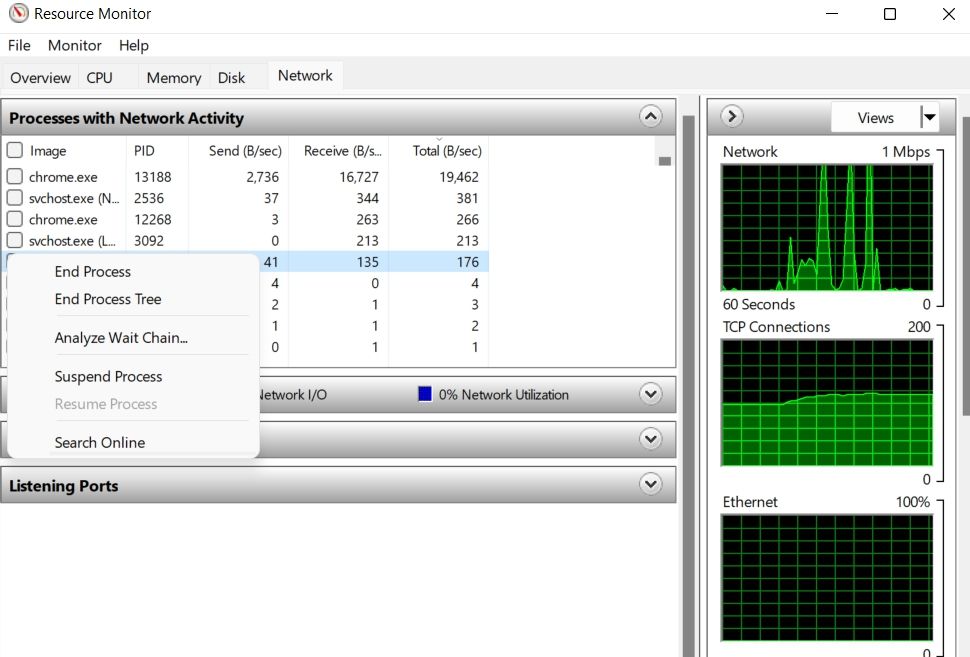
- Во вкладке «Сеть» смотрите процессы с наибольшим значением «Отправлено/Получено байт/с».
- Правой кнопкой по процессу → «Завершить процесс» (End Process) для временной остановки.
Важно: не завершайте системные процессы без уверенности — завершение критических процессов может привести к нестабильности.
4. Отключите платное (Metered) подключение
В Windows 11 есть режим «платного подключения» (Metered connection), который ограничивает фоновую активность, но в некоторых конфигурациях может мешать нормальной работе сети. Для домашнего ПК обычно стоит отключить этот режим.
Шаги:
- Откройте «Параметры».
- Выберите «Сеть и Интернет» → «Wi‑Fi».
- Нажмите на вашу сеть.
- Отключите переключатель «Платное подключение» (Metered connection).
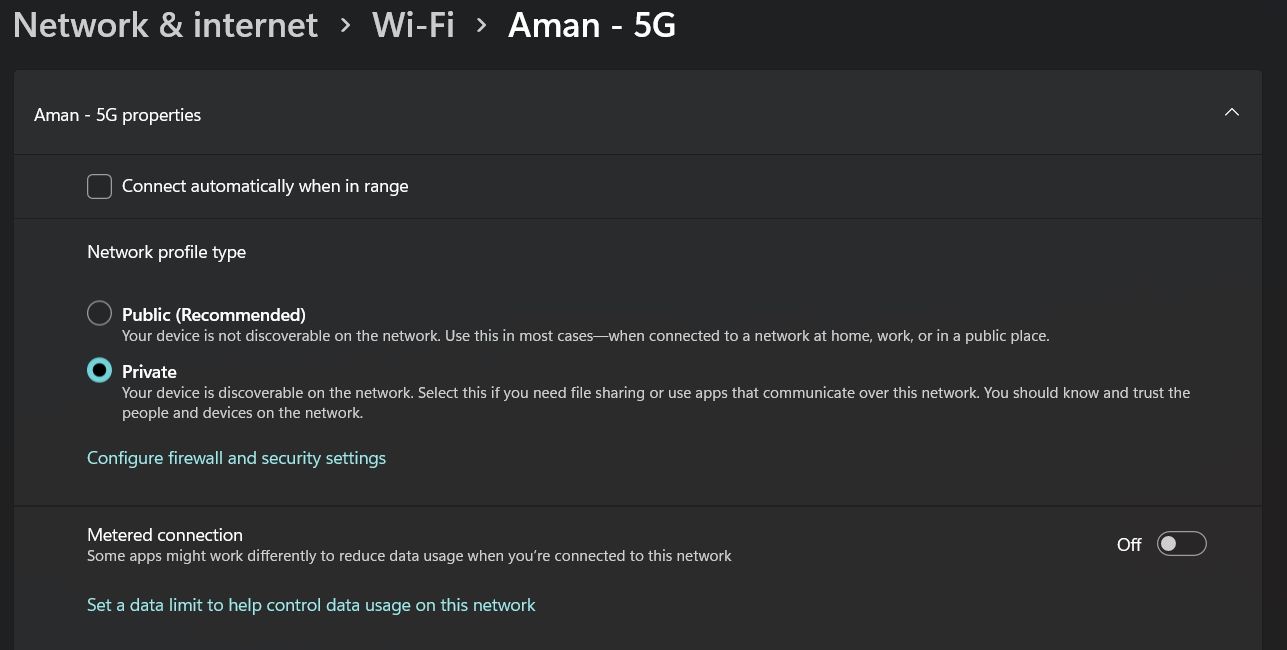
Перезагрузите систему и проверьте скорость.
5. Смените DNS‑сервер
Иногда провайдерский DNS медленнее общедоступных альтернатив (например, Google DNS или Cloudflare). Смена DNS может сократить время разрешения имён и ускорить загрузку сайтов.
Шаги:
- Нажмите Win + R, введите control и нажмите Enter.
- Перейдите в «Сеть и Интернет» → «Центр управления сетями и общим доступом».
- Выберите «Изменение параметров адаптера».
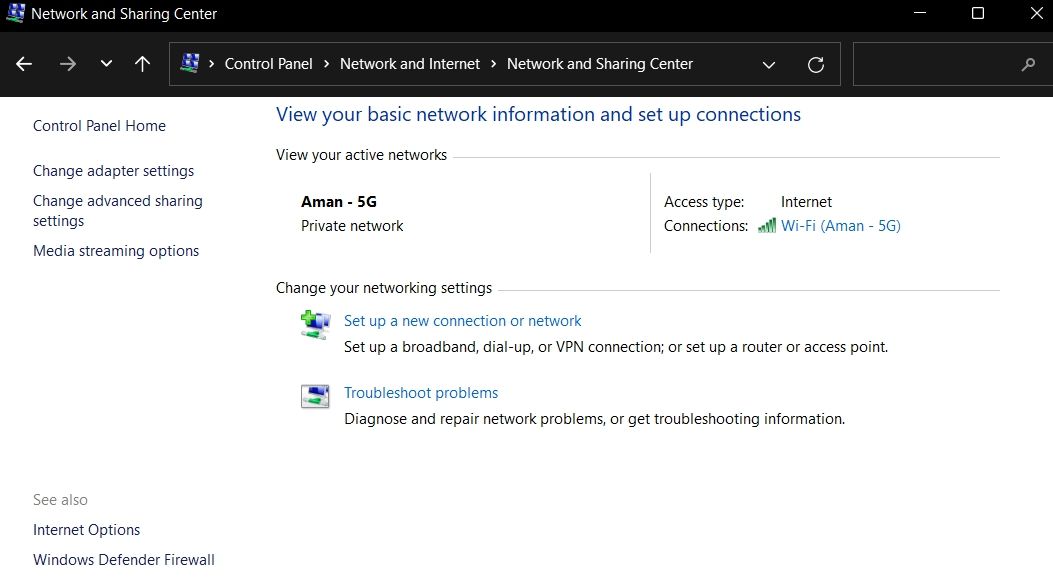
- Правой кнопкой по подключению → «Свойства».
- Дважды щёлкните «IP версии 4 (TCP/IPv4)».
- Выберите «Использовать следующие адреса DNS‑серверов» и введите: 8.8.8.8 и 8.8.4.4 (Google DNS) или 1.1.1.1 и 1.0.0.1 (Cloudflare).
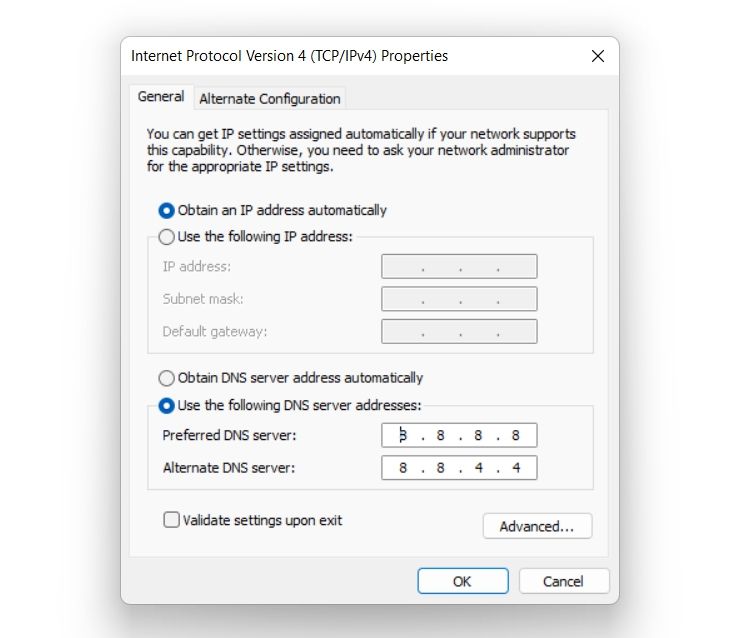
- Сохраните и перезагрузите сетевой адаптер (вкл/выкл) или перезапустите систему.
Проверка: используйте любой сайт для теста скорости или команду “nslookup” для проверки задержки разрешения доменов.
6. Измените параметр Limit Reservable Bandwidth
В Windows есть политика QoS, которая по умолчанию может резервировать часть полосы пропускания для системных задач (часто упоминается значение 20%). При необходимости это ограничение можно уменьшить.
Шаги (для Windows 11 Pro / Enterprise):
- Win + R → gpedit.msc → ОК.
- Перейдите: Конфигурация компьютера → Административные шаблоны → Сеть → QoS Packet Scheduler.
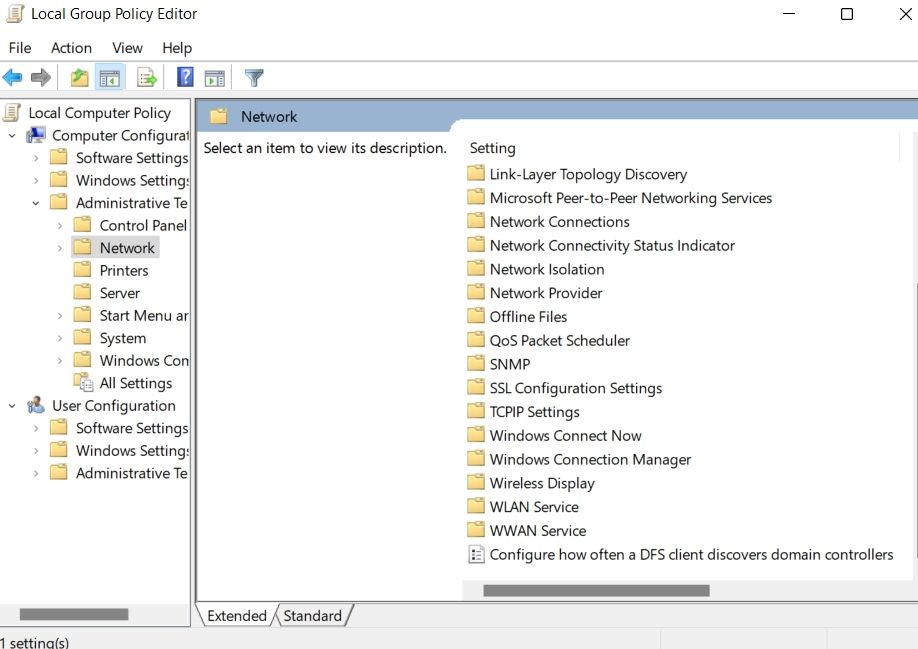
- Откройте «Limit reservable bandwidth» (Ограничить резервируемую полосу) и выберите «Включено».
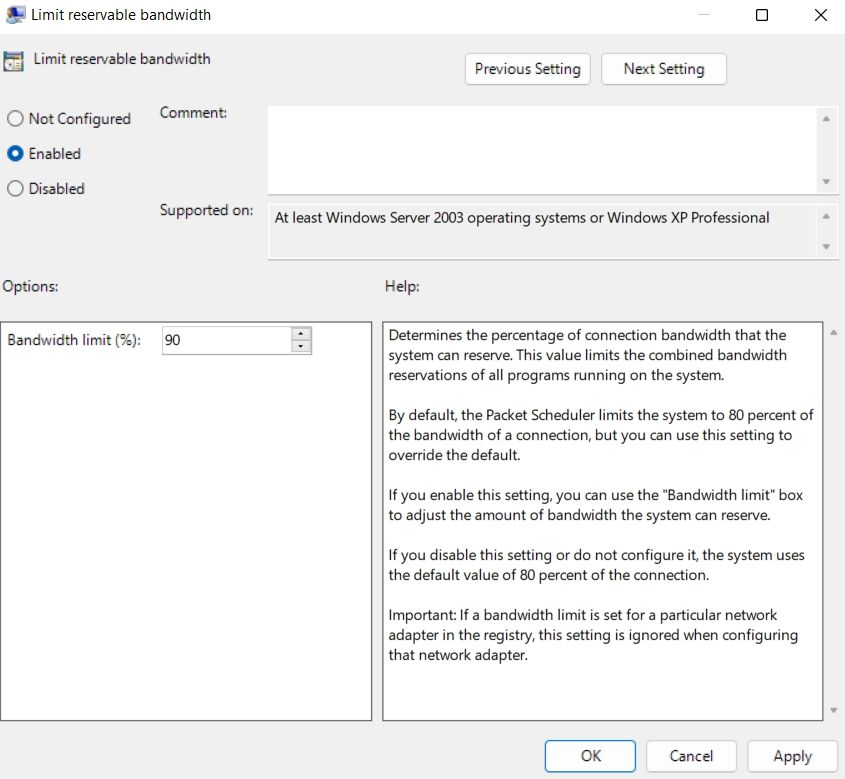
- В поле «Bandwidth limit (%)» укажите значение (например, 0–10%). Рекомендуется не ставить 100% — оставьте небольшую резервацию для QoS, если используются приоритетные сервисы.
- Применить → ОК. Перезагрузите ПК.
Примечание: в домашних условиях эффект может быть минимален; на серверных машинах и в корпоративных сетях параметр более актуален.
7. Отключите службу обновления Windows (временно)
Если обновления скачиваются в фоне, они могут съедать значительный объём трафика. Временное отключение службы поможет проверить, влияет ли она на скорость.
Шаги:
- Win + R → services.msc → Enter.
- Найдите службу «Windows Update».
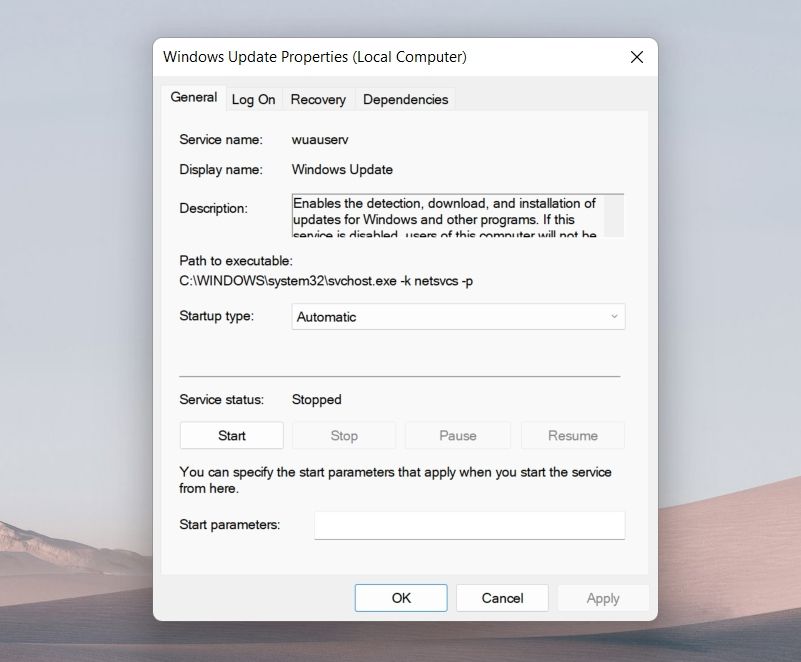
- Правой кнопкой → «Свойства» → Измените «Тип запуска» на «Отключена».
- Нажмите «Остановить», затем «Применить» → «ОК».
Важно: отключение службы обновлений на постоянной основе не рекомендуется. Отключайте только для временной диагностики и включайте обратно.
8. Очистите кэш DNS
Повреждённый DNS‑кэш может замедлять доступ к сайтам. Очистка кэша — простой быстрый шаг.
Шаги:
- Откройте Командную строку от имени администратора.
- Выполните команду:
ipconfig /flushdns
- Вы увидите сообщение «Windows IP Configuration. Successfully flushed the DNS Resolver Cache.».
- Перезагрузите систему и проверьте соединение.
9. Временно отключите брандмауэр Microsoft Defender
Иногда брандмауэр или сторонние фильтры влияют на сетевую производительность. Для проверки можно временно отключить брандмауэр в настройках безопасности.
Шаги:
- Откройте меню «Пуск», введите «Безопасность Windows» и откройте приложение.
- Выберите «Брандмауэр и защита сети».
- Нажмите «Частная сеть» и отключите «Брандмауэр Microsoft Defender».
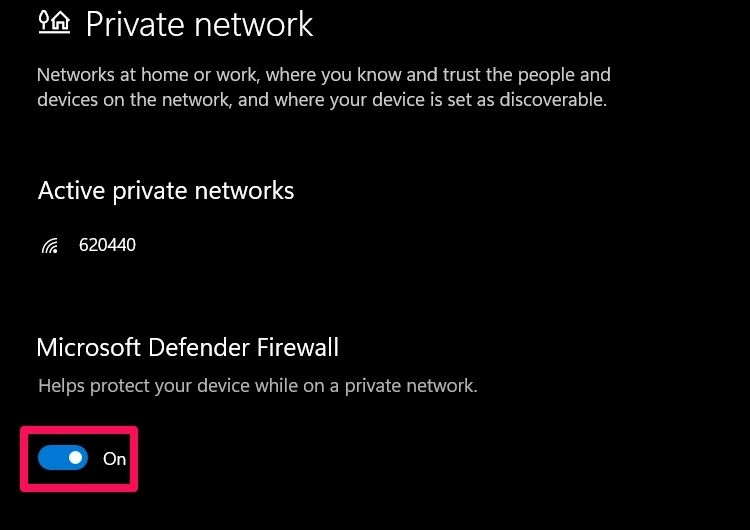
Включите брандмауэр обратно после теста. Не оставляйте устройство без защиты долгое время.
Диагностическая методология: быстрый план действий
- Минимальные шаги (5–10 минут): перезагрузите ПК и роутер, проверьте другие устройства в сети, подключитесь по кабелю.
- Базовая проверка (10–30 минут): обновления Windows, монитор ресурсов, отключение платного подключения, очистка DNS.
- Продвинутая проверка (30–90 минут): смена DNS, gpedit настройка, временное отключение служб и брандмауэра, проверка драйверов сетевой карты.
- Аппаратные действия (если нужно): перезагрузка/обновление прошивки роутера, замена кабеля, проверка скорости у провайдера.
Используйте логический подход: от простого к сложному, проверяйте после каждого шага, чтобы зафиксировать влияние.
Чек‑лист для быстрой проверки (Home user / IT)
Home user:
- Перезагрузил ПК и роутер.
- Проверил других клиентов в сети.
- Подключился по Ethernet (если возможно) для сравнения.
- Отключил платное подключение.
- Проверил фоновые приложения в Мониторе ресурсов.
- Очистил кэш DNS.
IT / Системный администратор:
- Проверил логи роутера/шлюза и статус канала у провайдера.
- Проверил QoS и лимиты полосы пропускания.
- Обновил драйвера сетевого адаптера и прошивку роутера.
- Проверил групповые политики и автозагрузки обновлений.
Критерии приёмки
Чтобы считать проблему решённой, выполните тесты:
- Загрузка файла 100–500 МБ выполняется без значительных колебаний скорости.
- Видеозвонок в HD без пропаданий звука/изображения на 15+ минут.
- Ping к шлюзу и публичным серверам (8.8.8.8) стабильный и низкий (для вашей сети).
Если большинство критериев выполнены — проблема решена.
Инцидентный план: если скорость резко упала (runbook)
- Сбор информации: время появления, события (обновления, подключение новых устройств), список затронутых устройств.
- Быстрые действия: перезагрузка роутера и ПК, проверка других устройств.
- Локализация: если по кабелю — проблемы не в Wi‑Fi; если только на одном устройстве — локальная проблема.
- Диагностика: монитор ресурсов, очистка DNS, временное отключение службы Windows Update и Firewall.
- Эскалация: если проблема в каналe провайдера — связывайтесь с техподдержкой провайдера с логами скорости и временем инцидента.
- Восстановление: верните все временные изменения (включите Firewall, службы обновлений) после тестов.
Тестовые случаи и приёмочные критерии
- TC1: Подключение по Ethernet, запуск теста скорости — ожидаемый результат: скорость близка к контрактной (±10–20%).
- TC2: Отключение фоновых загрузок, повтор теста — ожидаемый результат: заметное улучшение, если фоновые задачи были виноваты.
- TC3: Смена DNS — ожидаемый результат: уменьшение времени отклика при разрешении имён.
Для каждого теста фиксируйте моментальные значения скорости и задержки.
Когда эти шаги не помогут (примеры и причины)
- Проблемы у провайдера: аварии, перегрузки сети в пиковые часы.
- Ограничения тарифного плана: если у вас низкая пиковая скорость по контракту — настройки ОС не увеличат пропускную способность выше физического лимита.
- Аппаратные неисправности: повреждённый кабель, порты роутера, неисправный сетевой адаптер.
- Ограничения на стороне сервиса: если конкретный сервер или сайт медленный, локальные правки не помогут.
Если вы исчерпали локальные варианты — обратитесь к провайдеру.
Альтернативные подходы
- Используйте Ethernet для критичных задач (стриминг, онлайн‑игры).
- Попробуйте другой DNS‑провайдер (Cloudflare, Quad9, OpenDNS).
- Установите качественную прошивку для роутера (официальную или OpenWrt/alternative, только если уверены).
- Рассмотрите использование Mesh‑системы для больших помещений.
Краткий глоссарий (1 строка на термин)
- DNS: система преобразования доменных имён в IP‑адреса.
- QoS: механизм приоритизации трафика в сети.
- Metered connection: режим ограничения фоновой передачи данных.
- DHCP: протокол динамической выдачи IP‑адресов.
Примечания по безопасности и конфиденциальности
- Отключая брандмауэр или службы, вы временно снижаете уровень защиты — используйте эти шаги только для диагностики.
- Не вводите публичные DNS без проверки политики конфиденциальности поставщика (некоторые провайдеры логируют запросы).
Итог
Многие проблемы с медленным интернетом в Windows 11 решаются простыми действиями: обновление системы, улучшение положения роутера, закрытие фоновых приложений, смена DNS и очистка кэша. Следуйте диагностической методологии: сначала быстрые проверки, затем углублённая диагностика. Если локальные методы не помогают — причиной может быть провайдер или аппаратная неисправность.
Короткий план на 5 минут: перезагрузите ПК и роутер, подключитесь по кабелю, закройте фоновую активность и проверьте скорость. Если нужно — выполните более глубокие шаги из этой статьи.

Похожие материалы

Несколько аккаунтов Skype: Multi Skype Launcher

Журнал для работы: повысить продуктивность

Персональные звуки уведомлений на Android

Скачивание шоу Hulu для офлайн‑просмотра

Microsoft Start: персонализированная новостная лента
