
Увеличение кэша иконок в Windows
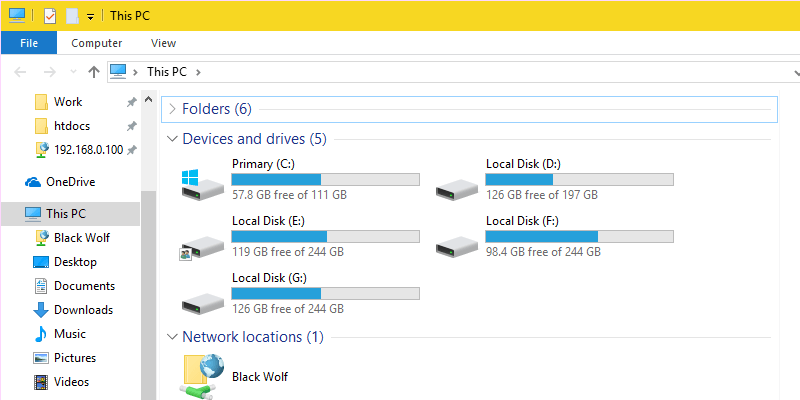
Проводник Windows по умолчанию показывает миниатюры (thumbnail) для медиа‑файлов, изображений и PDF. Это упрощает поиск и распознавание файлов без их открытия. Однако при большом количестве файлов генерация миниатюр замедляет работу Проводника или иногда вызывает зависания. Решения — перестроить кэш иконок или увеличить его размер, чтобы Windows могла хранить больше миниатюр и реже пересоздавать их.
Важно: инструкции в статье показаны на Windows 10; те же шаги применимы к Windows 7 и 8.
Что такое кэш иконок и почему его увеличивать
Кэш иконок — это набор файлов/записей, которые Windows использует для хранения уменьшенных изображений иконок и превью файлов. По умолчанию размер кэша иконок в реестре равен 500 КБ. Это достаточно для небольших коллекций, но при тысячах изображений Проводник постоянно пересоздаёт превью, что замедляет работу.
Простая аналогия: представьте склад (кэш) для коробок с готовыми фотографиями. Если склад маленький, придётся часто перебирать печатный цех. Увеличив склад, вы уменьшаете количество поездок и ускоряете выдачу фотографий.
Быстрые пункты перед началом
- Сделайте точку восстановления системы или экспортируйте ветку реестра, если не уверены.
- Выполняйте изменения в реестре только с правами администратора.
- Рекомендуемая верхняя граница практической пользы — около 8 МБ (8192 КБ). Большее значение даёт убывающую отдачу.
Шаги: как увеличить кэш иконок через реестр
Нажмите Пуск, введите regedit и откройте «Редактор реестра». Если вы стандартный пользователь — правый клик → «Запуск от имени администратора».
Перейдите к ключу реестра:
HKEY_LOCAL_MACHINE\SOFTWARE\Microsoft\Windows\CurrentVersion\Explorer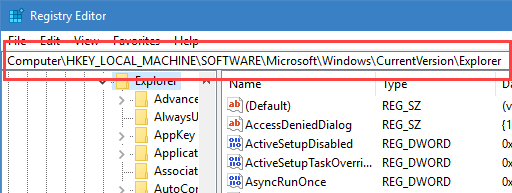
- В правой части окна создайте новую строковую запись. Правый клик → «Создать» → «Строковое значение».
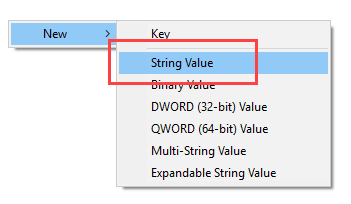
- Назовите новое значение как Max Cached Icons и нажмите Enter.
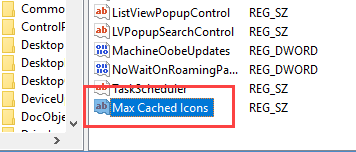
- Дважды кликните по Max Cached Icons, в поле «Данные значения» введите размер в килобайтах (КБ). Примеры:
- 4096 — это 4 МБ
- 8192 — это 8 МБ
Не пытайтесь назначать очень большие значения — после ~8 МБ отдача уменьшается.
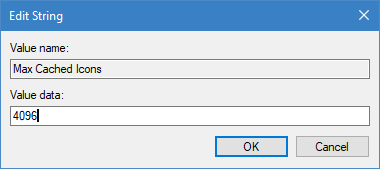
- Закройте редактор реестра и перезагрузите систему (или выйдите из сеанса и войдите снова). После перезагрузки Проводник начнёт использовать увеличенный кэш, и превью будут загружаться быстрее.
Если нужно вернуть всё как было — установите значение обратно в 500 (КБ) или удалите созданную запись Max Cached Icons.
Альтернативные способы ускорить загрузку миниатюр
- Очистка кэша миниатюр через «Очистку диска»: запустите «Очистку диска» (Disk Cleanup), выберите системный диск и поставьте галочку «Миниатюры», затем выполните очистку.
- Удаление файлов кэша вручную: закройте все приложения, перейдите в %localappdata%\Microsoft\Windows\Explorer и удалите файлы thumbcache*.db и iconcache*.db, затем перезапустите проводник (explorer.exe) или перезагрузите систему.
- Использование сторонних утилит для чистки кэша: некоторые программы для обслуживания системы включают безопасную очистку thumbnail cache и восстановление кэша иконок. Выбирайте проверенные инструменты.
Когда увеличение кэша не помогает
- Медленная работа связана с медленным жёстким диском или высокой загрузкой процессора, а не с кэшем иконок.
- Повреждённые миниатюры или диск со сбоем: тогда увеличение кэша не устранит проблему; требуется диагностика диска (chkdsk) или восстановление файлов.
- Сетевые папки: если превью генерируются из сетевых ресурсов, задержки сети будут определяющими.
Проверка результата и критерии приёмки
Критерии приёмки:
- Проводник открывает папки с большим количеством медиа‑файлов быстрее, чем до изменения.
- Превью файлов появляются без длительной полосы загрузки.
- Нет заметного роста использования диска или других побочных эффектов.
Проверочные тесты:
- Откройте папку с большим количеством изображений до и после изменения и замерьте субъективное время отображения миниатюр.
- Проверьте использование ОЗУ и диска в Диспетчере задач во время открытия папки.
Откат и экстренный план действий
- Если заметны проблемы, откройте regedit и перейдите к тому же ключу.
- Измените Max Cached Icons на 500 или удалите запись.
- Перезагрузите систему.
Если после изменений Проводник не запускается корректно, загрузитесь в безопасном режиме и отмените правку реестра или восстановите точку восстановления системы.
Чек‑лист для администратора перед изменением
- Сделана точка восстановления системы.
- Имеются права администратора.
- Экспортирован текущий ключ реестра (файл .reg).
- Поняты альтернативные шаги очистки thumbcache.
- План отката и тесты готовы.
Ментальные модели и рекомендации
- Эффект от увеличения кэша — уменьшается частота пересоздания превью, но не изменяется скорость чтения диска. Если диск узкое место, сначала оптимизируйте диск (SSD, дефрагментация на HDD).
- Начните с 4 МБ (4096 КБ). Если проблема остаётся — попробуйте 8 МБ (8192 КБ). Не устанавливайте значения в десятки мегабайт без обоснования.
Быстрые команды и пути (справочно)
- Путь к временным файлам кэша миниатюр: %localappdata%\Microsoft\Windows\Explorer
- Ключ реестра: HKEY_LOCAL_MACHINE\SOFTWARE\Microsoft\Windows\CurrentVersion\Explorer
Часто задаваемые вопросы
В: Безопасно ли менять реестр?
О: Да, если вы точно следуете шагам, имеете права администратора и сделали резервную копию ключа реестра или точку восстановления.
В: Какой оптимальный размер?
О: Для большинства пользователей 4 МБ–8 МБ дают заметный эффект без вреда.
В: Поможет ли это для сетевых папок?
О: Нет. Задержки у сетевых папок чаще зависят от сети и сервера; локальный кэш ограниченно влияет.
Короткое руководство для поддерживающей команды
- Проверить жалобы пользователя на медленный Проводник.
- Оценить, локальные ли файлы или сетевые.
- Сделать точку восстановления и экспорт ветки реестра.
- Изменить Max Cached Icons на 4096–8192 КБ.
- Перезагрузить и провести тесты.
- Откатить при проблемах.
Итог
Увеличение кэша иконок — простая и эффективная мера для ускорения отображения превью в Проводнике Windows при большом объёме локальных медиа‑файлов и документов. Это решение безопасно при грамотном выполнении и легко отменяется, но не заменяет оптимизацию хранения и диагностику диска, если узким местом является само устройство хранения.
Примечание: если вы попробовали увеличить кэш — напишите в комментариях, какой размер помог и как это повлияло на скорость Проводника.

Похожие материалы

Несколько аккаунтов Skype: Multi Skype Launcher

Журнал для работы: повысить продуктивность

Персональные звуки уведомлений на Android

Скачивание шоу Hulu для офлайн‑просмотра

Microsoft Start: персонализированная новостная лента
