
Как повысить FPS в League of Legends
Введение
Несмотря на то что League of Legends не самая требовательная игра по современным меркам, старый процессор, устаревшая видеокарта или неактуальные драйверы могут приводить к низкой частоте кадров (FPS) и фризам. Даже если система формально соответствует минимальным требованиям, реальная производительность часто ограничивается настройками, фоновыми задачами или сетью.
В этой статье мы разберём: причины просадок FPS, пошаговые решения — от простых до продвинутых, методику тестирования изменений, чек-листы для разных ролей (игрок, стример, владелец старого ноутбука), а также план действий при внезапном падении производительности.
Ключевые причины падения FPS
- Сетевая задержка и пинг — задержки данных между вашим клиентом и сервером могут ощущаться как лаг, хотя технически это не FPS-падение. Высокий пинг влияет на отзывчивость управления.
- Нехватка ресурсов CPU или GPU — старое железо или одновременные фоновые процессы грузят систему.
- Тепловое троттлинг — при перегреве процессор или видеокарта автоматически понижают частоты.
- Драйверы и программные ошибки — устаревшие или конфликтные драйверы графики и аудио.
- Неправильные настройки игры и Windows — режимы отображения, вертикальная синхронизация и системные оптимизации.
- Засорённый диск/временные файлы — медленный HDD и фрагментация, переполненная системная папка Temp.
Как отличать сетевой лаг от низкого FPS
Сетевой лаг (high ping) проявляется как задержка между действием и откликом сервера: персонаж двигается «прыжками», команды применяются с заметной задержкой. Низкий FPS — массивный, постоянный провал частоты кадров, видимые рывки и «подвисания» рисованных кадров. Перед началом оптимизации полезно определить первопричину:
- Откройте в игре счётчик FPS (если доступен) и посмотрите, падает ли число кадров; если FPS стабилен, но поведение «тормозит», дело в пинге.
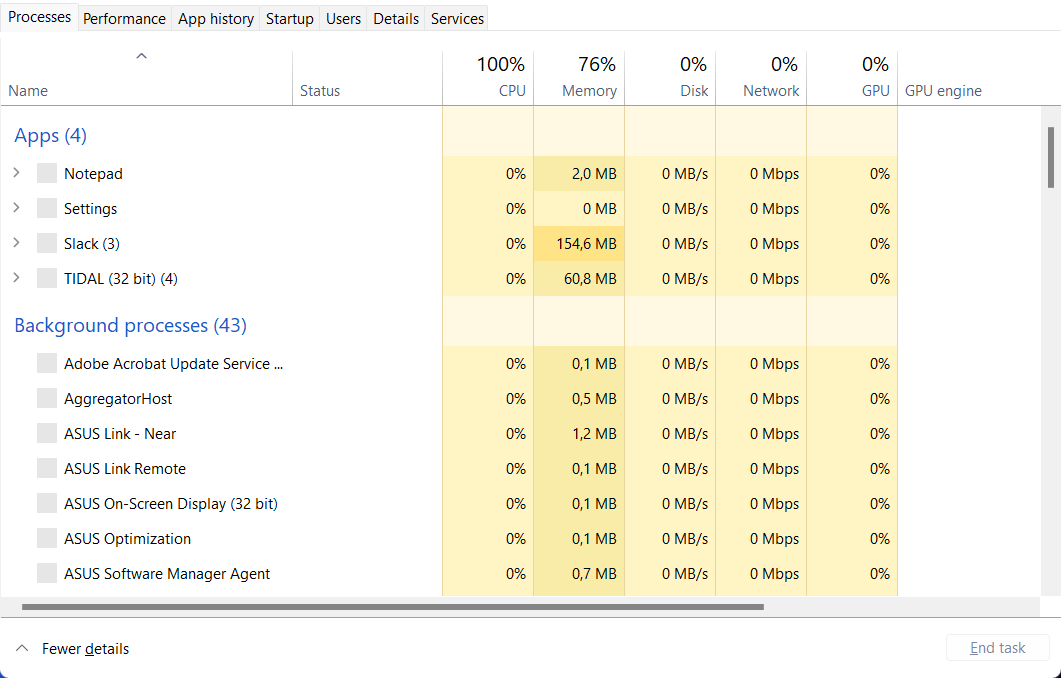
- Откройте Диспетчер задач и проверьте загрузку CPU, GPU, диска и памяти во время игры.
Быстрые исправления (быстрая проверка до глубокого тюнинга)
- Перезапустите компьютер и роутер.
- Отключите все фоновые приложения — мессенджеры, браузеры с десятками вкладок, инструменты записи или показа экрана (OBS, NVIDIA ShadowPlay, Discord Overlay и пр.).
- Включите «Режим игры» и отключите «Игровой DVR» в Windows.
- Убедитесь, что кабель Ethernet подключён, а Wi‑Fi сигнал устойчивый.
Если быстрые шаги не помогли, переходите к более детальной инструкции ниже.
Пошаговые решения: от базовых к продвинутым
1. Отключите полноэкранные оптимизации
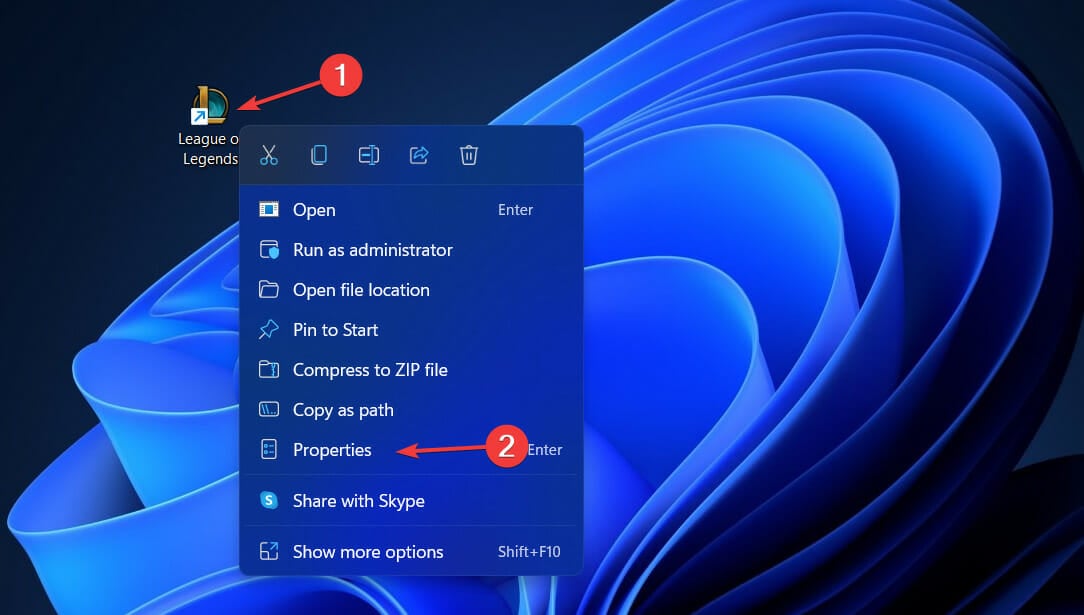
- Найдите исполняемый файл League of Legends (обычно в папке Riot Games/League of Legends). Правый клик → Свойства.
- На вкладке Совместимость отметьте опцию “Отключить полноэкранные оптимизации”.
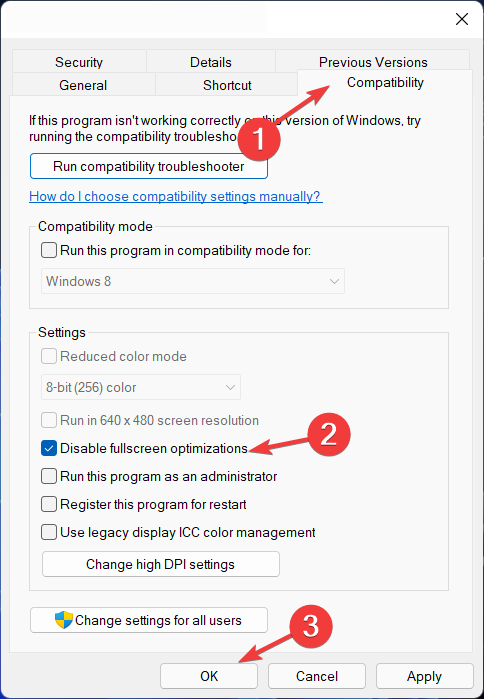
Важно: в некоторых системах опция даёт заметный прирост, в других — нет; проверьте изменение FPS до и после.
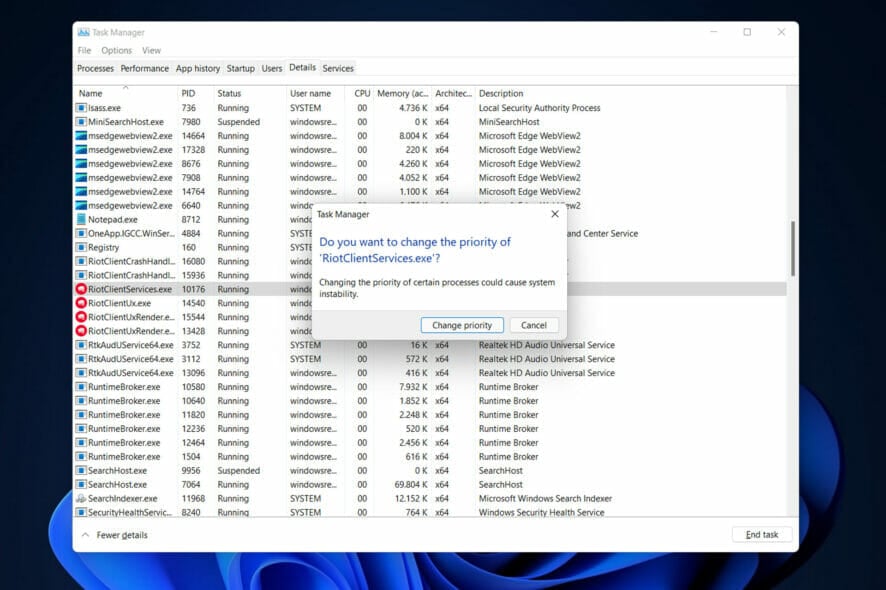
2. Установите высокий приоритет процесса League of Legends
- Откройте Диспетчер задач (CTRL + SHIFT + ESC).
- Перейдите на вкладку Детали, найдите процесс LeagueClient.exe (или процесс игры), правый клик → Установить приоритет → Высокий.
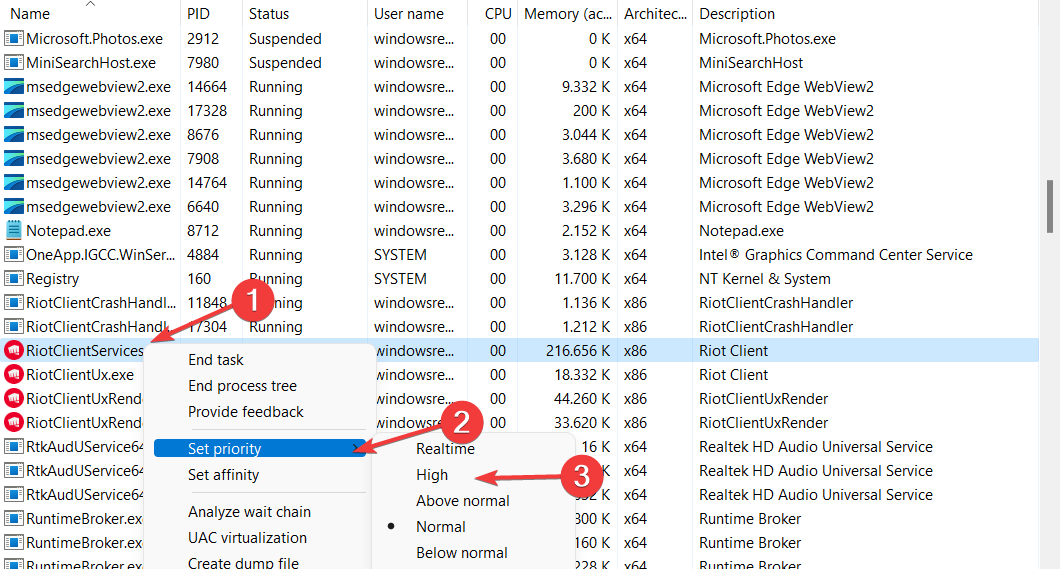
Примечание: не выставляйте реального приоритета «Realtime», это может повредить стабильности системы.
3. Обновите драйверы видеокарты и чипсета
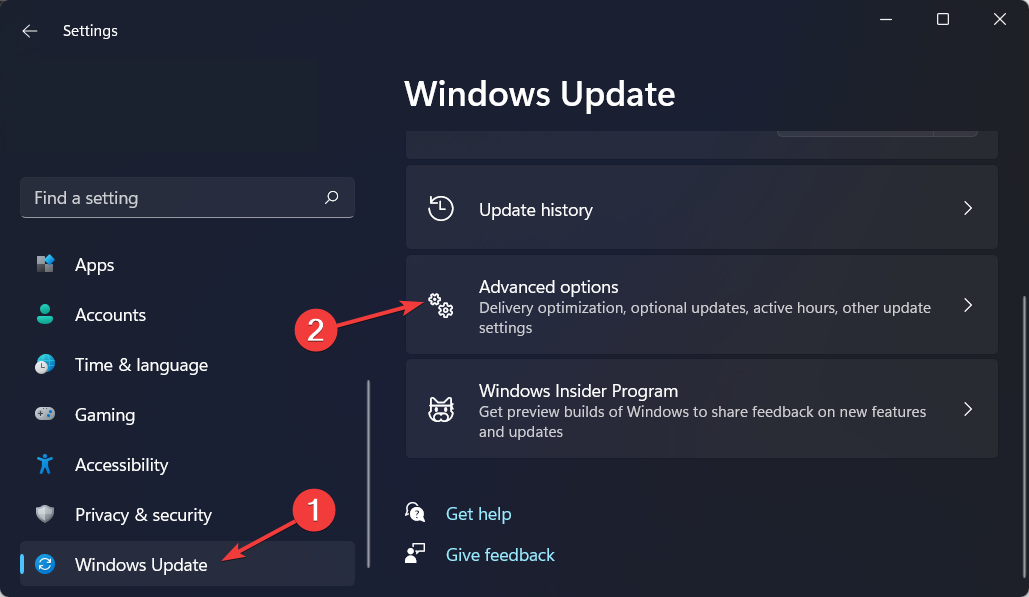
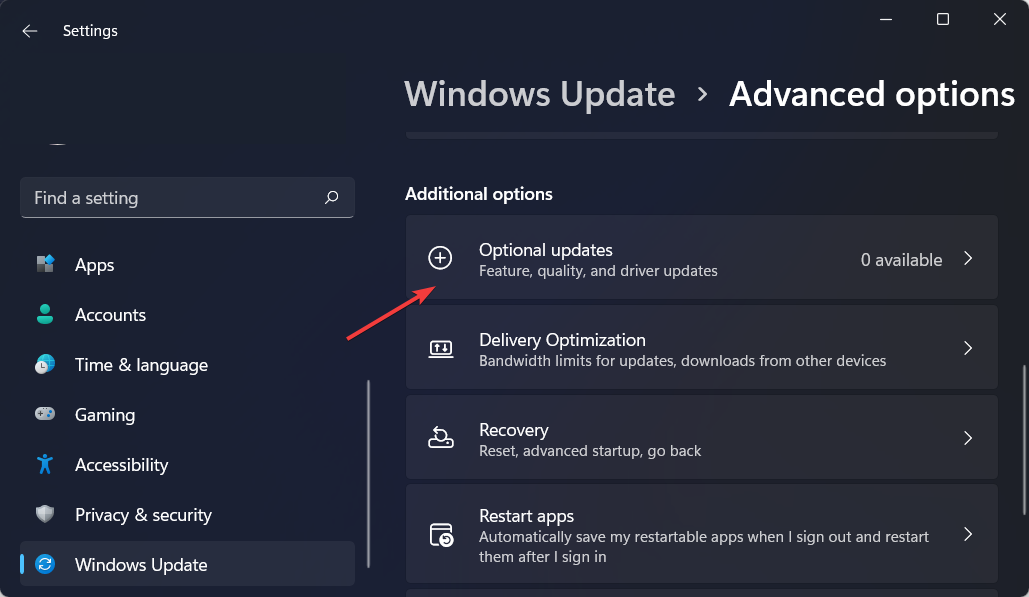
- В Windows перейдите в Параметры → Обновление и безопасность → Дополнительные параметры → Необязательные обновления. Установите доступные обновления драйверов.
- Для видеокарт лучше использовать официальные утилиты:
- NVIDIA — GeForce Experience;
- AMD — Adrenalin;
- Intel — Driver & Support Assistant.
- При серьёзных проблемах используйте чистую установку драйвера (clean install) и/или DDU (Display Driver Uninstaller) в безопасном режиме, чтобы удалить старые драйверы перед новой установкой.
Альтернатива: сторонние программы-обновляторы драйверов могут упрощать процесс. Ниже — как выглядит пример скана драйверов в одном таком приложении:
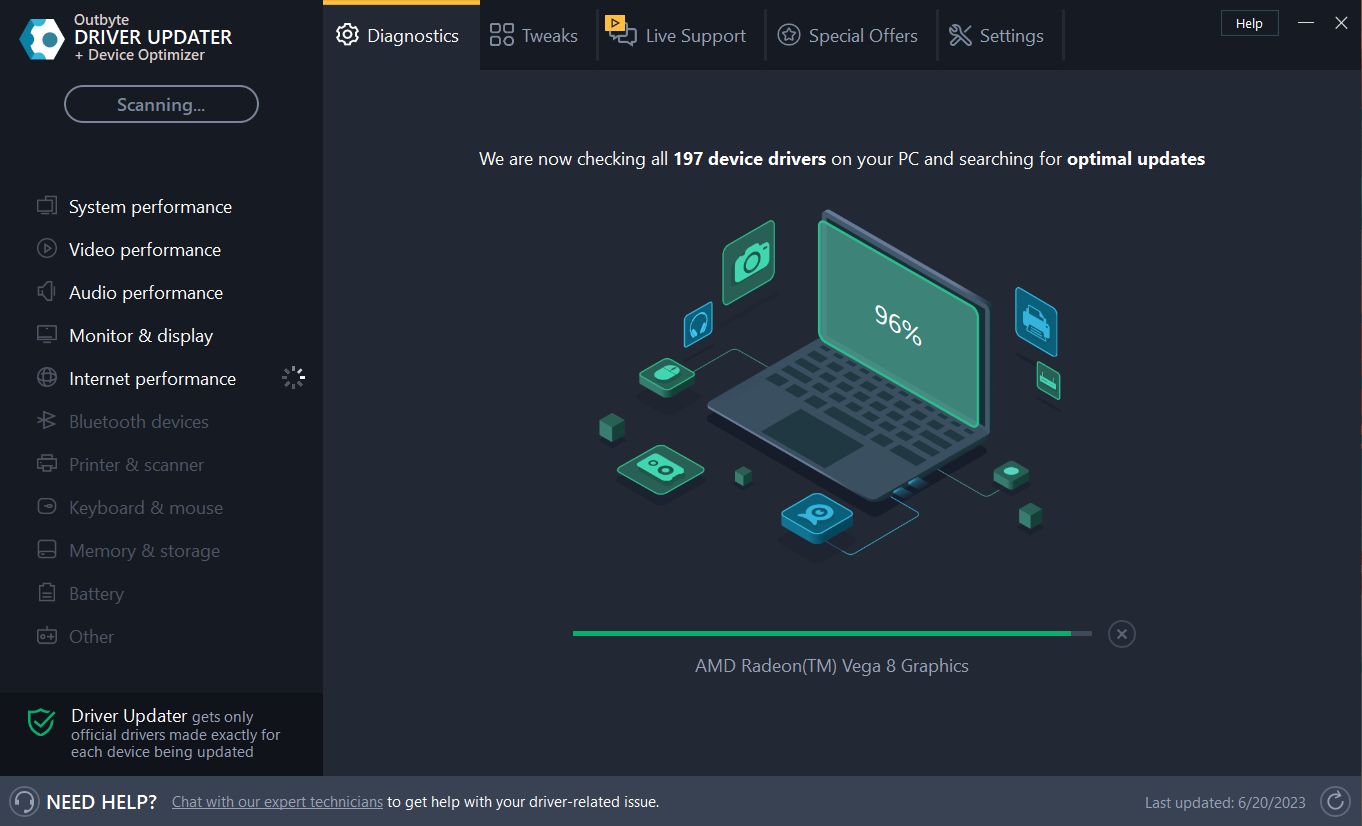
Важно: сторонние утилиты следует использовать с осторожностью. Всегда скачивайте ПО с официальных сайтов и внимательно читайте условия.
4. Измените игровые настройки League of Legends
- Войдите в клиент и нажмите значок шестерёнки в правом верхнем углу → Настройки.
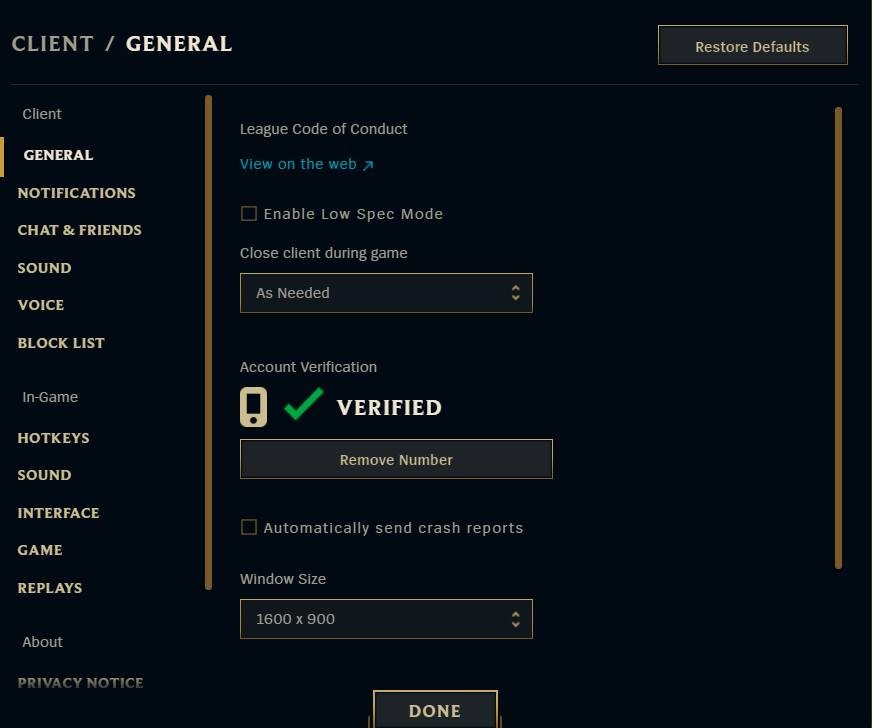
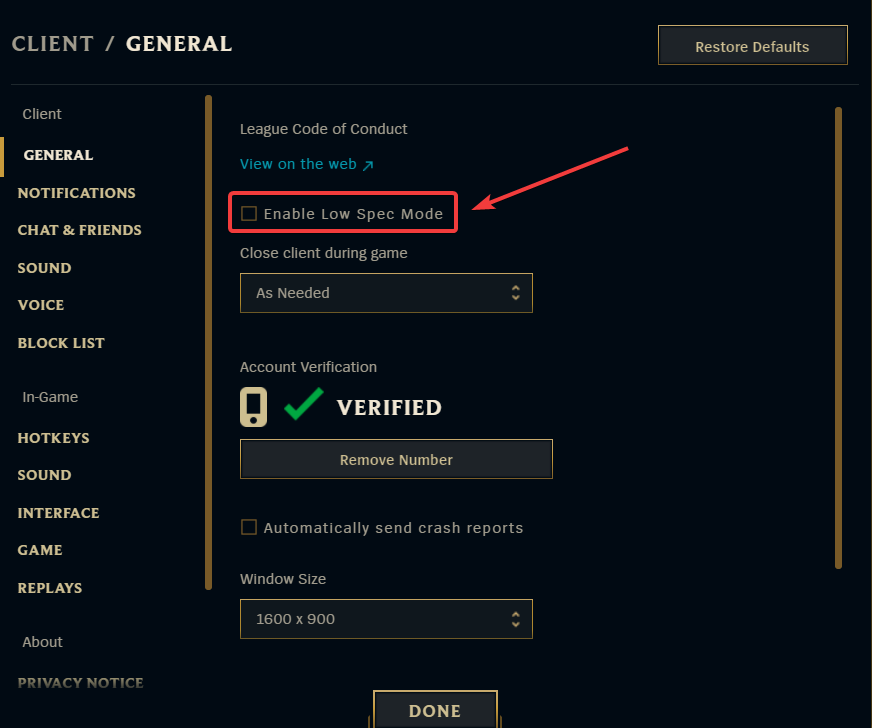
- Включите “Режим низких системных требований” (Enable Low Spec Mode).
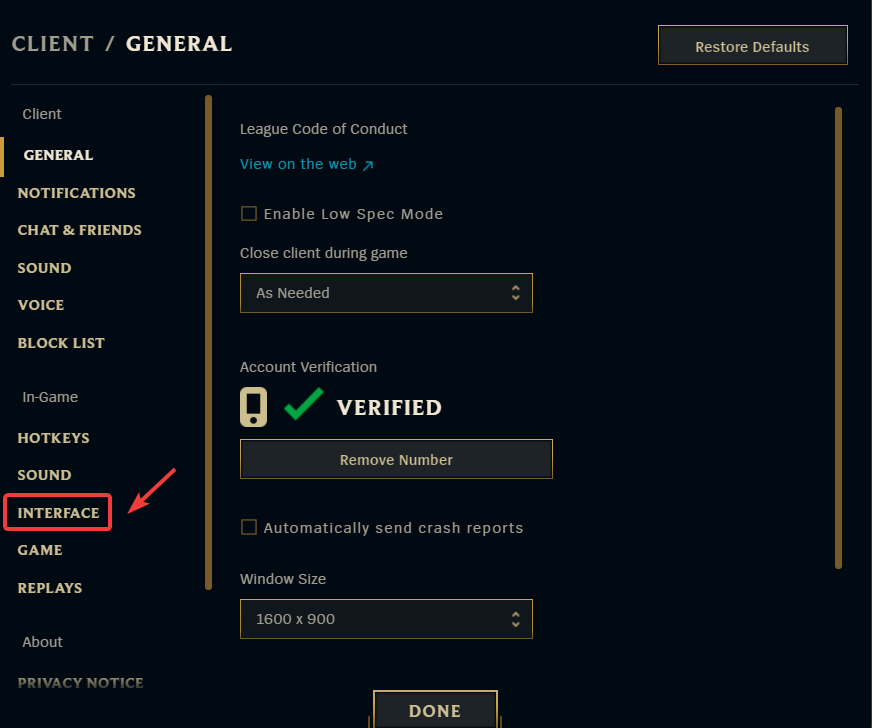
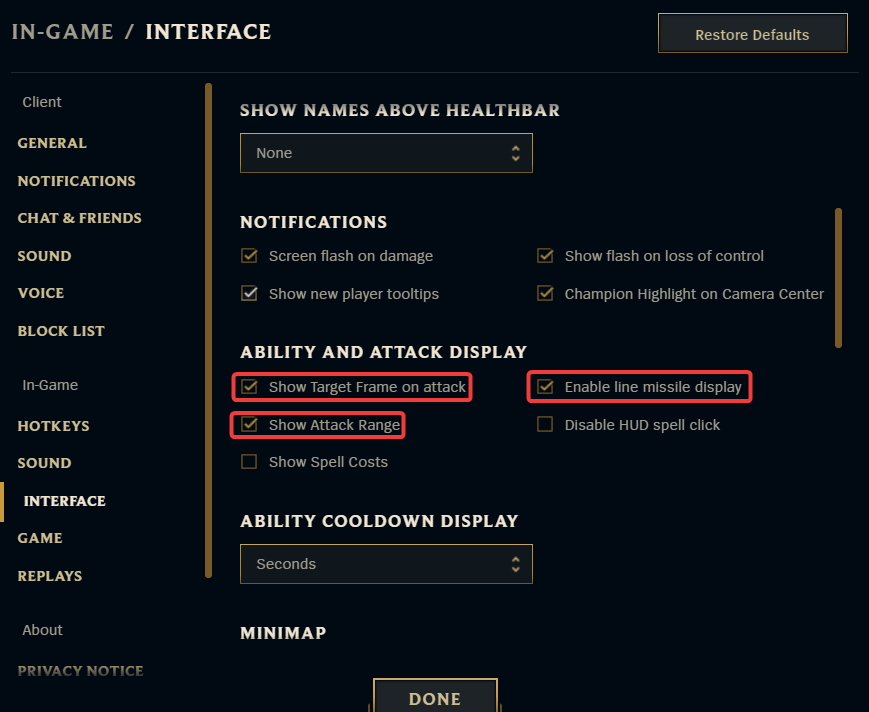
- В разделе Интерфейс отключите анимации HUD и лишние элементы (показывать диапазон атаки, отображение таргет-алор и отображение линий снарядов).
- В разделе Игры/Видео:
- Включите Prefer DX9 Legacy Mode (для старых систем иногда даёт стабильность);
- Установите графику на Very Low или Low;
- Отключите Антиалиасинг и VSync;
- Ограничьте Frame Rate Cap до 60 FPS (или до частоты вашего монитора). Не ставьте “Uncapped” на слабом железе.
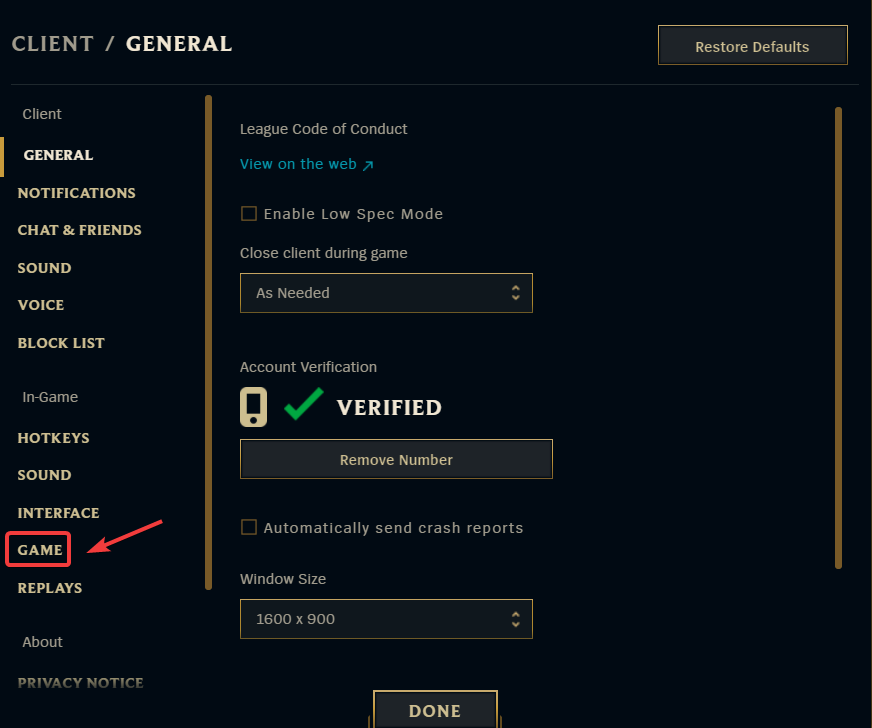
Совет: сначала примените эти изменения в тренировочной комнате (Practice Tool), чтобы оценить эффект без риска для ранга.
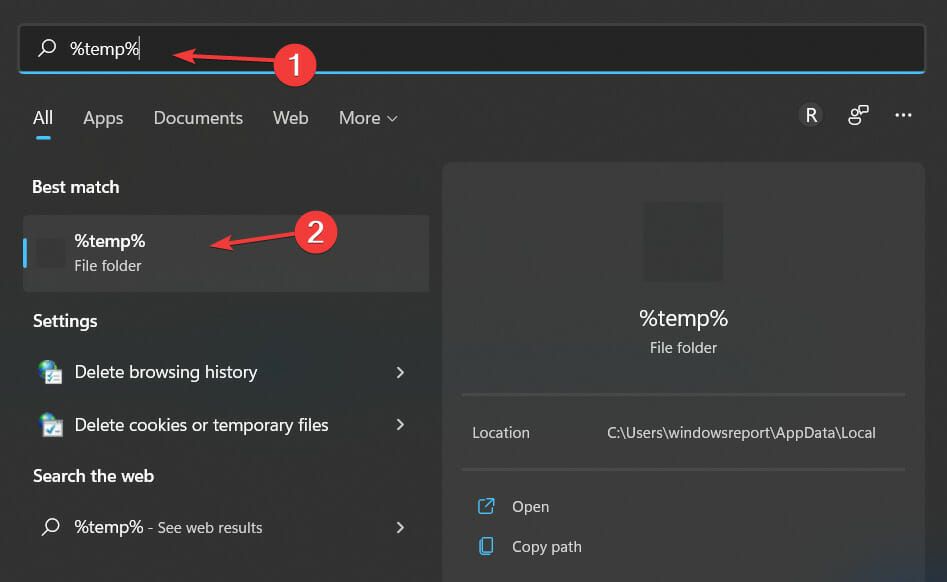
5. Очистите временные файлы и проверьте диск
- Откройте проводник и введите %temp% в поле поиска.
- Выделите все и удалите. Пропустите файлы, которые не удаляются.
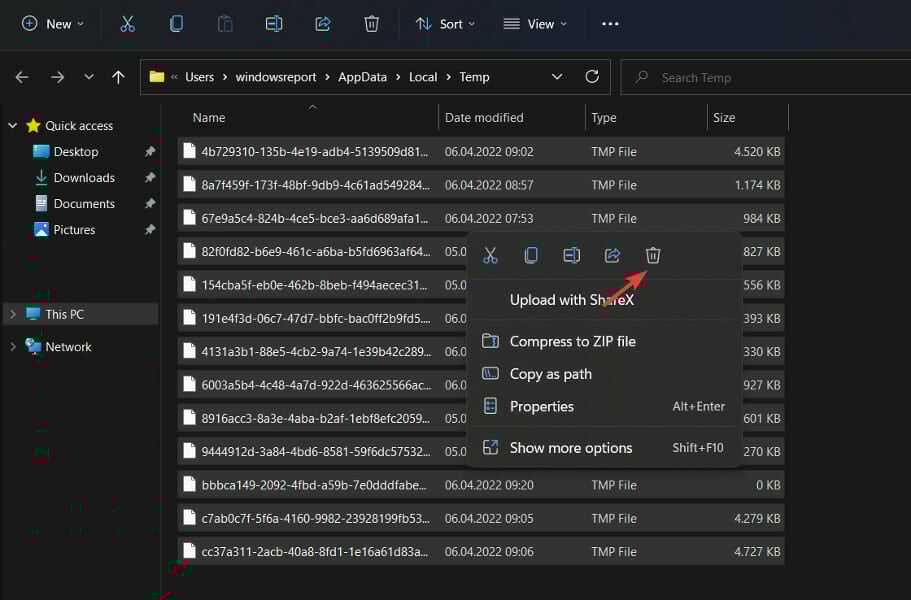
Дополнительно: проверьте здоровье SSD/HDD (SMART), выполните TRIM для SSD и дефрагментацию для HDD. Переполнение системного диска негативно влияет на производительность.
6. Отключите оверлеи и записи
Оверлеи (Discord, Steam, GeForce Experience, MSI Afterburner) и фоновые записи влияют на FPS. Временно отключите их и запустите игру. Если заметное улучшение — включайте по одному, чтобы найти виновника.
7. Настройте план электропитания и графические привязки
- В Windows выберите схему «Высокая производительность» или настройте собственную с максимальным использованием CPU.
- Если в системе есть дискретная и интегрированная графика, в Параметры → Экран → Графические параметры можно указать, чтобы League.exe использовал дискретную видеокарту.
8. Следите за температурой и питанием
Проверьте температуры CPU и GPU при игре (MSI Afterburner, HWMonitor). При длительном повышении температуры выше безопасного диапазона оборудование начинает троттлить, снижая частоты и FPS. Решения:
- Почистите систему от пыли;
- Проверьте/замените термопасту на CPU/GPU (для настольных ПК);
- Улучшите вентиляцию корпуса;
- Для ноутбуков используйте охлаждающую подставку.
9. Уменьшите разрешение рендера и масштаб
Если всё остальное не помогает, снизьте рендер-резолюцию или уменьшите само разрешение экрана — это уменьшит нагрузку на GPU и даст большой прирост FPS на слабых видеокартах.
10. Переустановите игру и проверьте целостность файлов
Иногда проблема кроется в повреждённых файлах клиента. В Riot Client есть опция восстановления/проверки файлов. Выполните её перед полной переустановкой.
Когда перечисленные решения не помогут
- Аппаратное устаревание. Если ваш CPU/GPU значительно слабее современных требований, единственный гарантированный путь — апгрейд.
- Аппаратная неисправность (память, диск, БП). При подозрениях на аппаратный сбой выполните диагностику компонентов.
Методика тестирования изменений (мини-методология)
- Зафиксируйте начальные показатели: FPS (средний, 1% lows), пинг, загрузки CPU/GPU/диска, температуры.
- Внесите одно изменение (например, обновите драйвер) и перезапустите систему.
- Проведите тест в Practice Tool на одном и том же участке карты три раза и запишите показатели.
- Сравните с базой. Если улучшение есть — фиксируйте изменение; если ухудшение — откатите.
Критерии приёмки (пример): стабильный 60 FPS без просадок ниже 45 FPS, отсутствие длительных фризов и пиковой загрузкой диска >90%.
Decision flowchart: что делать при падении FPS
flowchart TD
  A[Видите просадки FPS?] --> B{Падение постоянное или сетевое?}
  B -- Сетевая --> C[Проверьте пинг, перезагрузите роутер, используйте кабель]
  B -- Постоянное --> D[Проверьте Диспетчер задач]
  D --> E{CPU/GPU/Диск загружены?}
  E -- CPU --> F[Отключите фоновые процессы, проверьте процессы-майнеры]
  E -- GPU --> G[Снизьте графику, обновите драйверы, проверьте температуру]
  E -- Диск --> H[Очистите диск, проверьте SMART, дефрагментация/TRIM]
  F & G & H --> I[Если не помогло — проверка питания и термопаста]
  I --> J[Апгрейд или переустановка Windows/игры]
Роль‑ориентированные чек‑листы
Игрок на слабом ноутбуке:
- Включить “Режим низких системных требований”.
- Поставить графику на Very Low.
- Отключить VSync и Anti-Aliasing.
- Уменьшить разрешение и масштаб рендера.
- Использовать охлаждающую подставку.
Стример/контент-креатор:
- Выделить отдельный диск/ПК для записи.
- Отключать оверлей и запись для игры по умолчанию.
- Настроить приоритеты потоков в OBS, использовать аппаратное кодирование NVENC/QuickSync.
Соревновательный игрок:
- Ограничить FPS до частоты монитора.
- Отключить анимации HUD и визуальную «шумиху».
- Использовать Ethernet и фиксировать частоту кадров через RTSS.
Сисадмин/тех‑специалист:
- Проверить целостность драйверов (DDU + переустановка).
- Проверить логи системы (Event Viewer) на ошибки драйверов/аппаратные сбои.
- Тестирование памяти — MemTest86.
SOP — Пошаговый план (playbook) для повышения FPS
- Снять базовые показатели (FPS, пинг, загрузки). 2. Быстрые исправления: перезапуск, отключение фоновых программ, Ethernet. 3. Игровые настройки: Low Spec Mode, Very Low, DX9, Frame Cap. 4. Драйверы: обновить, чистая установка при необходимости. 5. Оверлеи: отключить. 6. Температуры: чистка, замена термопасты, вентиляция. 7. Диск: очистка, TRIM/дефрагментация. 8. Если не помогает — аппаратная диагностика и апгрейд.
Планы на случай инцидента: быстрый откат при резком падении FPS
- Отключите фоновые приложения и оверлеи.
- Переключитесь в Practice Tool и снизьте графику до Very Low.
- Перезапустите сеть (роутер), перезагрузите ПК.
- Если проблема появилась после обновления драйвера — откатите драйвер через Device Manager ко старой версии.
- Если всё ещё плохо — используйте мониторинг температур и логирование событий Windows для дальнейшего анализа.
Тестовые сценарии и критерии приёмки
- Сценарий 1: Практическая комната, 10 минут — цель: средний FPS >= 60 и 1% lows >= 40.
- Сценарий 2: Командный бой (много частиц) — цель: отсутствие фризов и падений ниже 30 FPS.
- Сценарий 3: Длительный матч 30+ минут — цель: отсутствие постепенного деградации производительности (температуры и троттлинг).
Если аппаратные показатели не соответствуют целям, следует рассмотреть апгрейд CPU/GPU или переход на SSD.
Частые ошибки и когда методы не работают
- Ожидание «чудо‑эффекта» от одного простого переключения: часто требуется комплексный подход.
- Использование бета‑драйверов в продакшене — иногда они хуже стабильных релизов.
- Попытки агрессивных реестровых и системных правок без бэкапа — риск нестабильности.
Мини‑глоссарий (1‑строчные определения)
- FPS — количество кадров в секунду, чем выше — тем плавнее игра.
- Пинг — время ответа между вашим компьютером и игровым сервером.
- Троттлинг — снижение частоты работы CPU/GPU из‑за перегрева.
- DX9 — устаревший, но иногда более стабильный рендер‑режим для старых систем.
Примечания и советы
Важно: перед любыми сложными изменениями делайте точечную резервную копию и фиксируйте настройки, чтобы можно было быстро откатиться. Изменения лучше вносить по одному — тогда ясно, что именно сработало.
Если после всех шагов вы всё ещё недовольны, надёжным решением будет апгрейд видеокарты или процессора — это единственный путь к уверенной прибыли в производительности на старом железе.
Итоговое резюме
- Начните с простых проверок: перезапуск, отключение фонов, Ethernet.
- Обновите драйверы и примените Low Spec Mode + Very Low графику в игре.
- Отключите оверлеи, следите за температурой, очистите диск.
- Тщательно тестируйте каждое изменение и используйте чек‑листы для своей роли.
Была ли эта инструкция полезна? Напишите в комментариях, какие шаги помогли у вас и какие проблемы остались.

Похожие материалы

Несколько аккаунтов Skype: Multi Skype Launcher

Журнал для работы: повысить продуктивность

Персональные звуки уведомлений на Android

Скачивание шоу Hulu для офлайн‑просмотра

Microsoft Start: персонализированная новостная лента
