
Как увеличить скорость Ethernet в Windows 10
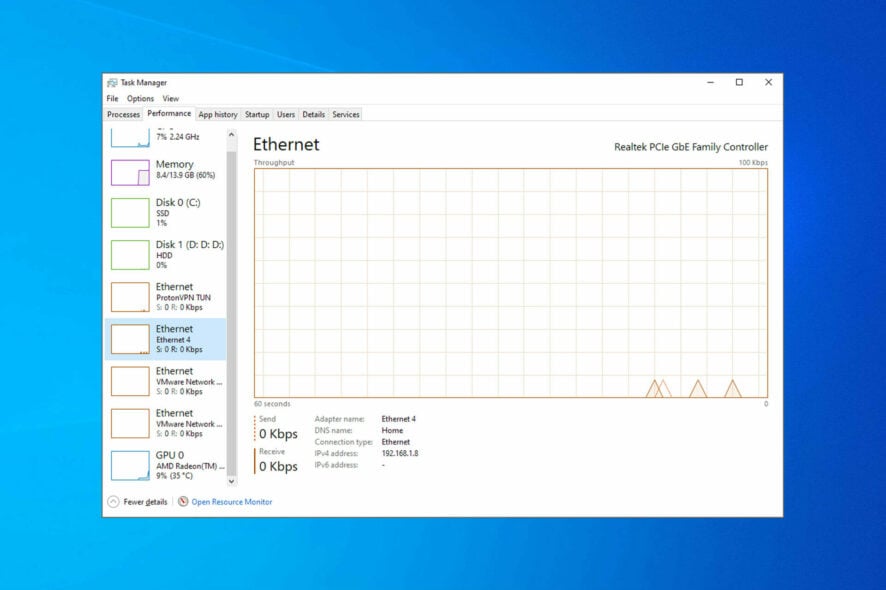
В этой статье — проверенные приёмы по увеличению скорости Ethernet на ПК с Windows 10. По умолчанию проводное подключение обычно быстрее Wi‑Fi, но даже проводная сеть может работать не оптимально. Пройдите шаги от простых к более сложным: это экономит время и помогает быстро найти причину.
Быстрая инструкция — порядок действий
- Физика: перезагрузите модем/роутер и ПК, проверьте порт и кабель (замените на Cat‑6).
- ПО: обновите Windows и сетевые драйверы.
- Отключите VPN/Proxy и сторонние сетевые утилиты.
- Настройка TCP: проверьте Auto‑Tuning, LSO, дуплекс и DNS.
- Если ничего не помогает — сделайте восстановление системы или сброс Windows как крайний шаг.
Как ускорить Ethernet-подключение в Windows 10
Ниже — подробные шаги с пояснениями, когда и зачем выполнять каждый из них.
1. Обновите операционную систему
Почему: обновления Windows часто содержат исправления стека TCP/IP и драйверов, которые влияют на сеть.
Шаги:
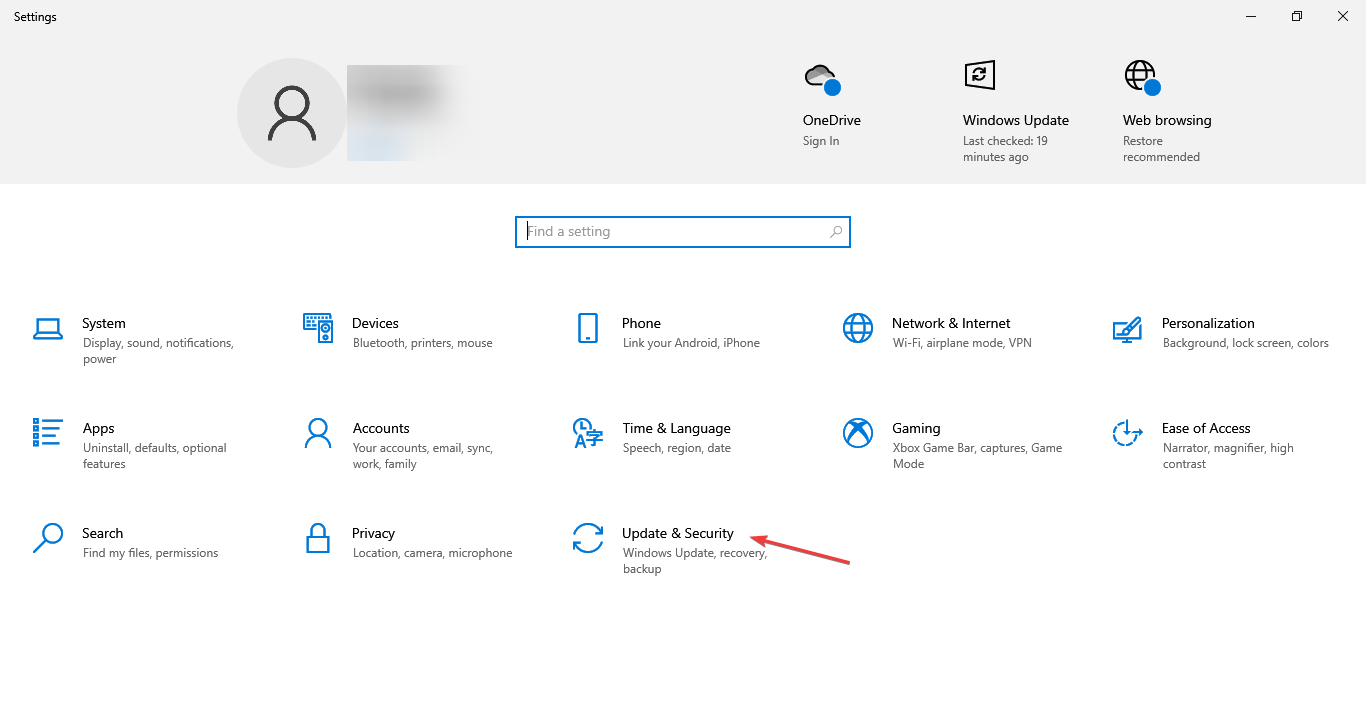
- Нажмите Windows + I, откройте «Параметры» и выберите «Обновление и безопасность».
- Нажмите «Проверить наличие обновлений».
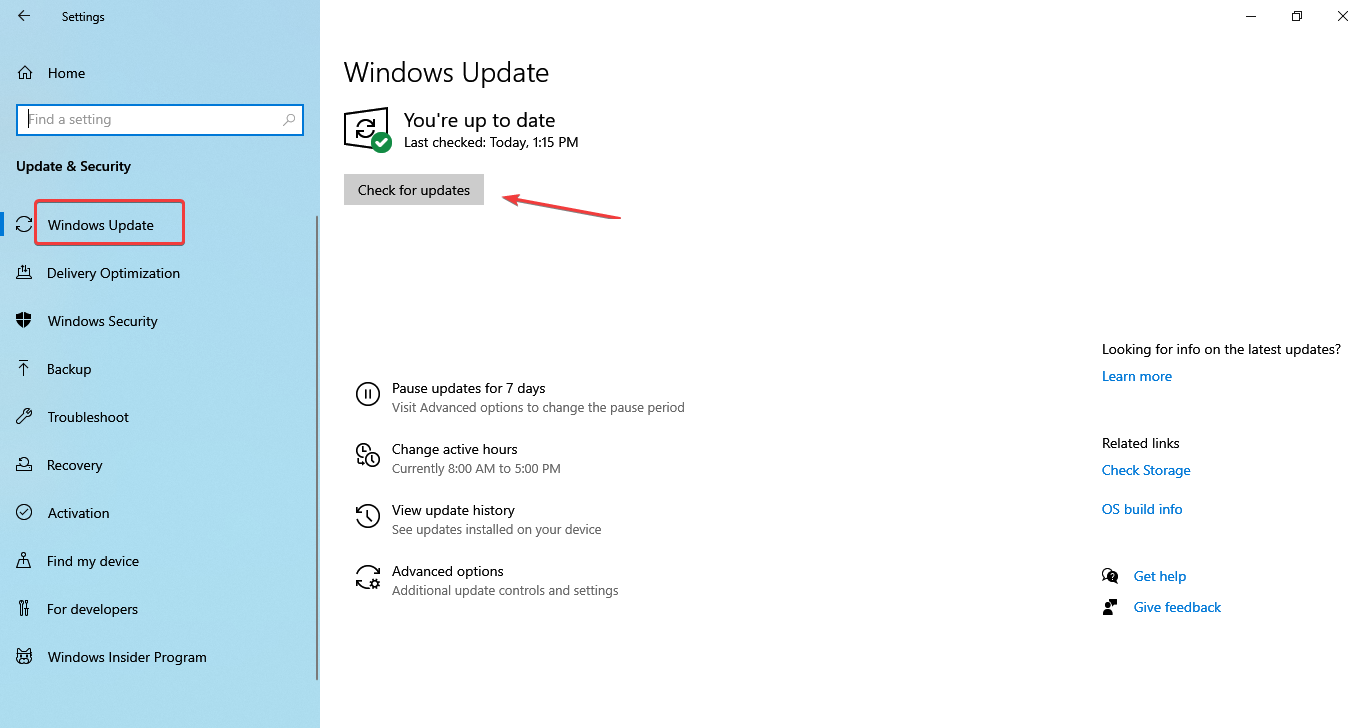
- Установите найденные пакеты и перезагрузите компьютер.
Примечание: если на ПК установлены критические бизнес‑патчи, согласуйте время обновления.
2. Обновите сетевые драйверы
Почему: старые или повреждённые драйверы сетевой карты — частая причина низкой скорости.
Шаги (ручной способ):
- Откройте «Диспетчер устройств».
- Разверните раздел «Сетевые адаптеры».
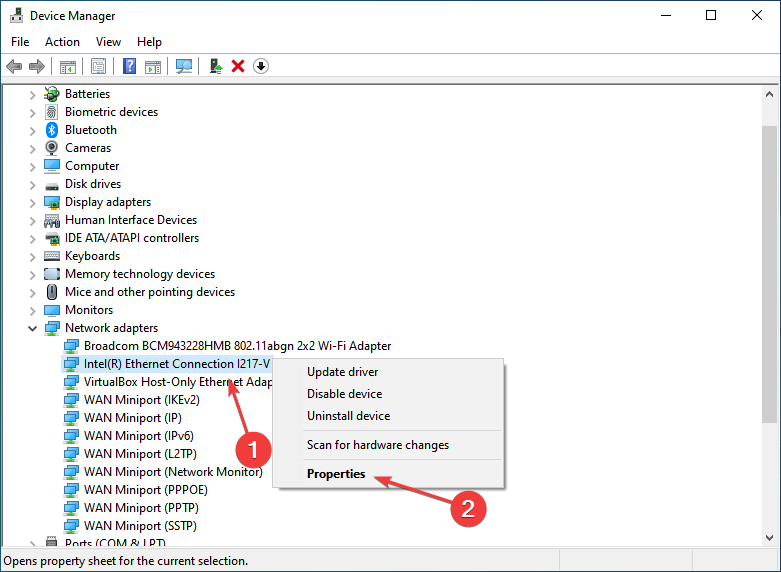
- Выберите используемый Ethernet‑адаптер.
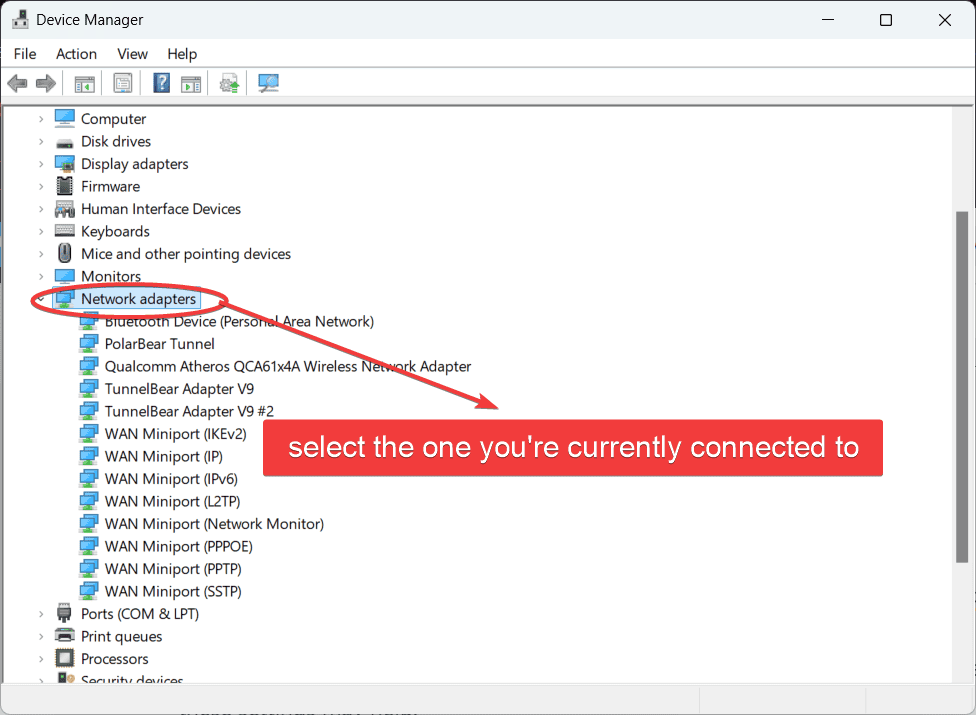
- Правый клик → «Обновить драйвер» → «Автоматический поиск».
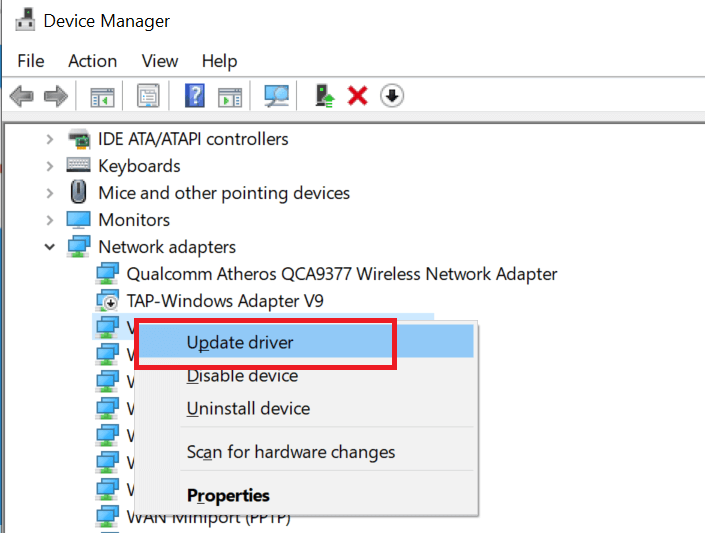
Альтернатива: скачайте драйверы с сайта производителя (Intel, Realtek, Broadcom и т.д.). Убедитесь, что версия подходит для вашей модели и сборки Windows.
Если вы предпочитаете автоматизацию, используйте проверенное ПО для обновления драйверов, но избегайте непроверенных сторонних утилит.
Важно: при установке драйверов от производителя сохраняйте старую версию или точку восстановления для отката при проблемах.
3. Отключите VPN и прокси
Почему: VPN и прокси перенаправляют трафик и могут заметно снижать скорость.
Шаги:
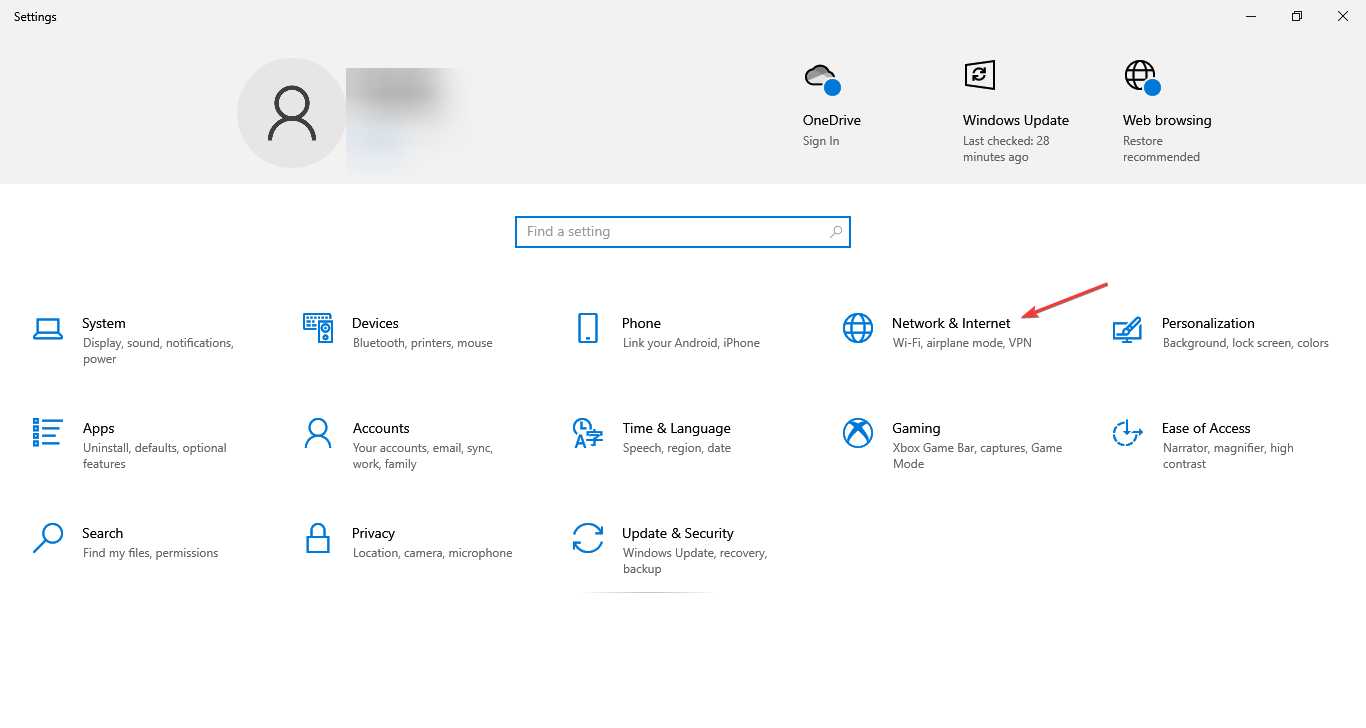
- Нажмите Windows + I → «Сеть и интернет».
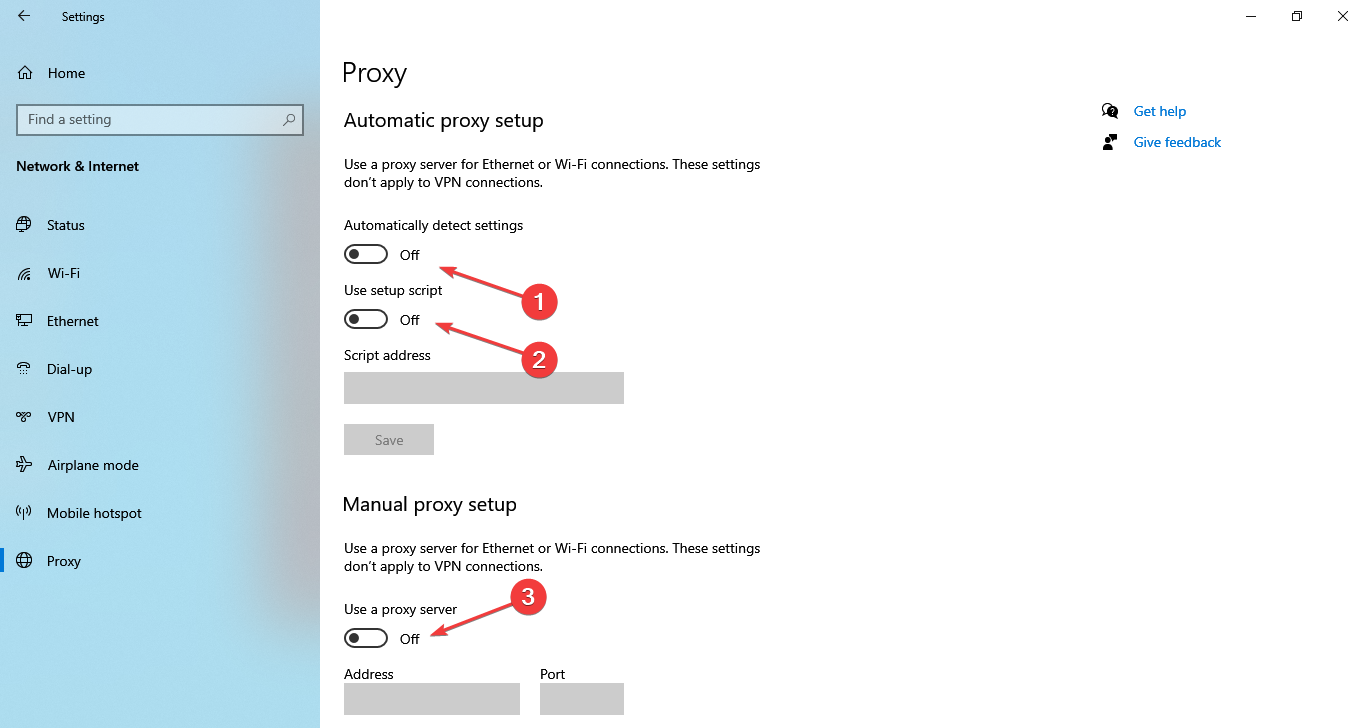
- В левой колонке выберите «Прокси» и выключите все элементы.
- Отключите VPN‑клиенты (включая встроенные или сторонние приложения) и перезапустите систему.
Если вы используете VPN для работы, проконсультируйтесь с ИТ‑отделом — возможно, есть более быстрые серверы или split‑tunneling.
4. Отключите функцию автоматической настройки окна приёма (Auto‑Tuning)
Почему: в редких случаях авто‑подстройка Receive Window вызывает несовместимость с сетевым оборудованием.
Шаги:
- Нажмите Windows + X и выберите «Командную строку (администратор)» или PowerShell (от имени администратора).
- Подтвердите UAC.
- Выполните команду:
netsh interface tcp show global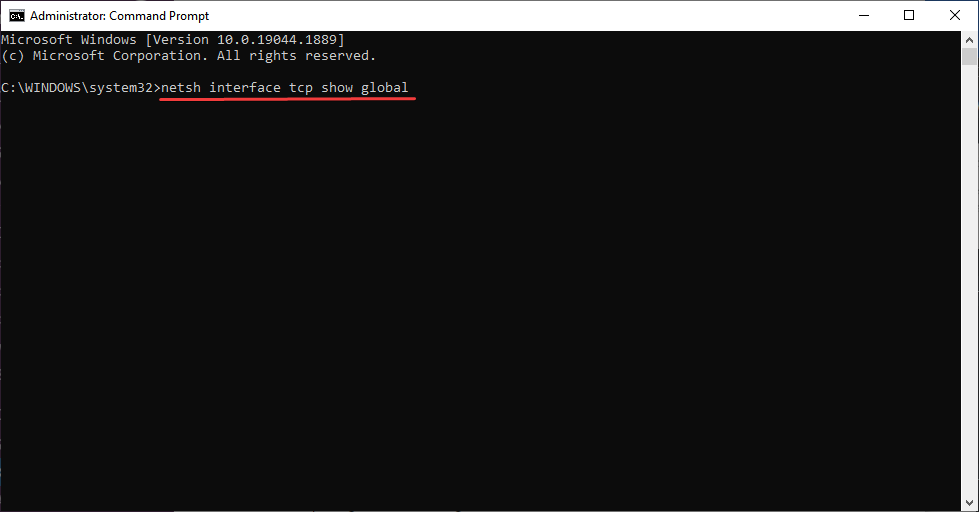
- Найдите строку «Receive Window Auto‑Tuning Level». Если её статус — Enabled, попробуйте отключить:
netsh int tcp set global autotuninglevel=disabled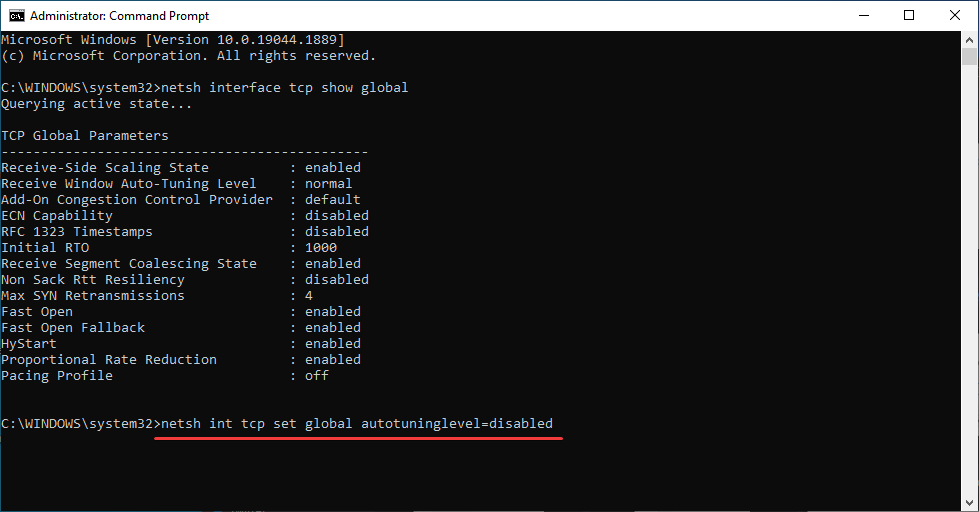
Примечание: после отключения проверьте производительность. При отрицательном эффекте можно вернуть значение в «normal».
5. Отключите Large Send Offload (LSO)
Почему: Offload‑функции позволяют сетевой карте выполнять часть работы процессора, но на старом оборудовании или при несовместимости они ухудшают пропускную способность.
Шаги:
- Откройте «Диспетчер устройств», разверните «Сетевые адаптеры».
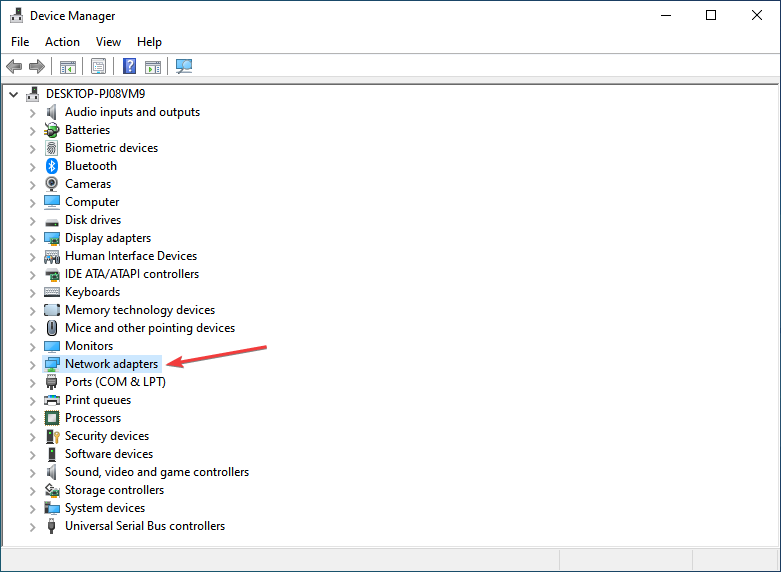
- Правый клик по используемому адаптеру → «Свойства» → вкладка «Дополнительно».
- Найдите «Large Send Offload V2 (IPv4)» и «Large Send Offload V2 (IPv6)», установите Disabled и нажмите OK.
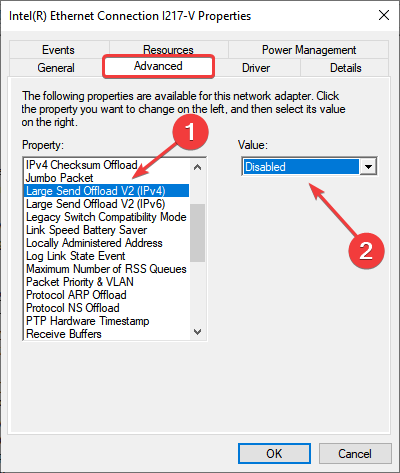
- Перезапустите ПК и протестируйте скорость.
Если эффект отрицательный, верните исходные значения.
6. Измените настройки DNS
Почему: медленный или перегруженный DNS‑сервер провайдера увеличивает задержки при разрешении имён и может создавать видимую «медлительность» при загрузке сайтов.
Шаги:
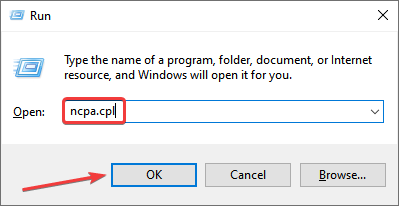
- Нажмите Windows + R, введите ncpa.cpl и нажмите Enter.
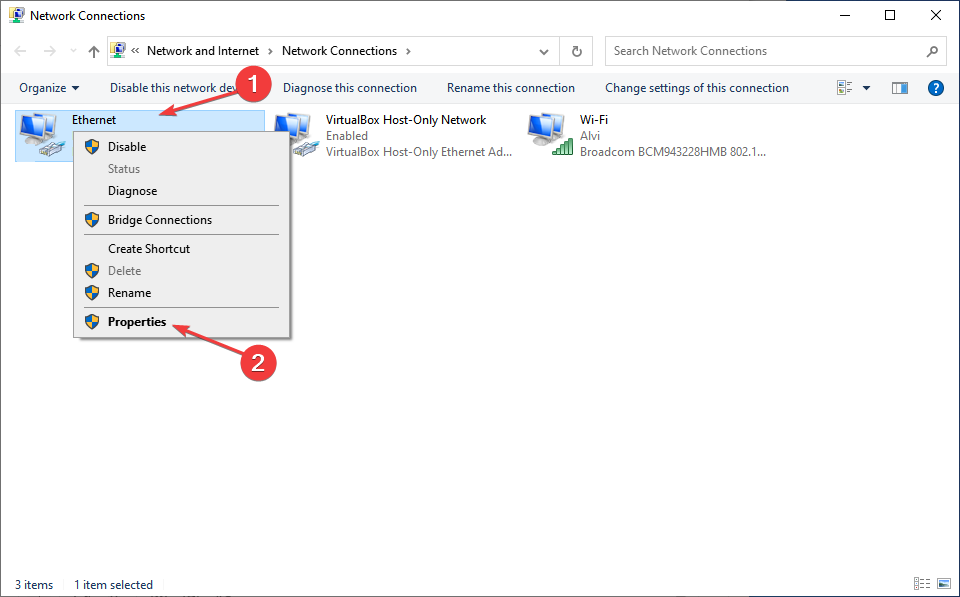
- Правый клик по Ethernet → «Свойства».
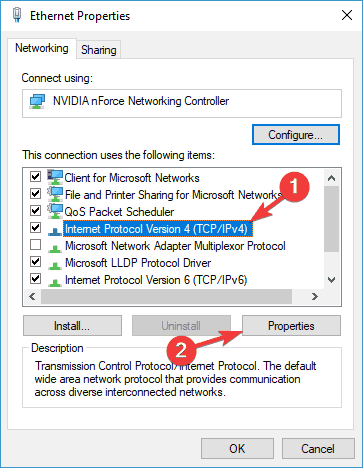
- Выберите «Протокол Интернета версии 4 (TCP/IPv4)» → «Свойства».
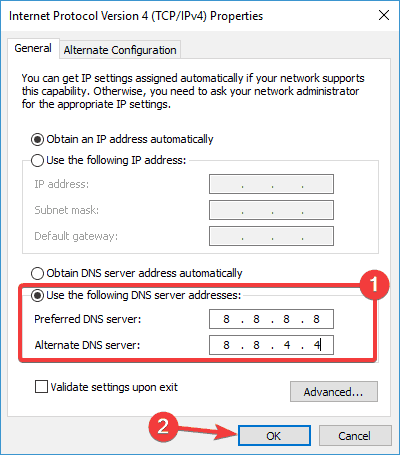
- Выберите «Использовать следующие адреса DNS‑серверов» и укажите, например, Google DNS:
- Предпочитаемый DNS: 8.8.8.8
- Альтернативный DNS: 8.8.4.4
Альтернативы: OpenDNS (208.67.222.222 / 208.67.220.220) и публичные IPv6‑адреса Google (2001:4860:4860::8888 / 2001:4860:4860::8844). После изменения очистите кэш DNS командой:
ipconfig /flushdns7. Измените настройки дуплекса и скорости интерфейса
Почему: несогласованные режимы скорости/дуплекса между портом коммутатора/роутера и сетевой картой приводят к коллизиям и потере пакетов.
Шаги:
- Нажмите Windows + R → devmgmt.msc → OK.
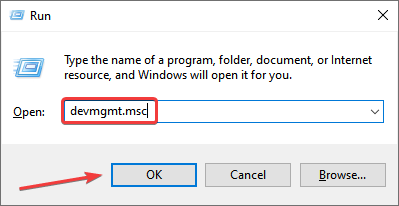
В «Диспетчере устройств» откройте свойства сетевой карты → вкладка «Дополнительно».
Найдите «Speed & Duplex» или «Скорость и дуплекс» и попробуйте установить «100 Mbps Full Duplex» или «Auto Negotiation», чтобы понять, что работает лучше.
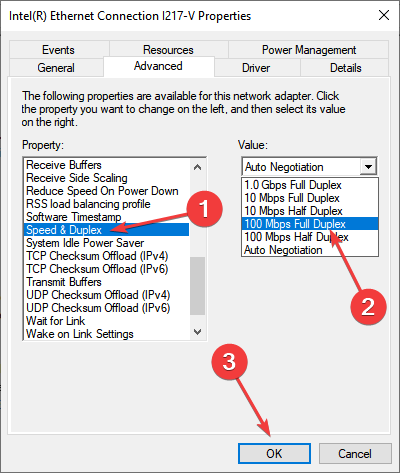
Примечание: если соединение с роутером/коммутатором поддерживает 1 Gbps, используйте 1 Gbps Full Duplex. Если сетевое оборудование старое, принудительное 100 Mbps Full Duplex иногда стабилизирует канал.
8. Отключите IPv6 (при необходимости)
Почему: некоторые сетевые среды и устаревшее ПО некорректно работают с IPv6 — временное отключение помогает диагностировать проблему.
Шаги:
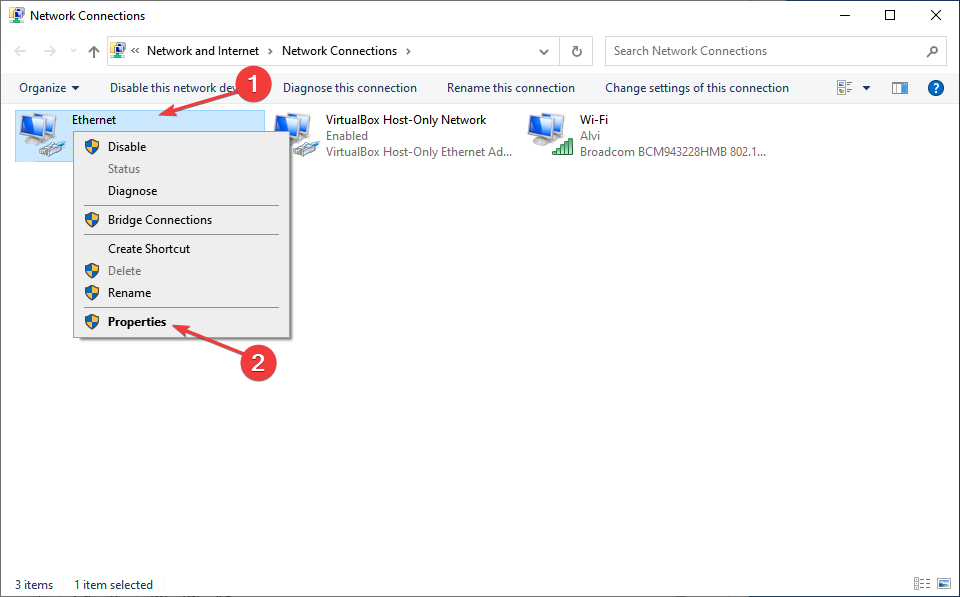
- Откройте «Просмотр сетевых подключений» → выберите подключение → «Свойства».
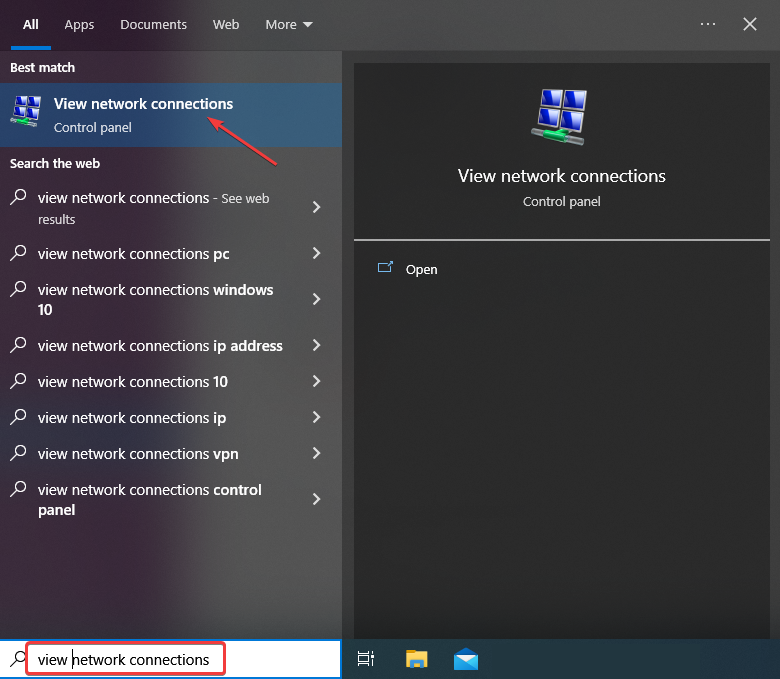
- Снимите галочку с «Протокол Интернета версии 6 (TCP/IPv6)» и сохраните изменения.
- Перезагрузите ПК и проверьте сеть.
Если после отключения IPv6 проблема не изменилась, включите его обратно — постоянное отключение не рекомендуется, если IPv6 нужен в вашей сети.
9. Включите QoS на роутере
Почему: QoS (Quality of Service) позволяет приоритизировать трафик (например, VoIP и видеоконференции) и предотвращать перегрузку канала другими устройствами.
Шаги:
- Откройте страницу управления роутером (обычно http://192.168.0.1 или http://192.168.1.1).
- Найдите раздел QoS и включите его.
- Настройте приоритеты или пропускную способность для ключевых сервисов.
Важно: интерфейсы роутеров различаются — смотрите инструкцию производителя. QoS улучшит распределение полосы, но не увеличит максимально доступную скорость от провайдера.
10. Обновление, восстановление или сброс Windows
Почему: если проблема вызвана системными ошибками, повреждёнными компонентами или конфликтами ПО, обновление или сброс может решить её.
Опции:
- Используйте «Восстановление» (сохранение личных файлов) для исправления системных файлов.
- Если нужно — «Сбросить этот ПК» с удалением приложений и настроек (последний шаг).
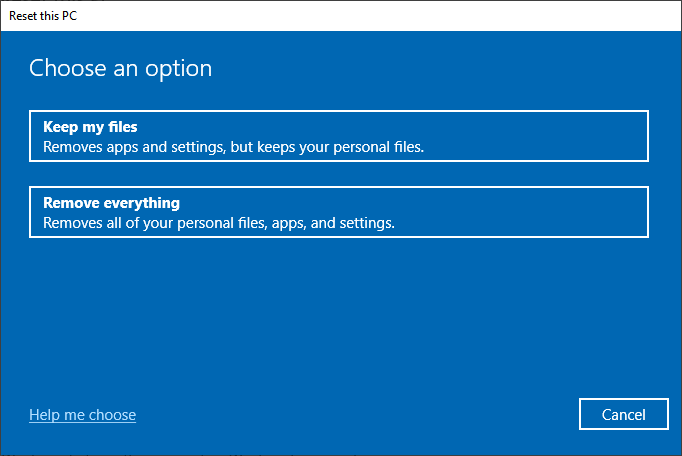
Внимание: перед сбросом сделайте резервную копию всех важных данных.
Дополнительные проверки и тестирование
- Проверьте скорость напрямую: подключите другой рабочий ПК к тому же кабелю/порту. Если на нём проблема повторяется — вероятно проблема в кабеле, порту или роутере.
- Замените кабель на новый Cat‑6 и/или подключитесь к другому порту роутера/коммутатора.
- Тесты: используйте speedtest.net и iperf3 (для локальных измерений) — iperf3 поможет локализовать проблему внутри сети.
Пример команды для iperf3 (сервер на другом локальном компьютере):
# На машине‑сервере
iperf3 -s

# На машине‑клиенте
iperf3 -c
Когда предложенные методы не помогают
Контактные сценарии:
- Если после всех манипуляций проблема сохраняется на нескольких устройствах — скорее всего проблема у провайдера или с оборудованием (роутер/коммутатор/медь в стене).
- Если только на одном компьютере — вероятнее всего это проблема с его аппаратной частью (сетевой контроллер) или с драйвером.
Действия:
- Свяжитесь с техподдержкой провайдера и попросите диагностику линии.
- Попробуйте временно заменить роутер/коммутатор.
- Если у вас отдельная сетевая карта PCIe, попробуйте установить другую карту для проверки.
Альтернативные подходы
- Используйте PLC‑адаптеры (Powerline) или выделенную точку доступа/коммутатор, если прокладка ethernet‑кабеля сложна.
- Настройте VLAN и отдельные порты для критичных сервисов, чтобы ограничить мешающий трафик.
- Для офисов: установите управление трафиком на уровне коммутатора L3 и мониторинг (SNMP/NetFlow) для ранней диагностики.
Ментальные модели и эвристики
- «FIS» (Физика → Интерфейс → Система): сначала проверяем кабель/порт, затем сетевые настройки, затем ОС.
- Изменяй по одной переменной за раз: так легче понять, какой шаг решил проблему.
- «Максимум провайдера» — QoS и настройки не дадут скорости выше тарифного лимита.
Роль‑ориентированные чек‑листы
Домашний пользователь:
- Проверить кабель и порт, заменить на Cat‑6.
- Перезагрузить роутер и ПК.
- Обновить Windows и драйвер сетевой карты.
- Отключить VPN/Proxy и протестировать.
Системный администратор:
- Проверить логи коммутатора/роутера и статистику ошибок на портах.
- Запустить iperf3 между серверами для измерения внутренней пропускной способности.
- Проверить настройки MTU, LSO и Offload, провести тесты A/B.
- Убедиться в корректности Auto‑Negotiation на всех портах и физическом сегменте.
Пошаговое руководство (SOP) для диагностики медленного Ethernet
- Физическая проверка: кабели, порты, индикаторы LINK/ACT.
- Замена порта/кабеля, подключение проверенного устройства.
- Обновление ОС и драйверов.
- Отключение VPN/Proxy, тест скорости.
- Настройка Auto‑Tuning / LSO / Speed & Duplex.
- Измерения iperf3 и анализ логов.
- Если локально всё в норме — эскалация в провайдера.
Критерии приёмки:
- Сеть стабильна в течение 24 часов при нормальной нагрузке.
- Скорость не ниже ожидаемой по тарифу при тестах speedtest.net и iperf3 в локальной сети.
- Отсутствуют частые потери пакетов (>0.1%) и повторные разрывы соединения.
План отката при установке драйверов / сбросе Windows
- Перед установкой новых драйверов: создать точку восстановления Windows и сохранить старую копию драйвера.
- При негативном эффекте: через «Диспетчер устройств» откатить драйвер или восстановить систему из точки восстановления.
- При сбросе Windows: убедиться, что есть резервная копия данных; иметь установочные носители и лицензии для восстановления окружения.
Риски и меры по снижению
| Риск | Вероятность | Воздействие | Митигирование |
|---|---|---|---|
| Неправильный драйвер | Средняя | Высокое (потеря сети) | Точка восстановления, резерв драйвера |
| Потеря данных при сбросе | Низкая | Критическое | Резервное копирование перед сбросом |
| Конфликт настроек (LSO/Auto‑Tuning) | Низкая | Среднее | Изменять по одной опции, документировать изменения |
Краткая памятка — чеклист действий (шпаргалка)
- Перезагрузить роутер и ПК.
- Проверить кабель/порт, заменить на Cat‑6.
- Обновить Windows и драйверы.
- Отключить VPN/Proxy.
- Отключить Auto‑Tuning и LSO при необходимости.
- Поменять DNS на публичный (Google/OpenDNS).
- Проверить дуплекс/скорость интерфейса.
Глоссарий — 1 строка на термин
- Auto‑Tuning: автоматическая настройка окна приёма TCP для увеличения пропускной способности.
- LSO (Large Send Offload): перенос обработки больших пакетов на сетевую карту.
- Duplex: режим передачи данных — Full (в обе стороны одновременно) или Half.
- MTU: максимальный размер полезной нагрузки пакета на интерфейсе.
- QoS: механизм приоритизации трафика в сети.
Часто задаваемые вопросы
Почему Ethernet медленнее Wi‑Fi на моём ПК?
Иногда Wi‑Fi может казаться быстрее из‑за кэширования контента, CDN или настроек роутера. Физическое ограничение (плохой кабель, порт, дюплекс) или настройки стека TCP также могут снижать пропускную способность проводного соединения.
Помогут ли новые драйверы всегда?
Нет. Драйверы часто решают многие проблемы, но если причина в аппаратной неисправности (кабель, порт, коммутатор, провайдер), обновление драйверов не исправит ситуацию.
Можно ли безопасно отключить IPv6 и Auto‑Tuning?
Да, временно для диагностики. Однако постоянное отключение может повлиять на новые сервисы и сети, где используется IPv6. Всегда фиксируйте изменения и при необходимости возвращайте настройки.
Чек‑тесты для подтверждения решения
- Локальный iperf3 между двумя компьютерами: стабильная пропускная способность, близкая к ожидаемой.
- Speedtest: результат соответствует тарифу провайдера (+‑ небольшие колебания).
- Отсутствие потерь пакетов в ping‑тестах к шлюзу и к публичным ресурсам.
Ресурсы и ссылки для чтения
- FIX: Wake‑on‑LAN not working in Windows 10/11
- How to combine Internet connections on Windows 10
- Space Marine 2 Error Code 4: Connection Lost [Solved]
- How to Share the Windows 11 Mobile Hotspot Over Ethernet
- How to Fix Network Connection Issues in Windows 11
- How to Disable Dynamic DNS Updates on Windows 10/11
Если вы попробовали все шаги — напишите, какие методы сработали. Если остались вопросы, укажите модель сетевой карты и результаты iperf3, чтобы получить более точную помощь.

Похожие материалы

Несколько аккаунтов Skype: Multi Skype Launcher

Журнал для работы: повысить продуктивность

Персональные звуки уведомлений на Android

Скачивание шоу Hulu для офлайн‑просмотра

Microsoft Start: персонализированная новостная лента
