
Что такое видеопамять (VRAM) и сколько её нужно

Быстрые ссылки
- Что такое выделенная видеопамять (VRAM)?
- Как узнать объём VRAM в Windows
- Разница между выделенной и интегрированной графикой
- Способы «увеличить» VRAM в Windows
- Сколько VRAM нужно для игр и работы
- VRAM в реальных сценариях
Что такое выделенная видеопамять (VRAM)?
Видеопамять (VRAM, от англ. Video RAM) — специальный тип оперативной памяти, которая обслуживает GPU (видеочип). GPU отвечает за рендеринг изображений, текстур, шейдинга и вывода картинки на монитор.
Краткое определение: VRAM хранит текстуры, буферы кадра, данные о затенении и другие ресурсы, к которым GPU обращается часто и быстро.
Почему VRAM важна:
- Скорость доступа. VRAM физически расположена рядом с GPU и оптимизирована для параллельного доступа и высокой пропускной способности.
- Ёмкость. Чем выше разрешение и качество текстур, тем больше данных нужно хранить одновременно.
- Разделение с системой. В выделенных видеокартах VRAM отдельна от системной RAM; в интегрированных решениях GPU использует часть системной памяти.
Примеры задач, требующих много VRAM:
- Игры в 1440p и 4K с высокими настройками качества текстур.
- Композитинг и редактирование 4K/8K-видео.
- 3D-моделирование и рендеринг сложных сцен в CAD/3D-приложениях.
- Профессиональные расчёты и GPGPU-услуги (в некоторых случаях).
Важно: VRAM — не единственный фактор производительности. Баланс между GPU, CPU, системной RAM и накопителем также критичен.
Как узнать объём VRAM в Windows
Ниже — подробная инструкция для Windows 11 и Windows 10. В некоторых локализованных версиях пункты меню могут называться немного иначе — ориентируйтесь на последовательность и схему.
- Нажмите Win + I, чтобы открыть “Параметры” (Settings).
- Перейдите в раздел “Система” → “Экран” (System → Display).
- Прокрутите вниз и нажмите “Дополнительные параметры дисплея” (Advanced display).
- Выберите нужный дисплей в выпадающем списке (если их несколько).
- Разверните блок “Сведения о дисплее” и нажмите “Свойства адаптера дисплея для дисплея [X]” (Display adapter properties for Display [X]).
На экране свойств адаптера вы увидите название видеокарты и информацию о памяти — поле “Dedicated Video Memory” (Выделенная видеопамять) покажет объём VRAM для дискретной карты. Для интегрированной графики вы можете увидеть поддельное значение или “Shared” (совместная память).
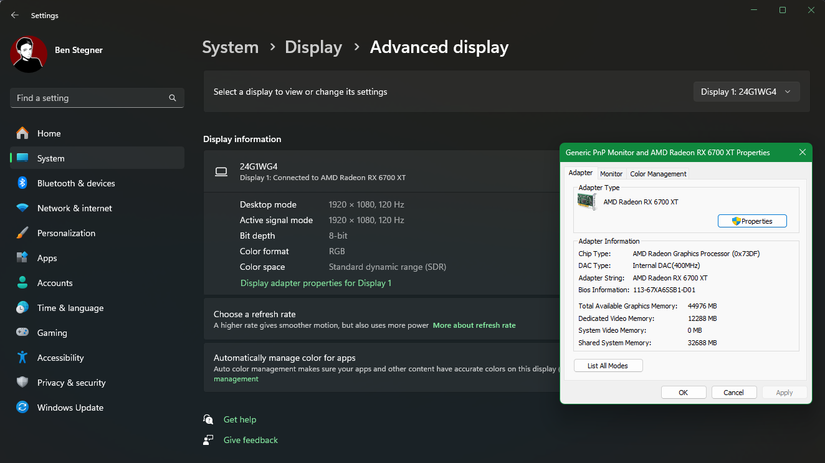
Полезно: в Windows можно также использовать диспетчер задач (Ctrl + Shift + Esc) на вкладке “Производительность” → “GPU” для просмотра используемой сейчас видеопамяти и её типов (Shared/Dedicated).
Если у вас Windows 10: откройте “Параметры > Система > Экран > Дополнительные параметры дисплея > Свойства адаптера дисплея”.
Выделенная vs интегрированная графика и влияние на VRAM
Выделенная (дискретная) графика:
- Видеокарта имеет собственный чип GPU и выделенную VRAM (GDDR5/GDDR6/GDDR6X и т.д.).
- Объём VRAM фиксирован и указан в спецификациях карты.
- Выгодна для игр и профессиональных графических задач.
Интегрированная графика:
- GPU встроен в процессор (Intel/AMD), использует часть системной RAM для графики.
- Нет физической VRAM на плате; Windows показывает значение “Dedicated” как либо фиктивное, либо минимально зарезервированное.
- Зависит от объёма и скорости системной RAM; увеличение системной RAM иногда улучшает производительность, но не заменяет дискретную карту.
Практический эффект:
- Интегрированная графика хороша для офисных задач, просмотра видео, простых игр.
- Для игр в высоких разрешениях и для работы с 3D/видео рекомендуется дискретная карта.
Способы «увеличить» VRAM в Windows
Коротко: на дискретной видеокарте VRAM нельзя увеличить программно — только физически при покупке новой карты. У интегрированной графики есть несколько ухищрений, которые меняют отображаемое значение или перераспределяют системную память для графики.
Основные варианты и их ограничения:
- Апгрейд видеокарты. Единственный надёжный способ получить больше реальной VRAM.
- Увеличение системной RAM. Помогает интегрированной графике, потому что GPU может использовать больше системной памяти, но она медленнее VRAM.
- Настройка в BIOS/UEFI. Некоторые платы позволяют увеличить “VGA Share Memory” или “iGPU Memory”.
- Правка реестра (для Intel iGPU) — меняет отчёт о “Dedicated” видеопамяти, но не добавляет реальной быстрой VRAM.
Ниже — подробности, пошаговые инструкции и предостережения.
Как увеличить выделение памяти iGPU в BIOS/UEFI
- Перезагрузите компьютер и войдите в BIOS/UEFI (обычно клавиши Del, F2, F10, Esc — зависит от производителя).
- Найдите секцию вроде Advanced, Chipset, Northbridge, Graphics Configuration или Video Configuration.
- Параметр может называться: “DVMT Pre-Allocated”, “Integrated Graphics Share Memory”, “VGA Share Memory Size”, “iGPU Memory”.
- Измените значение с “Auto” или 128 МБ на 256 МБ, 512 МБ или более, если плата позволяет.
- Сохраните изменения и перезагрузите систему.
Примечания:
- Не все BIOS/UEFI поддерживают изменение этой настройки.
- Увеличение выделенной памяти снизит объём доступной системной RAM для других программ.
- На современных системах часто используется динамическое перераспределение (DVMT), и принудительное увеличение предвыделяемой области не всегда даёт заметный прирост.
Как «подделать» значение VRAM через реестр (Intel)
Важно: правка реестра может навредить системе. Сделайте точку восстановления и экспортируйте ветку реестра перед изменениями.
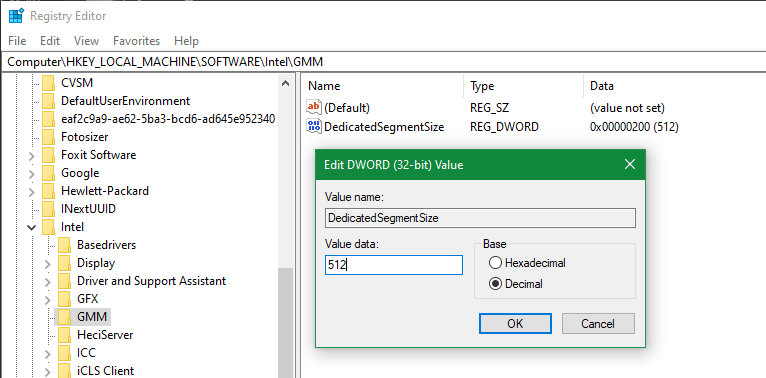
- Нажмите Win и введите regedit, затем подтвердите запуск редактора реестра.
- Перейдите в ветку:
HKEY_LOCAL_MACHINE\Software\Intel- Если ключа GMM нет, щёлкните правой кнопкой по папке Intel → New → Key и назовите его GMM.
- Внутри GMM создайте новый DWORD (32-bit) Value с именем DedicatedSegmentSize.
- Установите тип отображения в “Decimal” и введите значение в мегабайтах (0—512).
- Перезагрузите компьютер.
Что это делает:
- Это меняет значение, которое Windows и игры видят как “Dedicated Video Memory” для iGPU. Фактический объём быстрой памяти не увеличивается — это лишь отчёт.
Когда это может помочь:
- Некоторые старые игры проверяют минимальный объём VRAM и откажутся запускаться, если видят меньше требуемого. Подмена значения иногда обходит такие проверки.
Риски:
- Неверные параметры могут вызвать нестабильность. Всегда делайте резервные копии реестра и точки восстановления.
Сколько VRAM вам нужно — подробные рекомендации
Ниже — ориентиры по объёму VRAM для различных сценариев. Это усреднённые рекомендации; фактические потребности зависят от настроек качества, разрешения, используемых модов и конкретной игры или приложения.
Таблица-сводка (оценочно):
- 1+ ГБ: очень базовые задачи, старые игры, нет рекомендовано для современных игр.
- 2–4 ГБ: начальный уровень; подходит для старых или лёгких игр на низких настройках.
- 6–8 ГБ: комфортный уровень для 1080p при средне-высоких настройках в большинстве современных игр.
- 10–12 ГБ: хорош для 1440p, высоких настроек и более требовательных сюжетных проектов.
- 16 ГБ и выше: защищает для 4K, трассировки лучей и профессиональных рабочих сцен.
Подробные сценарии:
- Офисная работа, веб, видео 1080p: 1–2 ГБ VRAM достаточно.
- Киберспорт и старые игры (низкие задержки, высокие FPS): 4–6 ГБ.
- Современные ААА-игры при 1080p: 6–8 ГБ рекомендуется.
- 1440p с высокими настройками: 10–12 ГБ предпочтительно.
- 4K и трассировка лучей: 12–24+ ГБ в зависимости от уровня DLSS/FSR и других оптимизаций.
- 3D/CAD/Видео-проекты: зависит от сцены; сложные проекты — 16+ ГБ.
Пояснение: разработчики видеокарт подбирают объём VRAM под мощность GPU — слабый GPU с 16 ГБ VRAM редко встречается в реальности, потому что такая конфигурация была бы экономически неэффективна.
Примеры покупок и как выбирать видеокарту
Когда вы смотрите на карточки в магазине, учитывайте:
- Назначение: игры, стриминг, 3D или видеомонтаж.
- Разрешение вашего монитора и целевые FPS.
- Поддержка технологий (FSR, DLSS, DirectX версии, аппаратное ускорение трассировки лучей).
- Шину памяти и тип VRAM (GDDR6 лучше, чем DDR3).
Мини-методология выбора GPU:
- Определите целевое разрешение и FPS (например, 1440p@60FPS).
- Посмотрите бенчмарки в этом разрешении для нескольких кандидатов.
- Убедитесь, что у карты достаточно VRAM для настроек текстур, которые вы хотите.
- Проверьте требования по питанию и габаритам (подойдёт ли в корпус).
- Сравните цену/производительность.
Решение о покупке: если карта одного поколения предлагается в вариантах с разным объёмом VRAM, отдавайте предпочтение версии с большим VRAM, если цена адекватна и GPU способен использовать эту память.
VRAM в реальной эксплуатации: что происходит, когда памяти не хватает
Симптомы недостатка VRAM:
- Резкое падение FPS при загрузке новых текстур.
- “Pop-in” текстур: текстуры появляются позже и низкого качества.
- Чёрные/замещающие текстуры.
- В редких случаях — краши или ошибки выделения памяти.
Техническая причина:
Когда VRAM заканчивается, система начинает свопить графические данные в системную RAM или файл подкачки. Системная RAM медленнее и менее оптимизирована для графических потоков, поэтому производительность падает драматически.
Оптимизации в играх и дровах:
- Некоторые игры автоматически понижают качество текстур.
- Драйверы видеокарт могут сжать данные или менять форматы для экономии памяти.
Когда увеличение VRAM не поможет — типичные случаи
- Слабый GPU. Если сам GPU не тянет рендер сцены, лишний VRAM бесполезен.
- Узкое горлышко CPU. Для многих физических и симуляционных задач важен процессор.
- Мало системной RAM или медленный накопитель. Это ограничит общую систему.
Контрпример: у вас может быть карта с 12 ГБ VRAM, но слабый GPU — в играх всё равно будут низкие FPS, несмотря на запас памяти.
Практическое руководство по апгрейду и тестированию
Пошаговый план (минимальное руководство):
- Оцените текущую систему: CPU, RAM, накопитель, PSU, свободное место в корпусе.
- Определите цель: разрешение, FPS и тип задач.
- Изучите бенчмарки и рекомендации по VRAM для ваших сценариев.
- Выберите несколько карт и сравните по цене/производительности/потреблению.
- Перед заменой сделайте резервные копии и снимите старые драйверы (с помощью DDU при переходе между производителями).
- Установите новую карту, обновите драйверы, проведите стресс-тесты и бенчмарки (3DMark, Unigine, игровые встроенные бенчи).
- Настройте параметры графики по результатам тестов.
Критерии приёмки:
- Целевая игра/задача стабильно держит желаемый FPS.
- Нет артефактов и сбоев через 1–2 часа игры/рендера.
- Температуры карт в допустимых пределах при нагрузке.
Рольовые чеклисты
Чеклист для геймера:
- Монитор — разрешение и частота обновления.
- Целевой FPS.
- VRAM минимум 6–8 ГБ для 1080p; 12+ ГБ для 1440p; 16+ ГБ для 4K.
- Совместимость с PSU и размер корпуса.
Чеклист для видеомонтажёра/3D-художника:
- Оцените сложность сцен/временной линии (4K, эффекты).
- Предпочтение GDDR6/более быстрой памяти.
- 16+ ГБ VRAM для серьёзных сцен.
- Поддержка CUDA/OpenCL если требуется ускорение в приложениях.
Чеклист для офисного пользователя:
- Интегрированная графика обычно достаточна.
- 4 ГБ системной RAM минимум; 8 ГБ рекомендовано.
Утилиты и тесты для проверки VRAM и производительности
- Диспетчер задач Windows → Производительность → GPU (подробности по использованию VRAM).
- GPU-Z — показывает тип памяти, пропускную способность и текущую загрузку.
- MSI Afterburner — мониторинг в реальном времени и запись показателей.
- Бенчмарки: 3DMark, Unigine Superposition, встроенные бенчмарки игр.
Совместимость, типы памяти и поколения
- DDR3/DDR4/LPDDR — системная память, иногда используется iGPU; медленнее, чем VRAM.
- GDDR5/GDDR5X/GDDR6/GDDR6X — типы видеопамяти для дискретных карт; GDDR6 и выше обеспечивают более высокую пропускную способность.
- HBM/HBM2 — используют в профессиональных и высокопроизводительных решениях (редко в массовых игровых картах).
Совет: при выборе карты обратите внимание на тип VRAM — GDDR6 предпочтительнее более старых стандартов.
Decision flowchart (Mermaid)
flowchart TD
  A[Нужна помощь с VRAM?] --> B{Игра/Приложение требовательно?}
  B -- Нет --> C[Остаёмся на интегрированной графике]
  B -- Да --> D{У вас дискретная карта?}
  D -- Да --> E[Проверьте VRAM и настройки текстур]
  D -- Нет --> F{Можете ли вы поставить дискретную карту?}
  F -- Да --> G[Покупаем дискретную карту соответствующей мощности]
  F -- Нет --> H[Увеличьте системную RAM и настройте BIOS]
  E --> I{VRAM достаточно?}
  I -- Да --> J[Оптимизируйте CPU/RAM/накопитель]
  I -- Нет --> G
Тест-кейсы/критерии приёмки для проверки апгрейда
- Тест-кейс 1: игра X в 1440p на высоких настройках должна обеспечивать минимум 60 FPS в среднем.
- Тест-кейс 2: Adobe Premiere при экспорте 4K-проекта не должен превышать заданный предел времени на задачу в сравнении с целевым эталоном.
- Критерии приёмки: стабильная работа 2 часа под нагрузкой без артефактов и отключений питания.
Риски и меры смягчения
Риски:
- Неправильная правка реестра → нестабильность ОС.
- Несовместимость новой карты с блоком питания или корпусом.
- Плохая вентиляция → перегрев.
Меры:
- Создавать точки восстановления и бэкапы реестра.
- Проверять TDP карты и рекомендованный PSU производителя.
- Тестировать температуры после установки и настроить вентиляторы.
Краткий словарь терминов (1 строка)
- GPU — графический процессор, исполнитель рендеринга.
- VRAM — видеопамять, быстрая память рядом с GPU.
- iGPU — интегрированный GPU в процессоре.
- GDDR6 — современный тип видеопамяти с высокой пропускной способностью.
- DVMT — динамическое распределение видеопамяти в некоторых системах Intel.
Короткая памятка для тех, кто торопится
- Если вы играете в 1080p — ориентируйтесь на 6–8 ГБ VRAM.
- Для 1440p — 12 ГБ будет оптимальным выбором для большинства сценариев.
- Для 4K/профессионалов — 16 ГБ и выше.
- Интегрированная графика не заменит дискретную карту в требовательных задачах.
Итог: VRAM — важный, но не единственный элемент в конфигурации для игр и профессиональной работы. Начните с оценки задачи и целевого разрешения, сопоставьте с тестами производительности и только затем принимайте решение о покупке. Простые программные трюки для интегрированной графики могут временно помочь, но реальный прирост даёт только апгрейд дискретной видеокарты.

Похожие материалы

Несколько аккаунтов Skype: Multi Skype Launcher

Журнал для работы: повысить продуктивность

Персональные звуки уведомлений на Android

Скачивание шоу Hulu для офлайн‑просмотра

Microsoft Start: персонализированная новостная лента
