
Как увеличить пропускную способность в Windows 10 и 11
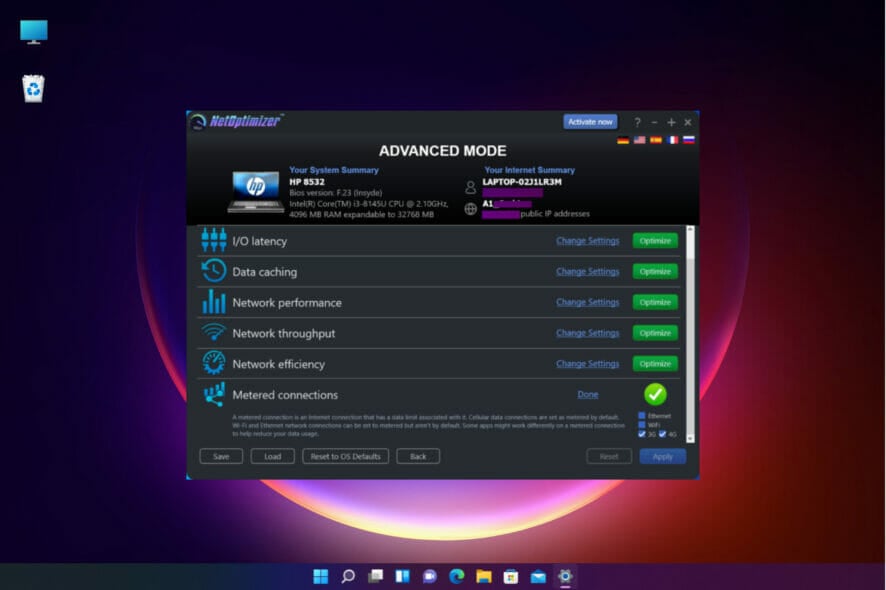
Все сталкивались с медленным интернетом на компьютерах с Windows 10 и 11. Иногда проблема не решается простой перезагрузкой роутера или отключением Wi‑Fi. Windows использует несколько механизмов, которые могут занимать часть пропускной способности, и их можно настроить.
Эти методы подходят для Windows 10 Home, Windows 10 Pro и Windows 11.
Что влияет на пропускную способность в Windows
- Обмен обновлениями в режиме P2P: Windows может раздавать загруженные обновления другим компьютерам в сети, чтобы ускорить обновления. Это использует часть вашей полосы.
- QoS (Quality of Service): система резервирует часть трафика для системных задач и приоритетных пакетов.
- Накопление временных файлов и кэш DNS может замедлять работу сетевых служб.
Короткое определение: QoS — механизм, который управляет приоритетом сетевого трафика и иногда резервирует полосу для системных задач.
Шаги для увеличения пропускной способности
1. Отключите доставку обновлений
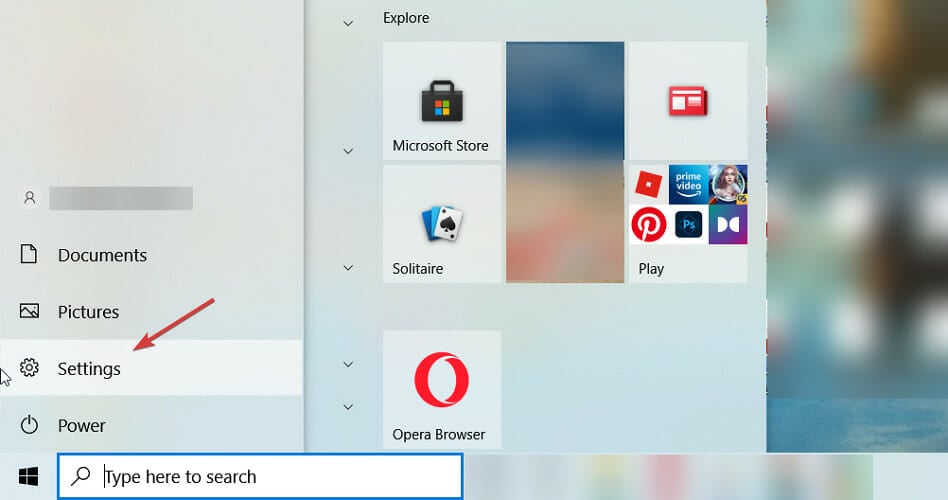
- Нажмите кнопку Пуск и откройте Параметры.
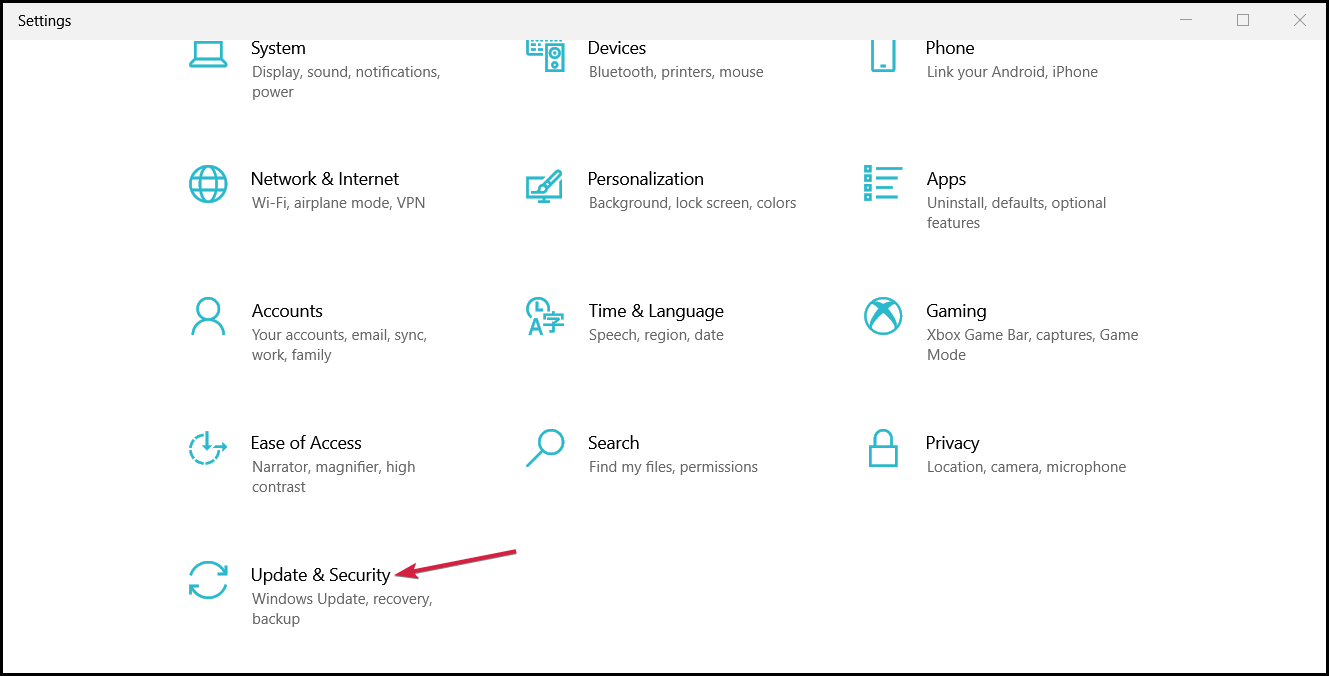
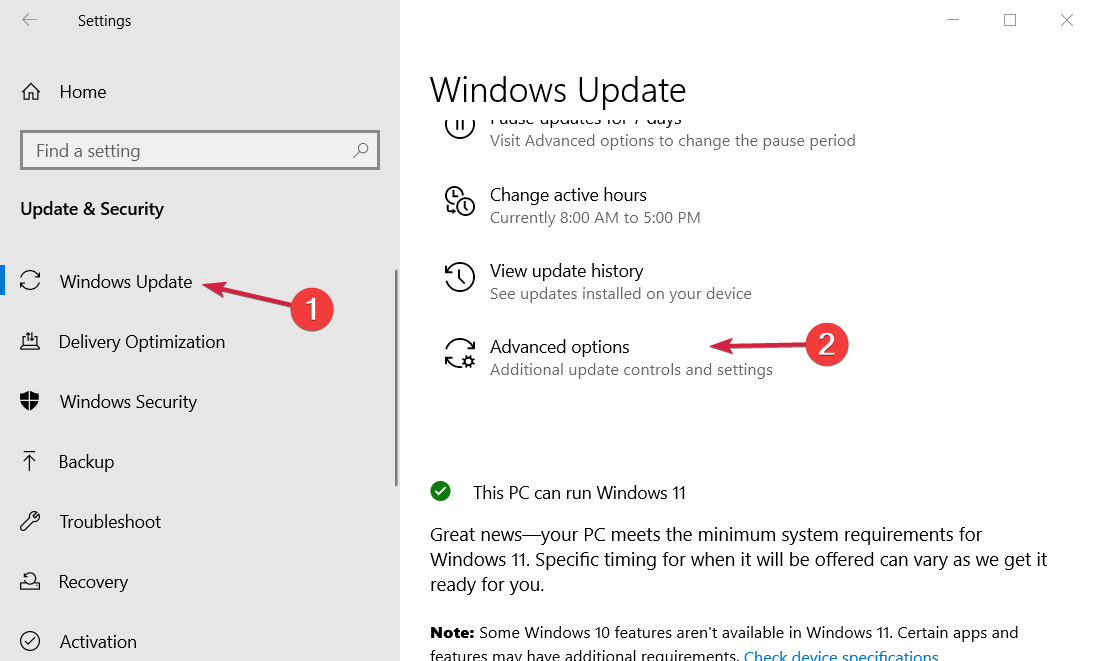
- Перейдите в раздел Центр обновления Windows.
- Выберите Дополнительные параметры.
- В разделе «Приостановить обновления» нажмите на выпадающее меню и выберите дату как минимум через неделю.
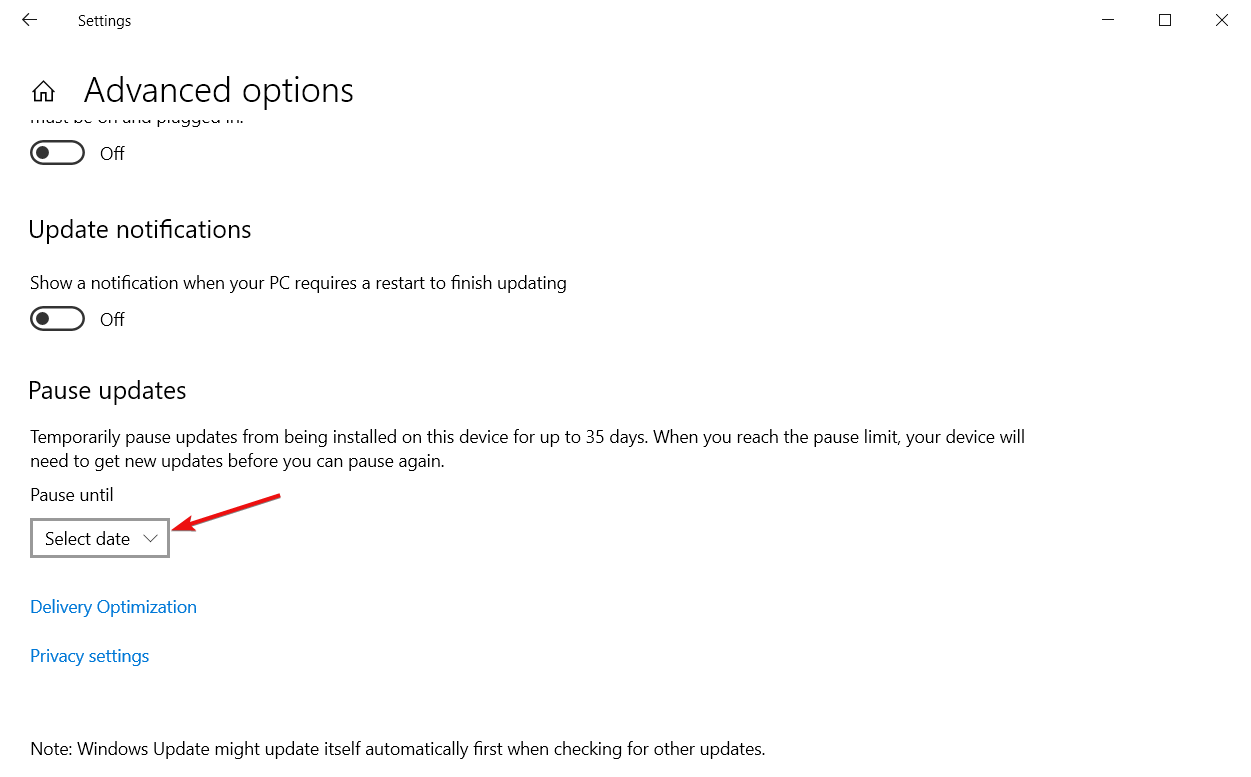
Комментарий: по умолчанию Windows может использовать ваше соединение для раздачи обновлений другим машинам в интернете или локальной сети. Приостановка обновлений временно освободит часть полосы.
Важно: длительная приостановка обновлений повышает риск безопасности. Делайте это только временно или если уверены в необходимости.
2. Измените параметр «Limit reservable bandwidth» (Ограничить резервируемую полосу)
- Нажмите Win + R, введите
gpedit.mscи нажмите Enter или ОК.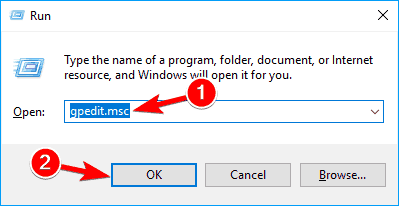
- Перейдите по пути:
Computer Configuration\Administrative Templates\Network\QoS Packet Scheduler.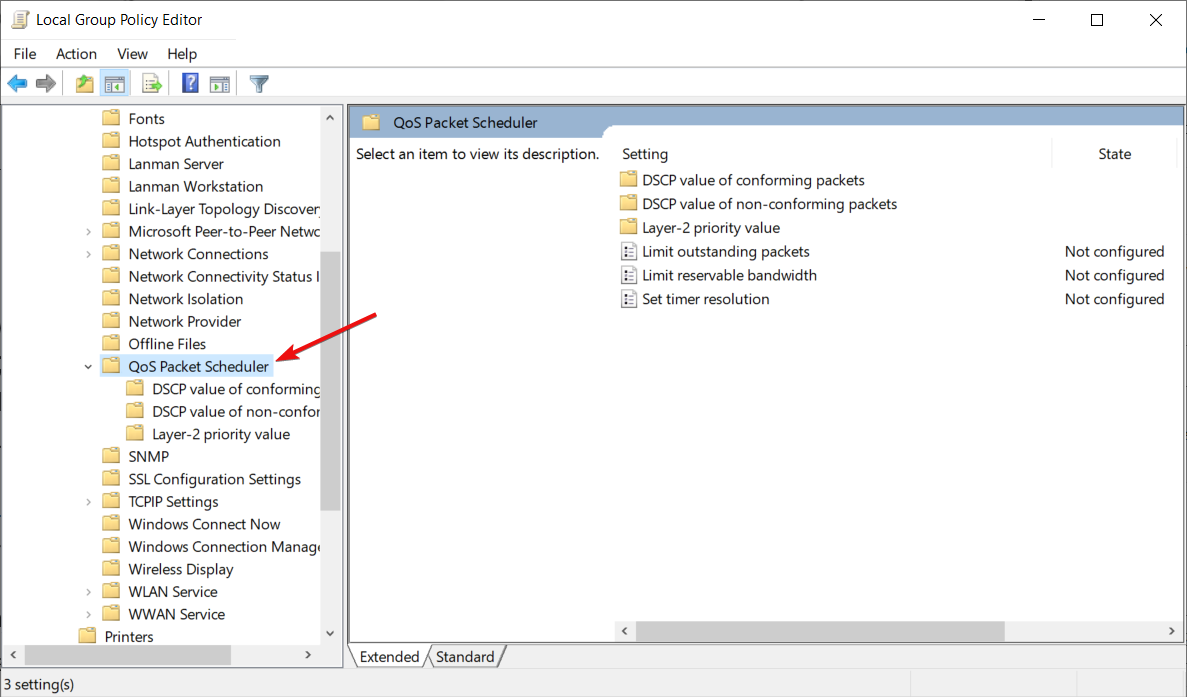
- Дважды щёлкните по параметру Limit reservable bandwidth.
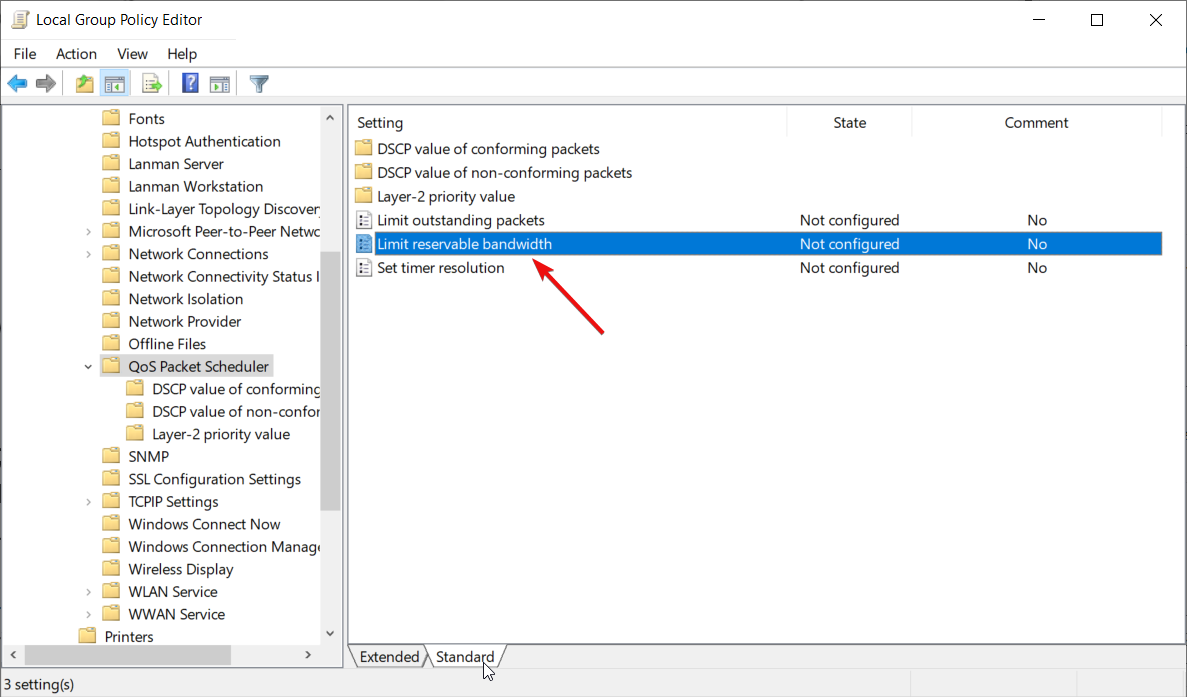
- Выберите Включено и задайте более низкий процент резервируемой полосы.
Пояснение: Windows по умолчанию резервирует часть пропускной способности для QoS. Снижение этого значения высвободит полосу для обычного трафика. Установка в 0% может нарушить работу некоторых системных функций и обновлений.
3. Сброс DNS и очистка временных файлов
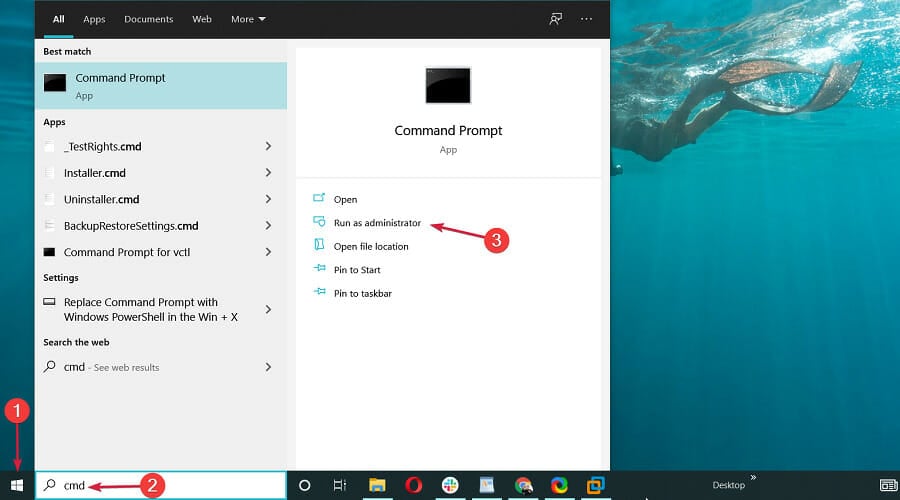
- Нажмите Пуск, введите cmd и запустите «Запуск от имени администратора».
- Введите команду
ipconfig /flushdnsи нажмите Enter.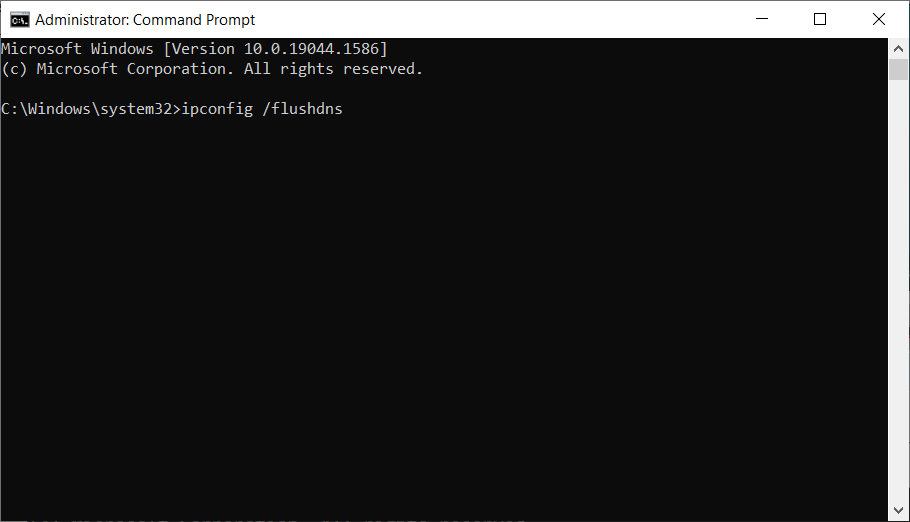
- Закройте окно командной строки и вернитесь на рабочий стол.
- Нажмите Win + R, введите
%temp%и нажмите Enter.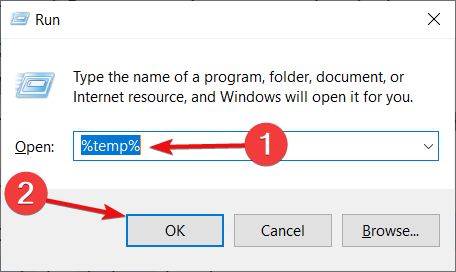
- Выделите все файлы и удалите их правой кнопкой мыши.
Комментарий: удаление временных файлов и сброс DNS иногда решает проблемы с медленной загрузкой страниц и нестабильностью соединения.
Альтернативные подходы и дополнительные рекомендации
- Переведите устройство с Wi‑Fi на проводное подключение (Ethernet). Кабель обычно даёт более стабильную и быструю связь.
- Проверьте настройки QoS на роутере. В некоторых сетях приоритеты задаются на маршрутизаторе, а не в Windows.
- Обновите драйвер сетевого адаптера: несовместимые драйверы могут ограничивать скорость.
- Используйте сторонний монитор трафика, чтобы увидеть, какие приложения потребляют полосу.
- Отключите фоновые синхронизации (OneDrive, облачные резервные копии) на время диагностики.
Когда эти методы не помогут
- Проблема на стороне провайдера (ограничение тарифа, технические работы). Свяжитесь с провайдером или проверьте личный кабинет.
- Плохое качество линии или повреждённый кабель. Внутренние проблемы сети решает инженер.
- Ограничение по тарифу (лимит трафика в месяц). В этом случае помогает переход на более высокий тариф.
Быстрая методология диагностики (мини‑метод)
- Измерьте скорость на speedtest.net по проводному подключению. 2. Если скорость низкая — перезагрузите модем/роутер. 3. Отключите все фоновые загрузки и повторите тест. 4. Проверьте использование трафика в Диспетчере задач и на роутере. 5. Примените шаги из этой статьи и снова протестируйте.
Чеклист по ролям
Для обычного пользователя:
- Отключить приём/отправку обновлений на время диагностики.
- Очистить временные файлы и сбросить DNS.
- Перейти на проводное подключение для теста.
Для системного администратора:
- Проверить групповые политики по QoS.
- Настроить QoS на роутере/коммутаторе.
- Мониторить трафик и определить «тяжёлые» устройства.
Краткий словарь
- P2P: распределённая передача данных между узлами сети.
- QoS: механизм управления приоритетом сетевого трафика.
- DNS: система доменных имён, сопоставляющая адрес сайта с IP.
Риск‑матрица и меры
Риск: отключение или резкое уменьшение QoS может затормозить системные обновления и нарушить приоритеты критичных сервисов.
- Мера: временно изменяйте значение и отслеживайте обновления; возвращайте прежние настройки при проблемах.
Риск: длительное приостановление обновлений снижает безопасность.
- Мера: устанавливайте приостановку на короткий срок и планируйте ручную установку критичных патчей.
Итог и рекомендации
Эти простые шаги часто дают заметный эффект: отключение P2P‑доставки и снижение резервируемой полосы освобождают канал для обычного трафика. Если после всех действий скорость остаётся низкой — проверьте провайдера, кабельное оборудование и настройки роутера.
Если остались вопросы или хотите описать свою ситуацию — оставьте комментарий ниже. Я помогу шаг за шагом.

Похожие материалы

Несколько аккаунтов Skype: Multi Skype Launcher

Журнал для работы: повысить продуктивность

Персональные звуки уведомлений на Android

Скачивание шоу Hulu для офлайн‑просмотра

Microsoft Start: персонализированная новостная лента
