
Как улучшить качество видеозвонков

Короткие, практичные шаги, чтобы быстро улучшить видеозвонок: настройте свет лицом к себе, установите камеру на уровень глаз, проверьте интернет и звук, уберите визуальный шум на фоне. Внизу — чек-листы, пошаговый план и сценарии устранения неполадок.
Также читают: 9 лучших приложений для видеозвонков на мобильных устройствах
Видео и удалённые встречи стали частью повседневной работы. Эти рекомендации помогут выглядеть и звучать лучше в любых онлайн-сессиях — от учебных занятий до деловых встреч.
Освещение
Освещение — главный фактор, который влияет на то, как вас видят. Хороший свет делает лицо чётким, снимает тени и подчёркивает мимику.
- Садитесь лицом к источнику света. Окно с дневным светом — лучший вариант.
- Источник света должен быть немного выше уровня глаз или на уровне глаз. Свет снизу создаёт «ужастик»-эффект.
- Избегайте сильного контрового света: если свет позади вас, камера будет автоматически тёмнить лицо.
- Мягкий белый свет предпочтительнее холодного синего или жёлтого. Если единственный источник — монитор, используйте тёплую, неяркую подсветку экрана.
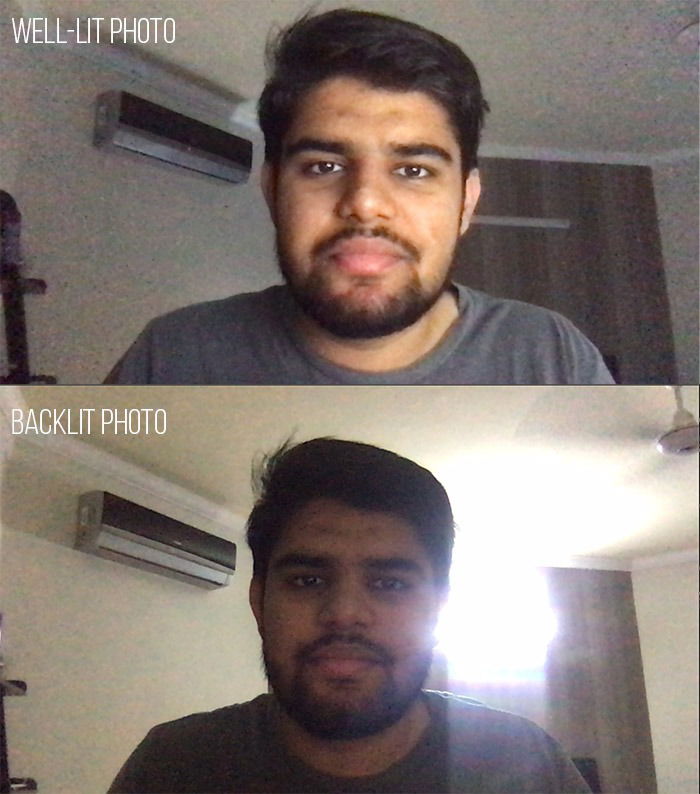
Если хочется улучшить картинку ещё больше:
- Используйте кольцевую лампу с регулировкой яркости и цветовой температуры.
- Поставьте второй мягкий источник сбоку, чтобы убрать резкие тени.
- Для профессионального эффекта добавьте небольшой свет сзади, чтобы отделить голову от фона.
Фон
Фон должен быть чистым и аккуратным. Нагромождение предметов отвлекает внимание и снижает доверие.
- Выберите нейтральную стену или аккуратную рабочую зону.
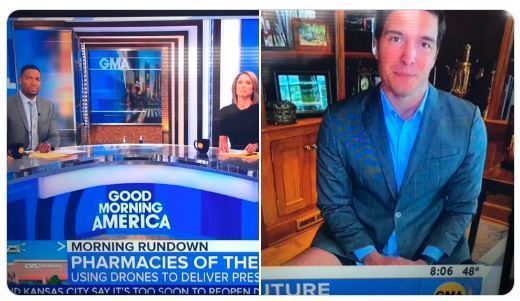
- Если показывать часть домашней обстановки обязательно, уберите беспорядок прямо перед звонком.
- В корпоративных встречах лучше пользоваться виртуальным фоном только при хорошей камере и стабильном освещении — иначе фон будет мерцать.
Ракурс камеры
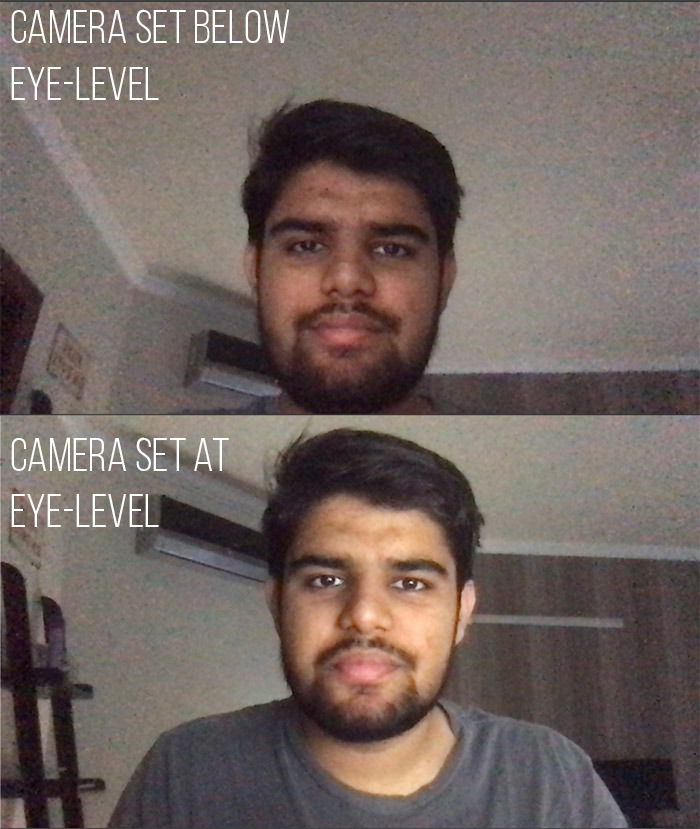
Камера должна быть на уровне глаз или чуть выше. Неправильный ракурс искажает лицо и создаёт неудобный визуальный эффект.
- Положите ноутбук на стопку книг, если камера ниже уровня глаз.
- Не располагайте камеру слишком высоко — это заставит вас смотреть вверх.
- Дистанция: голова и плечи должны занимать примерно 60–70% кадра.
Интернет‑соединение
Для стабильной конференции важно быстрое и предсказуемое соединение.
- Требуемая скорость: минимум 1–2 Мбит/с на отправку и приём для базового видео. Для групповых встреч и HD—видео нужен больший запас.
- Используйте проводное подключение при возможности. Wi‑Fi даёт большую вероятность фризов и разрывов.
- Перезапустите маршрутизатор и закройте ненужные приложения, которые используют трафик.
- Имейте запасной план: мобильный хот‑спот или альтернативная сеть.
Звук и микрофон
Часто важнее, чем видео. Плохой звук мешает коммуникации сильнее плохой картинки.
- Используйте отдельный USB‑микрофон или гарнитуру. Встроенные микрофоны чаще ловят эхо и посторонние шумы.
- Включайте шумоподавление в приложении (если есть).
- Проверяйте звук заранее: сделайте тестовый звонок на 1–2 минуты.
Взгляд, осанка и поведение
Ваше поведение на камере формирует впечатление так же сильно, как внешний вид.
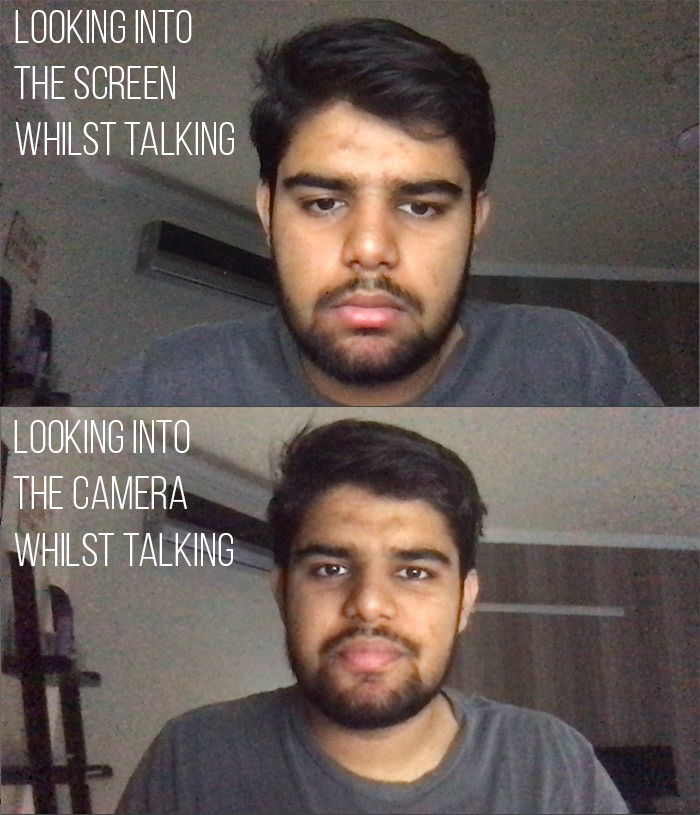
- Смотрите в камеру, а не на своё собственное видео. Это создаёт эффект «зрительного контакта».
- Сядьте прямо, слегка наклонитесь вперёд при разговоре — это показывает вовлечённость.
- Отключите уведомления и закройте лишние вкладки перед встречей.
Одежда
Одевайтесь в соответствии с контекстом встречи. Даже если остаётесь дома, внешний вид влияет на восприятие.
- Для деловых встреч — рубашка/блузка без мелкого узора.
- Избегайте тонких полос и плотных рисунков — они создают мoiré‑эффект на камерах.
- Проверяйте цвет одежды относительно фона: не сливайтесь с ним.
Пошаговый рабочий план перед звонком (5 минут)
- Включите камеру и микрофон, проверьте изображение и звук. 30–60 секунд.
- Настройте свет: окно или лампу перед лицом. 30 секунд.
- Уберите личные предметы и отвлекающие элементы на фоне. 30 секунд.
- Переключите телефон в беззвучный режим и закройте лишние приложения. 30 секунд.
- Сообщите коллегам, что вы на звонке, чтобы не отвлекали. 30 секунд.
Чек‑лист перед началом встречи
- Камера на уровне глаз
- Лицо освещено равномерно
- Микрофон проверен
- Интернет стабильный или есть запасной план
- Фон аккуратен или активирован виртуальный фон
- Одежда соответствует формату
Сценарии устранения неполадок
Если видео тормозит или пропадает картинка:
- Переключитесь на меньшее разрешение в настройках приложения.
- Отключите видео и продолжайте аудио, если связь плохая.
- Перезагрузите приложение или компьютер и снова подключитесь.
Если плохой звук:
- Переключитесь на гарнитуру.
- Отключите фоновое шумоподавление и включите/выключите опцию «эха» по очереди.
- Проверьте, не включён ли у вас режим «mute» в двух местах одновременно (в приложении и на микрофоне).
Когда советы не работают: примеры и решения
- Маленькая комната с жёстким светом: добавьте мягкий диффузор (простая ткань перед лампой). Это смягчит тени.
- Камера телефона сильно нагревается и теряет качество: снизьте яркость экрана и используйте охлаждение/паузы между звонками.
- Слабая сеть в сельской местности: заранее договоритесь о синхронной отправке материалов по почте и используйте только голос.
Настройки приложений и удобные опции
- Включите «Подавление фонового шума» если ваша платформа поддерживает.
- В Zoom и других платформах можно выбрать камеру и микрофон вручную — проверьте, что используется нужное устройство.
- Включите авто‑коррекцию освещения в приложениях только при необходимости — иногда она даёт странные артефакты.
Мини‑методология «S.P.E.A.K.» для подготовки
S — Set (установите оборудование и фон) P — Practice (проверьте звук и видео) E — Edit (уберите лишние вкладки и уведомления) A — Align (поставьте камеру и свет) K — Keep calm (будь готов, будь вежлив)
Эта простая мнемоника помогает помнить ключевые шаги перед каждым звонком.
Набор рекомендаций по оборудованию (ориентировочно)
- Встроенная камера ноутбука — подойдёт для базовых задач.
- Внешняя 720p / 1080p веб‑камера — заметно улучшит картинку.
- USB‑микрофон или гарнитура — существенно повысит чёткость голоса.
- Кольцевая лампа или настольная LED‑панель с регулировкой температуры света.
Эти рекомендации качественные, не рекламные. Выбирайте бюджетные или профессиональные варианты в зависимости от частоты и важности звонков.
Ролевые чек‑листы
Для докладчика:
- Подготовить слайды заранее и иметь копию на всякий случай.
- Прогнать речь вслух и отметить ключевые тайминги.
- Включить экранную демонстрацию только после запуска доклада.
Для участника:
- Подготовить вопросы и необходимые файлы заранее.
- Включить камеру (если принято) и держать микрофон выключенным, когда не говорите.
Для организатора/ведущего:
- Проверить список участников и раздать роли (спикер, модератор чата).
- Убедиться, что у всех есть ссылка и доступ к материалам.
Критерии приёмки
Перед важной встречей проверьте, что:
- Качество картинки позволяет рассмотреть лицо и жесты.
- Звук без фоновых шумов и эха.
- Наличие и доступность всех материалов для демонстрации.
Если хотя бы одна из этих позиций не выполнена, стоит провести быстрый повторный тест.
Безопасность и приватность
- Не показывайте конфиденциальные документы на фоне.
- Используйте защищённые ссылки и пароли для корпоративных встреч.
- Включайте запись только с согласия всех участников.
Быстрый план на случай форс‑мажора
- Сообщите участникам о проблеме в чате.
- Переключитесь на аудиосвязь или альтернативную платформу.
- Разошлите необходимые материалы по почте.
- Перенесите встречу, если ключевые участники не могут подключиться.
Заключение
Качество видеозвонков зависит не только от техники, но и от подготовки. Небольшие изменения в освещении, ракурсе и поведении дают большое улучшение восприятия. Используйте чек‑листы, тестируйте звук и интернет заранее, и имейте запасной план.
Image credit: Handsome smiling businessman waving by DepositPhotos

Похожие материалы

Несколько аккаунтов Skype: Multi Skype Launcher

Журнал для работы: повысить продуктивность

Персональные звуки уведомлений на Android

Скачивание шоу Hulu для офлайн‑просмотра

Microsoft Start: персонализированная новостная лента
