
Как улучшить битрейт стрима

Страдаете от расплывчатого или прерывающегося видео во время стрима? Вы не одиноки. Большинство проблем с качеством трансляции связаны с сетью, конфигурацией кодировщика или ограничениями оборудования. Ниже — структурированное руководство с практическими шагами, чек-листом и методологией тестирования.
Что важно знать перед началом
- Битрейт — это количество данных в секунду, которое отправляет ваш стрим; выше битрейт обычно даёт лучшее качество, но требует большей пропускной способности загрузки.
- Ключевое требование — стабильная скорость загрузки интернета с запасом не менее 20–30% от целевого битрейта.
- Коротко: сначала сеть, затем ПК и кодировщик, затем платформа и CDN.
1. Оптимизируйте ПК с помощью IOLO System Mechanic
- Перейдите на официальный сайт IOLO и загрузите System Mechanic.
- Откройте System Mechanic через меню «Пуск».
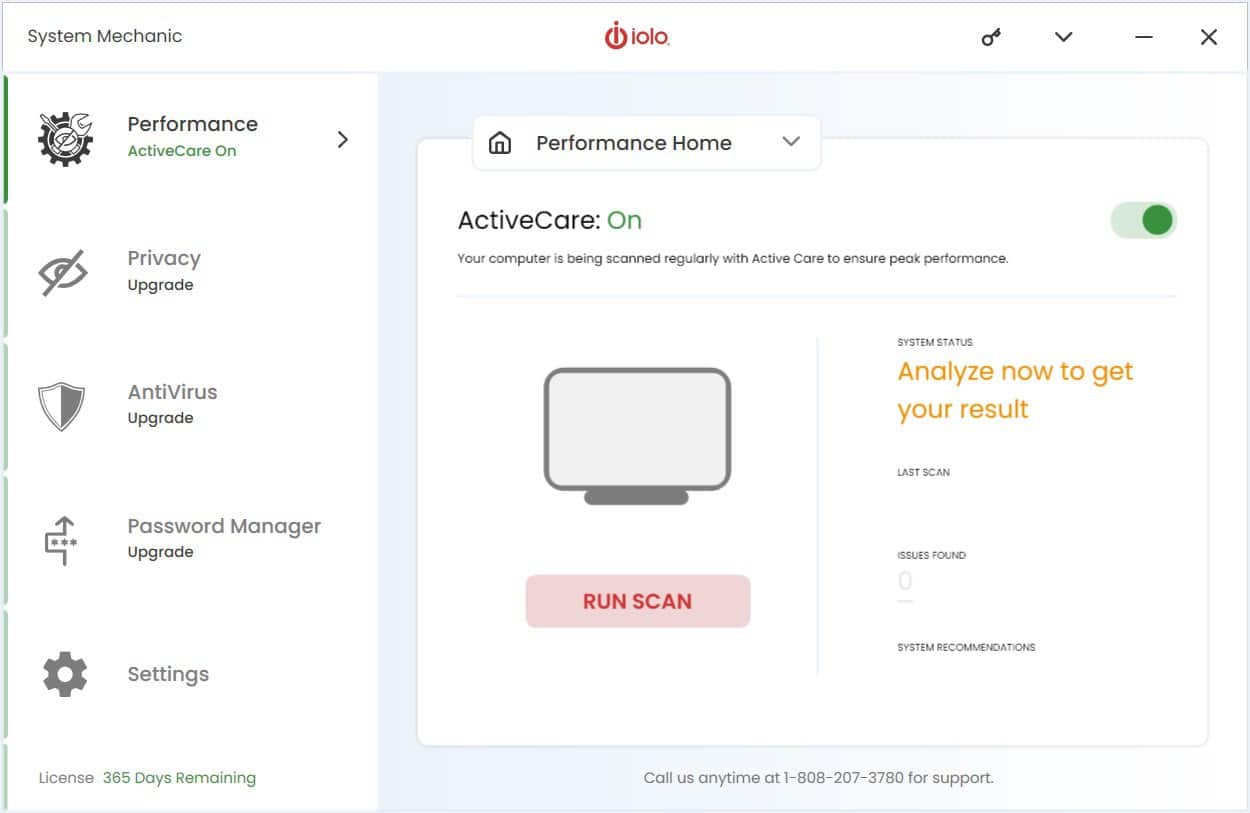
- Перейдите во вкладку Производительность слева.
- Откройте выпадающее меню Performance и выберите LiveBoost.
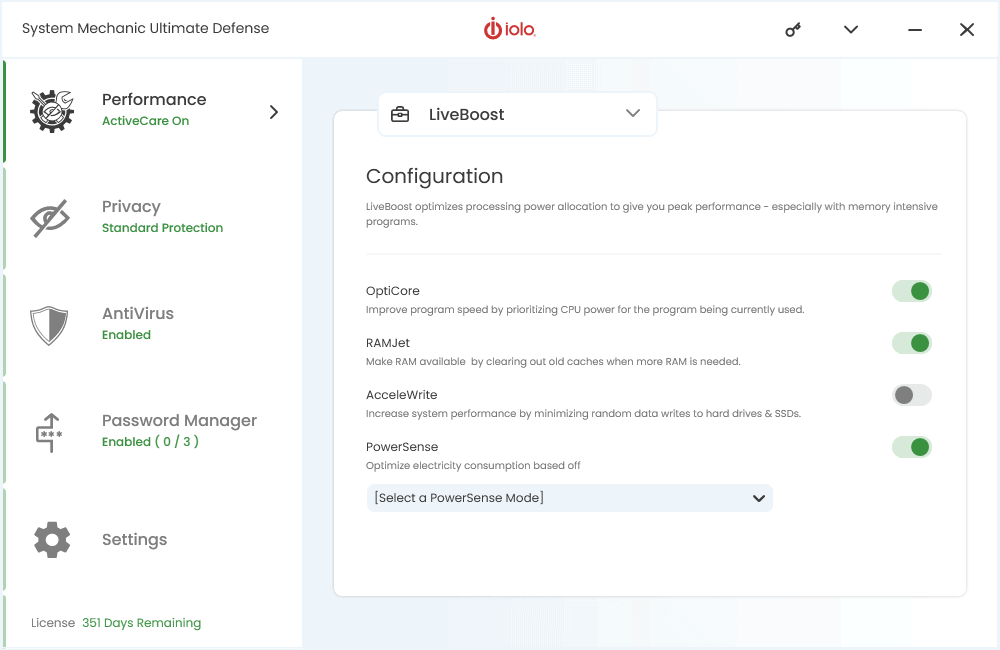
- В меню Конфигурация включите OptiCore и RAM Jet.
Эти опции приоритетизируют ресурсы CPU и памяти для приложений стриминга, уменьшают фоновые процессы и снижают вероятность просадок кадров.
Важно: если у вас слабый ПК, сначала закройте все тяжёлые фоновые приложения и браузерные вкладки.
2. Вложитесь в качественное оборудование
- Камера: используйте Full HD или 4K камеру для лучшего исходного видеопотока.
- Микрофон: качественный микрофон даёт понятный голос без шумов.
- Освещение: простая трёхточечная схема освещения улучшит видимость и снизит шум при сжатии видео.
Более качественный исходный сигнал помогает кодировщику отдавать зрителям лучший результат при том же битрейте.
3. Оптимизируйте настройки кодировщика
- Откройте программное обеспечение для стриминга (например, OBS).
- Перейдите в Настройки > Вывод > Трансляция.
- Установите видеобитрейт выше — для 1080p60 ориентируйтесь на 4500–6000 Кбит/с.
- По возможности переключитесь на аппаратное кодирование NVENC.
- Аудиобитрейт установите 128 Кбит/с.
- Интервал ключевых кадров — 2 секунды.
- Выберите CBR (постоянный битрейт) для стабильности.
Совет: если у вас нестабильная сеть, включите буферизацию в настройках OVP или уменьшите разрешение.
4. Используйте профессиональную платформу OVP
- Зарегистрируйтесь в профессиональной OVP, например Dacast, Wowza или Castr.
- Загружайте контент и используйте их панель управления для трансляций.
- Включите мультибитрейт и адаптивное вещание.
Преимущество OVP — готовая инфраструктура для транскодинга, мониторинга и аналитики, а также опции многопоточной доставки.
5. Выберите надёжный CDN
- Убедитесь, что ваш OVP работает через крупный CDN (Akamai, Cloudflare и проч.).
- Выберите CDN с широкой географией точек присутствия.
- Проверьте поддержку потоковой передачи высокого качества.
CDN уменьшает задержки и буферизацию для зрителей по всему миру.
6. Включите транскодинг и мультибитрейт
- В настройках OVP или софта включите транскодинг.
- Настройте несколько битрейтов (например 6000, 3000, 1500 Кбит/с) для адаптивной передачи.
Адаптивный битрейт позволит зрителям с медленным интернетом смотреть трансляцию без прерываний, переключаясь на более низкое качество.
7. Выберите оптимальное разрешение
- В OBS откройте Настройки > Видео.
- Базовое (canvas) разрешение — 1920×1080.
- Вывод (scaled) — 1280×720 или 1920×1080 в зависимости от пропускной способности.
Большинство зрителей смотрят в 1080p или 720p. 4K подходит немногим и часто не оправдывает затраты пропускной способности.
8. Освободите пропускную способность и ресурсы системы
- Закройте ненужные фоновые программы.
- Ограничьте число вкладок в браузере.
- Ограничьте количество устройств в локальной сети.
- Откройте «Диспетчер задач» и отсортируйте процессы по использованию сети, чтобы найти и завершить лишние сетевые потоки.
Если фоновые процессы потребляют сеть, даже высокий тариф не поможет качеству трансляции.
9. Настройки битрейта и разрешения для непартнёрских стримеров
- В настройках стриминга выставьте видеобитрейт 2000–2500 Кбит/с.
- Выводное разрешение — 720p, частота кадров — 30 fps.
Такое сочетание обеспечивает приемлемое качество при доступности для широкой аудитории.
Мини-методология: быстрый тест перед выходом в эфир
- Запустите приватный (тестовый) стрим на 5–10 минут.
- Проверяйте сигнал с нескольких устройств (мобильный, ноутбук, планшет).
- Мониторьте статистику битрейта, потерю пакетов и задержки в панели OVP.
- При проблемах постепенно снижайтет битрейт/разрешение и повторяйте тест.
Этот цикл «измерить — изменить — проверить» позволяет минимизировать риски во время живого эфира.
Контрольный список для стримера
- Стабильная скорость загрузки с запасом 20–30%.
- Аппаратное кодирование включено (NVENC/AMF) при возможности.
- Микрофон и камера протестированы на уровне сигнала и синхронизации.
- Тестовый приватный стрим пройден на нескольких устройствах.
- OVP с мультибитрейтом и CDN активированы.
- Фоновые приложения закрыты, ОС обновлена.
Когда эти советы не помогут
- Проблема в провайдере: частые разрывы соединения, которые не исправит ни настройка OBS, ни оптимизация ПК.
- Аппаратные ограничения: очень старый CPU или отсутствие поддерживаемого GPU для аппаратного кодирования.
- Ограничения платформы: некоторые бесплатные платформы накладывают собственные лимиты на битрейт и разрешение.
В этих случаях рассматривайте смену провайдера, обновление оборудования или переход на платную OVP.
Матрица решений и быстрый алгоритм выбора параметров
flowchart TD
  A[Проверка скорости загрузки] -->|>= 6 Mbps| B{Цель: 1080p60}
  A -->|3-6 Mbps| C{Цель: 720p60 или 1080p30}
  A -->|<3 Mbps| D{Цель: 720p30}
  B --> E[Битрейт 4500-6000 Кбит/с; NVENC; 60 fps]
  C --> F[Битрейт 2500-4500 Кбит/с; NVENC; 30-60 fps]
  D --> G[Битрейт 1500-2500 Кбит/с; 30 fps]
  E --> H[Тест и мониторинг]
  F --> H
  G --> H
Критерии приёмки
- Поток стабилен 10 минут без потерянных ключевых кадров.
- Показатель буферизации у зрителей менее 1% в панели аналитики OVP.
- На тестовых устройствах звук и видео синхронизированы.
Технические советы и подсказки
- Если OBS показывает просадки CPU при программном кодировании, переключитесь на аппаратный кодировщик.
- Для игр с быстрым движением нужен более высокий битрейт и FPS; для разговорных подкастов хватит 720p30.
- Используйте резервную сеть (мобильный роутер) для критичных трансляций.
Часто задаваемые вопросы
Какой минимальный битрейт нужен для 1080p?
Для 1080p30 обычно достаточно 3000–4500 Кбит/с; для 1080p60 — 4500–6000 Кбит/с в зависимости от сложности сцены.
Можно ли улучшить качество без смены провайдера?
Частично — можно оптимизировать кодировщик, включить аппаратное кодирование, снизить разрешение и использовать CDN/OVP с транскодингом. Но при нестабильном канале без смены провайдера полной стабильности не добиться.
Как проверить, использует ли OBS NVENC?
В OBS откройте Настройки > Вывод и в разделе «Кодировщик» выберите «NVENC» или «Hardware». Если такой опции нет, вероятно, у вас нет поддерживаемой GPU.
Итог и рекомендации
Повышение битрейта и качества стрима — это последовательная работа над сетью, оборудованием и настройками кодировщика. Всегда начинайте с проверки и тестирования: стабильная загрузка интернета и наличие аппаратного кодирования дают наибольший эффект. После этого используйте профессиональные OVP и CDN с мультибитрейтом для оптимального распределения потока по аудитории.
Понравилось руководство или есть вопросы? Оставьте комментарий — поделитесь своим сценарием, и мы поможем подобрать параметры.

Похожие материалы

Несколько аккаунтов Skype: Multi Skype Launcher

Журнал для работы: повысить продуктивность

Персональные звуки уведомлений на Android

Скачивание шоу Hulu для офлайн‑просмотра

Microsoft Start: персонализированная новостная лента
