
Как пользоваться Galaxy Enhance‑X: подробное руководство по улучшению фото на Samsung
Снимать хорошие кадры на смартфон стало проще благодаря обработке в камере и программным алгоритмам. Тем не менее иногда фото получается не таким, как хотелось бы — тёмным, смазанным или с артефактами. Ручная правка занимает время и требует навыков. Galaxy Enhance‑X — это попытка автоматизировать процесс: одно касание для «ремастера» и набор простых инструментов для уточнений. Ниже — полное руководство по использованию, лучшие практики и когда лучше выбрать другой инструмент.
Что такое Galaxy Enhance‑X?
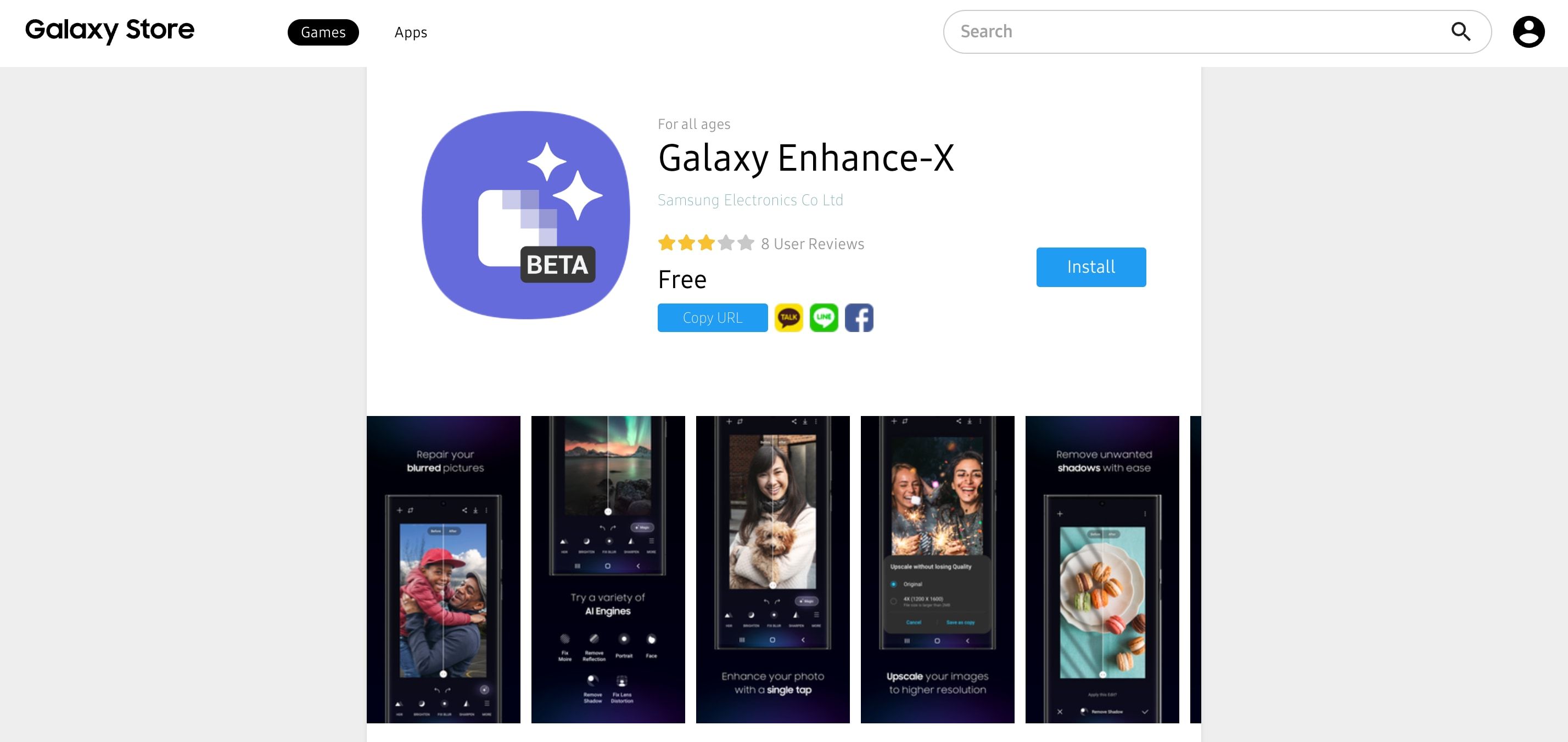
Galaxy Enhance‑X — это приложение Samsung с возможностями искусственного интеллекта для улучшения изображений. Основная идея: обеспечить однонажатийный «ремастер» (авто‑улучшение) и простые контролы для ручной доработки. Приложение доступно через Galaxy Store; на момент релиза — в бета‑версии и официально поддерживало серию S23, с ожиданием расширения совместимости на S22 и другие устройства.
Важно: приложение обрабатывает файлы, полученные с любых устройств, включая скачанные из интернета или сканы старых фото.
Скачать: Galaxy Enhance‑X (бесплатно)
Что умеет приложение
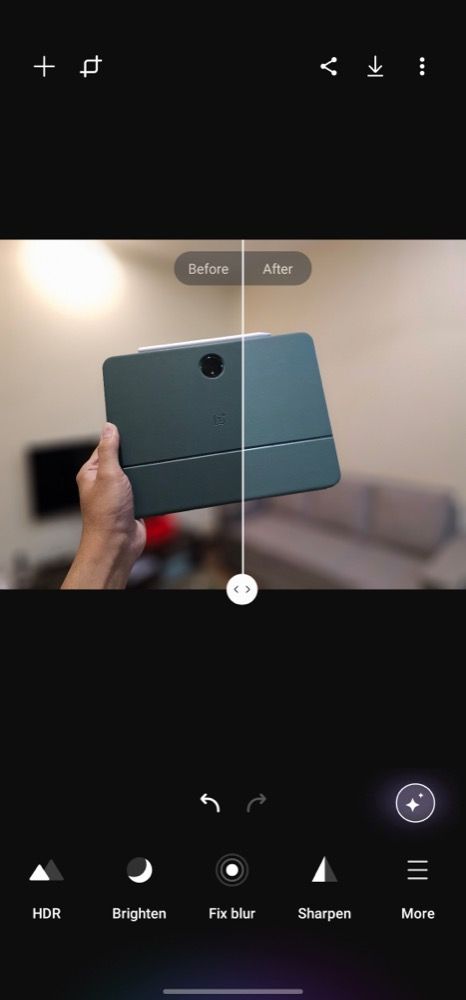
Уникальная особенность — кнопка автоматического улучшения («Magic»), которая сканирует изображение, определяет шум, размытие, резкость и другие проблемы, затем применяет исправления. Также есть 11 отдельных инструментов для тонкой настройки — каждый доступен через отдельную кнопку:
- HDR — анализирует светлые и тёмные участки, баланс яркости и контраста, улучшая общую читаемость сцены.
- Brighten — повышает общую яркость кадра; полезно при недодержанных снимках.
- Fix blur — пробует убрать размытие; в текущей версии работает не всегда эффективно на сильном движении.
- Sharpen — усиливает детализацию и «зернистость», делает изображение визуально более чётким.
- Fix moiré — удаляет муаровые узоры (линии/точки) на тканях и экранах, которые появляются при съёмке старой техникой или при ресэмплинге.
- Remove reflection — пытается убрать отражения на стеклах и зеркалах; результаты непостоянны и зависят от сцены.
- Remove shadows — осветляет или убирает тени, падающие от объектов.
- Fix lens distortion — исправляет оптические аберрации и геометрические искажения.
- Portrait — применяет портретные пресеты (размытие фона, студийная подсветка, монохром и т. п.).
- Face — тонкая настройка лица: сглаживание кожи, тон, акцент на челюсти и глазах.
- Upscale — увеличивает разрешение изображения (до 4×) с помощью AI‑алгоритмов.
Каждый инструмент можно применять по отдельности после авто‑ремастера или вместо него. Для Portrait и Face есть слайдеры, позволяющие регулировать силу эффекта.
Как редактировать изображения: пошагово
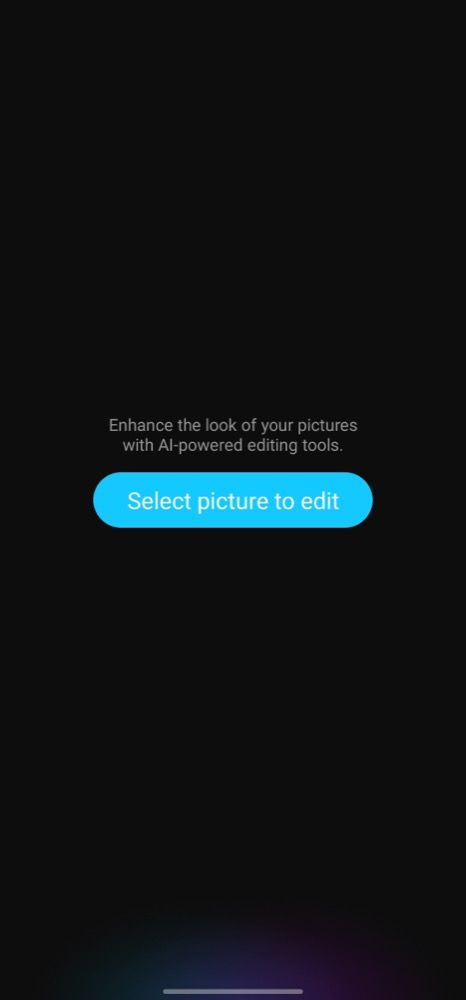
- Откройте приложение Galaxy Enhance‑X и нажмите «Select picture to edit» (Выбрать изображение для редактирования). Выберите фото из галереи.
- Чтобы быстро улучшить кадр, нажмите кнопку Magic (иконка со звездой). Приложение проанализирует фото и применит набор исправлений.
- После применения правок появится ползунок «до/после» посередине изображения: перетаскивайте его, чтобы сравнить оригинал и результат.
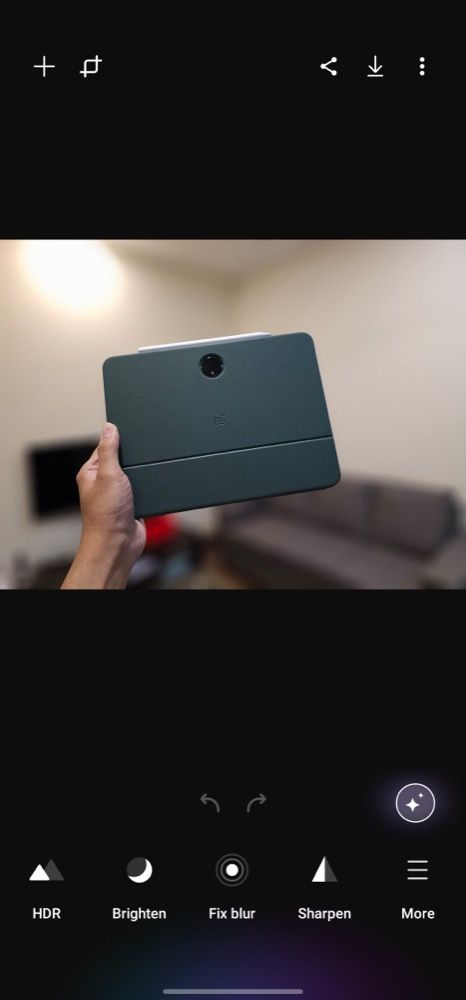
- Если хотите изменить результат вручную, нажмите нужную кнопку (HDR, Brighten, Fix blur и т. д.) и отрегулируйте слайдеры, если они есть.
- Для просмотра всех инструментов нажмите «More» (Ещё).
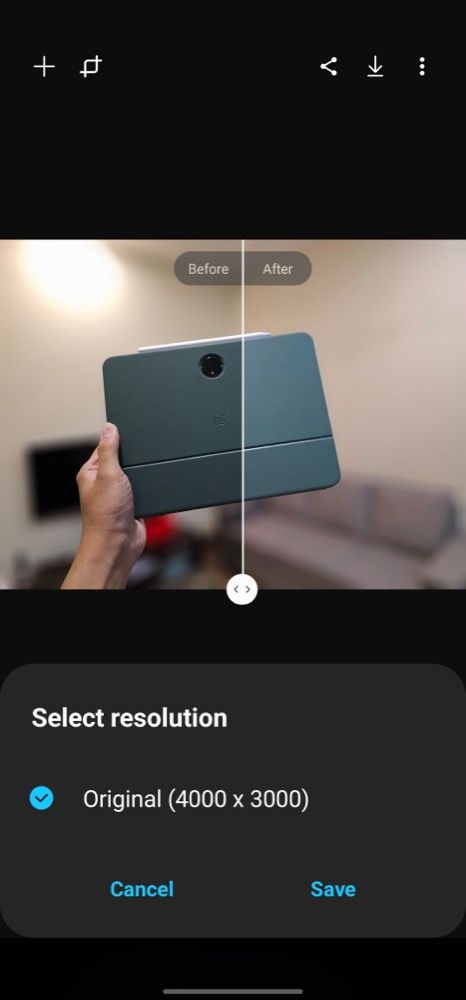
- Нажмите кнопку «Save» (с иконкой загрузки), выберите желаемое разрешение вывода (при наличии опции Upscale) и подтвердите сохранение в галерее.
Практическая методика: как получить лучший результат
Мини‑методология (быстрая SOP для типичных задач):
- Оцените изображение: низкая яркость, шум, размытие, искажения или нежелательные отражения.
- Примените Magic для общего улучшения и оцените ползунком «до/после».
- Если остались проблемы — корректируйте по приоритету: Brighten → Remove shadows → Fix blur → Sharpen.
- Для портретов сначала Magic, затем Portrait → Face (регулируйте аккуратно, чтобы не получить «пластиковую» кожу).
- Для старых/сканированных изображений: Upscale → Fix moiré → HDR.
- Сохраните исходник и финальную версию отдельно (создайте резервную копию).
Правило «не злоупотреблять»: сильные фильтры и резкие повышения резкости/шумоподавления часто убивают естественность. Маленькие коррекции выглядят заметно лучше.
Когда Galaxy Enhance‑X не помогает (примеры и ограничения)
- Сильное движение: если кадр смазан из‑за скорости объекта, Fix blur часто не может восстановить детали — остаются артефакты.
- Очень низкое разрешение и сильная компрессия: Upscale улучшит резкость, но не вернёт утраченные мелкие детали и не уберёт блочные артефакты JPEG полностью.
- Сложные отражения и прозрачные поверхности: Remove reflection иногда не распознаёт отражение или «съедает» часть объекта.
- Резкая цветовая оболочка или цветовой шум: авто‑коррекция может менять тон кожи или фон; ручная настройка HDR/Brighten нужна для контроля.
Если вы видите нежелательные артефакты после авто‑правок — вернитесь к исходному файлу и применяйте инструменты по одному, оценивая результат.
Альтернативные подходы и инструменты
- Ручные редакторы: Adobe Lightroom — для детальной цветокоррекции и локальной работы; Snapseed — бесплатно и удобно для быстрой правки.
- Онлайн‑AI‑сервисы: специализированные веб‑сервисы для повышения разрешения и удаления шума (подходят для больших изображений на рабочем столе).
- Комбинированный рабочий процесс: сначала Upscale в Galaxy Enhance‑X, затем тонкая цветокоррекция в Lightroom/Photoshop.
Выбирайте инструмент под задачу: авто‑ремастер удобен для быстрой публикации, профессиональная цветокоррекция — для печати и важных проектов.
Критерии приёмки: как понять, что улучшение успешное
- Детали: текстуры и контуры объектов читаются лучше, но без «псевдо‑артефактов».
- Шум и блики: шум уменьшен, блики смягчены, но без «плоского» вида.
- Естественность кожи: портреты не выглядят пластичными; тон кожи соответствует реальности.
- Геометрия: искажения линз исправлены, объект не деформирован.
- Сравнение до/после: визуально улучшение должно повышать читаемость кадра и соответствовать цели (публикация, печать, архив).
Если хотя бы три из пяти критериев не выполняются — стоит пересмотреть параметры или использовать альтернативу.
Чек‑лист по ролям
Фотограф:
- Сохранить оригиналы отдельно.
- Применить Magic для быстрой оценки.
- Доработать Sharpen и HDR локально.
- Сохранить финальную версию в высоком разрешении.
SMM‑менеджер:
- Применить Magic → Brighten → легкая коррекция Portrait.
- Убедиться, что кадр хорошо смотрится в 1:1 и 16:9.
- Экспортировать в размер и формат для платформы.
Архивариус / хранитель контента:
- Upscale для цифровых архивов, но хранить оригинал.
- Минимизировать агрессивную постобработку — сохранить историчность изображения.
Тесты и критерии приёмки для команды качества
- Тест 1: Ночной кадр ISO 3200 → результат должен иметь меньше мелкого шума и читаемые тени.
- Тест 2: Смазанный кадр движением → Fix blur не должен создавать «размытие с ореолом» вокруг объектов.
- Тест 3: Портрет → Face не должен менять выражение лица и не должен «перестроить» черты.
- Тест 4: Скриншот с текстом → Upscale должен сохранить читаемость букв.
Краткий 1‑строчный глоссарий
- AI‑ремастер: автоматическая обработка изображения с применением моделей машинного обучения.
- Upscale: увеличение разрешения изображения через интерполяцию или AI‑модели.
- Муар: повторяющаяся мешанина линий/точек от наложения растра скана и пиксельной сетки.
Советы по сохранению естественности
- Используйте слайдеры Portrait/Face умеренно (20–40% для большинства сцен).
- Сохраняйте промежуточные копии и сравнивайте ползунком «до/после».
- Для предметной коммерческой съёмки сначала исправьте геометрию и свет, затем переходите к цветокоррекции.
Социальная превью и короткое объявление
OG заголовок: Galaxy Enhance‑X: быстрое улучшение фото на Samsung OG описание: Одно нажатие и набор ручных инструментов для улучшения портретов, старых сканов и низкокачественных файлов.
Короткое объявление (120–160 слов): Galaxy Enhance‑X — новое AI‑приложение от Samsung, которое упрощает улучшение фотографий на смартфоне. С помощью кнопки Magic вы получаете мгновенный ремастер, а набор из 11 инструментов позволяет тонко настроить яркость, резкость, портретные параметры и увеличить разрешение до 4×. Приложение удобно для быстрого постинга в соцсети, восстановления старых снимков и подготовки материалов для публикации. В бета‑версии поддерживает устройства серии S23; ожидается расширение совместимости. Советы по использованию: сначала применяйте авто‑улучшение, затем корректируйте отдельные параметры; сохраняйте оригиналы и делайте небольшие, постепенные правки, чтобы сохранить естественность кадра.
Итог: когда использовать Galaxy Enhance‑X
Galaxy Enhance‑X — отличное решение, если вам нужно быстро улучшить фото без глубокого погружения в редакторы. Это удобный инструмент для социальных публикаций и быстрой реставрации. Однако для критичных проектов (печать, крупные рекламные кампании) рекомендуется комбинировать возможности Enhance‑X с профессиональными редакторами и ручной цветокоррекцией.
Важно: приложение развивается — со временем часть ограничений должна исчезнуть. Пока же подходите к авто‑правкам как к отправной точке, а не к окончательному шагу.
Важное
- Всегда храните оригинальные файлы отдельно.
- Проверяйте результаты на целевой платформе перед публикацией.

Похожие материалы

Несколько аккаунтов Skype: Multi Skype Launcher

Журнал для работы: повысить продуктивность

Персональные звуки уведомлений на Android

Скачивание шоу Hulu для офлайн‑просмотра

Microsoft Start: персонализированная новостная лента
