
Firefox Multi-Account Containers: как работает и как настроить

Коротко о сути
Firefox Multi-Account Containers — это официальное расширение Mozilla, которое разделяет вашу сессию браузера на независимые контейнеры. Каждый контейнер хранит отдельные cookies, данные входа и локальное хранилище. Это ограничивает возможности сайтов и рекламных сетей связывать поведение между контейнерами и, как следствие, снижает профилирование и трекинг.
Определение в одну строку: контейнер — это «изоляционная вкладка» с отдельной сессией и набором данных.
Важно: контейнеры не делают вас анонимным в интернете. Они уменьшают связь между разными вашими действиями. Для сокрытия IP используйте VPN.
Почему это помогает приватности
- Изоляция cookies. Сайты не видят ваши логины и куки из других контейнеров.
- Разделение контекстов. Покупки, работа и соцсети живут в отдельных контейнерах — рекламные системы теряют контекст для профилирования.
- Удобство. В одном окне можно держать одновременно несколько учётных записей одного сайта.
Пример: вы можете войти в личный Gmail в контейнере «Личное» и в рабочий Gmail в контейнере «Работа» одновременно. Сайты и рекламные сети не смогут легко связать эти два профиля.
Когда контейнеры не помогают (ограничения)
- IP-адрес. Если вы не используете VPN, ваш внешний IP остаётся общим, и поставщики контента/рекламные сети могут отслеживать вас по IP.
- Fingerprinting. Уникальные параметры браузера (шрифты, плагины, разрешение экрана) могут соединять действия между контейнерами при продвинутом слежении.
- Сайты с общими идентификаторами. Если вы вручную входите в один и тот же аккаунт на двух сайтах, эти сайты всё равно смогут обмениваться данными через способы, не зависящие от cookies.
Важно: Multi-Account Containers — часть инструментов приватности, а не полноценная защита от всех методов трекинга.
Установка и включение: пошагово
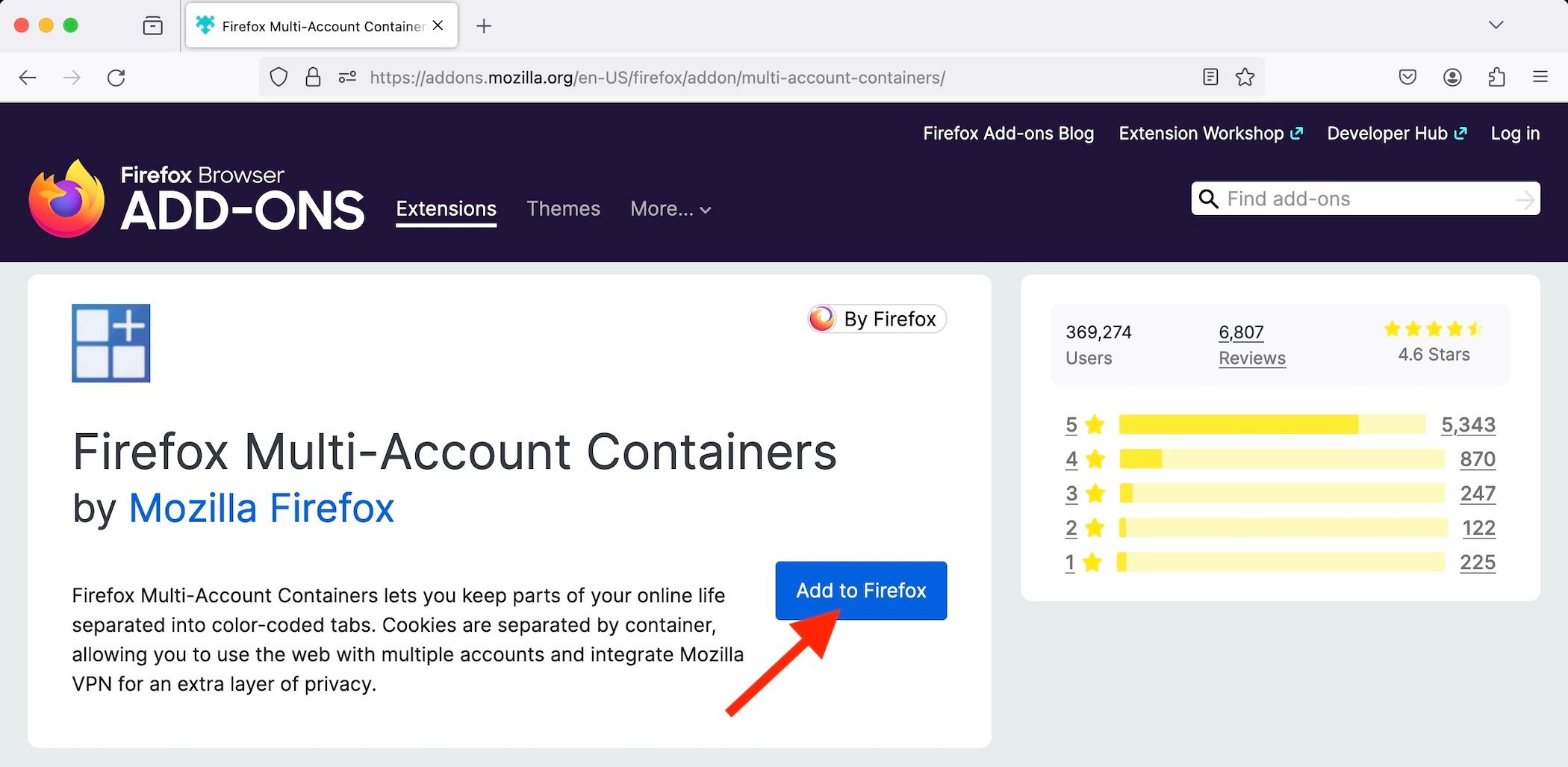
- Откройте Firefox и перейдите в каталог дополнений (Firefox Browser Add-Ons).
- Найдите «Firefox Multi-Account Containers» и нажмите «Add to Firefox» (Добавить в Firefox).
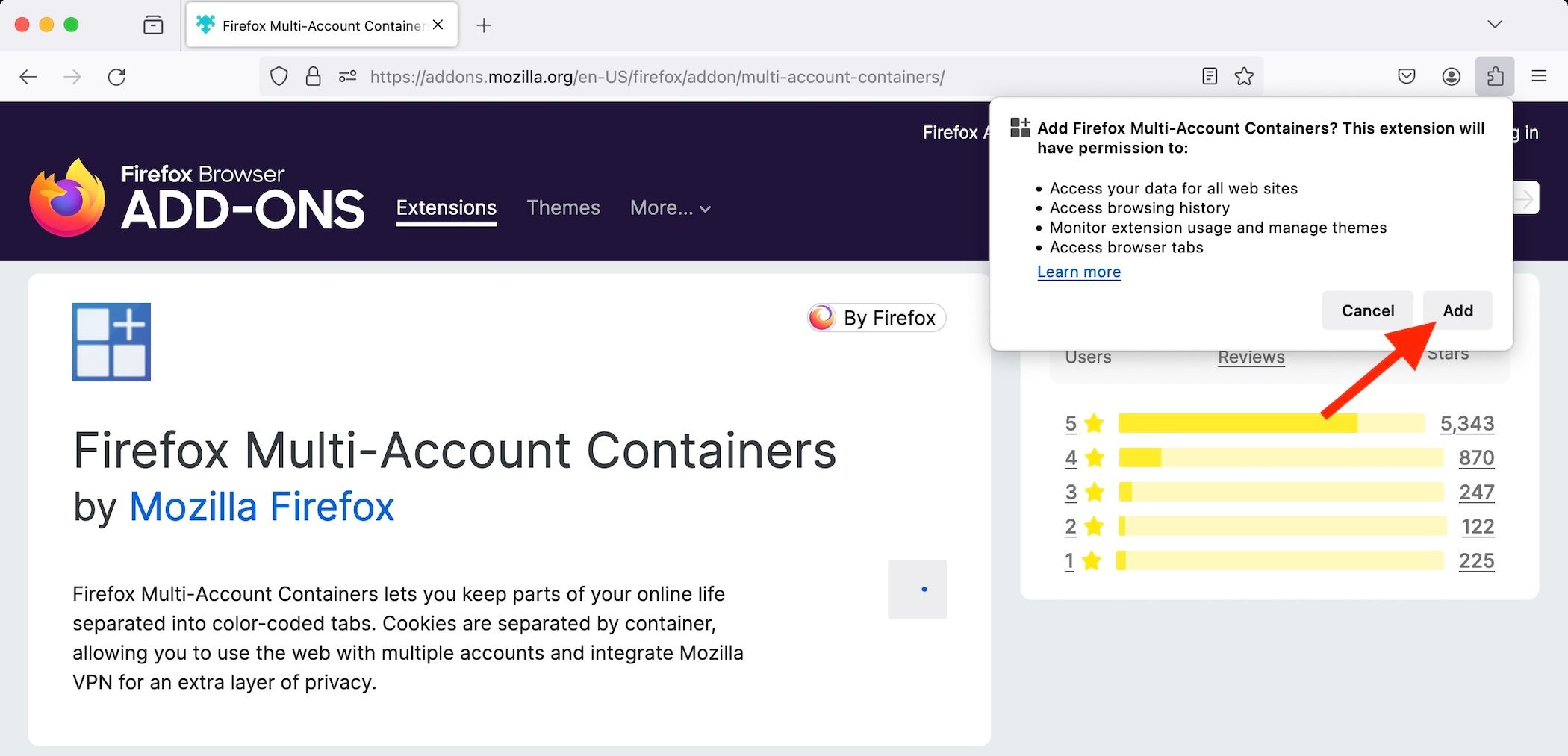
- Подтвердите установку в всплывающем окне кнопкой «Add» (Добавить).
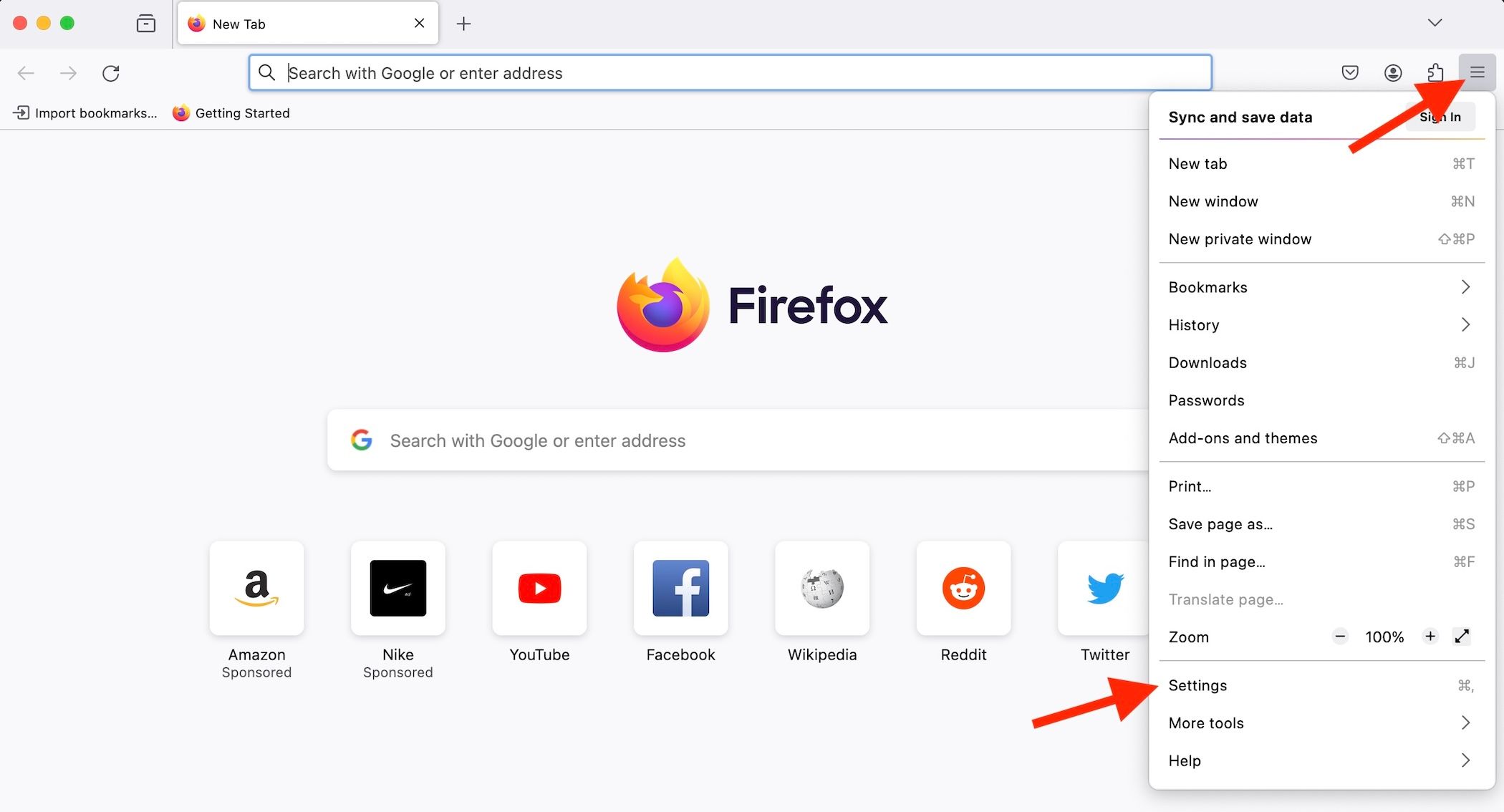
- После установки нажмите на иконку меню (три полоски) в правом верхнем углу и выберите «Settings» (Настройки).
- В разделе Вкладки (Tabs) на странице Общие (General) включите опцию «Enable Container Tabs» (Включить вкладки-контейнеры).
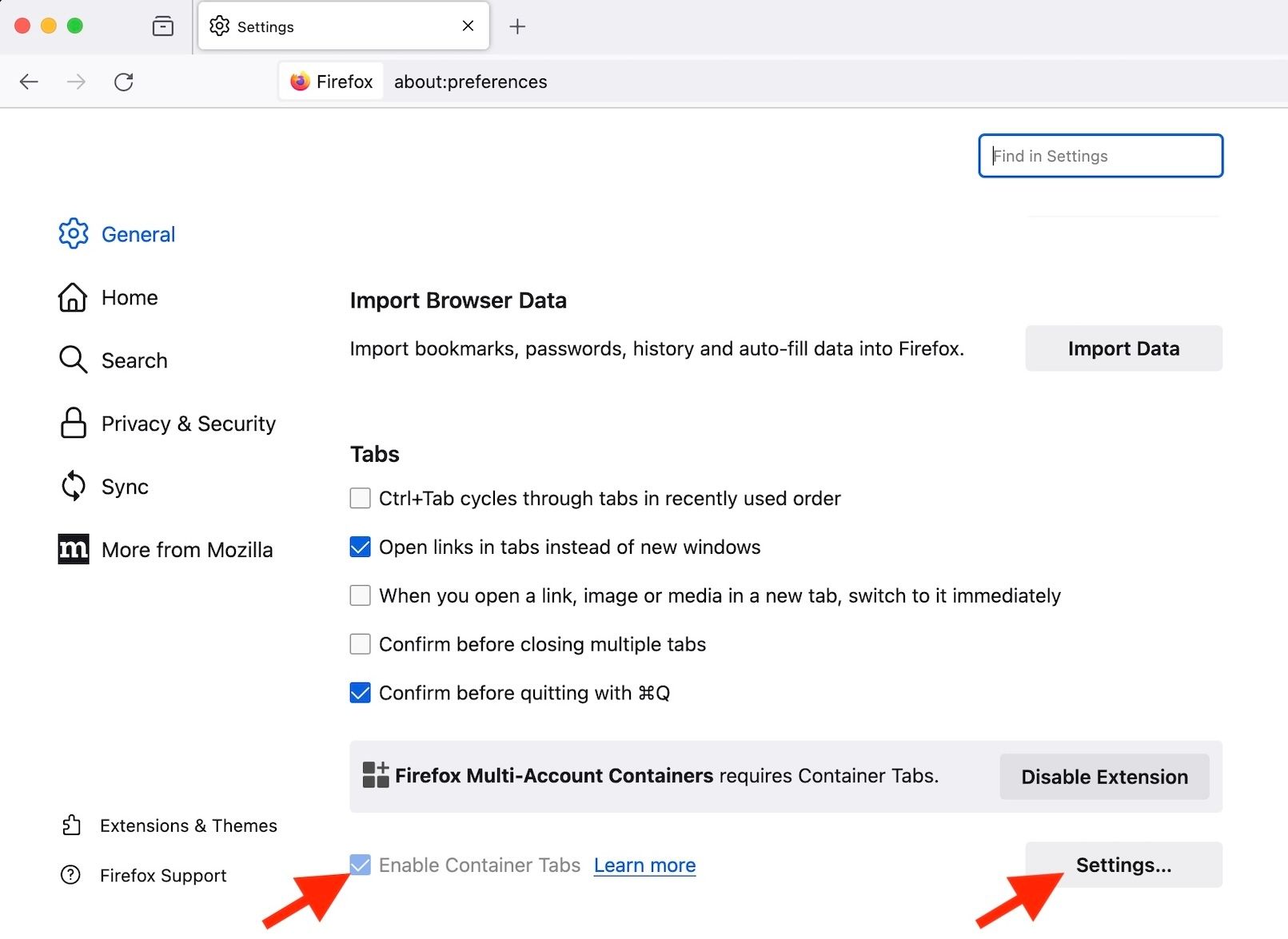
- Опционально: нажмите кнопку «Settings…» рядом с опцией, чтобы добавить и настроить контейнеры по умолчанию.
Как создавать и управлять контейнерами
- Откройте панель настроек контейнеров (Settings…). Там можно добавлять, переименовывать, удалять контейнеры, выбирать иконку и цвет.
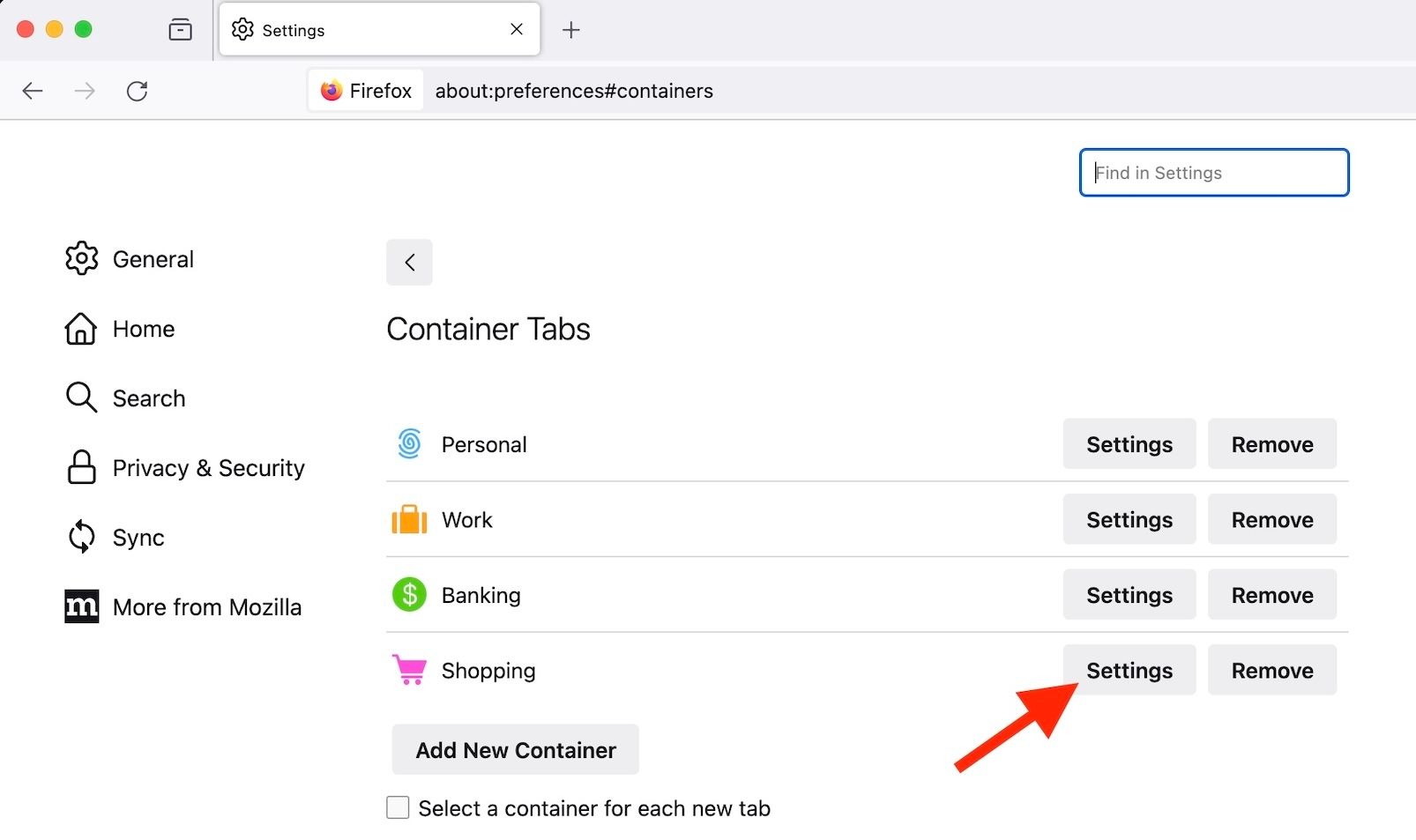
- Присвойте понятные имена: «Работа», «Покупки», «Соцсети», «Банкинг».
- Выберите цвет и иконку — это облегчает визуальное распознавание вкладки.
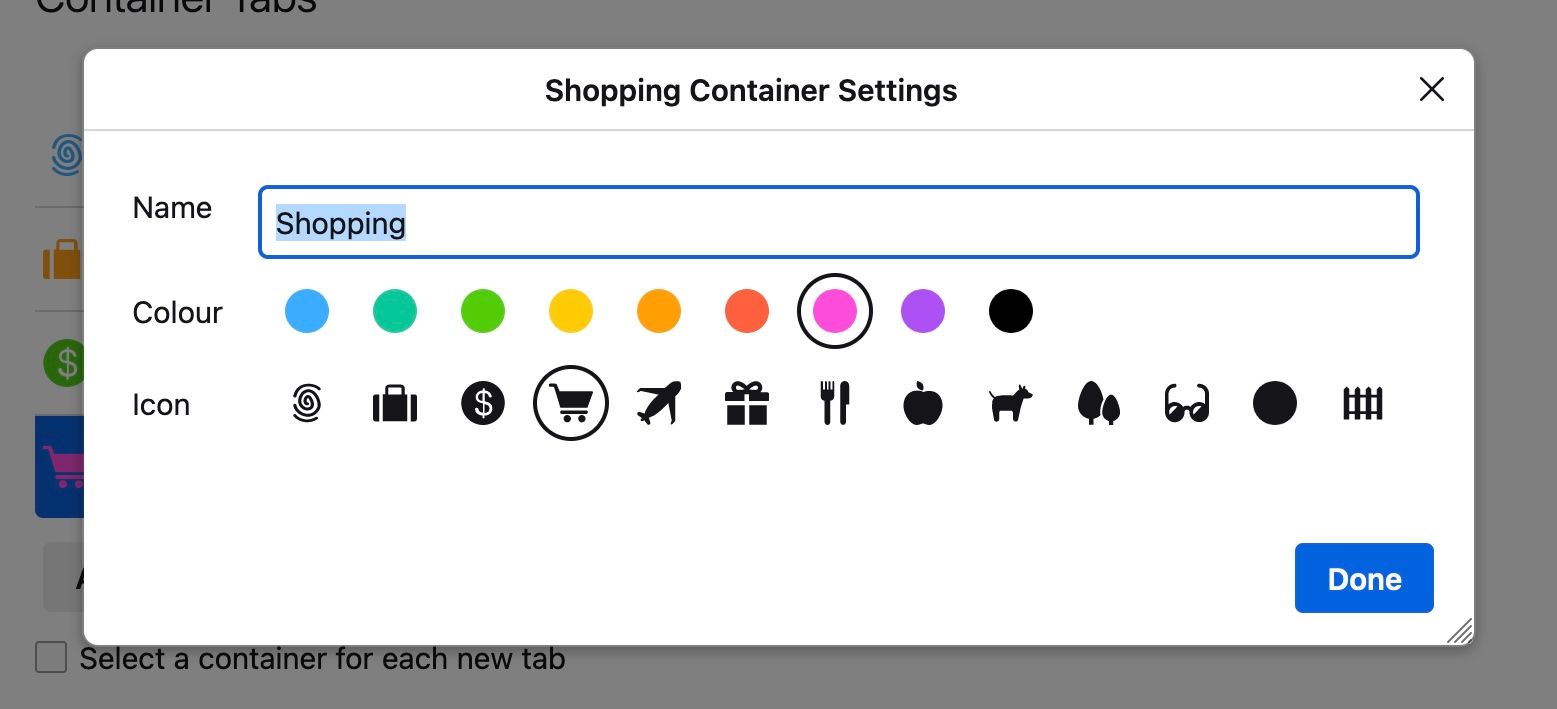
Совет: держите 4–6 контейнеров для основных сценариев. Слишком много контейнеров усложняет управление.
Как открывать вкладки в нужном контейнере
- Нажмите правой кнопкой на ссылке и выберите «Открыть в контейнере» → нужный контейнер.
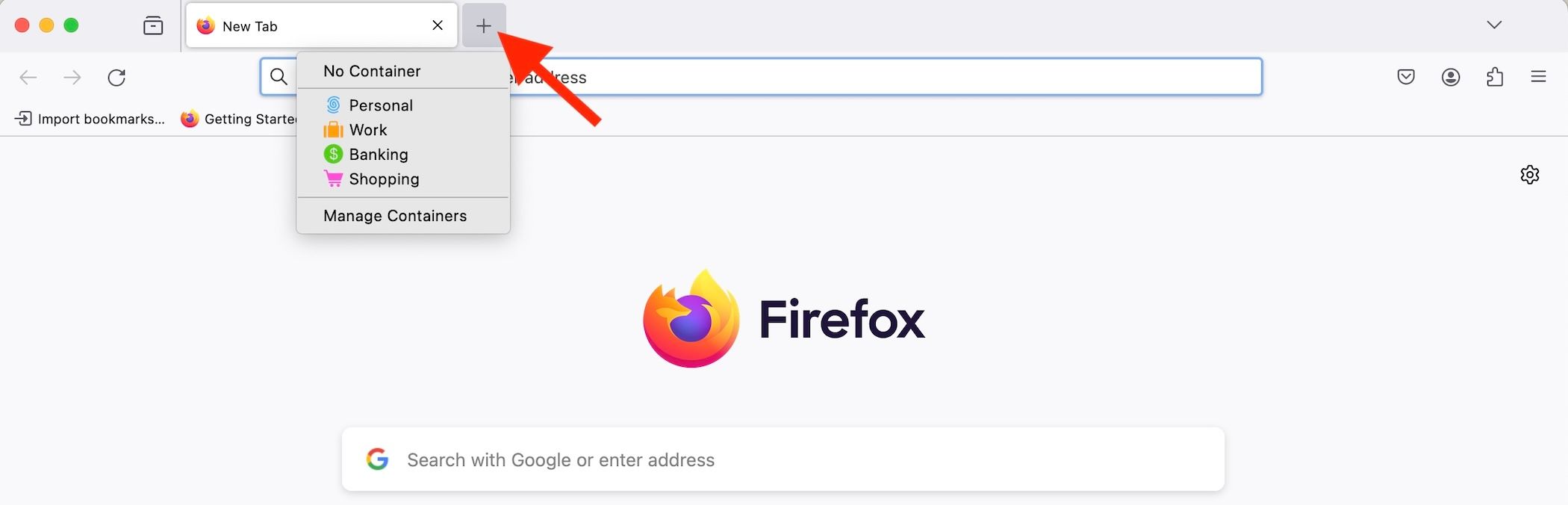
- Долгое нажатие на кнопку «Новая вкладка» откроет меню выбора контейнера, если вы не включили опцию «Выбирать контейнер для каждой новой вкладки».
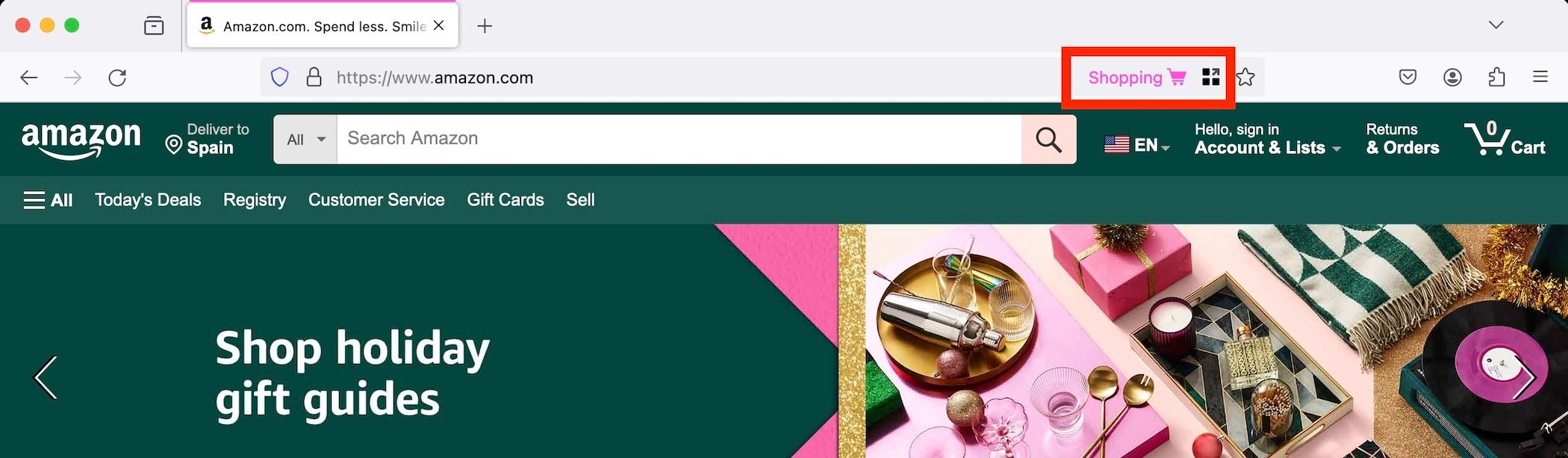
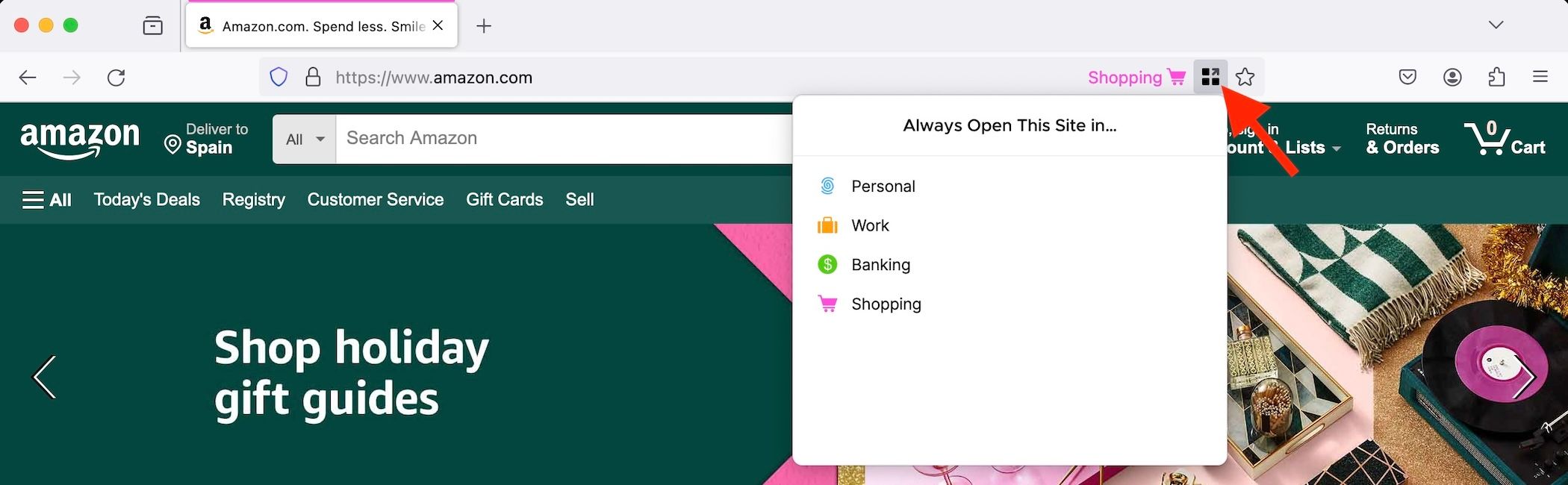
- Текущий контейнер показывается справа от адресной строки: цвет и имя контейнера помогают увидеть контекст.
- Чтобы сайт всегда открывался в определённом контейнере: нажмите иконку контейнера в адресной строке и выберите «Always Open This Site In» (Всегда открывать сайт в).
Практические сценарии использования
- Разделение рабочего и личного: предотвращает смешение кук и случайный доступ к рабочим ресурсам с личных сессий.
- Е-коммерция: держите корзину и историю покупок в отдельном контейнере для тестирования цен без влияния прошлых поисков.
- Тестирование и разработка: QA или разработчики могут запускать несколько аккаунтов одновременно.
- Семейное использование: аккаунты разных пользователей на одном устройстве легче изолировать.
Мини-методология внедрения контейнеров (5 шагов)
- Инвентаризация: перечислите основные сценарии (работа, финансы, покупки, соцсети, тестирование).
- Назначение контейнеров: создайте 4–6 контейнеров по сценариям.
- Правила открытия: задайте «Всегда открывать» для сайтов, которые должны быть в конкретном контейнере (например, банк → Банкинг).
- Тестирование: откройте несколько сайтов и проверьте, что cookies не пересекаются.
- Документирование: запишите правила в короткую памятку для семьи или команды.
Роли и чек-листы
Регулярный пользователь:
- Создать контейнеры: Личное, Работа, Покупки.
- Назначить банк в контейнер «Банкинг».
- Держать VPN активным в публичных сетях.
Фрилансер / удалённый работник:
- Отдельный контейнер для клиентов.
- Отключать автоматическое сохранение паролей в контейнере клиентов.
- Проверять, что расширения работают во всех нужных контейнерах.
IT-администратор:
- Подготовить инструкцию сотрудникам.
- Настроить политику безопасности (если есть управление устройствами).
- Рекомендовать использование VPN и менеджера паролей.
Альтернативы и дополнения
- Профили Firefox: дают полную изоляцию настроек и расширений, но требуют отдельного окна/рестарта — подходят для полностью разных пользователей.
- Браузеры с усиленной приватностью (например, Brave) предлагают свои механизмы блокировки трекеров.
- Расширения для блокировки трекеров и менеджеры паролей дополняют безопасность контейнеров.
Когда выбирать профиль вместо контейнера: если вам нужно радикально разделить расширения и пользовательские настройки.
Ментальные модели и эвристики
- Подумайте о контейнерах как о «контейнерах для домовых дел»: в одном держите всё, что связано с работой, в другом — всё личное.
- Эвристика 80/20: 80% сценариев закроются 4–6 контейнерами. Начните с малого и расширяйте при необходимости.
Проверка и критерии приёмки
- Cookies и сессии не пересекаются между контейнерами при одинаковых сайтах.
- Сайт, назначенный «Всегда открывать», действительно открывается в выбранном контейнере.
- Можно одновременно войти в одну служебную учётную запись с двумя контейнерами и переключаться между ними.
Безопасность, конфиденциальность и GDPR
- Контейнеры помогают минимизировать слои данных, которые связывают ваши действия, но они не изменяют обработки персональных данных третьими сторонами.
- Для соответствия GDPR: контейнеры уменьшают риск профилирования на уровне браузера, но если вы обмениваетесь персональными данными с сервисом, проверьте политику обработки данных этого сервиса.
Замечание: контейнеры не меняют того, какие данные сайт собирает о вас. Они лишь усложняют объединение этих данных между разными контекстами.
Когда использовать VPN и почему
Контейнеры ограничивают связывание сессий в браузере, но IP остаётся общим. VPN шифрует трафик и меняет внешний IP, снижая возможность корреляции через сеть. Рекомендуется включать VPN в публичных сетях и при работе с конфиденциальными данными.
Практические тесты и сценарии (Acceptance)
- Тест 1: Откройте сайт A в контейнере «Личное» и выполните вход. Откройте сайт A в контейнере «Работа» — вы должны быть неавторизованы во втором контейнере.
- Тест 2: Назначьте example-bank.com в контейнер «Банкинг», закройте браузер, откройте ссылку — сайт должен открыться в «Банкинге».
- Тест 3: Откройте одно и то же web-приложение в двух контейнерах и проверьте независимость cookies.
Типичные ошибки и как их избежать
- Слишком много контейнеров. Решение: ограничьте до 4–6 базовых.
- Доверие к любому расширению. Решение: проверяйте разрешения расширений и их совместимость с контейнерами.
- Игнорирование IP-фильтрации. Решение: используйте VPN там, где это необходимо.
Короткое руководство по миграции с Chrome / Edge
- Экспортируйте закладки и пароли с Chrome/Edge.
- Установите Firefox и импортируйте данные.
- Создайте контейнеры для основных сценариев и распределите сайты.
- Настройте правило «Всегда открывать» для ключевых сервисов.
Сравнение контейнеров и профилей (кратко)
- Контейнеры: изоляция сессий в одном окне, общие закладки и сохранённые пароли.
- Профили: полная изоляция (расширения, настройки), отдельные окна, требуется переключение или запуск параллельно.
Заключение
Firefox Multi-Account Containers — простой и практичный инструмент для уменьшения перекрёстного отслеживания между вашими задачами в браузере. Он не заменяет VPN или блокировщик трекеров, но в сочетании с ними повышает уровень приватности и удобство работы с несколькими аккаунтами. Начните с нескольких контейнеров, настройте правила «Всегда открывать», протестируйте сценарии и добавьте VPN для защиты IP.
Важно: держите расширение обновлённым и периодически пересматривайте правила работы с сайтами.
Краткое резюме:
- Установите расширение из каталога дополнений Firefox.
- Создайте контейнеры для ключевых сценариев.
- Настройте «Всегда открывать» для критичных сайтов.
- Используйте VPN для защиты IP и избегайте утечки данных.
Дополнительно: сохраните этот материал как внутренняя памятка и поделитесь с семьёй или командой.

Похожие материалы

Несколько аккаунтов Skype: Multi Skype Launcher

Журнал для работы: повысить продуктивность

Персональные звуки уведомлений на Android

Скачивание шоу Hulu для офлайн‑просмотра

Microsoft Start: персонализированная новостная лента
