
Как повысить качество видео камер Nest
Быстрые ссылки
Изменить настройку в приложении
Изменить настройку в веб-интерфейсе
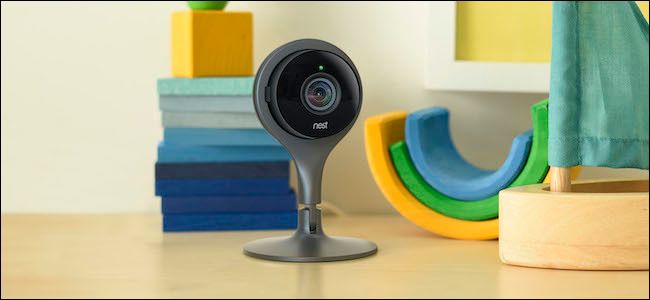
Nest позволяет регулировать качество записи и потребление пропускной способности вашей камеры, чтобы экономить трафик домашнего интернета. Если изображение стало размытым или вы хотите лучше различать детали, увеличьте качество и пропускную способность до «High». Ниже — пошаговые инструкции, советы и контрольный список.
Изменение настройки в приложении
Самый простой способ — использовать мобильное приложение Nest на Android или iPhone. Откройте приложение Nest и при необходимости авторизуйтесь через аккаунт Google. На главном экране нажмите на значок шестерёнки в правом верхнем углу.

Прокрутите список вниз и выберите камеру Nest, для которой нужно изменить качество и пропускную способность.
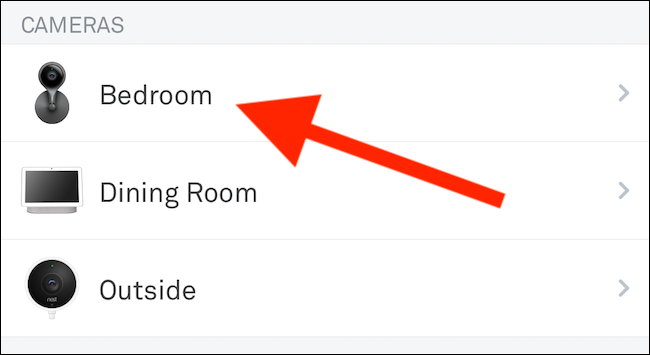
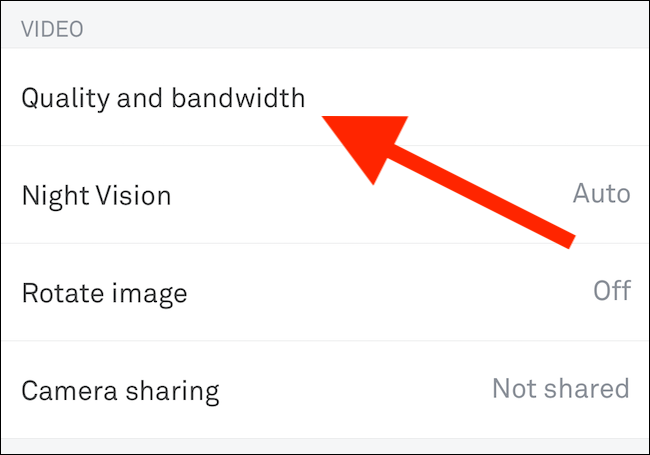
Прокрутите до раздела «Видео» и нажмите на пункт «Quality And BandWidth» (Качество и пропускная способность).
Переместите ползунок в положение «High».
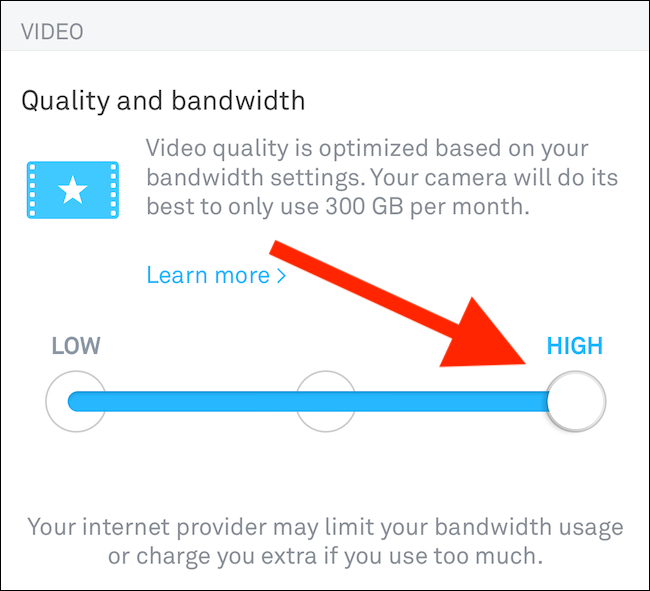
Важно: после переключения на «High» качество записи и потоковой передачи улучшатся, но возрастёт потребление интернета. Если ваш провайдер накладывает ограничения по объёму данных, рассмотрите вариант «Medium».
Изменение настройки в веб-интерфейсе
Если вы предпочитаете компьютер, войдите в веб-интерфейс Nest с ПК (Windows, macOS, Linux) через браузер и авторизуйтесь под аккаунтом Google.
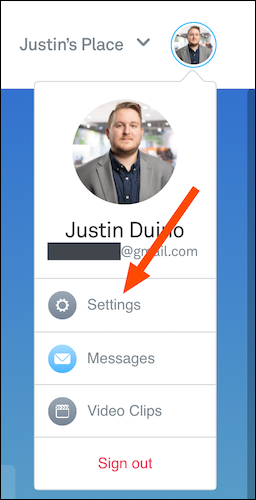
На домашней странице сайта нажмите на аватар в правом верхнем углу.

Выберите пункт «Settings» (Настройки) в выпадающем меню.
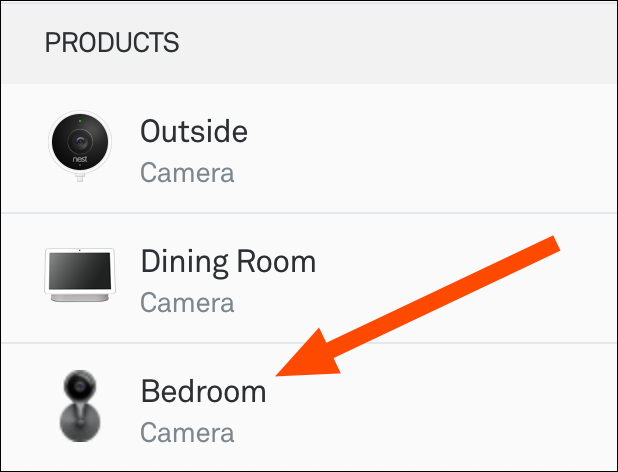
В меню слева найдите раздел «Products» и кликните по камере, которую хотите настроить.
Перейдите в подраздел «Video», затем в «Quality And Bandwidth» и переместите ползунок в положение «High».
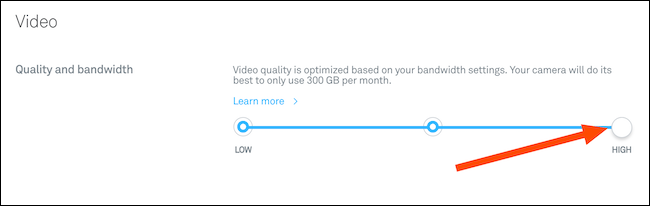
Опять же, более высокое качество даёт лучшее изображение, но увеличивает расход данных. Если трафик ограничен — выбирайте средний или низкий уровень.
Когда стоит повышать качество
- Когда нужно распознавать лица или номера автомобилей.
- Если на записи важны мелкие детали (текст, мелкие предметы).
- При быстром движении в кадре, когда низкое качество даёт артефакты.
Когда лучше понизить качество
- Если у вас тариф с ограничением трафика.
- При медленном или нестабильном интернет-соединении, когда поток прерывается.
- Если вы храните записи локально и хотите экономить место.
Альтернативные подходы
- Поменять режим записи: событие/детекция вместо постоянной записи сократит трафик.
- Перенастроить разрешение и частоту кадров (если доступны дополнительные опции) — умеренно снизит потребление.
- Подключить камеру к более быстрому каналу Wi‑Fi или выделенной сети гостевой VLAN для видеопотока.
- Рассмотреть использование локального хранилища (NAS) для сокращения использования облачного трафика.
Чек‑лист перед изменением настроек
- Убедиться, что вы вошли в корректный аккаунт Google.
- Проверить, что выбираете нужное устройство из списка камер.
- Оценить текущую квоту трафика у провайдера.
- Оповестить домочадцев о возможном повышении нагрузки в сети.
- Наблюдать за стабильностью видео в течение 24–48 часов после изменения.
Мини‑методология проверки результата
- Снимите короткий тестовый фрагмент при низком, среднем и высоком режиме.
- Сравните ключевые параметры: уровень детализации, количество артефактов, задержка потока.
- Мониторьте потребление трафика в течение недели для оценки реальной нагрузки.
Риски и способы смягчения
Риск: превышение месячного лимита у провайдера.
Смягчение: переключиться на «Medium» или ограничить запись по времени.Риск: перегрузка домашней сети (другая техника тормозит).
Смягчение: приоритизация трафика для камер в роутере (QoS) или выделение отдельной Wi‑Fi сети.Риск: ухудшение качества при нестабильном канале.
Смягчение: использовать адаптивные настройки, уменьшить разрешение/частоту кадров.
Критерии приёмки
- Видео на устройстве читаемо и детали различимы при просмотре в режиме «High».
- Нет существенных задержек и прерываний в трансляции при нормальной загрузке сети.
- Использование данных соответствует ожиданиям и не превышает критический порог у провайдера.
Советы локализации и совместимости
- В большинстве регионов интерфейс Nest может сохранять английские наименования пунктов («Quality And BandWidth»). Ищите раздел «Видео» и схожие слова, если локализация отличается.
- Если роутер или интернет-провайдер в вашей стране ограничивает скорость на устройство, проверьте настройки роутера и при необходимости свяжитесь с техподдержкой провайдера.
Краткое резюме
Повысить качество видео на камере Nest просто: в приложении или на сайте найдите устройство и установите ползунок «Quality And BandWidth» в положение «High». Это улучшит детализацию записей, но увеличит потребление интернета — взвесьте преимущества и ограничения провайдера.
Связанные файлы: sshot-1.jpg

Похожие материалы

Несколько аккаунтов Skype: Multi Skype Launcher

Журнал для работы: повысить продуктивность

Персональные звуки уведомлений на Android

Скачивание шоу Hulu для офлайн‑просмотра

Microsoft Start: персонализированная новостная лента
