
Как улучшить точность указателя мыши в Windows

Кратко:
Коротко: правильно настроить ускорение указателя, скорость и DPI — быстрый способ повысить точность мыши для дизайна и игр. В статье пошагово показано, где включать и отключать параметры, приведены методики тестирования, контрольные списки для разных ролей и часто задаваемые вопросы.
Почему точность указателя важна
Точность указателя определяет, как хорошо курсор на экране следует за движением вашей руки. Плохая настройка приводит к ошибкам при выделении пикселей, промахам в играх и неточностям в редактировании изображений. В Windows есть несколько уровней управления: ускорение указателя, системная скорость указателя и аппаратный параметр DPI у самой мыши. Понимание каждого уровня и их взаимодействия помогает получить предсказуемое поведение курсора.
Включение или выключение функции «Улучшить точность указателя»
Функция «Улучшить точность указателя» реализует динамическое ускорение. При включении Windows масштабирует перемещение курсора в зависимости от скорости движения мыши. При выключении курсор перемещается строго пропорционально пройденному физическому пути.
Пошагово:
- Откройте Параметры и перейдите в раздел Устройства. Выберите «Мышь и сенсорная панель» слева.
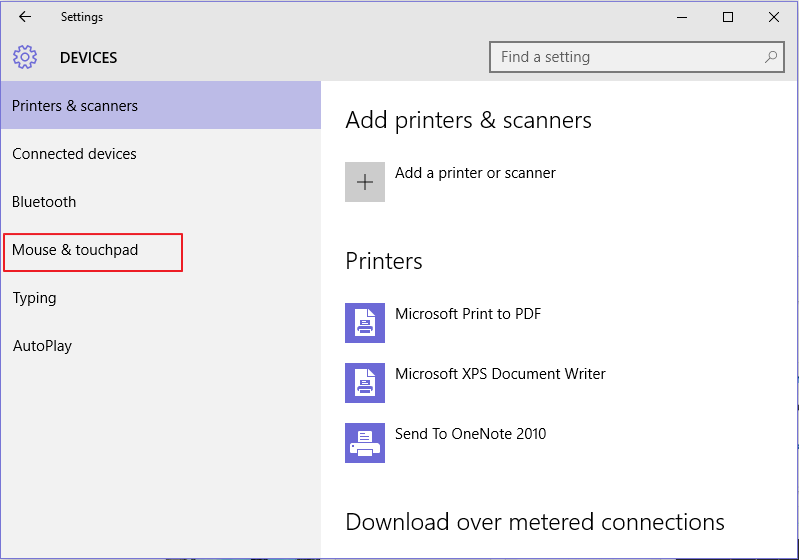
- Прокрутите вниз и нажмите Дополнительные параметры мыши.
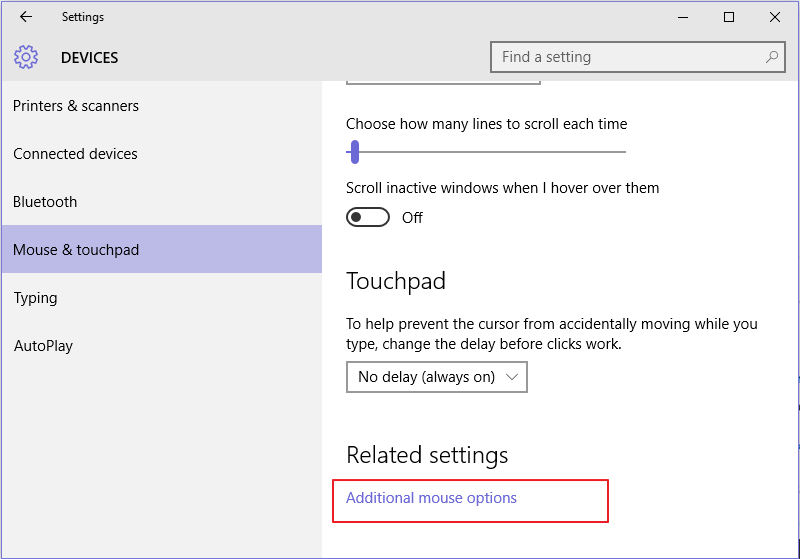
- В окне Свойства мыши откройте вкладку Параметры указателя.
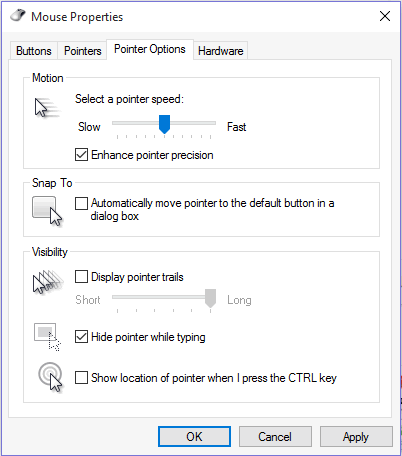
- Установите или снимите флажок «Улучшить точность указателя» и нажмите Применить.
Примечание: эта опция влияет не на физический DPI мыши, а на способ, которым Windows интерпретирует сигналы движения.
Когда стоит выключить «Улучшить точность указателя»
Отключение полезно, если вы хотите линеарное, предсказуемое поведение курсора. Типичные случаи, когда стоит выключить:
- Профессиональные игроки, требующие стабильности чувствительности при быстрых движениях.
- Специальные сценарии, когда вы используете софт для записи макросов или внешние сенсоры, которые ожидают консистентного отклика.
Когда стоит оставить включённым:
- Если вы чаще используете тачпад ноутбука и вам нужно сочетание точности на малых перемещениях и дальности при быстрых движениях.
- Если вы чаще выполняете мелкую графическую работу и предпочитаете «мягкую» коррекцию при медленном наведении.
Регулировка скорости указателя и DPI
Скорость указателя в Windows — это программный коэффициент, который масштабирует перемещение курсора. DPI указывает, сколько точек на дюйм фиксирует сенсор мыши — аппаратный параметр.
Чтобы изменить скорость указателя, вернитесь к вкладке Параметры указателя и передвиньте ползунок. Нажмите Применить и проверьте результат на рабочей области.
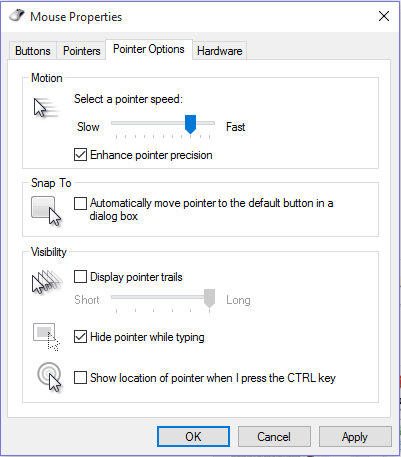
Мыши для игр часто имеют аппаратные кнопки или софт производителя для смены DPI на лету. Более высокий DPI повышает чувствительность и позволяет определять очень мелкие движения, но при этом уменьшает стабильность при тонкой настройке без корректировки ползунка скорости.
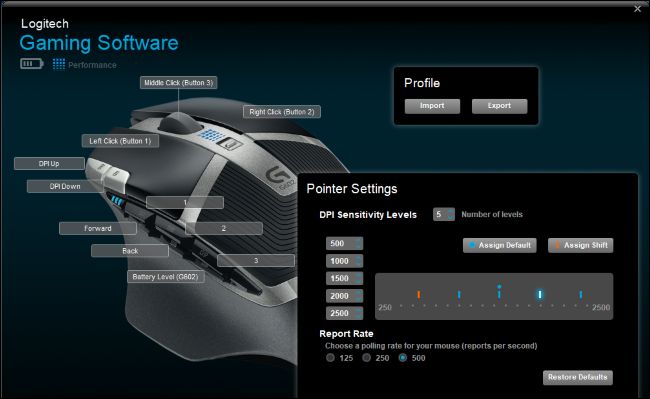
Совет: сочетайте умеренный DPI с низкой системной скоростью для графической работы. Для игр часто выбирают более низкий DPI и более высокую чувствительность в игре или наоборот — по личным предпочтениям.
Методика настройки: быстрый план A/B
- Зафиксируйте текущее состояние как эталон.
- Тест 1: включите «Улучшить точность указателя», установите скорость 6/11 (средняя), сделайте серию из 10 целевых кликов на сетке 100×100 пикселей.
- Тест 2: выключите ускорение, установите аппаратный DPI в 800–1600 (в зависимости от мыши), настройте ползунок скорости так, чтобы при движении на 10 см курсор проходил примерно 30–40% экрана.
- Сравните результаты — точность попаданий и субъективный комфорт.
- Оставьте конфигурацию, которая даёт наилучший баланс скорости и точности.
Краткая шпаргалка: меняйте только один параметр за тест, чтобы понять влияние каждого изменения.
Роль-based контрольные списки
Для дизайнеров:
- Отключить «Улучшить точность указателя» и выбрать низкую скорость указателя.
- Установить DPI в диапазоне 800–1600 и использовать большую рабочую поверхность мыши.
- Проверить точность при масштабах 100% и 200% в графическом редакторе.
Для геймеров:
- Отключить ускорение для стабильности на коротких перемещениях.
- Использовать профиль мыши в игре или в драйвере.
- Тестировать чувствительность на карте прицела и в режимах с высокой нагрузкой.
Для офисных пользователей:
- Включить «Улучшить точность указателя» при использовании тачпада.
- Настроить скорость указателя для комфортной навигации по документам.
Критерии приёмки
- Курсор достигает целевых точек в 9 из 10 попыток при обычных рабочих задачах.
- Нет резких скачков курсора при медленных движениях.
- Пользователь чувствует контроль при скоростных перемещениях в игре или при панорамировании документа.
Когда настройки не помогут: контрпримеры и альтернативы
Контрпримеры, когда настройка ПО не решит проблему:
- Изношенный сенсор мыши или загрязнённое оптическое окошко — аппаратная проблема.
- Неподходящая поверхность для мыши — используйте коврик, желательно однородной текстуры.
- Плохой USB-порт или конфликт драйверов — попробуйте другой порт и обновление драйверов.
Альтернативные подходы:
- Включить функцию следа указателя или увеличить контраст курсора в системных параметрах, если проблема — видимость.
- Использовать приложение для калибровки мыши от производителя.
- Применить внешние макеты клавиш и горячие клавиши для задач, где точность мыши не критична.
Быстрый плейбук для настройки (SOP)
- Очистить поверхность мыши и коврик.
- Подключить мышь напрямую к порту USB.
- Обновить драйвер мыши или установить официальный софт.
- Включить/выключить «Улучшить точность указателя» и провести A/B тест.
- Настроить DPI и системную скорость, протестировать в реальном сценарии.
- Сохранить профиль в софте производителя при возможности.
Тесты и критерии приёмки
- Тест 1. Точность при выборе маленькой цели: выбрать 10 точек диаметром 8–12 пикселей.
- Тест 2. Переход на заданную дистанцию: провести курсор из центра в край экрана за фиксированный путь мыши.
- Критерий успеха: улучшение среднего времени и процента попаданий по сравнению с базой.
Часто задаваемые вопросы
Нужно ли всегда отключать ускорение для игр
Нет. Большинство профессиональных игроков выключают ускорение, потому что это даёт стабильность при повторяемых движениях. Но если вы привыкли к ускорению и это помогает вашей моторике, оставьте включённым.
Как узнать текущий DPI мыши
DPI обычно указывается в спецификации устройства или в программном обеспечении производителя. Некоторые мыши имеют аппаратные переключатели DPI с индикатором.
Повлияет ли изменение скорости указателя на чувствительность внутри игр
Да. Игра может использовать собственные настройки чувствительности. Обычно аппаратный DPI и системная скорость умножаются на внутриигровой коэффициент. Для консистентности регулируйте в одном месте и записывайте значения.
Итого
Настройка точности указателя — сочетание аппаратных и программных изменений. Начните с чистки и установки драйверов, затем протестируйте «Улучшить точность указателя», системную скорость и аппаратный DPI по отдельности. Применяйте A/B методику, фиксируйте результаты и сохраняйте профили в софте мыши.
Важно: если проблема не уходит после всех настроек, проверьте саму мышь и поверхность, а также порты и драйверы.

Похожие материалы

Несколько аккаунтов Skype: Multi Skype Launcher

Журнал для работы: повысить продуктивность

Персональные звуки уведомлений на Android

Скачивание шоу Hulu для офлайн‑просмотра

Microsoft Start: персонализированная новостная лента
