
Как улучшить профиль LinkedIn с помощью бесплатных AI‑инструментов
Important: Это руководство ориентировано на бесплатные или условно‑бесплатные инструменты. Для окончательного профессионального результата профессиональная фотосессия и редактор‑человек по‑прежнему остаются лучшим выбором.
Быстрые ссылки
- [Необязательно] Шаг 0: Проанализируйте профиль LinkedIn с помощью AI
- Шаг 1: Сделайте фотографию профиля более профессиональной
- Шаг 2: Напишите привлекательный заголовок и раздел «О себе»
- Шаг 3: Напишите описания для разделов «Опыт работы» и «Образование»
- Шаг 4: Сделайте собственное фон‑изображение профиля
Необязательно: Шаг 0 — Проанализируйте профиль LinkedIn с помощью AI
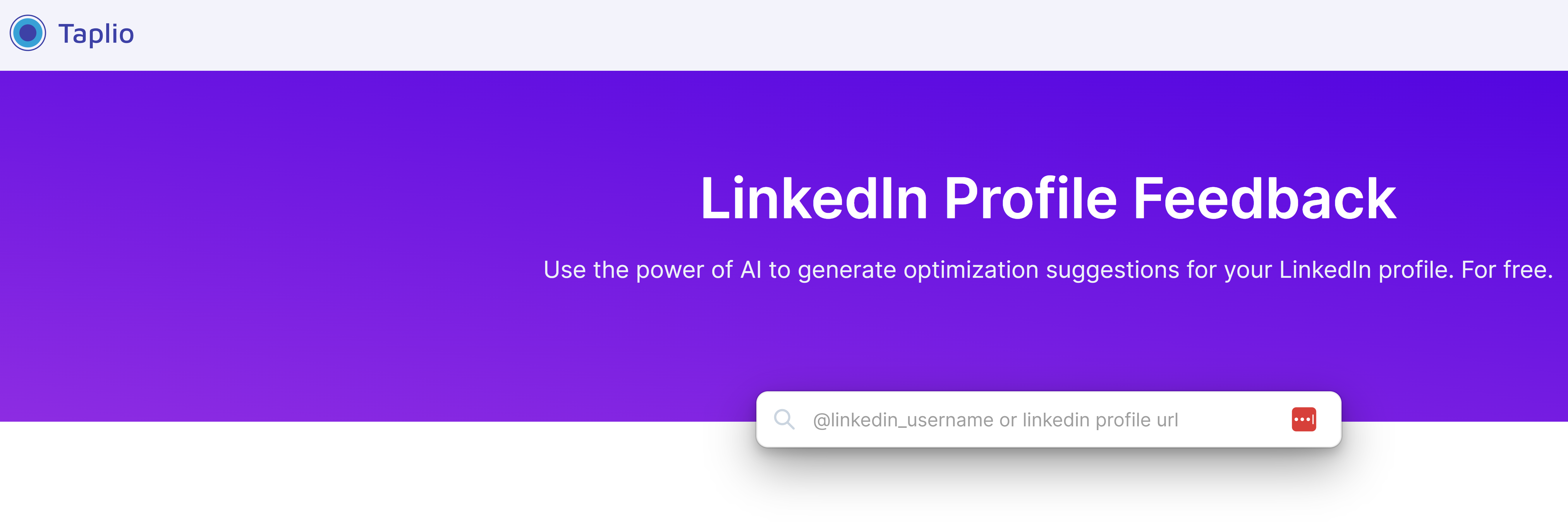
Если хотите начать с диагностики, используйте инструменты анализа профиля. В примере автор опробовал Taplio LinkedIn Profile Optimization: инструмент даёт рекомендации по лучшим практикам и разметке секций.
Зачем это полезно:
- Быстрая оценка сильных и слабых мест профиля.
- Конкретные подсказки по заголовку, фото, разделу «О себе» и обложке.
Однако это необязательный шаг. Альтернатива: просмотрите 3–5 сильных профилей в вашей нише и выпишите общие форматы описаний и ключевые слова.
Критерии, по которым профиль обычно считают «хорошим»:
- Профессиональная фотография.
- Яркий и конкретный заголовок (Headline).
- Чёткий и вовлекающий раздел «О себе» (About).
- Подробные записи в «Опыт работы» и «Образование».
- Кастомная обложка/фон, которая подчёркивает ваш профиль.
- Регулярное участие: посты, комментарии, взаимодействие.
Шаг 1 — Сделайте фотографию профиля более профессиональной
Почему фото важно: в LinkedIn профильная фотография — первое, что замечает рекрутер или потенциальный клиент. Плохая фотография снижает доверие.
Лучшие практики для фото:
- Одежда: деловой или «smart casual» в зависимости от индустрии.
- Фон: нейтральный (лучше белый / однотонный), без отвлекающих объектов.
- Позирование: расслабленное, открытое выражение лица, лёгкая улыбка.
- Освещение: лицо хорошо освещено, без резких теней.
- Кадр: лицо и плечи; убедитесь, что черты лица легко читаются.
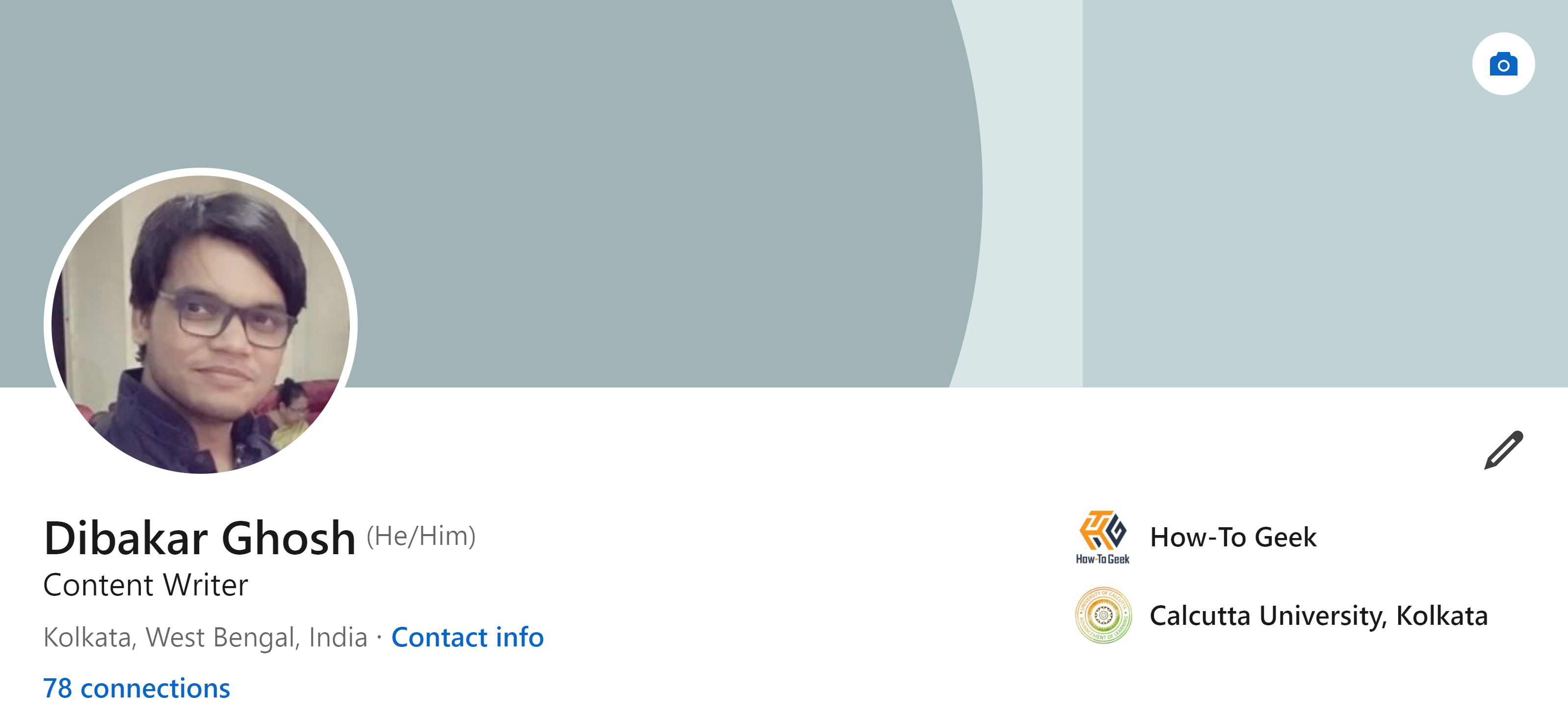
Пример исходной фотографии автора:
Если у вас нет готового профессионального снимка, AI‑инструменты помогут быстро привести фото в порядок:
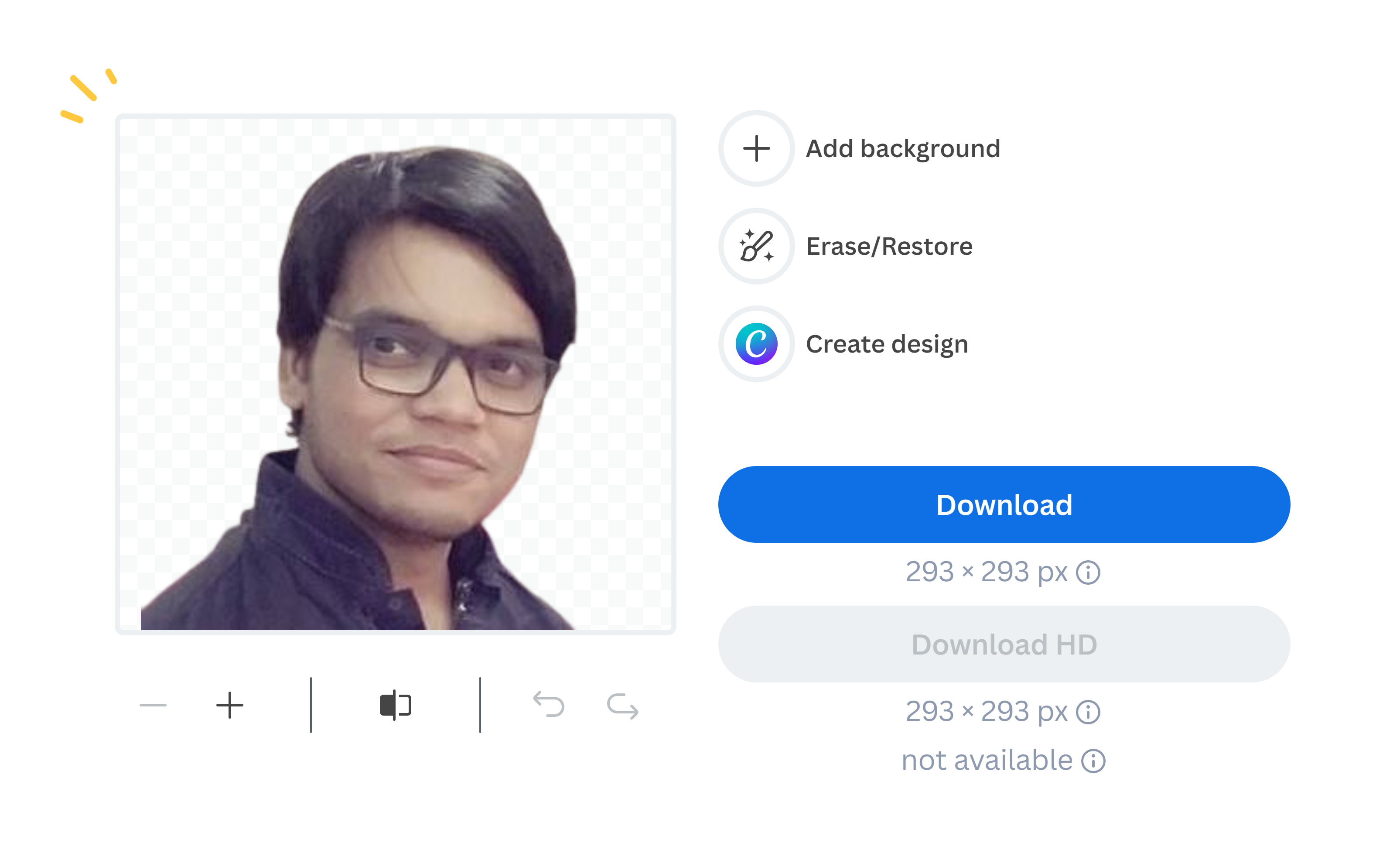
- Удаление фона: remove.bg
- Загрузите фото, удалите фон и замените его на однотонный (белый или фирменный цвет).
- Апскейл (если фото низкого разрешения): upscale.media
- Загружаете изображение → выбираете AI Upscale → 2x или 4x → скачиваете.
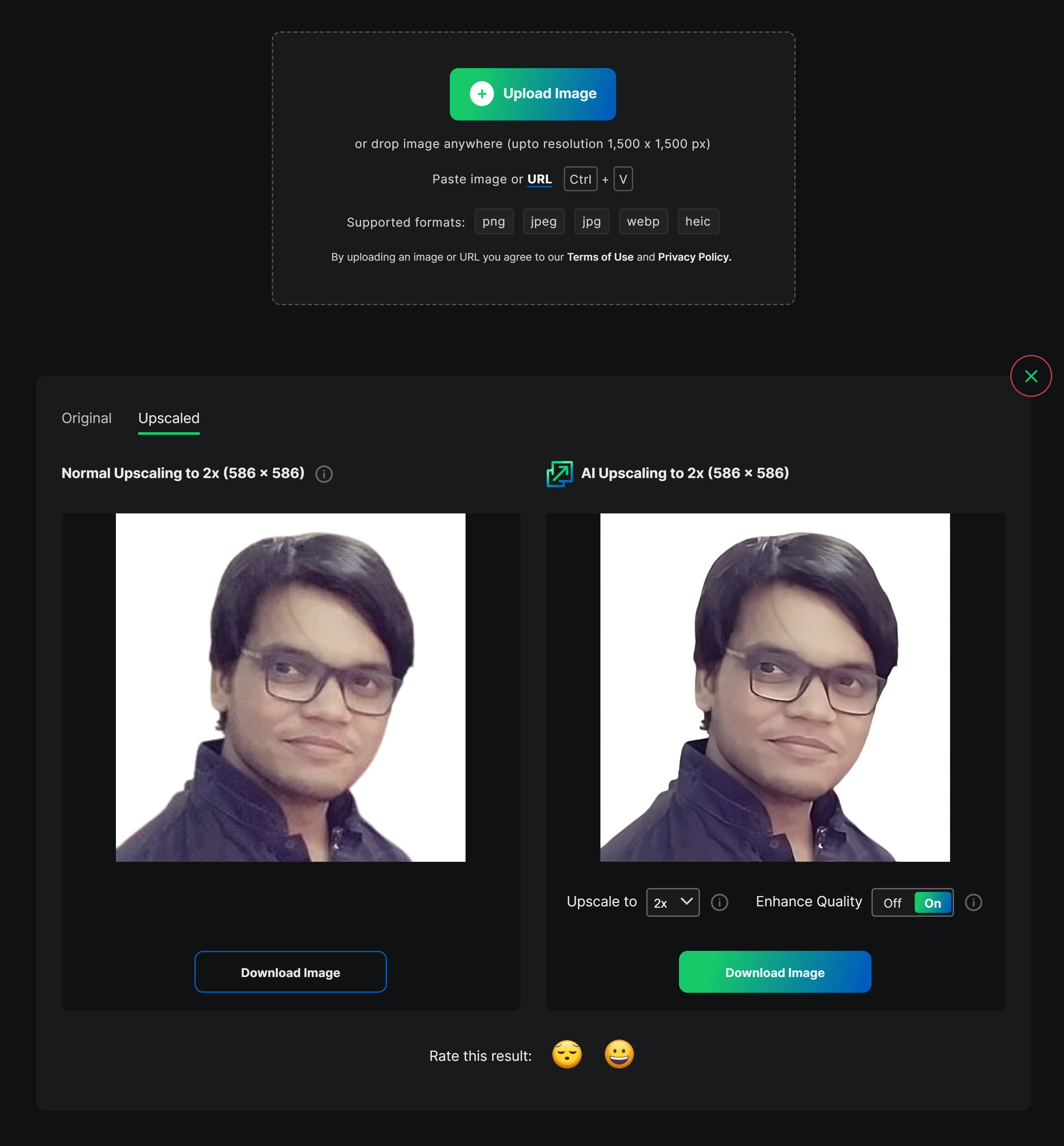
Результат примера автора:
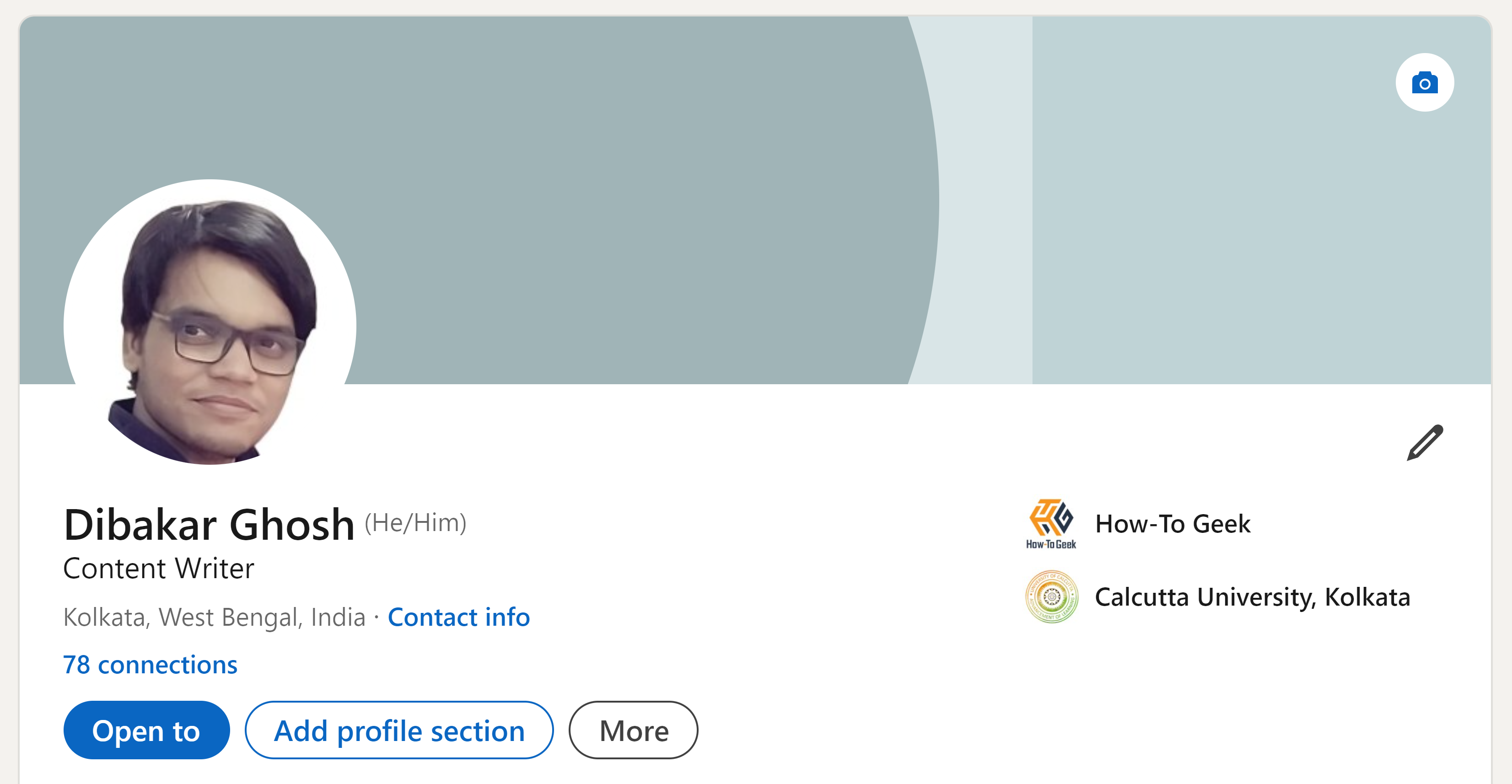
Когда AI‑оптимизация не подходит:
- Если оригинал слишком плохо освещён или сильно смазан — AI не восстановит эмоции и естественную кожу.
- Если ваше поле требует строго профессионального впечатления (C‑level, юридические практики) — закажите фотосъёмку.
Краткий чек‑лист перед загрузкой фото в LinkedIn:
- Лицо занимает 60–70% кадра.
- Взгляд направлен вперёд, открытая мимика.
- Однородный фон, без посторонних людей.
- Минимум ретуши: не выглядеть «пластмассово».
Шаг 2 — Напишите привлекательный заголовок и раздел «О себе»
Что это такое:
- Заголовок (Headline) — короткая строка под именем; видна в поиске и при просмотре профиля.
- Раздел «О себе» (About) — блок, где вы можете раскрыть свой профиль в 3–6 абзацев.
Принципы сильного заголовка:
- Включите роль + ценностное предложение + нишу/формат.
- Используйте символы и разделители экономно: «|», «•».
- Думайте с точки зрения поиска: ключевые термины, по которым вас будут искать.
Пример: автор получил от ChatGPT такой заголовок:
Tech Writer & Storyteller | How-To Geek Contributor | Authority Hacker Freelancer | Data-Driven Narratives for Tech & SaaSПеревод/адаптация для русскоязычной аудитории:
- Технический писатель и сторителлер | автор How‑To Geek | фрилансер для Authority Hacker | аналитические тексты для Tech & SaaS
Подсказки для генерации заголовка с помощью AI (шаблон‑промпт):
Представь, что ты опытный стратег профилей LinkedIn. Перечисли лучшие практики для заголовка и задай мне 5 вопросов, чтобы понять мою роль, аудиторию и ключевые навыки. По ответам придумай 6 вариантов заголовка: короткий, поисковый, креативный, для рекрутеров, для клиентов и универсальный.Раздел «О себе»: как структурировать
- Первый абзац: кто вы и какое уникальное ценностное предложение.
- Второй абзац: ключевые достижения с конкретикой (числа, KPI, технологии).
- Третий абзац: как вы помогаете клиентам/командам; CTA (приглашение связаться).
Пример промпта для улучшения раздела «О себе»: (переведён и адаптирован)
Ты — эксперт по созданию разделов "О себе" для LinkedIn. Проанализируй приведённый текст: укажи сильные и слабые стороны по ясности, релевантности и тону. Задай 5 уточняющих вопросов, которые помогут добавить конкретики (проекты, цифры, результат). На основе ответов перепиши текст в профессиональном и живом тоне (3 абзаца).Шаблоны стилей (выберите один при генерации):
- Профессиональный и дипломатичный — для B2B/корпоративных профессий.
- Дружелюбный и «продающий» — для фрилансеров и консультантов.
- Технический и конкретный — для инженеров, разработчиков и дата‑специалистов.
Короткая стратегия для заголовка и «О себе»: «Роль + Ключевое достижение + Аудитория». Если не хватает места — используйте «роль → что делаю → результат».
Шаг 3 — Описания для «Опыт работы» и «Образование»
Цель: дайте посетителю профиля чёткое представление о ваших обязанностях, достижениях и вкладе.
Структура записи опыта (рекомендуемая):
- Краткая строка: роль, компания, даты.
- 3–5 пунктов в виде буллетов: действие → результат → метрика (если есть).
- Одно‑два предложения про основной проект/вклад.
Методика STAR упрощает структуру:
- Situation (ситуация) — контекст.
- Task (задача) — ваша цель.
- Action (действие) — что вы сделали.
- Result (результат) — эффект и метрики.
Промпт‑пример для ChatGPT (адаптированный):
Ты — тщательный детектив, я — неохотный свидетель. Твоя задача помочь написать описание одного рабочего места. Спроси сначала: опыт или образование? Затем уточни: компания, должность, даты, ключевые обязанности, проект‑пример с цифрами, навыки и сложность. После этого напиши 4–5 предложений, выделяющих результат и влияние.Пример перевода промпта из источника (адаптация для русского):
Давай начнём с простого: обсудим опыт работы или образование?

Если опыт: Назови компанию и должность. Какие были даты? Какие были основные обязанности? Опиши заметный проект и твой вклад. Были ли исполнительные обязанности (руководство командой)? Какие конкретные навыки ты развил? Укажи проблему и как ты её решил, если есть цифры — приведи их.

Если образование: Назови учебное заведение и степень, годы учёбы, специальность, ключевые проекты, награды и как обучение повлияло на карьеру.
Пример итогового пункта (после редактирования AI):
- Разработал инструмент X, который уменьшил время обработки данных на 40% и улучшил точность прогноза на 12%.
Критерии приёмки описаний опыта:
- Есть чёткое действие и измеримый результат (если возможно).
- Текст краткий, читаемый, использует активный залог.
- Отсутствует избыточный жаргон; ключевые слова для поиска включены.
Шаг 4 — Сделайте кастомную обложку (фон профиля)
Почему фон важен: обложка расширяет ваш бренд — это первое визуальное впечатление при открытии профиля.
Инструменты:
- Canva — готовые шаблоны, простой редактор.
- Текст‑в‑изображение (OpenArt, Midjourney, DALL·E, другие) — чтобы получить уникальную графику.
- Claude/ChatGPT — для генерации идей и промптов.
Промпт для генерации идей (адаптирован):
Проанализируй следующие пункты и предложи 10 идей для фонового изображения LinkedIn, которые можно сгенерировать через text‑to‑image:
Заголовок: "[вставьте заголовок]"
Профессиональное резюме: "[вставьте краткое описание]"
Опыт: "[вставьте список ролей и достижений]"
Образование: "[вставьте краткие данные]"
Пример идеи, выбранной автором:
Футуристичный минимализм: абстрактные линии, очертания гаджетов, книг и инструментов письма. Высокий контраст, только линии.
Загрузка в Canva:
- Создайте дизайн → ищите «LinkedIn Background Photo» → загрузите полученное изображение → добавьте имя/титул → экспорт.
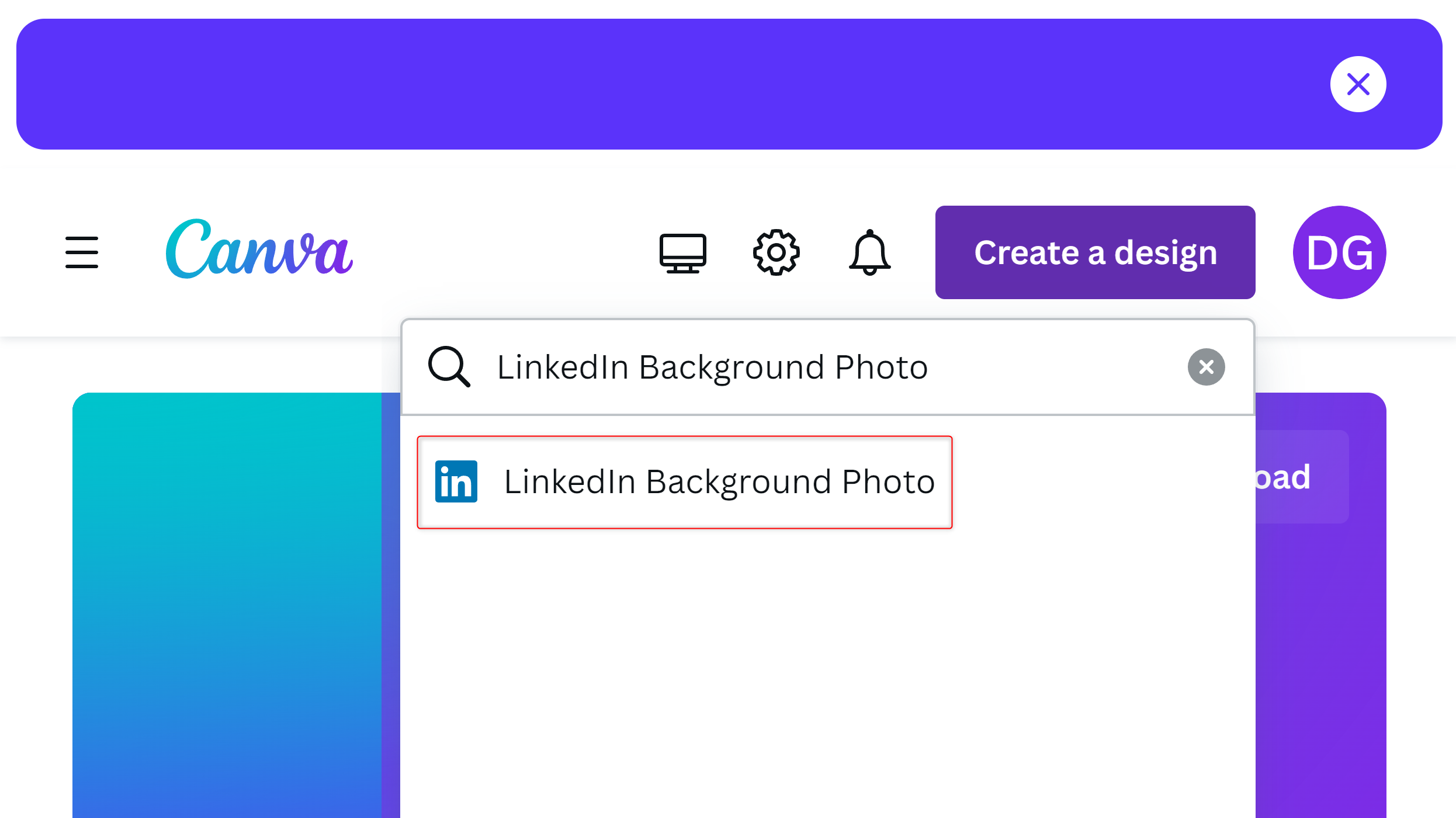
Результат примера автора:
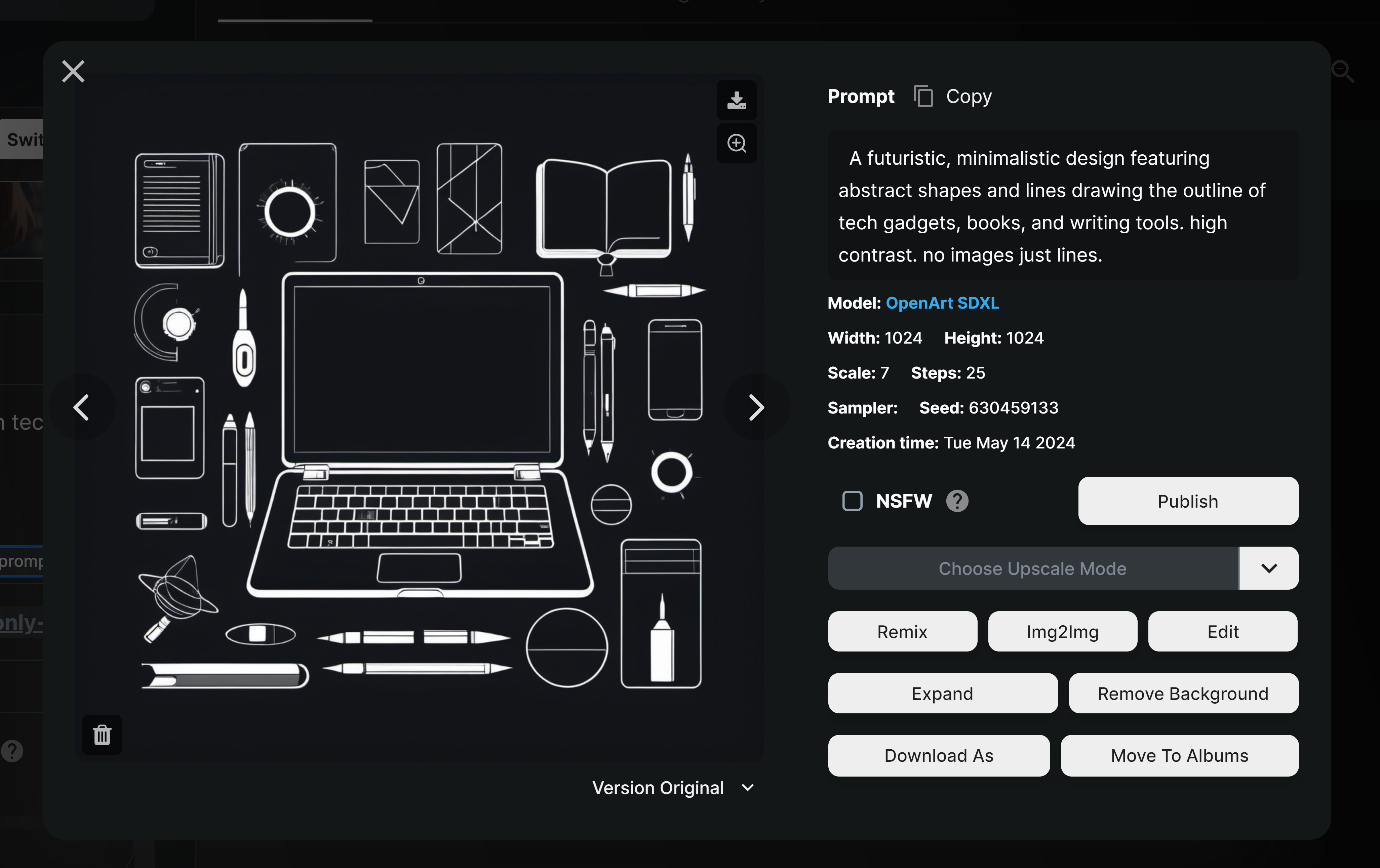
Советы по дизайну обложки:
- Не перегружайте изображение текстом.
- Оставьте место слева/вверху, чтобы имя и фото профиля не перекрывали важные элементы.
- Соблюдайте фирменные цвета (если есть).
Дополнительная ценность: шаблоны, чек‑листы, SOP и сценарии
Ниже — практические наборы, которые можно применить сразу.
1) Быстрый SOP: Обновление профиля за 90 минут
- 0–10 мин: Откройте профиль, сохраните текущие тексты в документ.
- 10–30 мин: Обновите фото: remove.bg → upscale.media → загрузите в профиль.
- 30–50 мин: Сгенерируйте 6 вариантов заголовка — выберите 1–2.
- 50–70 мин: Сформируйте «О себе» с AI, включите 2–3 достижения с цифрами.
- 70–80 мин: Обновите 1–2 записи опыта (самые релевантные).
- 80–90 мин: Создайте фон через text‑to‑image → добавьте в Canva → загрузите.
2) Чек‑лист перед публикацией профиля
- Заголовок: чёткий, содержит ключевые слова.
- «О себе»: 3 абзаца, CTA.
- Фото: лицо в кадре, нейтральный фон.
- Опыт: 3–5 буллетов с результатами.
- Обложка: чистая, фирменные цвета.
- Мета‑настройки: контакты и видимость профиля открыты для рекрутеров.
3) Ролевые чек‑листы (кратко)
Соискатели:
- Укажите текущий статус «Open to work» (при желании).
- Заголовок ориентирован на должность и ключевые хард‑скиллы.
Фрилансеры:
- CTA для связи и примеры услуг в «О себе».
- Добавьте портфолио и рекомендации.
Руководители и менеджеры:
- Подчеркните результаты команды и масштаб проектов.
- Добавьте метрики роста/оптимизации.
4) Шаблоны промптов (готовые)
- Заголовок (6 вариантов):
Ты — стратег профилей LinkedIn. По данным: роль — [ROLE], аудитория — [AUDIENCE], ключевые навыки — [SKILLS]. Сгенерируй 6 вариантов заголовков: поисковый, продающий, креативный, для рекрутеров, для клиентов и универсальный.- «О себе» (редактирование):
Анализируй следующий текст. Обозначь 3 сильные стороны и 3 улучшения. Перепиши в деловом и живом тоне, включи 2‑3 достижения с цифрами. Сделай 3 варианта длиной 70–140 слов.- Описание опыта (сбор данных):
Задай мне 8 вопросов: компания, должность, даты, обязанности, проекты с результатами, руководил ли, какие технологии и цифры. На основе ответов напиши 4 буллета: действие→вклад→метрика.5) Критерии приёмки для обновлённых разделов
- Заголовок понятен в 3–5 сек, содержит 1–2 ключевые фразы.
- «О себе» удерживает внимание: первые 2 строки интригуют читателя.
- Описания опыта демонстрируют вклад и результат (минимум один пункт с метрикой).
- Внешний вид: фото и фон компонуются гармонично.
6) Тестовые случаи / Acceptance Criteria
- TC1: Открыть профиль в мобильном и десктопном виде → фото не перекрывает фон.
- TC2: Заголовок появляется в результатах поиска по ключевому слову (через 24–48 ч).
- TC3: Попросить 3 коллега дать фидбек — средняя оценка ≥ 4/5 за «профессионализм».
Когда AI‑подход может подвести (контрпримеры)
- Если вы хотите убедительное фото‑лицо для корпоративного бренда — AI‑ретушь не заменит профессиональную фотосъёмку.
- Если в профиле важны юридические или медицинские формулировки: AI может искажать нюансы — проверяйте специалистом.
- Если ваши достижения конфиденциальны — не вставляйте закрытые числа в публичный профиль.
Ментальные модели и хаки
- Модель 3×3 для «О себе»: 3 предложения о вас, 3 ключевых достижения, 3 предложения о том, как взаимодействовать с вами.
- Эвристика «Роль→Результат→Инструмент»: при описании проекта сначала роль, затем результат, затем технологии/методы.
Безопасность и приватность — краткие заметки
- Не публикуйте в открытом доступе персональные номера, адреса или конфиденциальные показатели.
- Если используете AI‑сервисы: проверьте условия использования и политику конфиденциальности — некоторые сервисы могут сохранять загружённые изображения или тексты.
- GDPR: при обработке персональных данных граждан ЕС убедитесь, что инструмент соответствует требованиям (особенно важно для HR‑профилей и рекрутеров).
Шаблонный пример полного рабочего процесса (быстрая сводка)
- Сделать фото лучше: remove.bg → upscale.media.
- Сгенерировать 6 заголовков → выбрать и слегка отредактировать.
- Сгенерировать 3 варианта «О себе» → выбрать и добавить реальные цифры.
- Обновить 2 наиболее релевантных записи опыта, применяя формат STAR.
- Сгенерировать идею фона через AI → доработать в Canva → загрузить.
- Запросить 3‑точечный фидбек от коллег.
Резюме
Используя бесплатные AI‑инструменты, можно быстро улучшить профиль LinkedIn: от фото до фонового изображения и описаний. AI ускорит написание текста и даст идеи, но итоговую правку и проверку на соответствие фактам лучше провести вручную. Комбинируйте AI с простыми проверками: метрики, читаемость, соответствие аудитории.
Ключевые рекомендации:
- Начните с фото и заголовка — они дают первое впечатление.
- Делайте тексты краткими и ориентированными на результат.
- Используйте шаблоны и промпты для ускорения работы.
- Перед публикацией проверьте конфиденциальность и корректность данных.
Если хотите, могу:
- подготовить 6 вариантов заголовка по вашим данным;
- переписать раздел «О себе» по вашему черновику;
- составить список ключевых слов для поиска в вашей нише.


Похожие материалы

Несколько аккаунтов Skype: Multi Skype Launcher

Журнал для работы: повысить продуктивность

Персональные звуки уведомлений на Android

Скачивание шоу Hulu для офлайн‑просмотра

Microsoft Start: персонализированная новостная лента
