
Улучши профиль LinkedIn с помощью ИИ: пошаговое руководство

Быстрые ссылки
- Выделяйтесь перед работодателями с резюме и абзацами, сгенерированными ChatGPT
- Создайте лучшее резюме профиля с помощью LinkedIn AI
- Спросите ChatGPT, какие ключевые навыки стоит указать
- Напишите привлекательный заголовок с LinkedIn Premium
- Используйте Grammarly, чтобы убрать опечатки в описании и истории работы
- Воспользуйтесь Profile Writing Assistant на LinkedIn, чтобы отточить, что видят другие
Введение
Хорошо написанное резюме профиля и цепляющий заголовок на LinkedIn помогают привлекать внимание рекрутеров и менеджеров по найму. Генеративный ИИ ускоряет и стандартизирует этот процесс: он помогает подобрать тон, сократить текст до ёмких фраз и предложить варианты формулировок. Однако автоматическое письмо редко идеально: результат нужно править, адаптировать под роль и учитывать конфиденциальность.
Важно: ИИ — инструмент, а не замена вашей экспертизы. Всегда правьте итог и добавляйте измеримые достижения.
Как выделиться перед работодателями с помощью ChatGPT: резюме и абзацы
Используя ChatGPT, вы можете быстро сгенерировать несколько вариантов резюме, краткие описания ролей и списки навыков. Ниже — оптимальный рабочий процесс и примеры приглашений (prompts).
Рабочий процесс (рекомендованные шаги)
- Подготовьте исходные данные: краткая биография, ключевые достижения, стаж, стек технологий и целевая роль.
- Откройте ChatGPT (или аналогичный инструмент) и войдите в аккаунт.
- Сформулируйте запрос (см. шаблоны ниже). Укажите длину ответа, тон (формальный/дружелюбный), язык и ключевые слова, которые нужно включить.
- Оцените 3–5 предложенных вариантов и выберите лучший или объедините элементы из разных вариантов.
- Скопируйте финальный текст в редактор (Google Docs, Microsoft Word) и отшлифуйте: уберите клише, добавьте цифры и конкретику.
- Вставьте итог в профиль LinkedIn и проверьте в контексте заголовка и опыта.
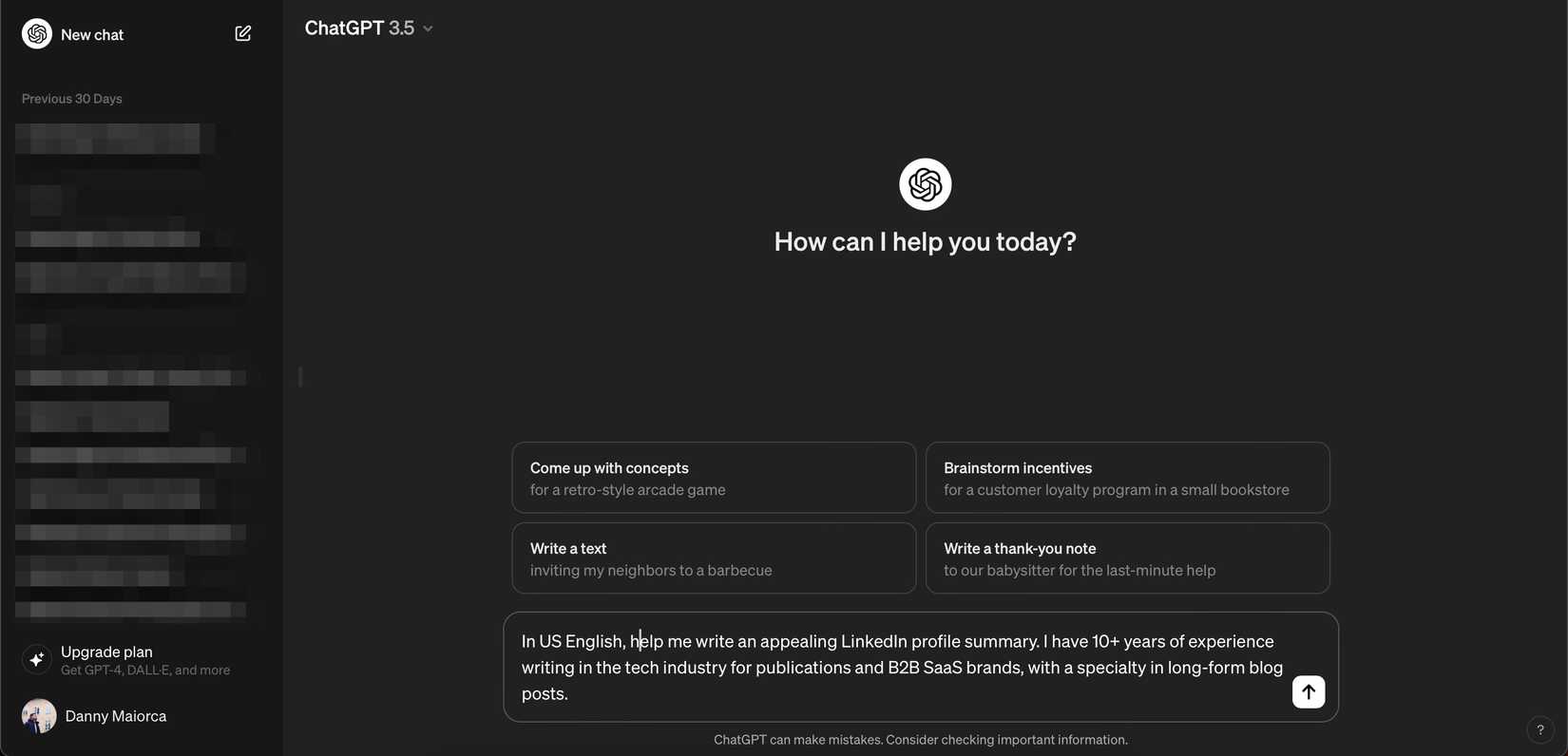
Примеры приглашений (prompts)
Пример prompt: «На русском языке помоги написать привлекательное резюме для профиля LinkedIn. У меня 10+ лет опыта написания материалов в технологической сфере и B2B SaaS, специализация — длинные статьи для блогов. Тон — профессиональный, но доступный. Длина — 3–4 предложения.»
Другой шаблон для описания роли:
Пример prompt: «Помоги составить краткое описание моей работы в компании Paysafe (2016–2018). Я писал B2B-контент в нише affiliate, вел соцсети компании и брал интервью у отраслевых экспертов. Ограничь 150 словами, выдели ключевые достижения и навыки.»
Совет по редактированию
- Требуйте конкретики: просите ИИ добавить метрики (рост трафика, % улучшения, количество публикаций), но вносите точные цифры сами.
- Упрощайте язык: короткие предложения читаются лучше, особенно на мобильных устройствах.
- Старайтесь сохранять естественный голос — добавьте личный штрих или короткий пункт о мотивации.
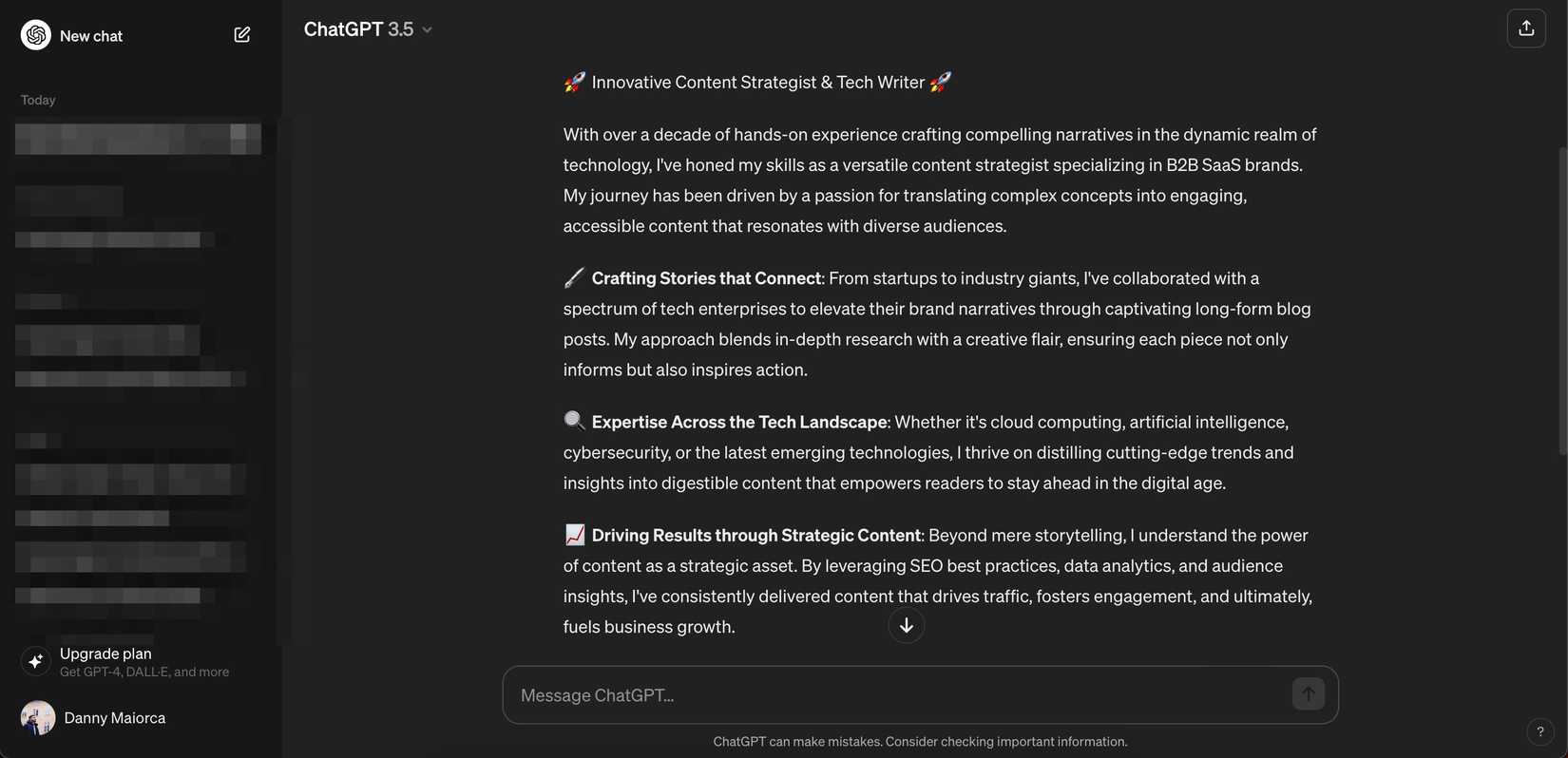
Как лучше описать опыт работы с помощью ChatGPT
ИИ особенно полезен для структурирования описаний прошлых ролей: он умеет превращать длинные блоки текста в удобные буллеты и короткие абзацы, которые легче сканировать.
Пошаговая инструкция
- Подготовьте тезисы для каждой роли: обязанности, достижения, технологии/инструменты, показатели.
- Вставьте тезисы в ChatGPT и попросите преобразовать их в 3–6 буллетов по 10–15 слов каждый.
- Попросите вариант с акцентом на результаты (result-oriented) и отдельный — с акцентом на навыки (skill-oriented).
- Сравните варианты и объедините лучшие формулировки.
- Вставьте текст в LinkedIn и проверьте, как он выглядит в мобильной и веб-версиях.
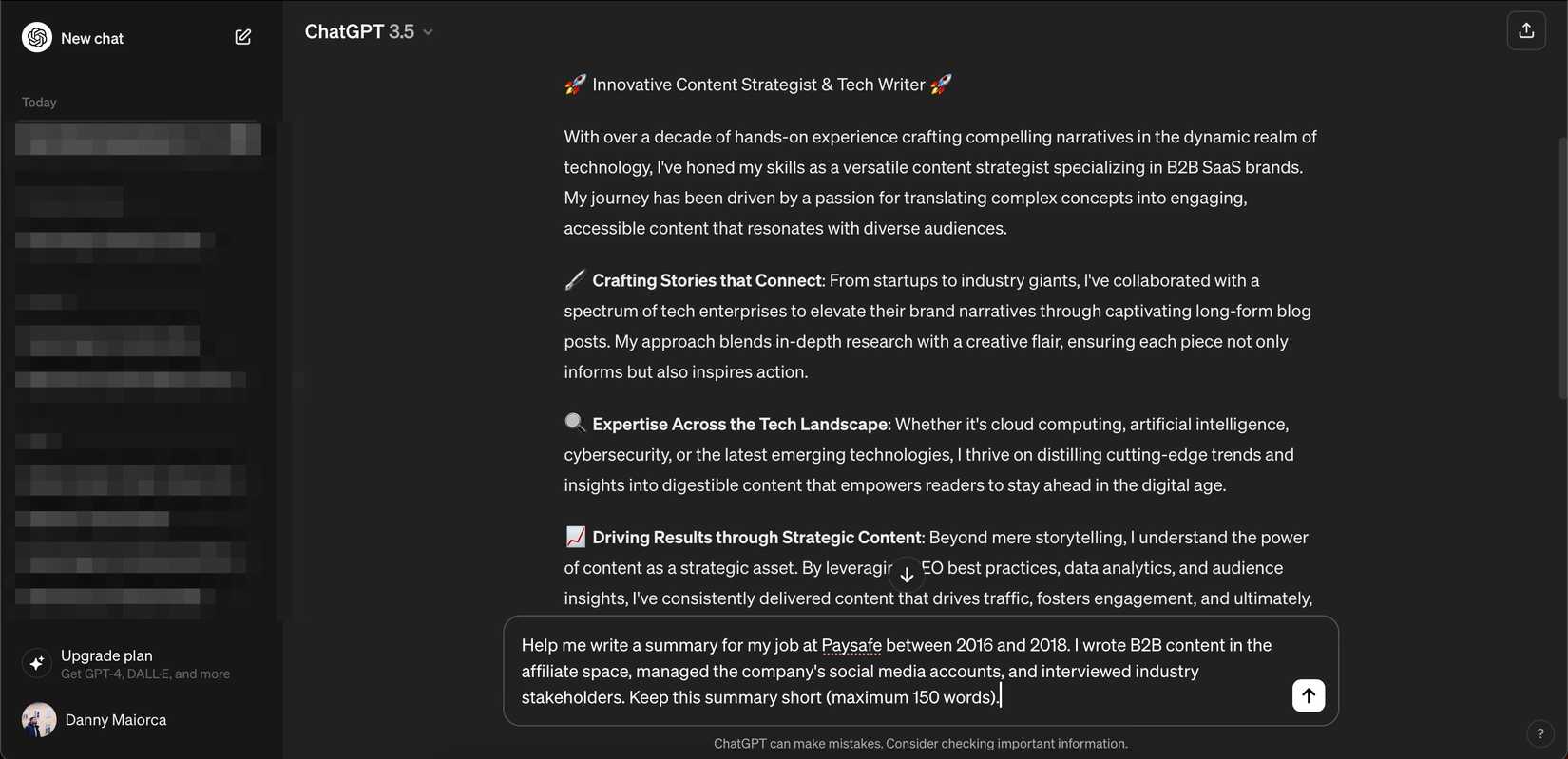
Пример prompt: «На русском языке составь 4 буллета для описания моей роли контент-менеджера (2019–2022): отвечал за стратегию блога, увеличил трафик, организовал команду из 3 человек, запускал гостевые публикации.»
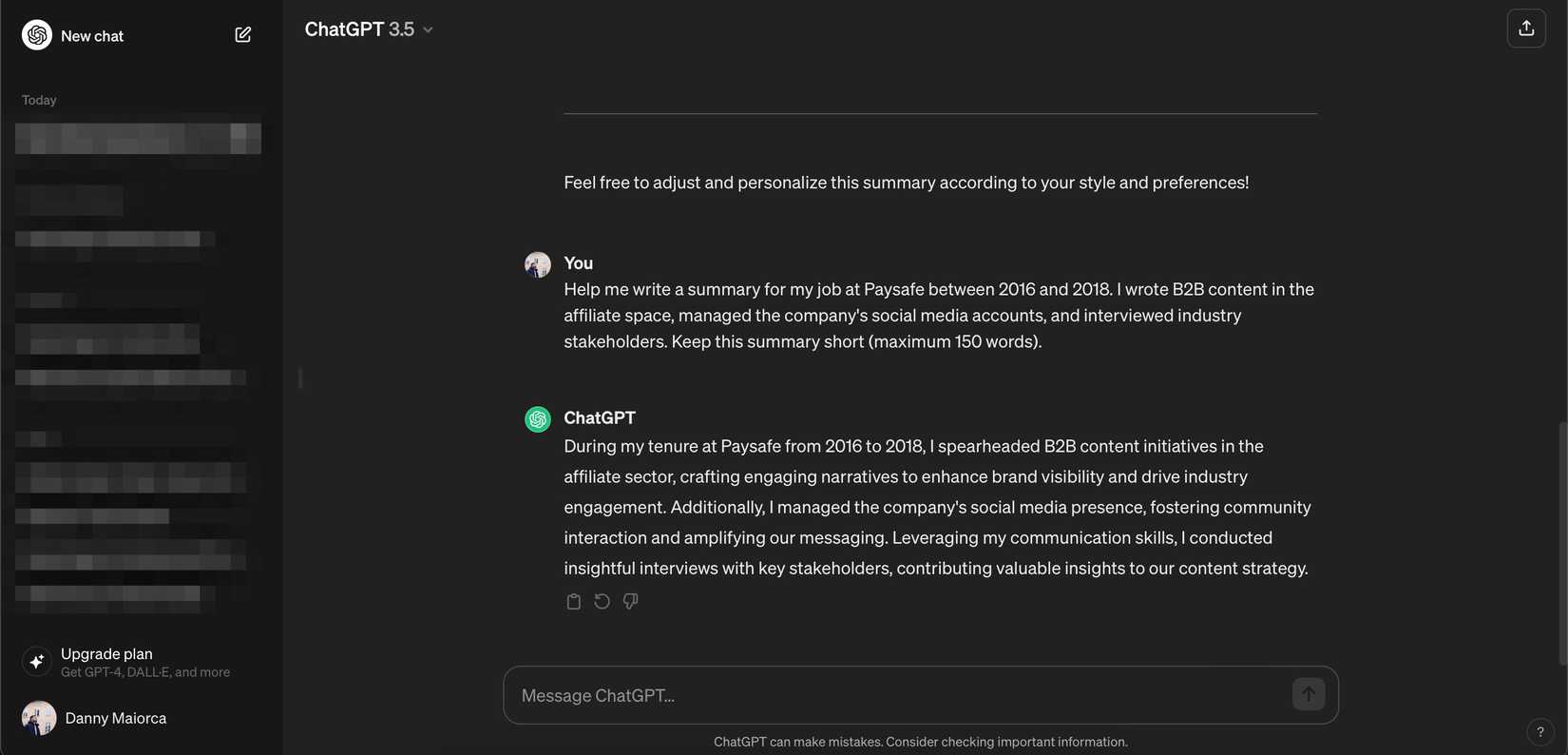
Улучшаем резюме профиля с помощью LinkedIn AI (для подписчиков Premium)
Если у вас есть LinkedIn Premium, внутри интерфейса доступны инструменты для автоматического переписывания раздела «О себе» и заголовка. Это быстро и удобно, но требует проверки: шаблоны иногда слишком общие.
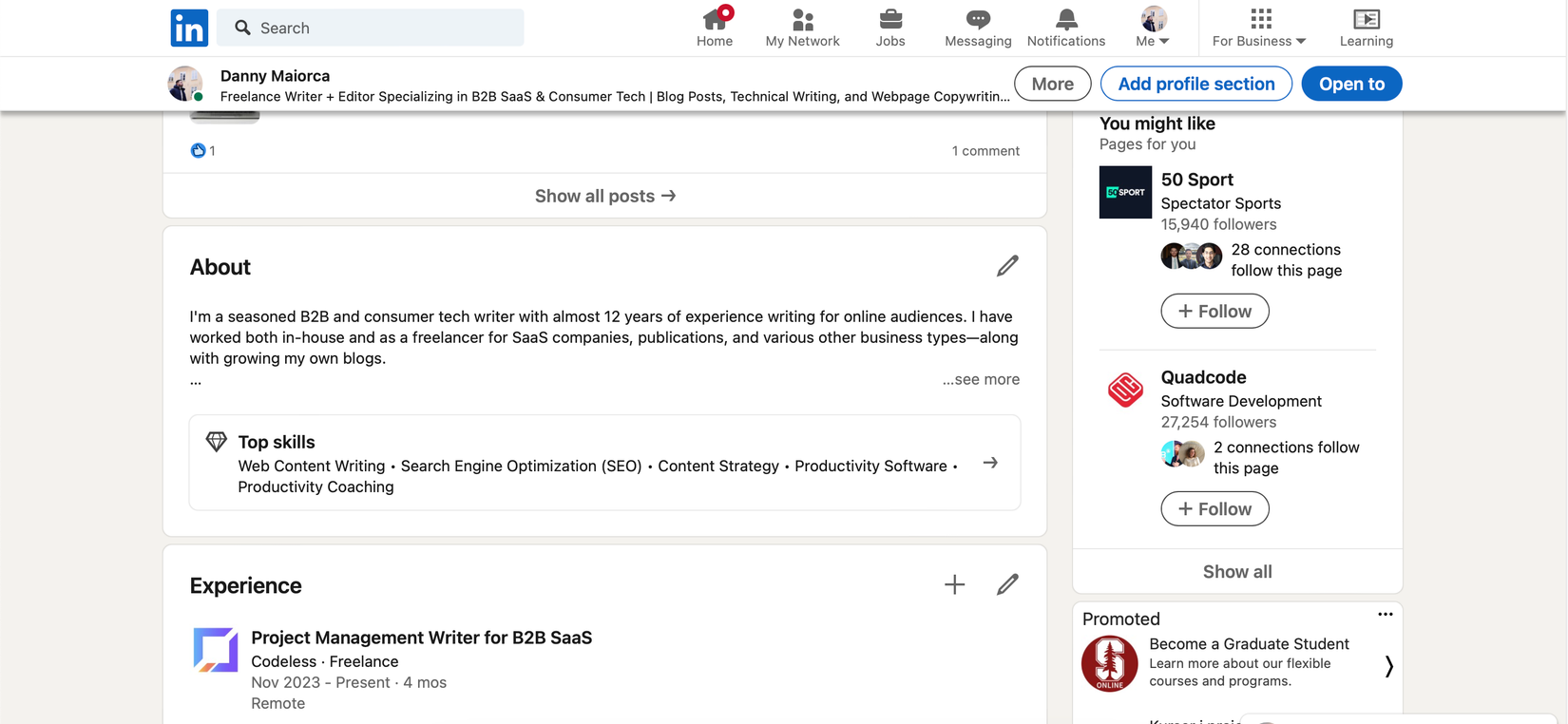
Как использовать функцию «Write with AI» в разделе «О себе»
- Откройте свой профиль LinkedIn (нажмите на фото профиля или введите URL профиля).
- Прокрутите до секции “О себе” и нажмите значок карандаша.
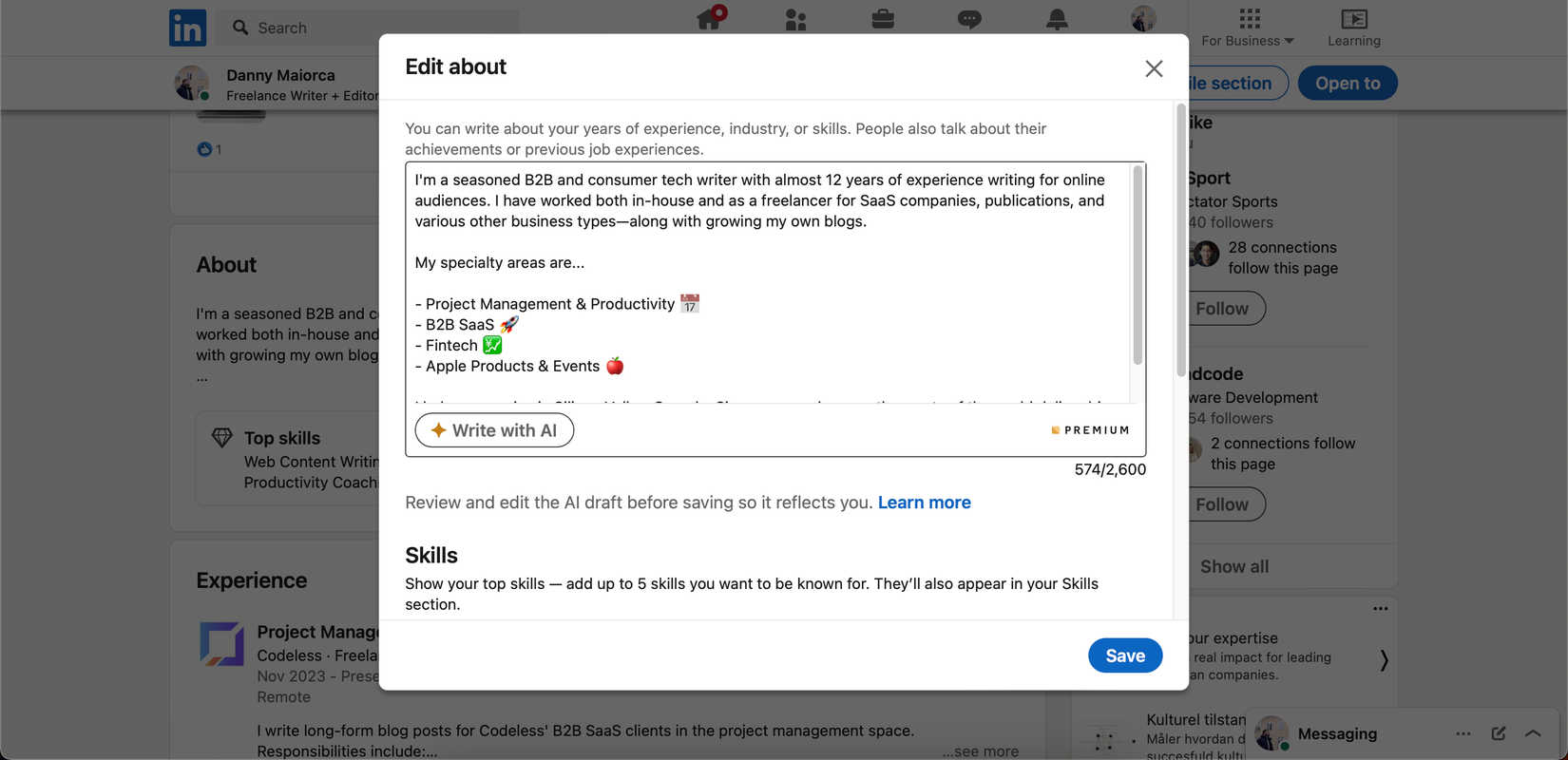
- В появившемся окне найдите кнопку «Write with AI» и кликните её.
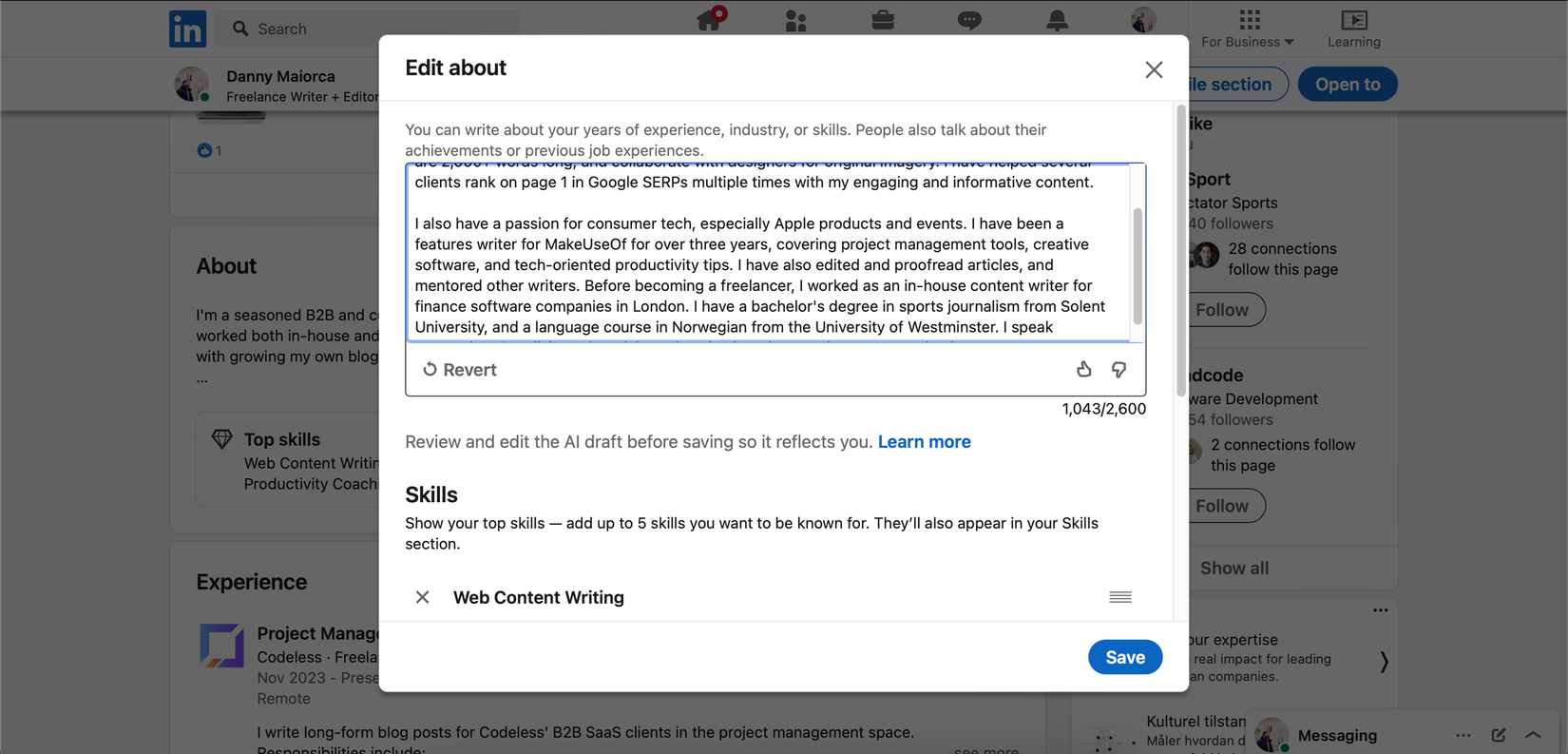
- Дождитесь генерации и просмотрите варианты. Если не устраивает — выберите «Revert» (Отменить) чтобы вернуть старый текст.
- Отредактируйте результат вручную и нажмите «Save».
Когда стоит использовать встроенный ИИ LinkedIn
- Нужно быстро получить несколько вариантов формулировок;
- Хотите соответствовать ожиданиям рекрутеров на платформе;
- Нужна простая, «корпоративная» формулировка для массового отклика.
Важно: встроенный ИИ опирается на типичные шаблоны и словесные клише — всегда добавляйте конкретику и метрики.
Как определить, какие навыки стоит указать (с ChatGPT)
У вас, вероятно, много навыков, но не все релевантны для конкретной вакансии. ChatGPT помогает приоритизировать навыки по целевой роли и рынку.
Пошагово
- Сформулируйте целевую роль (например, «менеджер по соцмедиа», «инженер ML», «продуктовый менеджер»).
- Вставьте в ChatGPT краткое резюме опыта и запрос: «Какие 8–10 навыков из моего резюме наиболее важны для роли X? Расставь по приоритету и объясни, почему.»
- Ограничьте длину ответа (например, 150–250 слов), чтобы получить компактный список.
- Сравните рекомендации с теми навыками, которые вы действительно можете подтвердить — удалите те, в которых нет доказательств.
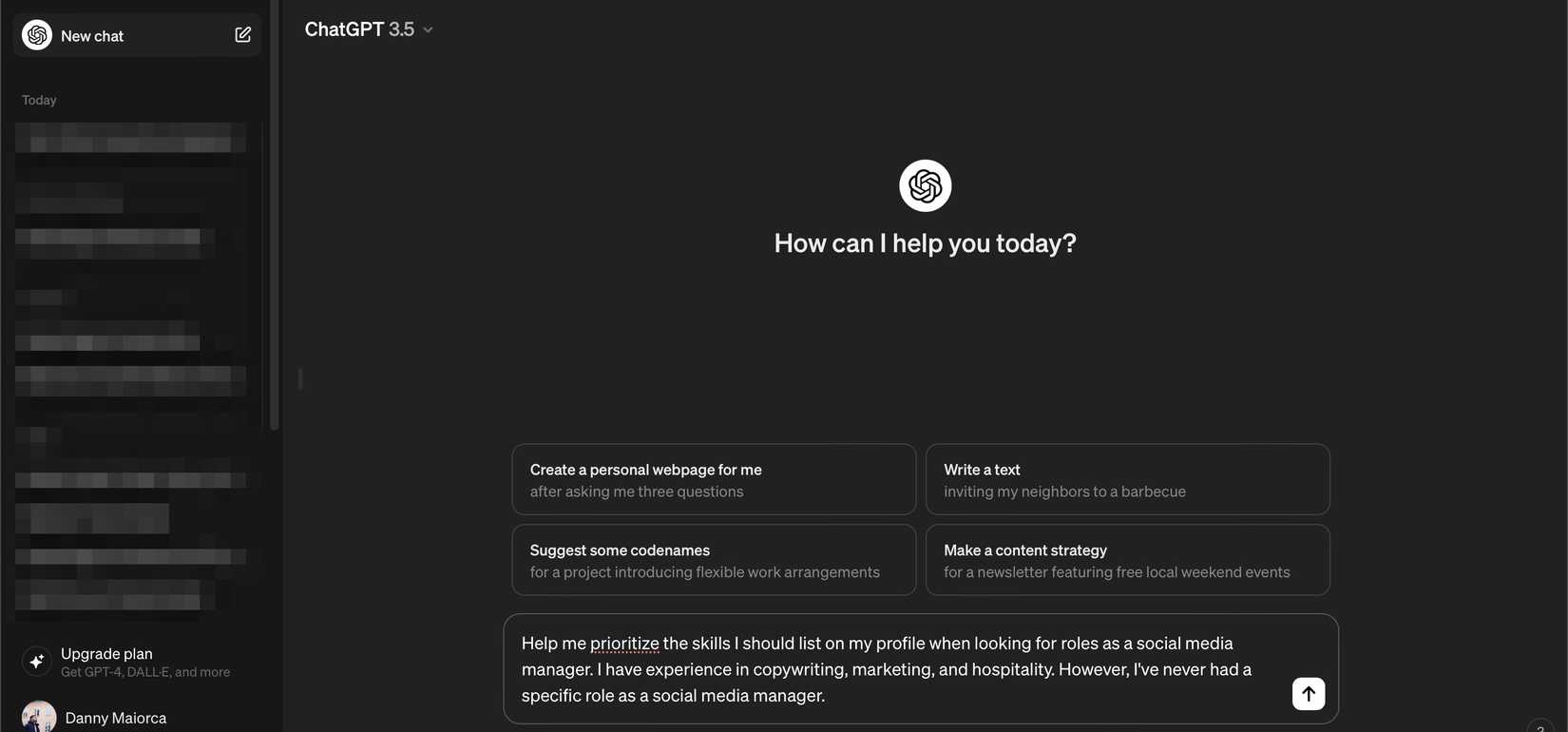
Пример prompt: «Помоги приоритизировать навыки для роли SMM-менеджера. У меня есть опыт в копирайтинге, маркетинге и гостеприимстве, но не было формальной должности SMM. Какие навыки мне стоит показать и какие подтянуть?»
Как написать цепляющий заголовок с LinkedIn Premium
Заголовок (Headline) — первое, что видят рекрутеры. Его можно сделать коротким, ясным и ориентированным на ценность.
Пошаговая инструкция
- Откройте профиль LinkedIn.
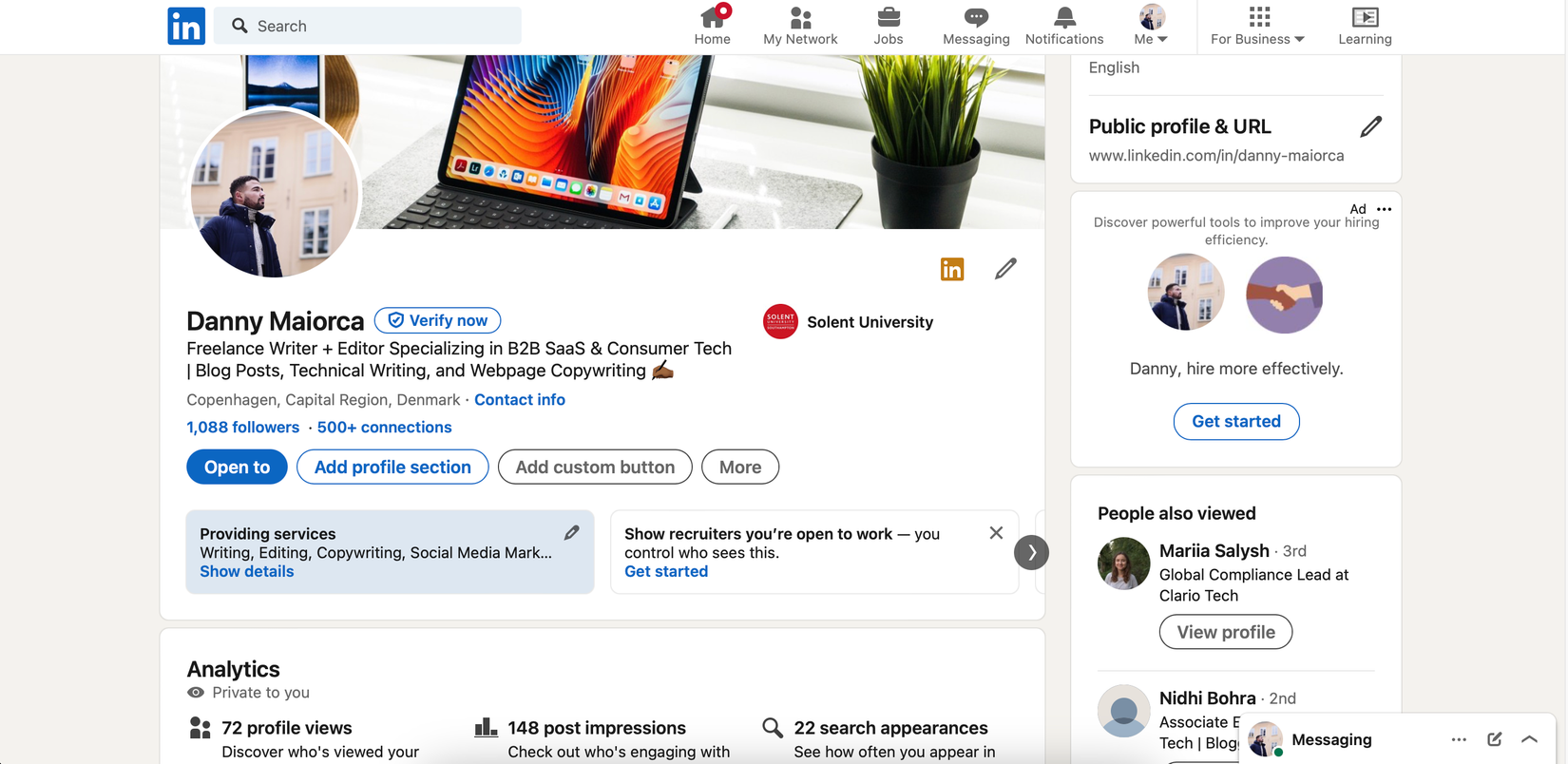
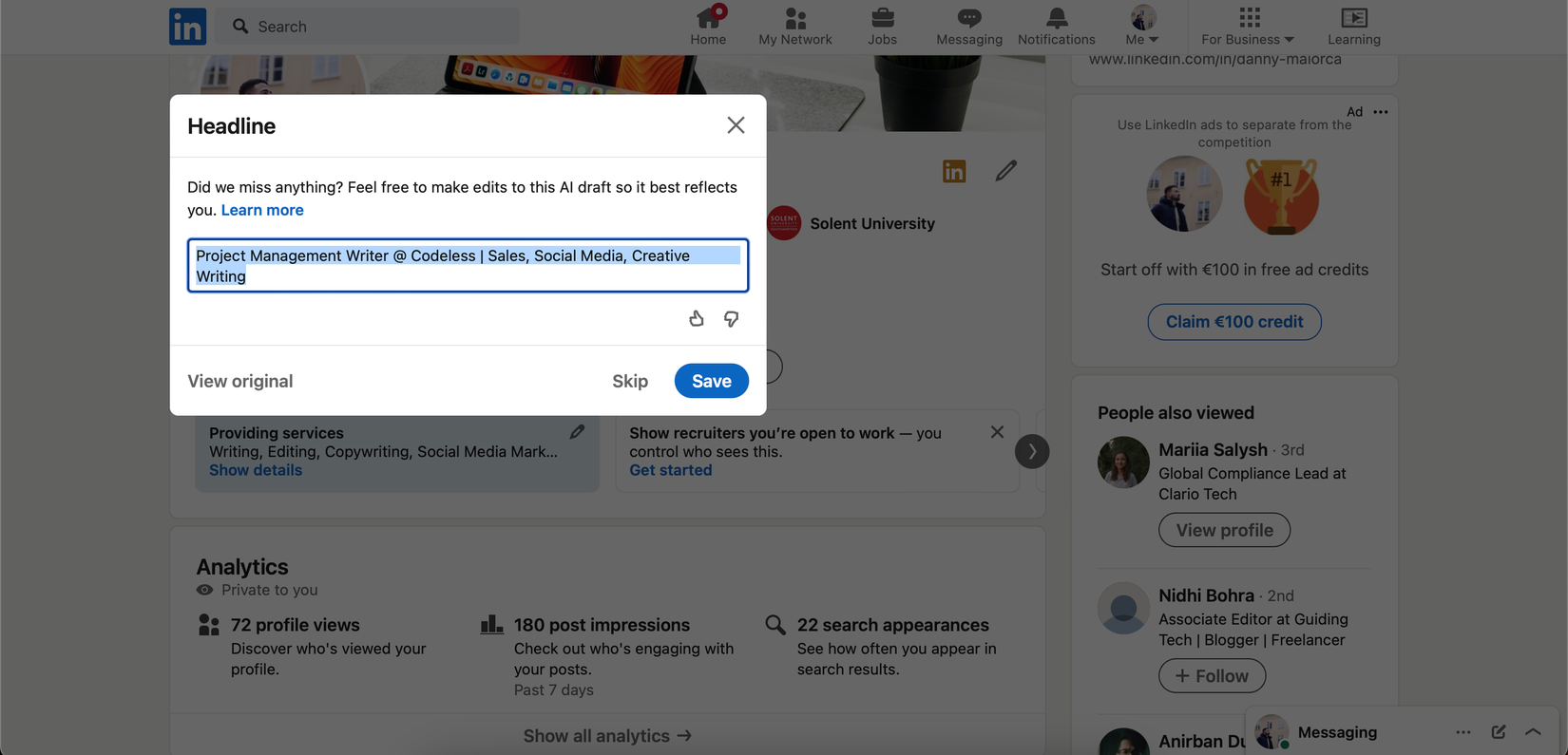
- Нажмите значок карандаша рядом с логотипом LinkedIn в разделе заголовка.
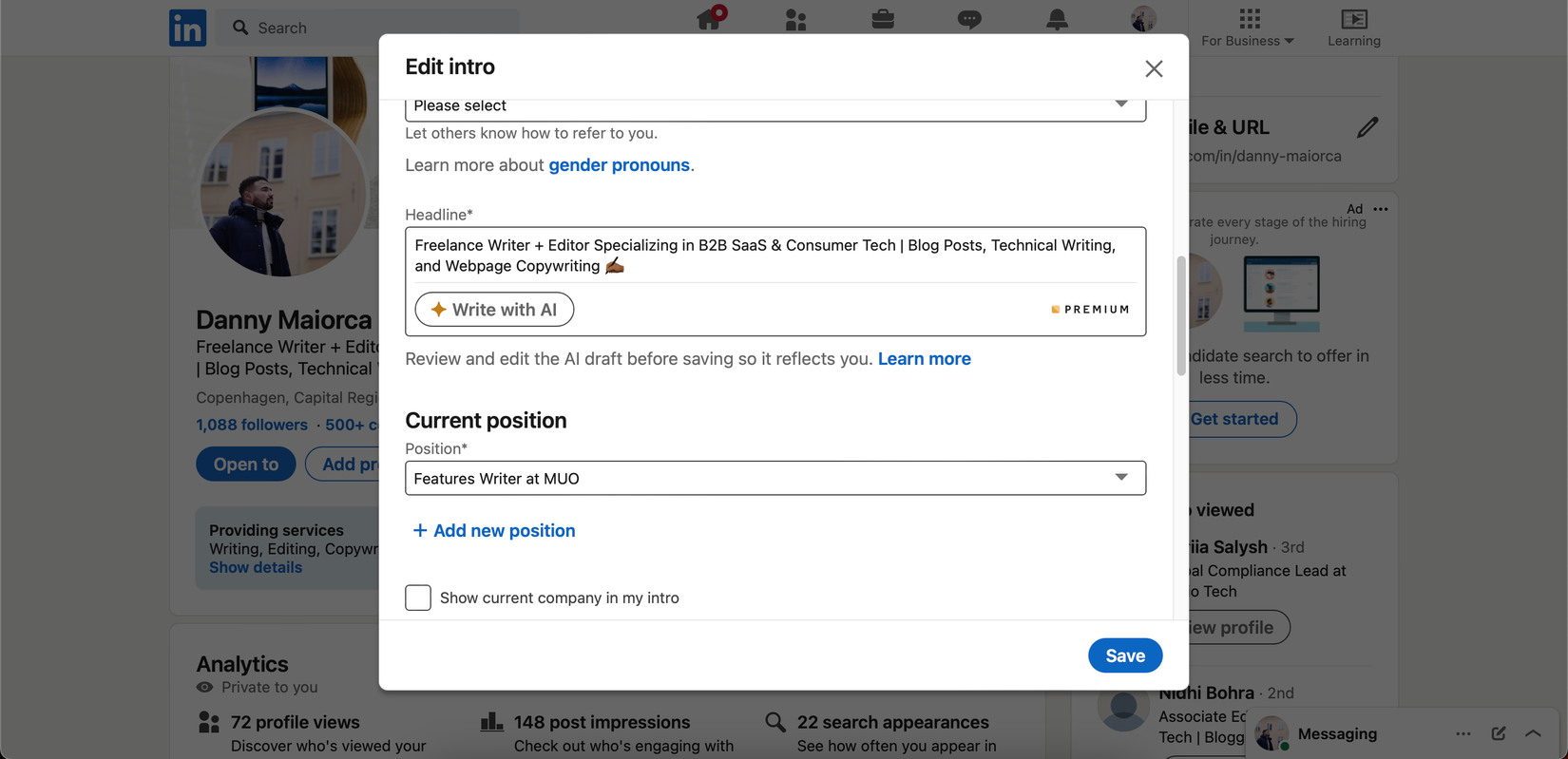
- В поле «Headline» нажмите кнопку «Write with AI».
- Выберите понравившийся вариант, отредактируйте и сохраните.
Советы по заголовку:
- Формула: роль + ключевой навык/ценность + ниша/опыт (например, «Product Manager — growth + аналитика — SaaS»).
- Избегайте только названия текущей должности — это не продаёт ценность.
- Тестируйте разные варианты и смотрите, какие приносят больше просмотров профиля.
Проверка грамотности: используем Grammarly и альтернативы
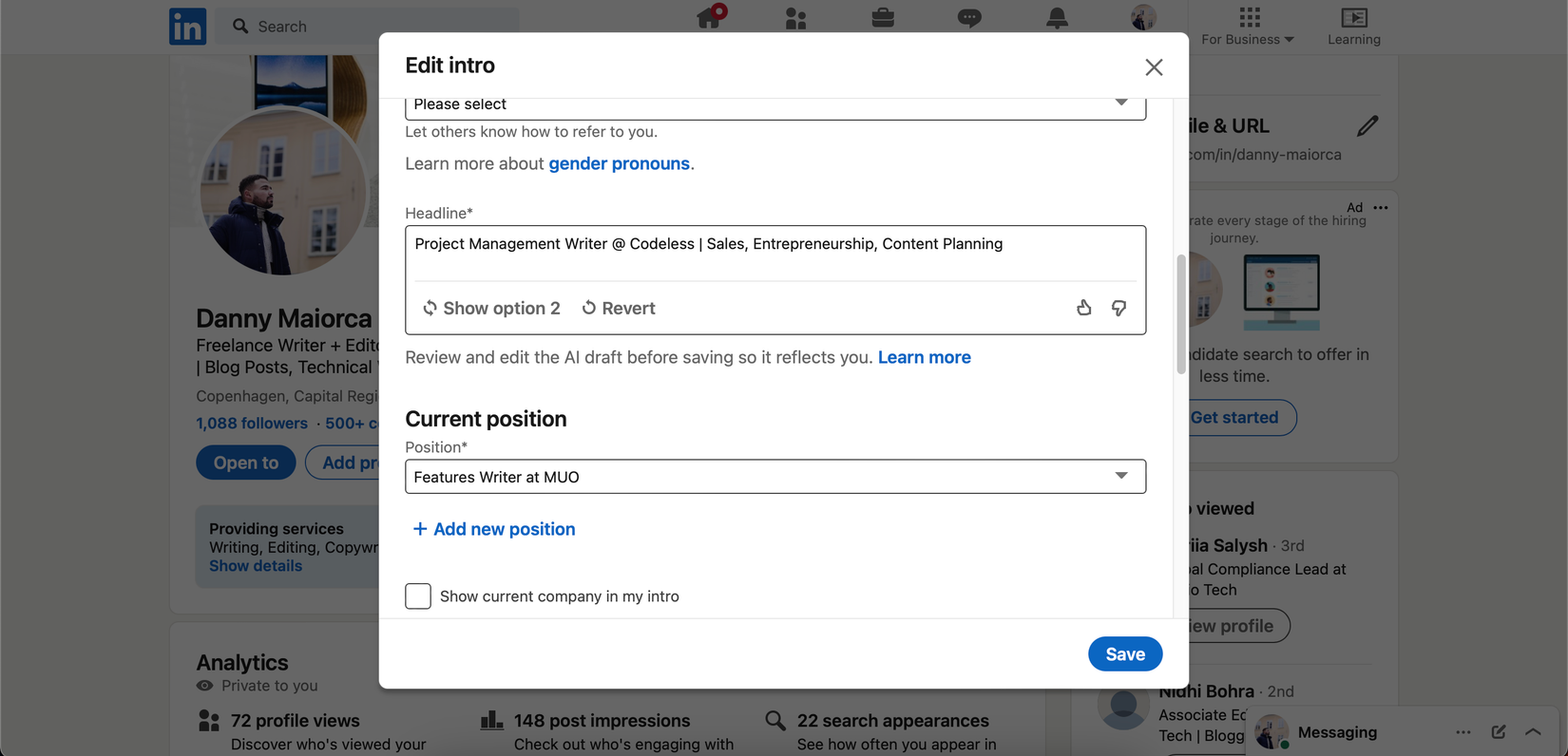
Ошибки в профиле снижают доверие. Grammarly помогает находить опечатки и стилистические ошибки, но есть локальные и кросс-платформенные альтернативы.
Как проверить текст в приложении Grammarly
- Скачайте десктоп-приложение Grammarly или откройте веб-версию.
- Войдите в аккаунт.
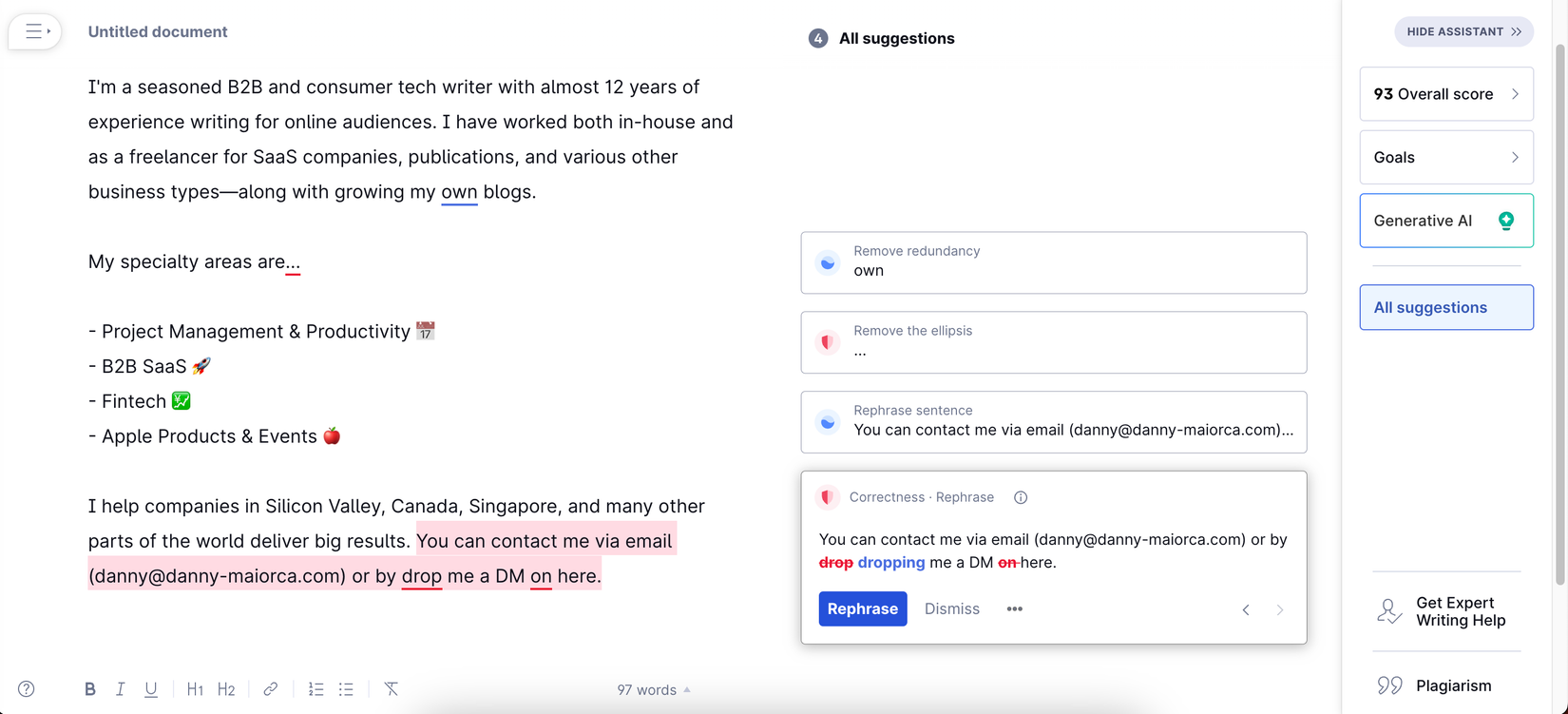
- Создайте новый документ и вставьте текст из профиля.
- Примените найденные исправления и затем скопируйте текст обратно в профиль.
Как проверять текст через расширение Grammarly
- Установите расширение Grammarly в браузер (рекомендуется Chrome для лучшей совместимости).
- Перейдите в редактор LinkedIn — расширение подсветит ошибки прямо в поле ввода.
- Нажмите на подсказки Grammarly и примените исправления.
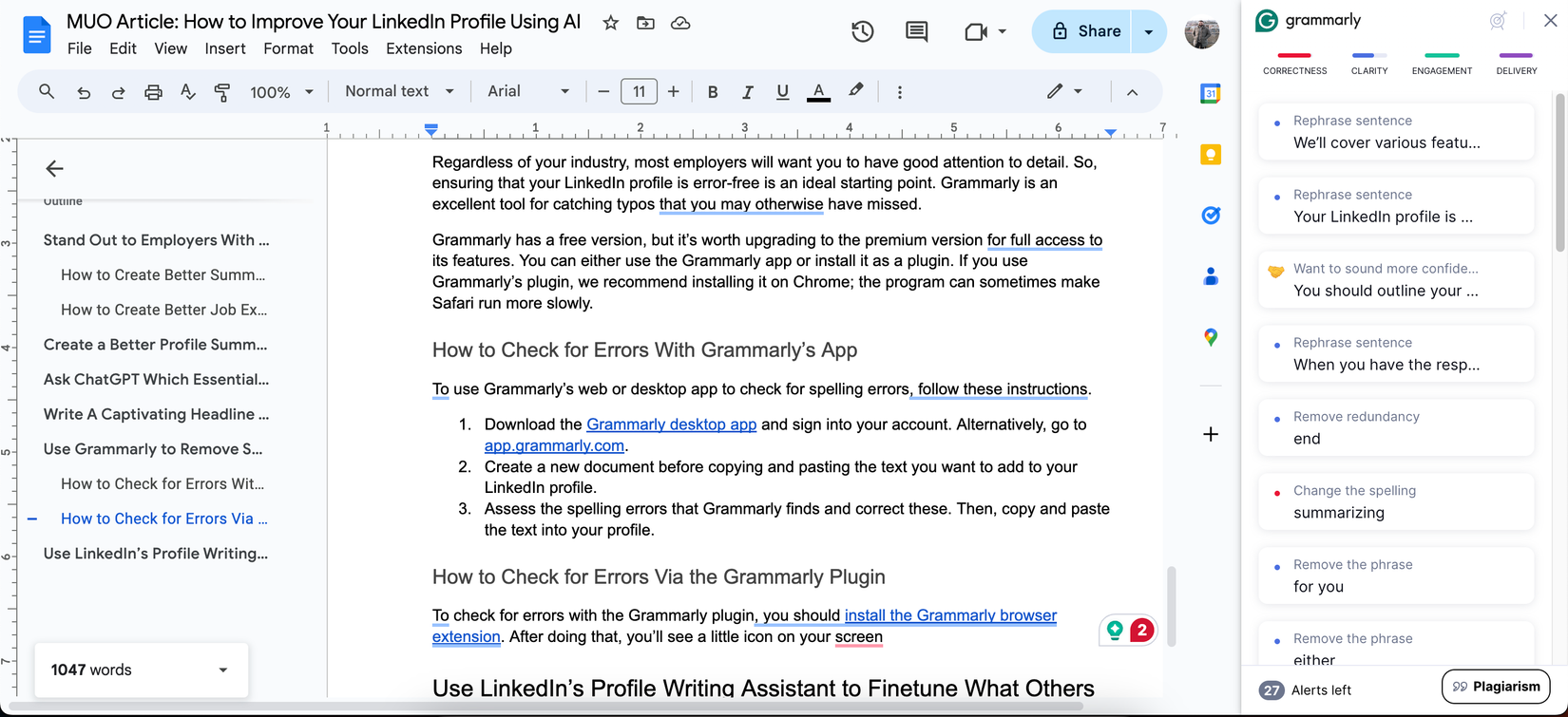
Альтернативы и локальные инструменты:
- LanguageTool — поддерживает русский язык и интеграции.
- DeepL Write — полезен для стилистической правки и перевода.
Совет: не доверяйте автозаменам полностью — проверяйте смысл после правок.
Profile Writing Assistant: комплексное улучшение профиля (LinkedIn Premium)
Profile Writing Assistant объединяет генерацию заголовка и секции «О себе» в одном рабочем потоке.
Как запустить инструмент
- Нажмите на фото профиля в правом верхнем углу и разверните меню.
- Под разделом “Account” откройте “Premium features”.
- Выберите «Profile writing assistant» и затем «Enhance profile».
- Нажмите «Start» в появившемся окне.
- Отредактируйте предложенные версии заголовка и резюме и сохраните.
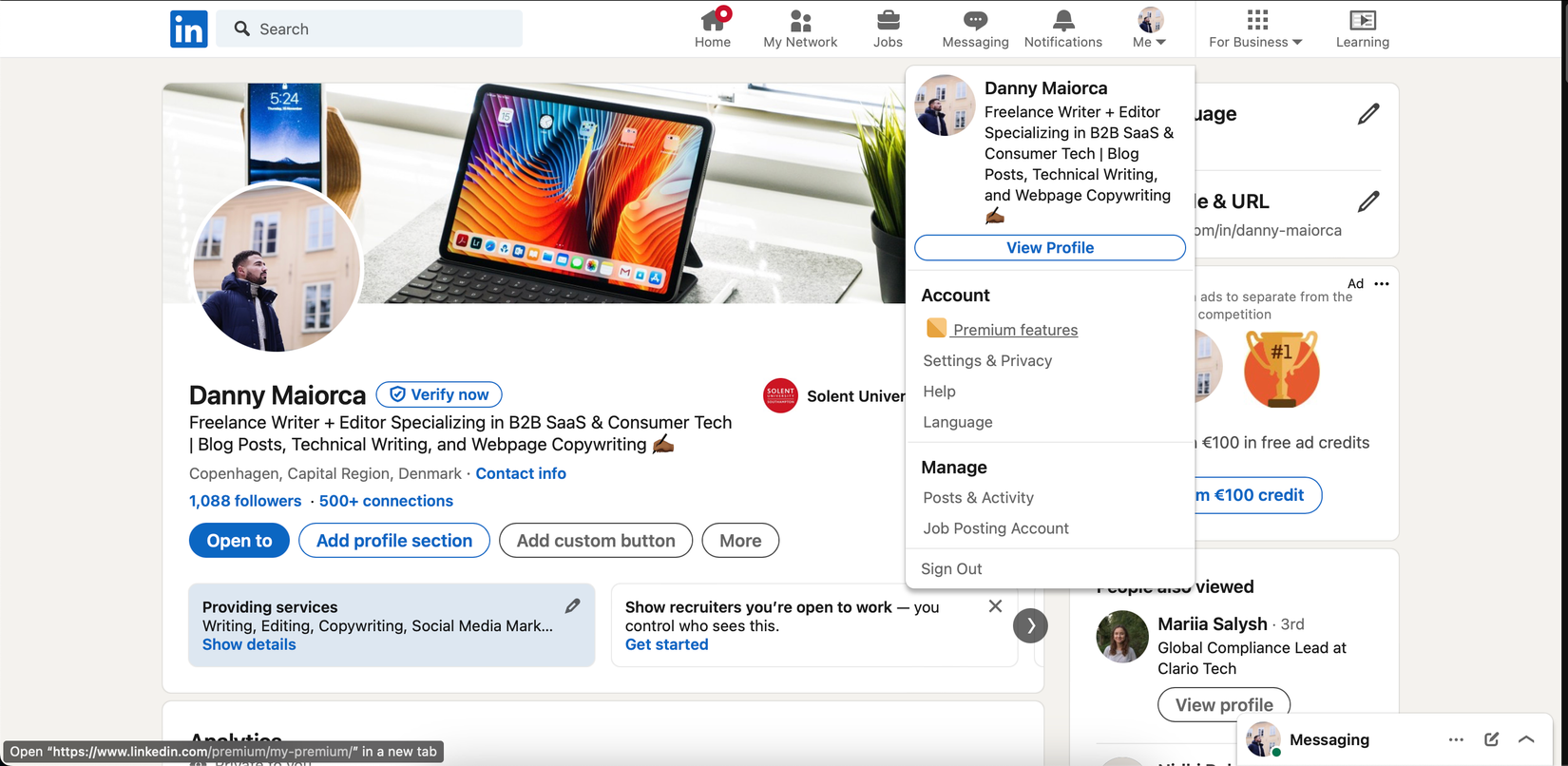
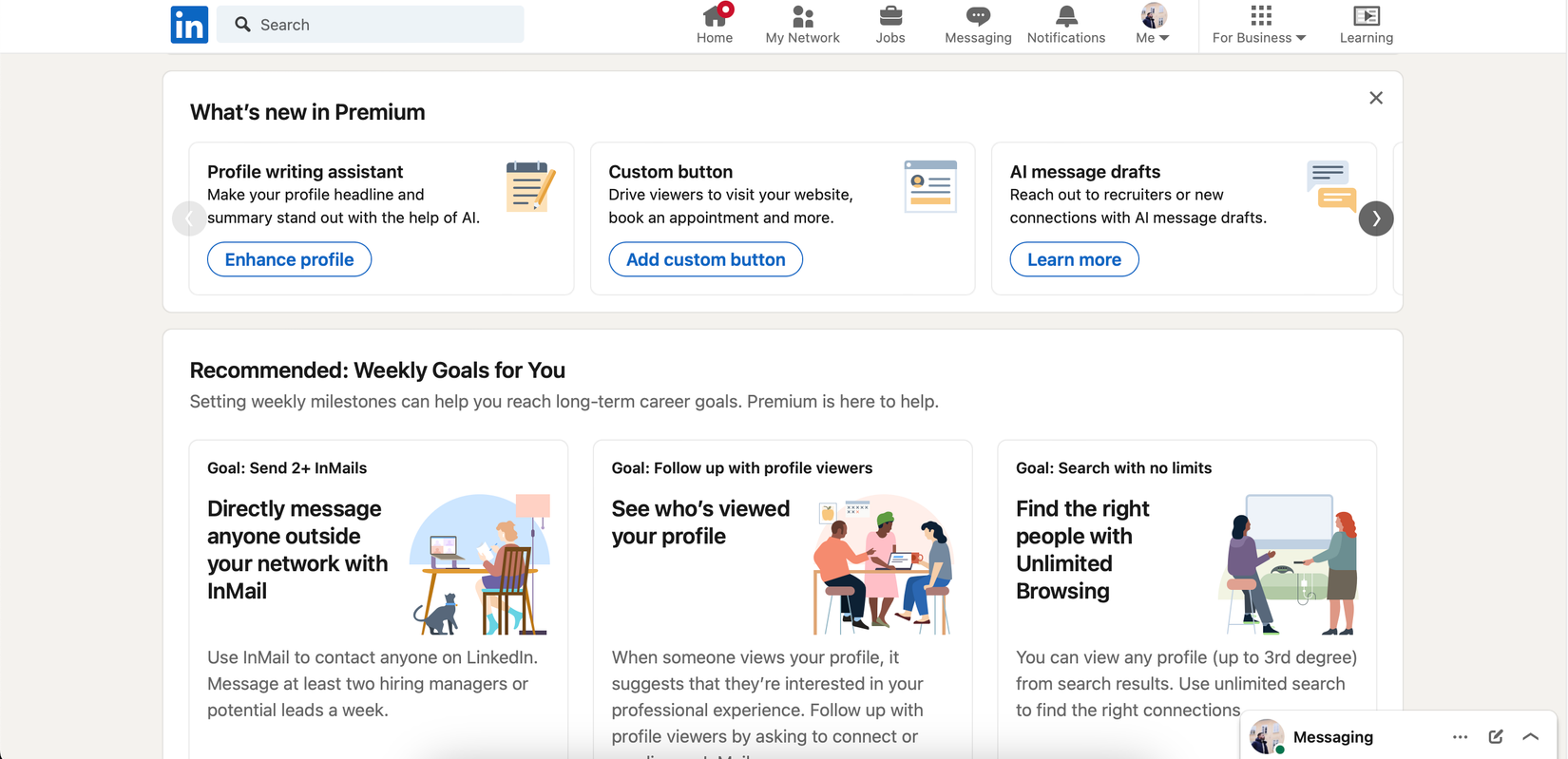
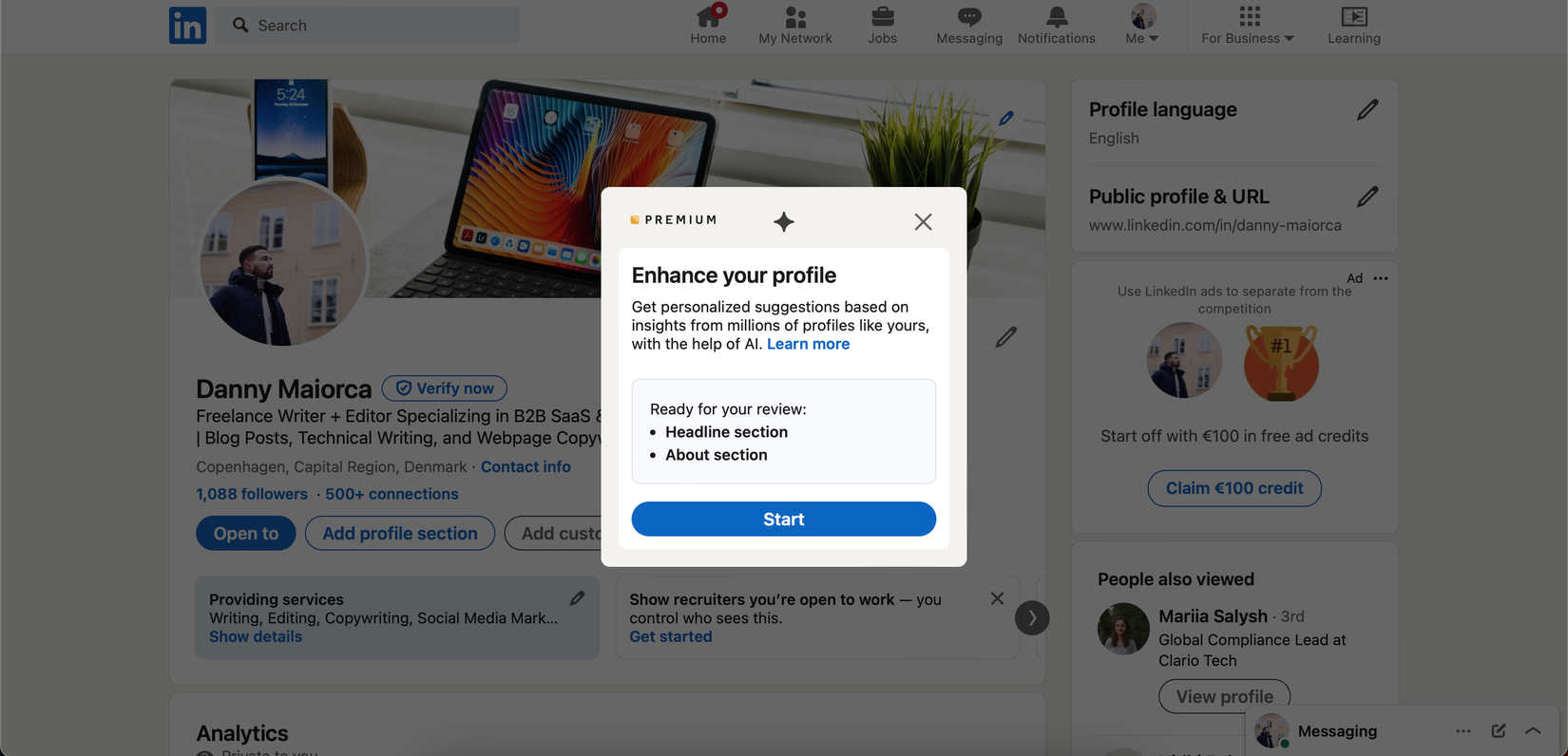
Плюсы: быстро, в экосистеме LinkedIn. Минусы: шаблонность и риск «смывания» уникальности.
Когда ИИ даёт плохие результаты — типичные ошибки и как их исправлять
- Слишком общий текст: попросите добавить конкретные KPI и числа.
- Размытость формулировок: попросите сокращённый вариант с акцентом на результат.
- Неправильные факты: всегда проверяйте даты, названия компаний и проекты вручную.
- Однообразие: комбинируйте элементы из разных сгенерированных вариантов.
Важно: не вставляйте в ИИ конфиденциальную информацию (персональные данные коллег, закрытые метрики без разрешения).
Шаблоны и подсказки: «cheat sheet» для быстрых результатов
Готовые шаблоны, которые можно вставлять в ChatGPT или любую другую модель.
- Резюме (3‑4 предложения):
“Напиши 3–4 предложения для раздела ‘О себе’ на LinkedIn. Я — [Роль] с [N] лет опыта в [отрасль]. Мои ключевые навыки: [список]. Мои главные достижения: [KPI/проекты]. Тон — профессиональный, уверенный, неформальный. Длина — до 50–60 слов.”
- Описание роли (4 буллета):
“Сделай 4 буллета для описания моей роли [должность] в [компания] (годы). Включи обязанности, использованные инструменты и одно измеримое достижение. Каждый буллет — 10–15 слов.”
- Приоритезация навыков:
“Я готовлюсь к ролям [роль]. У меня есть опыт: [кратко]. Какие 8 навыков наиболее релевантны для рынка труда в 2025 году? Упорядочи по важности.”
- Тест заголовка:
“Предложи 6 вариантов заголовка LinkedIn для [роль] с акцентом на [ключевой навык/ценность]. Каждый вариант — до 8 слов.”
Ролевые чек‑листы: что добавить в профиль для разных профессий
Примерные контрольные списки по ролям. Отметьте пункты, которые уже подтверждены примерами/результатами.
Software Engineer
- Ясный заголовок: стек + специализация (например, “Backend Engineer — Go, Node.js, payment systems”)
- 3–5 проектов с ссылками или описанием архитектуры
- Конкретные метрики (производительность, uptime, сокращение времени отклика)
- Список технологий и уровень владения
Маркетолог / SMM
- Заголовок: ниша + ключевой канал (например, “Маркетолог — performance + social media”)
- Кейсы с цифрами (ROI, CAC, рост вовлечённости)
- Портфолио ссылок на объявления/посты/кейсы
Продуктовый менеджер
- Заголовок: фокус продукта + методологии (например, “PM — B2B SaaS, Growth, A/B тестирование”)
- Описание запусков и результатов (MVP → рост/удержание)
- Технические навыки/инструменты (analytics, roadmapping)
Критерии приёмки: как оценивать улучшённый текст
Используйте простой чек‑лист перед сохранением:
- Текст краткий и читабельный (макс. 3–4 предложения для резюме);
- Есть минимум одно измеримое достижение;
- Ключевые навыки перечислены и релевантны целевой роли;
- Нет грамматических ошибок (проверено Grammarly/LanguageTool);
- Тон соответствует вашей профессиональной личности.
Конфиденциальность, риск и соответствие требованиям персональных данных
Перед тем как вставлять данные в сторонние модели (ChatGPT, YandexGPT и т. п.), учтите следующие риски:
- Модели могут сохранять и использовать промпты для обучения (политики различаются). Не вставляйте личные данные третьих лиц, внутренние финансовые показатели компании или закрытые спецификации.
- Для данных граждан ЕС применимы правила GDPR — убедитесь, что вы не публикуете персональные данные без согласия.
- LinkedIn и другие сервисы тоже обрабатывают введённые вами данные — ознакомьтесь с условиями использования и политикой конфиденциальности.
Рекомендация: сначала генерируйте и правьте тексты локально (на компьютере), затем вставляйте уже обезличенные версии в онлайновые инструменты.
Альтернативные подходы и инструменты (локальные и международные)
- ChatGPT / OpenAI — универсальная генерация текстов на многих языках.
- YandexGPT / Yandex Dialogs — полезны для русскоязычных формулировок и локального стиля.
- SberGPT / другие российские модели — альтернатива при работе с русскоязычным контентом.
- LanguageTool — проверка правописания и стиля на русском.
- DeepL Write — стилистическая редактура и улучшение формулировок.
Плюс офлайн‑редакторы (Word, Google Docs) для совместной правки с коллегами.
Ментальные модели и эвристики при работе с ИИ‑генерацией
- «Закон трёх вариантов»: генерируйте 3 варианта и комбинируйте лучшие фразы.
- «Гипотеза → метрика»: любая заявленная ценность должна сопровождаться метрикой или тестом.
- «Принцип минимальной достоверности»: если ИИ предлагает цифру, всегда проверяйте и заменяйте на реальную.
Decision flow: когда использовать какой инструмент (Mermaid)
flowchart TD
  A[Нужен новый профиль/обновление?] --> B{Цель}
  B -->|Ищу работу| C[Использовать ChatGPT + правка вручную]
  B -->|Оптимизировать под отклики| D[LinkedIn AI 'Premium' + A/B тест заголовков]
  B -->|Улучшить грамотность| E[Grammarly / LanguageTool]
  C --> F[Добавить метрики и кейсы]
  D --> F
  E --> F
  F --> G[Опубликовать и отслеживать просмотры]
Тонкие моменты и ограниченные случаи (когда подходы не работают)
- Роли, требующие высокой безопасности (например, правительственные проекты): не используйте публичные модели для описания закрытых проектов.
- Очень специализированные технические позиции: ИИ может ошибаться в терминологии — привлекайте профильных коллег к проверке.
- Если на рынке маленькая ниша, шаблонные формулировки могут отпугивать нанимателей — избегайте клише.
Примеры плохих и хороших формулировок (до и после)
Плохо: “Оптимизировал маркетинг и увеличил показатели”.
Хорошо: “Увеличил трафик блога на 60% за 9 месяцев через стратегию контент‑маркетинга и партнёрские публикации.”
Плохо: “Ответственен за продукт и рост”.
Хорошо: “Вёл продуктовую стратегию, в результате снижения оттока на 12% увеличил ARPU на 8% в течение полугода.”
Короткий чек‑лист перед сохранением изменений
- Короткое и понятное резюме
- Заголовок отражает ценность
- 1–2 измеримых достижения
- Навыки релевантны целевой роли
- Текст проверен на орфографию и стиль
- Нет конфиденциальной информации в вставленных примерах
Итог: как действовать прямо сейчас
- Подготовьте краткий бриф (1 параграф) о себе и целевой роли.
- Сгенерируйте 3 варианта резюме и 6 вариантов заголовка (ChatGPT или LinkedIn AI).
- Выберите лучшие фразы, добавьте 1–2 точные метрики и отредактируйте стиль.
- Проверьте орфографию в Grammarly/LanguageTool и сохраните изменения в LinkedIn.
- Отслеживайте просмотры профиля и корректируйте заголовок и резюме через 2–4 недели.
Краткое резюме:
- ИИ ускоряет написание резюме и заголовков, но требует правки и проверки фактов.
- Для русскоязычных профилей полезно сочетать международные модели (ChatGPT) и локальные (YandexGPT, SberGPT).
- Не забывайте про приватность и избегайте загрузки конфиденциальных данных.
Важно: регулярное обновление профиля и тестирование разных формулировок часто дают больше эффектов, чем одно внезапное «идеальное» резюме.

Похожие материалы

RDP: полный гид по настройке и безопасности

Android как клавиатура и трекпад для Windows

Советы и приёмы для работы с PDF

Calibration в Lightroom Classic: как и когда использовать

Отключить Siri Suggestions на iPhone
