
Улучшите слух с помощью Sound Amplifier на Android
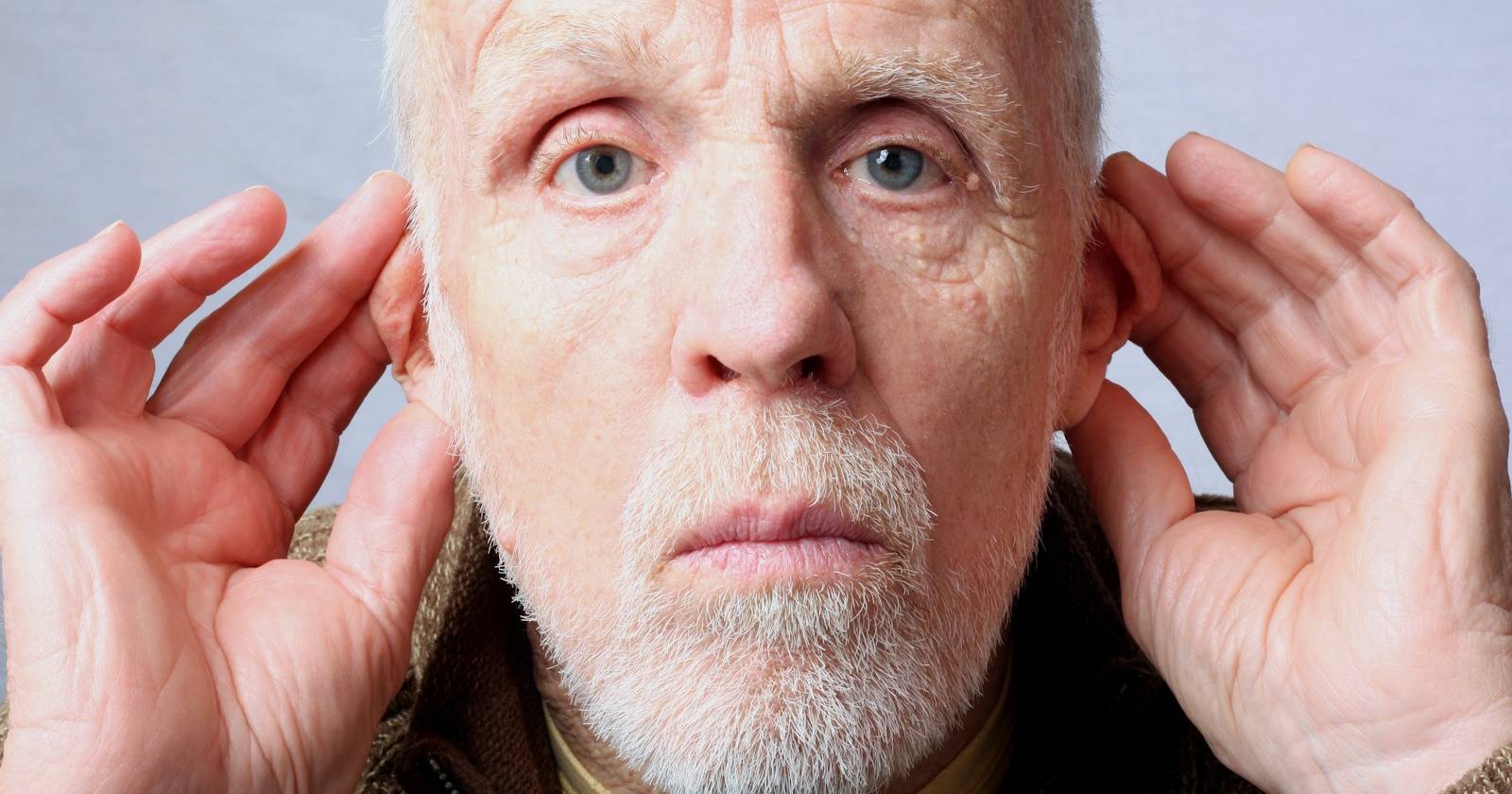
Введение
Sound Amplifier — это бесплатное приложение от Google, встроенное в экосистему Android, которое помогает людям с нарушениями слуха или с временными трудностями восприятия речи. По сути, приложение берет звук с микрофона телефона, обрабатывает его (усиление, шумоподавление, фильтрация частот) и отправляет на ваши Bluetooth-наушники.
Определение в одну строку: Sound Amplifier — приложение для усиления окружающего звука и улучшения разборчивости речи через наушники.
Важно: это не замена профессиональных слуховых аппаратов, но часто — практичный и доступный временный вариант.
Совместимость и базовые требования
- Версия Android: 8.1 (Oreo) или выше.
- Наушники: любые Bluetooth-наушники с хорошей скоростью передачи и стабильным соединением.
- Диапазон Bluetooth: около 10 метров (≈33 фута) в стандартных условиях.
- Батарея: учитывайте расход заряда телефона и наушников при долгой работе.
Если устройство старее Android 8.1 — обновите систему перед продолжением.
Быстрый старт с Sound Amplifier
- Подключите Bluetooth-наушники к телефону.
- Установите Sound Amplifier из Google Play (если он не предустановлен).
- Откройте приложение и перейдите в Настройки, затем включите Показать значок в списке приложений в разделе Общие — так приложение будет проще запускать.
- После запуска вы увидите значок «ухо» в области уведомлений. Проведите вниз по панели уведомлений, чтобы выбрать Закрыть или Продолжить.
Как работает главный экран
На главном экране Sound Amplifier доступны три режима:
- Микрофон телефона
- Медиа телефона
- Выкл
По умолчанию стоит Выкл. Первые два режима — для усиления разговорной речи и для улучшения воспроизведения аудио/видео соответственно.
Усиливаем разговоры с помощью Sound Amplifier
Чтобы улучшать восприятие речи:
- Подключите наушники и вставьте их в уши.
- Выберите Микрофон телефона. Телефон начнёт захватывать звук с внешнего микрофона и отправлять его в наушники.
- Настройте Шумоподавление и Усиление по вкусу — меняйте ползунки, чтобы добиться наилучшей разборчивости.
- Включите Режим разговора, чтобы использовать фронтальную камеру: наведите камеру на говорящего — приложение попытается усилить звук именно от лица в кадре.
Если режим разговора активен, надпись «Настройка» изменится на «Активно», а голос в наушниках станет громче и понятнее.
Усиливаем музыку и видео
Если часть треков или видеороликов плохо слышна:
- Воспроизведите медиа, которое хотите слушать.
- В приложении выберите Медиа телефона, затем Усиление.
- Используйте настройки Усилить тихие звуки и Усиление высоких/низких частот для улучшения деталей.
Примечание: сильное усиление может привести к искусственному, «пустому» звучанию — увеличивайте параметры постепенно.
Использование дополнительного Android-устройства как выделённого микрофона
Если у вас есть старый смартфон с Android 8.1+, вы можете настроить его как отдельный микрофон:
- Разместите старое устройство рядом с говорящим.
- Подключите свои Bluetooth-наушники к устройству, на котором запущен Sound Amplifier.
- Отойдите до ~10 м и слушайте спокойно.
Ограничение: вы теряете физический доступ к настройкам на устройстве-микрофоне. Решение: используйте приложение для удалённого управления, например TeamViewer Remote Control, чтобы вносить изменения дистанционно.
Мини‑методология оптимизации звука (быстрый чек‑лист)
- Проверьте связь Bluetooth и уровень заряда.
- Выберите режим: Микрофон телефона для разговоров, Медиа телефона для музыки/видео.
- Настройте шумоподавление: сначала средний уровень, затем уменьшайте или увеличивайте.
- Настройте усиление: поднимайте маленькими шагами.
- В Режиме разговора направьте фронтальную камеру на говорящего.
- Если слышимость плохая, переместите телефон ближе к источнику звука или используйте второе устройство.
Роль‑ориентированные контрольные списки
Для пользователя с нарушениями слуха:
- Убедиться в совместимости Android (8.1+).
- Подобрать удобные наушники с хорошей пассивной изоляцией.
- Настроить звуковые профили для разных сценариев (дом, шумные места).
Для родственника/опекуна:
- Настроить приложение и сохранить базовые параметры.
- Показать, как включать/выключать Режим разговора.
- Положить второе устройство рядом с говорящим при необходимости.
Для учителя/ведущего мероприятия:
- Иметь запасной телефон с Sound Amplifier.
- Назначить ответственного за размещение микрофона.
Альтернативные подходы и когда эта схема не подойдёт
- Профессиональный слуховой аппарат лучше подходит при тяжёлых формах потери слуха и предлагает персонализированную настройку и медицинскую поддержку.
- Системы индукционной петли и FM‑системы в аудитории работают лучше в больших залах.
- Sound Amplifier может не помочь при сильных фоновых помехах или когда источник речи находится далеко вне зоны прямой видимости камеры.
Типичные проблемы и как их решать
- Шум и эхо: уменьшите усиление и увеличьте шумоподавление; переместите микрофон ближе.
- Латентность/задержка: выберите наушники с низкой задержкой (aptX Low Latency, если поддерживается).
- Прерывания Bluetooth: убедитесь в отсутствии препятствий и минимизируйте расстояние.
- Искусственное звучание при сильном усилении: уменьшите параметры усиления и добавьте коррекцию частот.
Важно: приложение усиливает звуки, включая резкие и громкие — не устанавливайте макс. усиление в потенциально шумных условиях.
Критерии приёмки
- Разборчивость речи должна улучшаться по субъективной оценке слушателя в спокойной обстановке.
- Минимальная латентность — речь и звук синхронизированы с движениями губ в режиме разговора.
- Система стабильна в течение как минимум 30 минут без обрывов Bluetooth.
Решение проблем удалённого управления (TeamViewer)
- Установите TeamViewer Remote Control на оба устройства.
- Разрешите удалённый доступ и сохраните ID и пароль на управляемом устройстве.
- Подключитесь со своего телефона и отрегулируйте Sound Amplifier.
Когда Sound Amplifier не заменит специалиста
- Если вам нужен медицинский диагноз, подбор и калибровка слухового аппарата — обязательно обратитесь к врачу‑аудиологу.
- Sound Amplifier — вспомогательный инструмент для повседневного использования, но не медицинская терапия.
Часто задаваемые вопросы
Подходит ли любое Bluetooth‑соединение?
Да, но качество передачи звука зависит от кодека и стабильности соединения. Для минимальной задержки ищите устройства с поддержкой низколатентных кодеков.
Можно ли использовать проводные наушники?
Да, если телефон поддерживает прямой вывод через разъём или через адаптер — тогда задержка обычно ниже.
Безопасно ли усиление громких звуков?
Будьте внимательны: усиление увеличивает и громкие импульсы. Контролируйте уровни, чтобы не навредить слуху.
Как быть в шумной аудитории?
Лучше использовать внешний микрофон, индукционную петлю или FM‑решение; Sound Amplifier эффективен в малых группах и при близком источнике звука.
Быстрая сводка и рекомендации
- Sound Amplifier — простой и доступный способ улучшить слышимость с помощью имеющихся устройств.
- Убедитесь в совместимости, подберите качественные наушники и экспериментируйте с настройками.
- Рассмотрите профессиональные решения при длительных или тяжёлых проблемах со слухом.
Эта инструкция поможет вам быстро настроить и оптимизировать Sound Amplifier, а контрольные списки и решения для частых проблем упростят повседневное использование.
FAQ (схема в формате FAQ доступна ниже)
FAQ:
- Совместимость: Android 8.1+
- Расстояние Bluetooth: ≈10 м
- Альтернатива: слуховые аппараты, индукционные петли

Похожие материалы

Несколько аккаунтов Skype: Multi Skype Launcher

Журнал для работы: повысить продуктивность

Персональные звуки уведомлений на Android

Скачивание шоу Hulu для офлайн‑просмотра

Microsoft Start: персонализированная новостная лента
