
Как продлить время работы батареи GoPro
Быстрые ссылки
Обновите прошивку
Выключайте камеру, когда не записываете
Отключите Wi‑Fi
Уменьшите разрешение или частоту кадров
Отключайте ЖК‑экран
Купите внешний аккумулятор или запасные батареи
Краткое введение
GoPro — одна из лучших экшн‑камер на рынке, но автономность у неё ограничена. В среднем стандартный аккумулятор выдерживает около полутора часов записи; при съёмке в 4K с включённым Wi‑Fi и ЖК‑экраном время может быть заметно короче. Ниже — практические советы по оптимизации настроек, проверки и запасные варианты, чтобы извлечь максимум из имеющейся батареи.
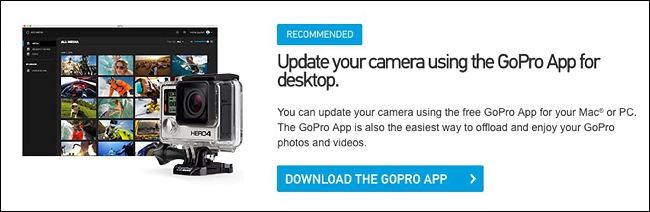
Обновите прошивку
Прошивка может содержать исправления энергопотребления. Обновление устраняет баги и иногда уменьшает фоновое потребление. Обновить камеру можно через мобильное приложение GoPro по Wi‑Fi или скачав файл прошивки с сайта производителя и установив его с карты памяти на старых моделях.
Важно: перед обновлением зарядите аккумулятор хотя бы до 50% и выполните резервное копирование важных файлов.
Выключайте камеру, когда не записываете
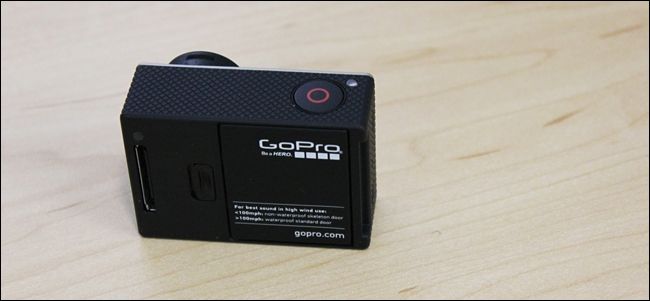
Если камера включена, но не записывает, она всё равно потребляет заряд — прослушивает команды, поддерживает датчики и индикаторы. Выключайте устройство между дублями или обрывками съёмки.
Совет: включите функцию QuickCapture — при включении камера сразу начинает запись, что экономит время и позволяет держать устройство выключенным до нужного момента.
Отключите Wi‑Fi
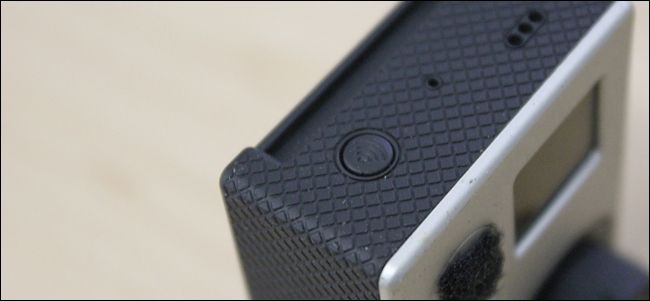
Wi‑Fi поддерживает подключение к смартфону и передачу данных, но постоянно потребляет энергию. Если не нужны удалённый контроль или в реальном времени передача, выключите Wi‑Fi: это может добавить 10–15 минут и больше в зависимости от модели.
Примечание: иногда индикатор Wi‑Fi закрыт в чехле, и вы случайно можете оставить его включённым. Проверьте состояние в меню или по синему светодиоду, если он видим.
Уменьшите разрешение или частоту кадров
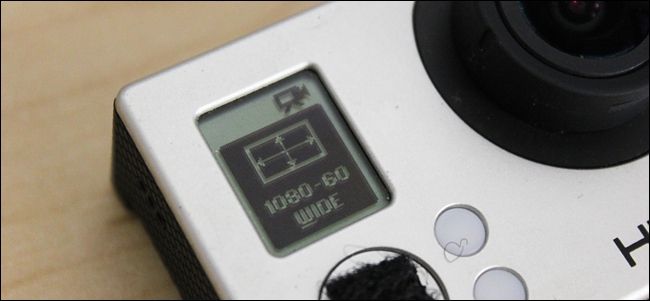
Чем меньше пикселей и кадров, тем меньше нагрузка на процессор и, соответственно, на батарею. Если цель — социальные сети или быстрое размещение, 720p или 1080p/30 fps часто достаточно; 1080p/60 fps или 4K сильно сокращают время записи.
Когда стоит повышать качество: если вам нужна высокодетализированная картинка для монтажа, стабилизации или профессиональной публикации, выбирайте более высокое разрешение, но планируйте запасные аккумуляторы.
Отключайте ЖК‑экран
Экран удобен для кадрирования и навигации, но он потребляет заметную долю энергии. Отключите экран в меню, используйте световую индикаторную панель или QuickCapture, и следите за настройками через приложение только при необходимости.
Внешний аккумулятор или запасные батареи
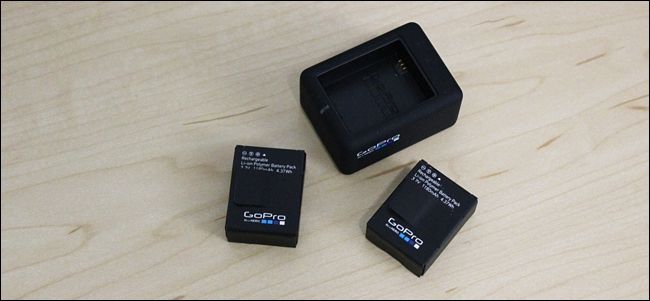
Если вы не хотите жертвовать настройками, лучший способ продлить съёмку — внешние источники питания или дополнительные батареи. Варианты:
- Оригинальные запасные аккумуляторы — быстрый способ заменить разрядившийся элемент.
- Внешний аккумулятор (пауэр‑банк) с поддержкой USB‑выхода — для непрерывной записи через адаптер или док.
- Батарейный бокс/удлинённая батарея — увеличивает время работы, но добавляет вес.
Совет по логистике: возьмите 2–3 запасные батареи и небольшой внешний зарядник, чтобы заряжать батареи в течение перерывов.
Мини‑методика: подготовка камеры к длительной съёмке
- Обновите прошивку.
- Полностью зарядите все аккумуляторы и пауэр‑банк.
- В меню установите нужное разрешение/частоту кадров в зависимости от задачи.
- Выключите Wi‑Fi и экран, если не нужны.
- Включите QuickCapture при необходимости быстрой записи.
- Возьмите запасные батареи и внешний зарядник.
- Проведите тестовую запись на 5–10 минут и проверьте реальное время автономной работы.
Списки проверок по ролям
Список для туриста
- Уровень заряда: 100% перед выходом
- Wi‑Fi и экран: выключены
- Формат: 1080p/30 или 720p/60
- Запасные батареи: 2 шт.
- Пауэр‑банк: 10 000 мА·ч
Список для энтузиаста/любителя спорта
- Формат: 1080p/60 или 4K/30 при необходимости
- QuickCapture: включён
- Wi‑Fi: выключен
- Защитный чехол: при необходимости
- Запасные батареи: 3 шт.
Список для видеопродюсера
- Формат: 4K/60 или 4K/30 для клипов
- Профессиональный пауэр‑банк или батарейный бокс
- Минимум 4 запасных батареи и зарядник
- План B: дополнительная камера/оператор
Когда советы не помогут
- Если аккумулятор физически деградировал (старый или повреждённый), никакие настройки не вернут прежнюю ёмкость — нужна замена.
- При низких температурах время работы уменьшается: у литий‑ионных батарей падает доступная ёмкость. В холоде держите батареи в тепле, а камеру прикрытой.
- При постоянной высокопроизводительной съёмке (4K/120 fps, постоянная запись) преимущества экономии будут минимальны — готовьте запасной источник питания.
Альтернативные подходы
- Используйте вторую камеру и чередуйте батареи, чтобы не прерывать важную запись.
- Ведите запись только при ключевых моментах — экономия за счёт дисциплины оператора.
- Захват удалённого управления через смартфон только для настройки, выключайте постоянную трансляцию.
Тесты и критерии приёмки
Критерии приёмки оптимизаций
- Камера должна записывать не менее X (проведите тест) минут в выбранном режиме без подзарядки.
- При отключённом Wi‑Fi и экране ожидается увеличение времени записи по сравнению с базовым сценарием.
- Быстрая смена батарей должна занимать не более 30 секунд в тренированном сценарии.
Тесты
- Проведите тесты записи по 10 минут в каждом режиме (4K/30, 1080p/60, 1080p/30, 720p/60) и зафиксируйте оставшийся заряд.
- Тест в холодных условиях: два одинаковых цикла при комнатной температуре и при −5–0 °C.
1‑строчный глоссарий
- QuickCapture — функция, запускающая запись при включении камеры.
- Пауэр‑банк — внешний аккумулятор для подзарядки устройств по USB.
- Батарейный бокс — аксессуар с увеличенной ёмкостью, заменяющий штатный аккум.
Риски и смягчения
- Риск: потеря кадра при смене батареи. Смягчение: используйте вторую камеру или планируйте паузы в записи.
- Риск: повреждение при частой замене аккумуляторов. Смягчение: используйте мягкий чехол и аккуратные действия.
Важно: если планируете продолжительную съёмку событий, создайте резервный план питания и отрепетируйте смену батарей заранее.
Короткое резюме
- Обновите прошивку, выключайте Wi‑Fi и экран, снижайте разрешение при необходимости.
- Для серьёзной длительной съёмки используйте запасные батареи, внешний зарядник или батарейный бокс.
- Проведите тесты в тех условиях, в которых будете снимать, и подготовьте чек‑лист.
Краткий чек‑лист перед выездом
- Зарядить все батареи до 100%.
- Проверить прошивку.
- Настроить разрешение и частоту кадров под задачу.
- Выключить Wi‑Fi и экран, если не нужны.
- Упаковать запасные батареи и зарядник.
Авторский совет: дисциплина оператора и планирование зачастую приносят больше дополнительных минут записи, чем любые мелкие настройки.

Похожие материалы

Несколько аккаунтов Skype: Multi Skype Launcher

Журнал для работы: повысить продуктивность

Персональные звуки уведомлений на Android

Скачивание шоу Hulu для офлайн‑просмотра

Microsoft Start: персонализированная новостная лента
