Как продлить срок службы батареи Apple Watch
Быстрые ссылки
- Отключить Always‑On (Series 5 и новее)
- Тёмный циферблат и снижение яркости
- Сократить уведомления
- Избегать звонков и Walkie‑Talkie
- Режим энергосбережения во время тренировок
- Избегать воспроизведения медиа, особенно по сотовой сети
- Отключить пробуждение при поднятии запястья
- Уменьшить количество компликаций
- Управление приложениями и отключение фонового обновления
- Убедиться, что Bluetooth включён на iPhone
- Отключить другие ненужные функции
- Устранение чрезмерного разряда батареи
- Не забывайте, зачем вы покупали часы
Important: инструкция ориентирована на поведение в iOS и watchOS по состоянию на текущие релизы; названия пунктов меню соответствуют английским «Watch» и «Settings», но в статье они переведены.
Короткое объяснение работы экрана и энергопотребления
OLED‑экран Apple Watch светится только там, где пиксели включены. Чёрные участки экрана энергопотребления не требуют — это ключ к экономии. Always‑On (постоянно включённый дисплей) и яркие, контрастные циферблаты заметно повышают расход энергии. Bluetooth LE — основной канал связи с iPhone, он экономичнее Wi‑Fi и сотовой связи (Cellular).
Термины в одну строку:
- OLED: экран с самосветящимися пикселями; чёрный = пиксель выключен.
- Always‑On: режим, когда экран частично всегда светится.
- Компликация: маленький виджет на циферблате с данными от приложения.
Отключить Always‑On (Series 5 и новее)
Always‑On удобен, но расходует заряд. Если вы готовы поднять запястье или нажать кнопку, отключите его:
- Откройте приложение Watch на iPhone.
- Перейдите: Общие > Дисплей и яркость.
- Отключите «Always On».
Это самый заметный способ сэкономить заряд для моделей Series 5 и новее (кроме SE).

Тёмный циферблат и снижение яркости
Советы:
- Выбирайте циферблаты с большим количеством чёрного пространства.
- Избегайте ярких полноэкранных графических циферблатов.
- Уменьшите яркость в Watch > Дисплей и яркость.
Как проверить эффективность: поставьте один и тот же режим использования на два дня — первый с ярким лицом и высокой яркостью, второй с тёмным и пониженной яркостью. Сравните ощущение автономности.
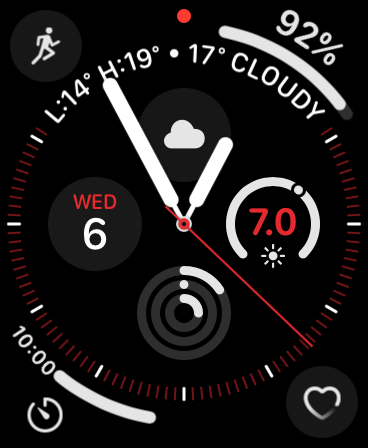
Заметка: на OLED‑экранах тёмные темы дают реальную экономию, особенно если используется Always‑On.
Сократить уведомления
Уведомления — частая причина быстрой разрядки. Подход: зеркалируйте на часы только самое необходимое.
Как настроить:
- Откройте приложение Watch на iPhone.
- Выберите «Уведомления».
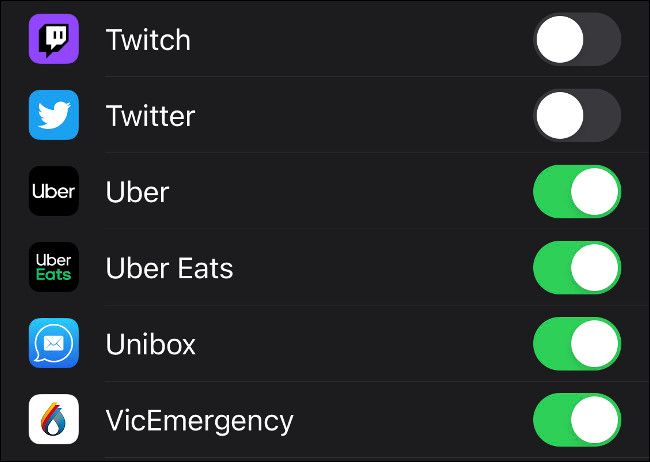
- Настройте системные сервисы (Сообщения, Почта) и отключите уведомления для лишних приложений в списке третьих сторон.
Практическая рекомендация: оставьте уведомления для звонков и критичных сервисов (например, банковские оповещения), всё остальное отключите или настройте тихие уведомления.
Важно: сокращение уведомлений повышает и вашу продуктивность — вы реже отвлекаетесь.
Избегать звонков и Walkie‑Talkie
Голосовая связь через часы использует микрофон и динамик, что потребляет заметно больше энергии, чем вибрация или простая синхронизация сообщений.
Советы:
- Для длительных разговоров используйте iPhone.
- Для кратких ответов используйте текстовые сообщения.
- При входящем вызове можно прикрыть экран ладонью, чтобы быстро приглушить звук.

Режим энергосбережения во время тренировок
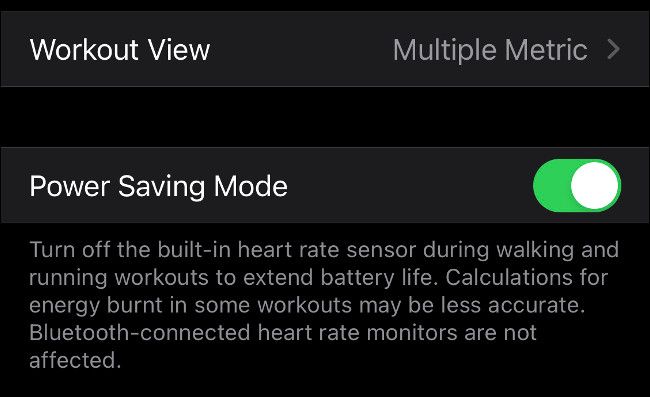
Когда включён Power Saving Mode для тренировок, Apple Watch отключает измерение сердечного ритма, оставляя только базовые метрики (время, дистанция, скорость).
Как включить:
- Откройте Watch на iPhone.
- Перейдите в «Тренировка».
- Включите «Режим энергосбережения».
Недостаток: подсчёт калорий станет менее точным.
Избегать воспроизведения медиа, особенно по сотовой сети
Плеер и потоковое аудио сильно расходуют батарею, ещё сильнее — при использовании сотовой связи и при одновременном отслеживании тренировки.
Рекомендации:
- Синхронизируйте плейлист заранее на часы и используйте Bluetooth‑наушники.
- По возможности не стримьте музыку по LTE на часы.
- При регулярных пробежках рассмотрите носимый плеер (MP3‑плеер) как альтернативу.

Отключить пробуждение при поднятии запястья
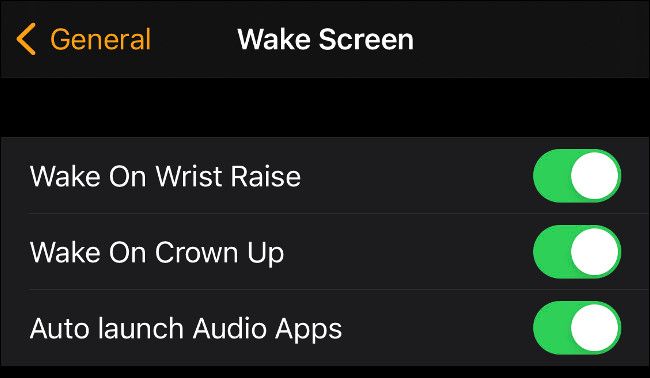
Функция удобна, но если часы постоянно «просыпаются» — это расход энергии. Для моделей Series 4 и ранее можно отключить эту опцию.
Как отключить:
- Откройте Watch на iPhone.
- Перейдите: Общие > Пробуждение экрана.
- Отключите «Пробуждение при поднятии запястья».
Совет: оставьте эту опцию включённой, если комфорт важнее экономии.
Уменьшить количество компликаций
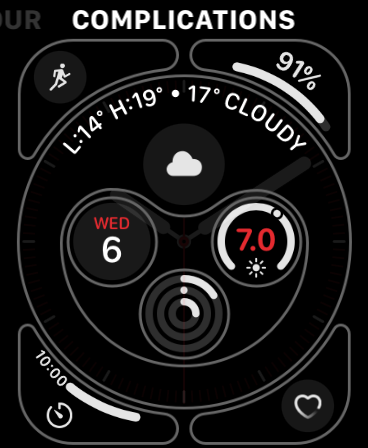
Компликации обновляют данные и могут часто обращаться к сети — это повышает расход.
Что сделать:
- Удалите ненужные компликации с циферблата.
- Используйте статичные или локальные компликации (например, таймер, секундомер), а не те, что постоянно загружают данные (погода, новости).
Баланс: не отключайте те функции, ради которых вы купили часы. Если вам важны текущие акции или прогноз погоды — держите их, но ожидайте большего расхода энергии.
Управление приложениями и отключение фонового обновления
По умолчанию многие iOS‑приложения устанавливают свои компоненты на Watch. Это удобно, но может привести к избыточным фоновым запросам.
Как оптимизировать:
- Откройте Watch на iPhone.
- Выберите App Store > Отключите «Автоматические закачки».
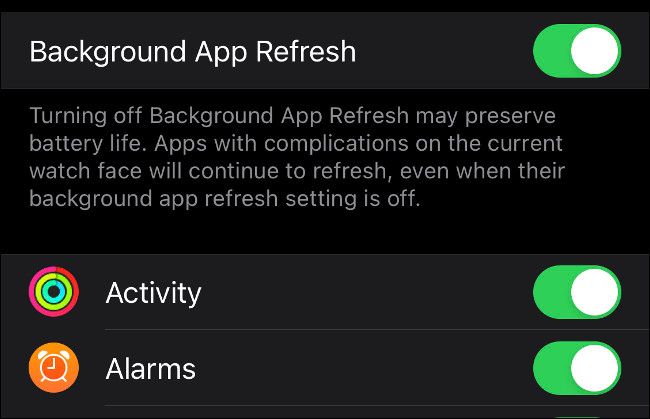
- В разделе «Общие» отключите «Фоновое обновление приложений» для тех приложений, которые не требуется обновлять.
- Удалите реже используемые приложения: в Watch‑приложении выберите приложение в списке «Установить на Apple Watch» и выключите «Показывать на Apple Watch».
Проверка: посмотрите, какие приложения ведут себя активно — часто это мессенджеры, трекеры и финансовые сервисы.
Убедиться, что Bluetooth включён на iPhone
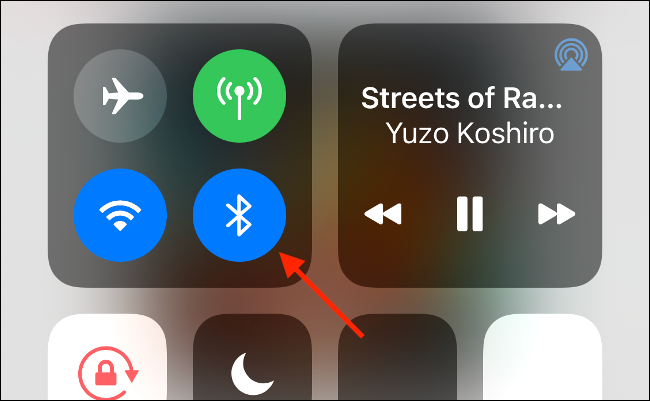
Apple Watch оптимизирован для работы через Bluetooth Low Energy. Если Bluetooth выключен, часы пытаются подключиться по Wi‑Fi, что расходует больше заряда.
Как проверить:
- На iPhone откройте Настройки > Bluetooth или посмотрите значок Bluetooth в Центре управления — он должен быть синим.
Отключить другие функции, которые вы не используете
Список функций, которые можно смело отключить, если они не нужны:
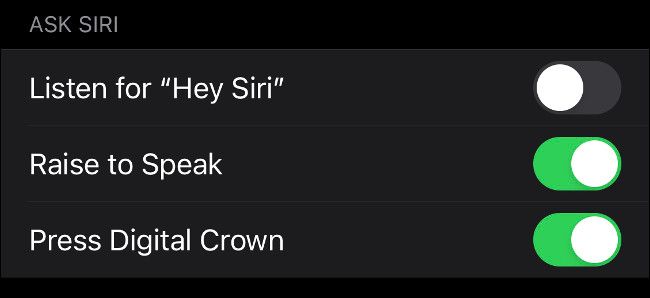
- «Hey Siri» — Настройки Watch > Siri > Отключить «Прослушивать “Hey Siri”».
- Сильная тактильная обратная связь: Watch > Звук и тактильность — выберите «По умолчанию» вместо «Выраженная» или отключите вибрацию.
- Режим Silent, Не беспокоить и Театральный режим помогают экономить заряд при активации.
- Отключите измерение шума и распознавание мытья рук, если вы не используете эти опции.
Устранение чрезмерного разряда батареи — пошаговая методика
Если батарея садится необычно быстро, следуйте этому плану диагностики и устранения:
- Нормальная проверка: зарядите Watch до 100% и используйте в обычном режиме 24 часа, фиксируя примерную оставшуюся батарею.
- Обновления: убедитесь, что iPhone и Watch обновлены (Настройки > Общие > Обновление ПО).
- Перезагрузка: выключите и включите часы. Для принудительной перезагрузки удерживайте боковую кнопку и Digital Crown 10 секунд.
- Отсоединение и повторная пара: в приложении Watch на iPhone выберите Мои часы > Все часы > i > Разорвать связь с Apple Watch, затем снова привяжите.
- Сброс к заводским настройкам: Watch > Мои часы > Общие > Сброс > Стереть контент и настройки.
- Аппаратная диагностика: если проблема остаётся — обратитесь в сервис Apple; возможна замена батареи (цена в статье — $79, уточняйте у сервиса).

Совет: если часы новые, дайте им пару дней «успокоиться» — новые устройства иногда ведут фоновые синхронизации и индексирование.
План действий при неожиданном быстром разряде (Инцидентный план)
Шаги на случай срочной сильной разрядки:
- Включите режим энергосбережения (Settings > Battery > Power Reserve) — часы покажут только время.
- Отключите Bluetooth и затем включите снова (иногда переподключение помогает).
- Переведите телефон в авиарежим на 30 секунд и потом выключите — для сброса сетевых соединений.
- Если батарея упала с 100% до 20% за несколько часов — сохраните резервные логи (скриншоты экрана заряда каждые 30 мин) и обратитесь в поддержку.
Критерий отката: если после перепрошивки/сброса проблема исчезает — откат выполнен успешно.
Чек‑лист: быстрые настройки для ежедневного экономного режима
- Отключён Always‑On
- Тёмный циферблат
- Яркость снижена
- Отключены ненужные уведомления
- Фоновое обновление выключено для ненужных приложений
- Bluetooth на iPhone включён
- Режим энергосбережения для тренировок включён, если не нужен HR
- Отключены «Hey Siri», шумомер и мытьё рук (при неиспользовании)
Роли и рекомендации: какие настройки подойдут разным пользователям
Профиль: активный спортсмен
- Включайте мониторинг сердечного ритма и GPS во время тренировок.
- Используйте режим энергосбережения только для длительных тренировок без HR.
- Оставьте уведомления для трекеров и приложений тренера.
Профиль: офисный работник
- Отключите большинство уведомлений, оставьте только почту и мессенджер для важных людей.
- Отключите Always‑On и снизьте яркость.
Профиль: пожилой пользователь или человек, полагающийся на быстрые оповещения
- Оставьте важные уведомления и компликации с медицинской информацией.
- Баланс между удобством и сроком службы батареи выбирайте осознанно.
Мини‑методика: как протестировать влияние изменения настроек
- Зарядите часы до 100% ночью.
- Ведите дневник использования — зафиксируйте, какие функции были включены (Always‑On, уведомления, тренировки, LTE).
- Через 24 часа зафиксируйте процент заряда.
- Повторите тест, изменив только одну настройку (например, отключили Always‑On). Так вы увидите вклад каждой настройки.
Факт‑бокс: методика позволяет качественно определить вклад каждой опции в расход — без привязки к числовым тезисам о времени автономной работы.
Таблица принятия решений: стоит ли менять батарею
- Часы не держат день при обычном использовании → попробуйте все шаги диагностики.
- После сброса и повторного сопряжения проблема сохраняется → обратитесь в сервис.
- Если часы старше нескольких лет и заметно теряют ёмкость → замена батареи обычно решает проблему.
Decision tree (Mermaid)
flowchart TD
  A[Начало: быстрая разрядка] --> B{Батарея разряжается до 50% до обеда?}
  B -- Да --> C[Провести обновления iPhone и Watch]
  B -- Нет --> D[Проверить настройки энергосбережения]
  C --> E{Обновления помогли?}
  E -- Да --> F[Наблюдать 48 часов]
  E -- Нет --> G[Перезагрузить и разорвать связь]
  G --> H{Проблема решена?}
  H -- Да --> F
  H -- Нет --> I[Сброс к заводским настройкам]
  I --> J{Решено?}
  J -- Да --> F
  J -- Нет --> K[Обратиться в сервис Apple]
Критерии приёмки (как понять, что проблема решена)
- После выполненных шагов батарея выдерживает при обычном использовании минимум один рабочий день.
- При тесте в 24 часа разряд не превышает ожидаемого уровня для вашего сценария использования.
- Отсутствие аномальных фоновых процессов в приложении «Активность» и «Настройки».
Шаблон диагностического отчёта для службы поддержки
- Модель и версия watchOS:
- Модель iPhone и версия iOS:
- Симптомы: подробное описание и время возникновения:
- Действия, уже выполненные: (перезагрузка, обновление, разрыв связи, сброс)
- Логи/скриншоты заряда за сутки: (вставьте время и процент каждые 2–3 часа)
Это ускорит помощь в сервисе.
Шпаргалка: быстрые команды и пути в приложении Watch
- Общие настройки дисплея: Watch app → Общие → Дисплей и яркость
- Уведомления: Watch app → Уведомления
- Фоновое обновление: Watch app → Общие → Фоновое обновление приложений
- Сброс и стирание: Watch app → Мои часы → Общие → Сброс
Когда экономия не оправдана: контрпример
Если вы используете Apple Watch для медицинского мониторинга (оповещения о падениях, постоянный мониторинг сердечного ритма по указанию врача), отключать функции ради экономии не следует. В таких случаях приоритет — безопасность и здоровье.
Советы по переходу на новую модель
Если аккумулятор старой модели заметно деградировал и вы рассматриваете покупку новой, учтите:
- Бóльшие корпуса обычно содержат более ёмкие аккумуляторы, но выигрыша может быть незначительно заметно в реальном использовании.
- Новые модели добавляют функции, которые тоже потребляют энергию — сравнивайте реальные сценарии использования.
Короткая сводка для социальных сетей
(OG preview) Проверьте настройки Always‑On, яркость и уведомления, используйте энергосбережение во время тренировок и перезагружайте устройство при подозрительном разряде.
Проверяйте батарею раз в несколько недель и не бойтесь отключать функции, которыми вы не пользуетесь — баланс между удобством и автономностью всегда персональный.

Похожие материалы

Поиск текста внутри файлов в Windows
Устранение BSOD и сбоев в Windows 8

Android как веб‑камера в Windows 11
Проверить iPhone на вирусы и удалить вредоносное ПО