
Как улучшить качество трансляции вкладки в Chrome
Быстрые ссылки
Почему трансляция вкладки часто плохая и что с этим делает Google
Как включить улучшенную трансляцию вкладки в Chrome
Обновление: этот флаг больше не существует в стабильной сборке Chrome. Google продолжил работу над улучшениями для Chromecast после первоначальной публикации этой инструкции, и сейчас, возможно, дополнительная настройка не нужна.
Почему трансляция вкладки звучит и выглядит плохо
Коротко: при обычной трансляции вкладки браузер снимает изображение с экрана и пересылает его как «зеркало», иногда с повторной перекодировкой, из‑за чего качество падает. При прямой передаче видео (remoting) браузер говорит Chromecast, где взять исходный видеопоток, и устройство воспроизводит его напрямую без перекодировки.
Термин в одну строку: “Tab casting” — зеркалирование содержимого вкладки; “Media Remoting” — попытка передать оригинальный видео-/аудиопоток напрямую на устройство.
Почему это важно:
- При зеркалировании браузер может транскодировать поток, снижая разрешение и добавляя артефакты.
- Задержка и шумы в аудио чаще встречаются при программной перекодировке.
- При remoting Chromecast использует свой декодер, что даёт более стабильное HD‑видео и чистый звук.
Когда это не помогает:
- Если сайт не отдаёт поток в поддерживаемом формате, remoting не сработает и браузер вернётся к зеркалированию.
- Если сеть слишком медленная, возможны буферизация и падение качества даже при remoting.
Какие сборки Chrome нужны и как проверить
Чтобы опция работала, нужно использовать Development Channel или Canary. Стандартный Stable и Beta могут показывать флаг в меню chrome://flags, но эффекта не будет, если не запущена Dev/Canary версия.
Проверка версии:
- Откройте меню Chrome → Справка → О браузере Google Chrome.
- Смотрите имя сборки: Stable, Beta, Dev или Canary.
- Если хотите быстро протестировать — установите Chrome Canary. Он устанавливается рядом со стабильной версией и не перезаписывает её.
Как включить Media Remoting в Chrome
- В адресной строке введите:
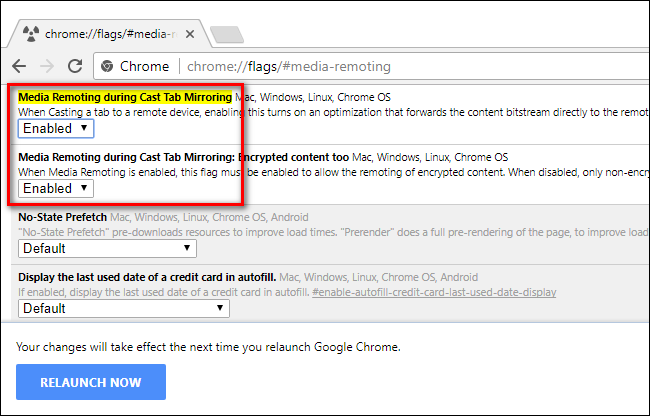
chrome://flags/#media-remoting- В меню флагов переключите “Media Remoting during Cast Tab Mirroring” из “Default” в “Enabled”.
- Дополнительно включите “Encrypted content too” (второй пункт) для сайтов с защищённым контентом.
- Нажмите “Relaunch Now” для перезапуска браузера.
Важно: флаги — экспериментальные настройки. Если флаг исчезнет в будущих версиях, это нормальная часть развития браузера — функциональность могла быть перемещена, улучшена или удалена.
Как проверить, что улучшение работает
- Откройте streaming‑сервис с HD‑контентом (например, Vimeo как удобный тест).
- Запустите видео и переведите его в полноэкранный режим — функция активируется только в полноэкранном режиме.
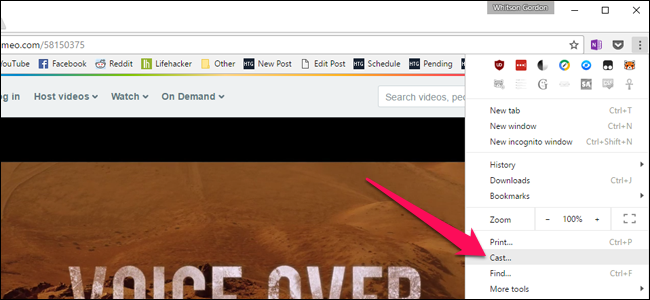
- Откройте меню Chrome → “Cast” → выберите ваш Chromecast.
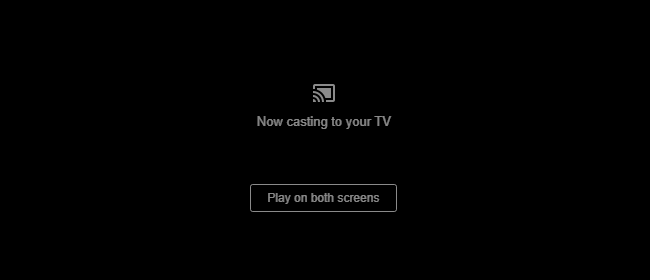
- Если remoting сработал, текущее окно воспроизведения исчезнет, и на телевизоре появится интерфейс прямого воспроизведения (см. скриншот).
Если вы видите обычную зеркальную трансляцию — значит сайт или формат не поддерживают прямую передачу, и Chrome автоматически использует старый метод.
Пошаговый лист действий (чеклист)
- Установить Chrome Dev или Canary (если хотите тестировать).
- Открыть chrome://flags/#media-remoting.
- Включить “Media Remoting during Cast Tab Mirroring”.
- Опционально включить “Encrypted content too”.
- Перезапустить браузер.
- Перейти на сайт с HD‑видео.
- Включить полноэкранный режим для видео.
- Выбрать Cast и запустить трансляцию.
- Если качество лучше — оставить включённым; если нет — отключить флаг и перезапустить.
Что делать, если улучшение не работает
Руководство по диагностике:
- Убедитесь, что вы используете Dev/Canary; флаг в Stable не гарантирует работу.
- Попробуйте другой сайт с видео. Некоторые сайты используют форматы/DRM, которые не позволяют remoting.
- Проверьте сеть: медленное Wi‑Fi может мешать стабильному воспроизведению.
- Обновите прошивку Chromecast и перезапустите устройство.
- В крайнем случае используйте проводное соединение (Ethernet‑адаптер для Chromecast) или подключитесь HDMI прямо к источнику.
Альтернативные подходы
- Использовать официальные приложения (YouTube, Netflix, Prime Video) — они обычно имеют встроенную поддержку Chromecast и дают наилучшее качество.
- Подключать ПК к ТВ через HDMI — самый надёжный способ получить исходное качество без ограничений сети.
- Использовать медиаплееры и серверы (Plex, Jellyfin) для прямой трансляции контента с локального сервера.
Модель принятия решения (быстрая диаграмма)
flowchart TB
  A[Нужно транслировать видео из браузера?] --> B{Стабильное приложение с поддержкой Chromecast?}
  B -- Да --> C[Используйте встроенную кнопку Cast в сайте/приложении]
  B -- Нет --> D{У вас Dev/Canary?}
  D -- Да --> E[Включите Media Remoting и тестируйте]
  D -- Нет --> F[Установите Canary или используйте HDMI/альтернативы]
  E --> G{Remoting сработал?}
  G -- Да --> H[Оставьте включённым]
  G -- Нет --> I[Откатиться к зеркалированию или попробовать альтернативы]
Роли и чеклисты (кто отвечает за что)
- Пользователь (конечный): установить Dev/Canary, включить флаг, протестировать контент, оценить качество.
- Системный администратор: при корпоративной сети — убедиться, что сетевые политики не блокируют порты для Chromecast, обновить прошивки устройств.
- Разработчик сайта/сервиса: по возможности отдавать совместимые кодеки и метаинформацию, чтобы браузеры могли использовать remoting.
Критерии приёмки
- Видео в полноэкранном режиме передаётся на Chromecast напрямую (интерфейс remote playback появляется).
- Воспроизведение без заметных артефактов по сравнению с локальным воспроизведением в браузере.
- Аудио синхронизировано и имеет лучшее качество, чем при зеркалировании.
- При несовместимости система корректно откатывается к обычной трансляции.
Ментальные модели и подсказки
- “Зеркало vs Прямая передача”: представьте, что зеркалирование — это фотография экрана, а remoting — это отправка самого фильма на плеер.
- “Устройство у себя” — если Chromecast умеет декодировать поток, качество будет лучше.
- “Полноэкранный триггер“ — помните: remoting включается только при полноэкранном воспроизведении.
Краткое руководство по безопасности и приватности
- Remoting не меняет политику DRM сайтов. Если сайт использует защищённый контент, прямая передача может быть недоступна.
- Экспериментальные флаги не отправляют ваших данных разработчикам Chrome, но тестирование на Dev/Canary может столкнуть вас с нестабильностью.
Шаблон тест‑кейсов для проверки качества
- Входные данные: HD‑видео на Vimeo, стабильный Wi‑Fi 5 ГГц.
- Шаги: включить флаг, перезапустить браузер, открыть видео, включить полноэкранный режим, запустить Cast.
- Ожидаемый результат: на ТВ идёт HD‑воспроизведение с синхронным звуком и без видимых артефактов.
- Негативный кейс: сайт использует неподдерживаемый контейнер — Chrome возвращается к зеркалированию.
Итог и рекомендации
Если вы часто транслируете видео из браузера и заметили плохое качество, стоит попробовать включить Media Remoting в Dev/Canary. Это простой эксперимент, который может дать значительный прирост качества без риска: при неудаче Chrome перескачет на обычную трансляцию. Для постоянного и гарантированного качества используйте официальные приложения с поддержкой Chromecast или HDMI‑подключение.
Краткие рекомендации:
- Тестируйте сначала на Vimeo или другом HD‑источнике.
- Убедитесь в стабильности сети.
- Откатывайте изменения, если замечаете проблемы с совместимостью.
Важно: если опция исчезла или перестала работать — это может означать, что Google интегрировал улучшение в основную сборку или изменил подход. В этом случае следите за обновлениями Chrome и прошивок устройств.

Похожие материалы

Несколько аккаунтов Skype: Multi Skype Launcher

Журнал для работы: повысить продуктивность

Персональные звуки уведомлений на Android

Скачивание шоу Hulu для офлайн‑просмотра

Microsoft Start: персонализированная новостная лента
