
Как включить Игровой режим Windows для любых приложений

Игровой режим — встроенный инструмент Windows 10 и 11, который изначально предназначен для ускорения игр. Однако его можно применить и к любым другим приложениям: достаточно открыть приложение, вызвать Игровую панель и пометить его как игру. В этой статье вы найдёте пошаговые инструкции, объяснение механики, рекомендации, когда это помогает, а также альтернативные подходы и чек-листы для проверки эффекта.
Как работает Игровой режим
Игровой режим был добавлен в Windows 10 в 2017 году. Коротко: он меняет приоритет распределения системных ресурсов, минимизирует фоновые прерывания и отключает некоторые фоновые службы и уведомления на время работы приложения, распознанного как игра.
Что конкретно происходит:
- Windows придаёт приоритет доступу к CPU и вводу/выводу для активного приложения, помеченного как игра.
- Отключаются всплывающие уведомления и отложенные обновления, которые могут прерывать работу.
- Фоновые процессы получают меньше приоритетных квот, чтобы снизить конкуренцию за ресурсы.
Важно: это не магия — на слабом компьютере с устаревшей графикой или узким узким местом в дисковой подсистеме выигрыш может быть минимальным. На мощных машинах эффект тоже может быть незаметен, поскольку ресурсы и так не заполнены.
Как включить Игровой режим в Windows
- Откройте приложение «Параметры» (кнопка шестерёнки) или нажмите Windows + I.
- Перейдите в раздел «Игры», затем в подраздел “Игровой режим”.
- Если переключатель выключен, включите “Игровой режим”.
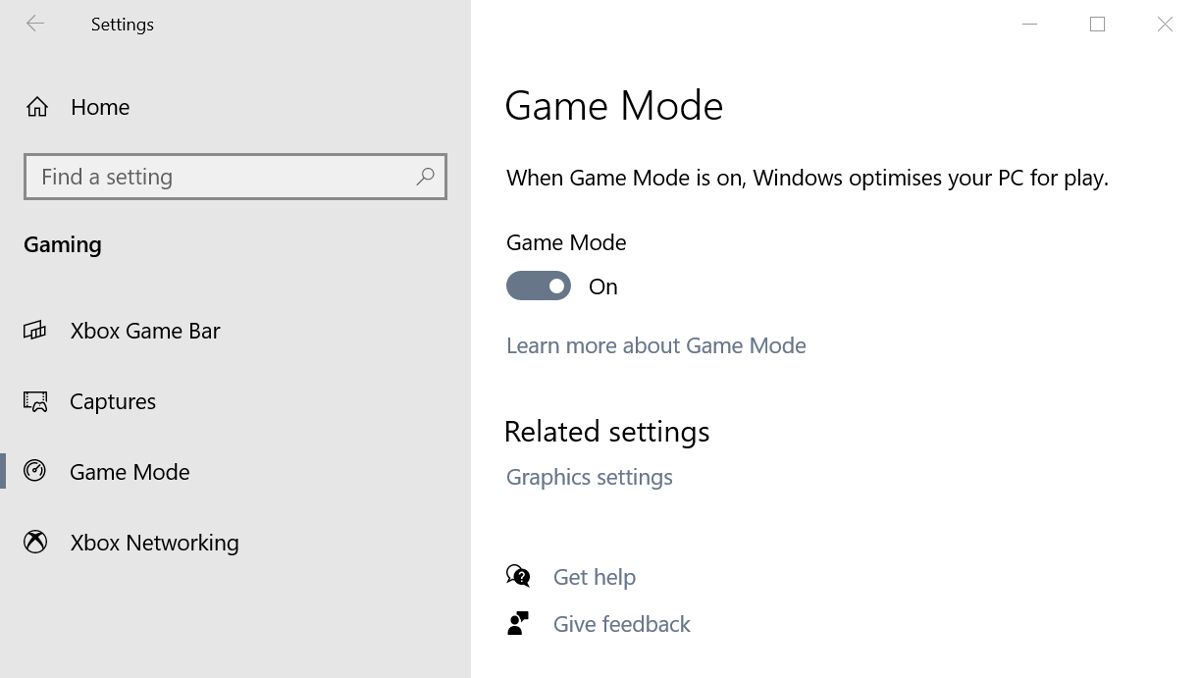
Если вы включаете режим лишь для игр, дополнительно примените общие рекомендации по оптимизации производительности (см. раздел «Альтернативные способы ускорить приложения»).
Как применить Игровой режим к любому приложению
- Запустите приложение, которое хотите ускорить, и сделайте его активным.
- Откройте Игровую панель — нажмите Windows + G или откройте через меню соответствующей программы.
- В панели виджетов нажмите кнопку настроек в верхней части.
- Перейдите на вкладку Общие и найдите опцию “Запомнить как игру” (“Remember this is a game”).
- Установите флажок рядом с этой опцией и убедитесь, что под ней отображается нужное приложение.
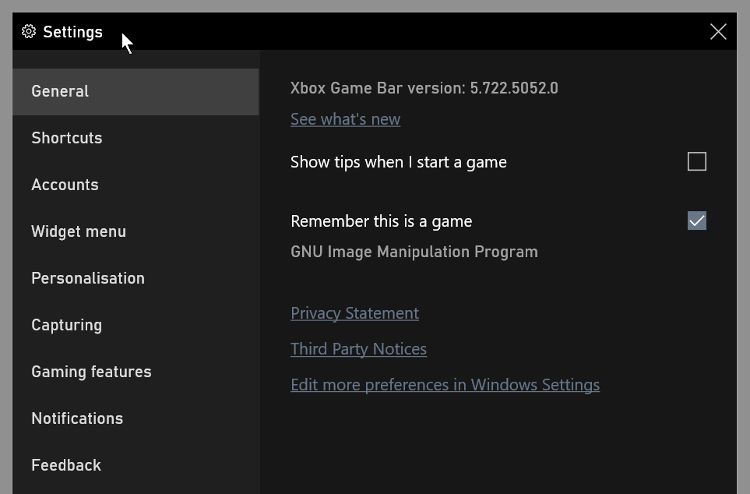
После этого Windows будет распознавать выбранное приложение как игру и применять к нему правила распределения ресурсов, предусмотренные Игровым режимом.
Как отключить Игровой режим для конкретного приложения
Если после включения вы заметили падение производительности или другие нежелательные эффекты, отключить режим просто:
- Запустите проблемное приложение и сделайте окно активным.
- Нажмите Windows + G, чтобы открыть Игровую панель.
- В настройках снимите галочку “Запомнить как игру” для этого приложения.
Если вы хотите полностью отключить функцию, вернитесь в «Параметры» → «Игры» → “Игровой режим” и отключите глобально. Помните: при повторном включении глобального переключателя приложения, ранее отмеченные как игры, останутся в списке и снова будут распознаваться как игры до тех пор, пока вы их не уберёте.
Когда это работает, а когда нет (контрпримеры)
- Помогает чаще всего для приложений, чувствительных к приоритету CPU и вводу/выводу в моменты пиковых загрузок: игры, некоторые редакторы видео и 3D-инструменты.
- Практически не помогает для приложений, которые ограничены скоростью сети или скоростью диска SSD/HDD. Если узкое место — сеть или диск, перенос приоритета CPU не решит проблему.
- Может быть бесполезен для очень старых систем с интегрированной графикой, где аппаратное ограничение сильнее программных прерываний.
- Иногда изменение приоритетов вызывает неожиданные взаимодействия с антивирусом или корпоративными агентами управления, поэтому в корпоративной среде эффект нужно тестировать.
Важно отметить: если приложение само эффективно балансирует потоки и работу с ресурсами, внешняя попытка принудительного приоритеза может не дать выигрыша.
Альтернативные способы ускорить приложение
- Увеличьте приоритет процесса через Диспетчер задач для конкретного exe (временное решение).
- Выключите ненужные фоновый приложения и автозагрузки через «Параметры» → «Приложения» → «Автозагрузка».
- Для тяжёлых рабочих нагрузок выбирайте SSD вместо HDD и добавляйте оперативную память — это самые заметные аппаратные улучшения.
- Обновите драйверы GPU и чипсета — иногда старые драйверы ограничивают производительность.
- Для сетевых приложений проверьте QoS/приоритезацию на маршрутизаторе.
Эвристики и короткие правила принятия решения
- Правило 1: Если приложение чувствительно к задержке ввода и просадкам кадров — пробуйте Игровой режим.
- Правило 2: Если узкое место в диске/сети — сначала оптимизируйте диск/сеть.
- Правило 3: Перед массовым применением в корпоративной среде тестируйте на контрольной группе.
Ментальная модель: представьте Игровой режим как временный «режим фокусировки» ОС — он уменьшает фоновые отвлекающие задачи и придаёт приоритет активному приложению.
Контрольный список по ролям
Для домашнего пользователя:
- Включил “Игровой режим” в Параметрах.
- Пометил приложение через Игровую панель.
- Сравнил производительность до и после (скриншот/замер FPS или времени отклика).
Для системного администратора:
- Проверил совместимость с антивирусом и агенгентами управления.
- Протестировал на контрольной группе пользователей.
- Задокументировал список приложений, для которых применяется режим.
Для разработчика ПО:
- Проверил поведение приложения при изменении приоритета потоков.
- Добавил логирование или счётчики производительности для A/B тестирования.
Критерии приёмки
Чтобы считать изменение успешным, выполните минимум два критерия:
- Замеряемый показатель (FPS, время отклика, среднее время задачи) улучшился или остался на том же уровне без побочных эффектов.
- Нет увеличения числа аварийных завершений или ошибок, связанных с ограничением фоновых служб.
Если оба условия выполнены — можно рекомендовать включение режима для конкретного приложения.
Мини-методология тестирования (быстрая)
- Снимите базовый замер: 3 прогона сценария (скриншоты/логи/тайминги).
- Включите Игровой режим и пометьте приложение.
- Повторите те же прогоны в тех же условиях.
- Сравните средние значения и проверьте стабильность.
Диаграмма принятия решения
flowchart TD
  A[Низкая производительность приложения?] -->|Нет| B[Игровой режим не нужен]
  A -->|Да| C[Узкое место: диск/сеть?]
  C -->|Да| D[Оптимизировать диск/сеть]
  C -->|Нет| E[Попробовать Игровой режим]
  E --> F[Замерить эффект]
  F -->|Улучшение| G[Оставить включенным]
  F -->|Нет эффекта/ухудшение| H[Отключить и попробовать другое решение]
Риски и рекомендации по безопасности
- Вмешательство в приоритеты процессов может привести к конфликтам с корпоративными политиками и агентами контроля. Перед массовым применением согласуйте с ИТ-отделом.
- Если приложение критично для бизнеса, вводите изменения на тестовой среде.
Короткий факт-бокс
- Год появления: 2017 (Windows 10).
- Поддержка: Windows 10 и Windows 11.
- Что делает: придаёт приоритет ресурсам для активного приложения и уменьшает фоновые прерывания.
Краткое резюме
Игровой режим — простой инструмент для попытки улучшить производительность отдельных приложений в Windows. Он удобен тем, что не требует глубоких настроек: достаточно пометить приложение в Игровой панели. Эффект зависит от конкретной системы и типа узкого места: иногда он даёт ощутимый прирост, иногда — нет. Всегда тестируйте и сверяйте показатели перед тем, как применять изменения в продакшене.
Важно
Прежде чем масштабировать настройку на множество машин, убедитесь, что вы провели контролируемое тестирование и задокументировали возможные побочные эффекты.
Краткий чек-лист для начала
- Включить “Игровой режим” в Параметрах.
- Пометить приложение через Игровую панель (Windows + G).
- Сделать замеры до и после.

Похожие материалы

Несколько аккаунтов Skype: Multi Skype Launcher

Журнал для работы: повысить продуктивность

Персональные звуки уведомлений на Android

Скачивание шоу Hulu для офлайн‑просмотра

Microsoft Start: персонализированная новостная лента
