
Как ускорить интернет на PS5

Почему интернет на PS5 может быть медленным
Медленное соединение на PS5 возникает по нескольким причинам: проблемы с серверами PlayStation или конкретной игры, ограничение со стороны интернет‑провайдера, слабый сигнал Wi‑Fi в доме или настройки самой консоли. Выяснить источник проблемы — первый и самый важный шаг.
Перед началом локального устранения неполадок быстро проверьте состояние серверов PlayStation и сервера конкретной игры через поисковик или официальный статус‑портал. Если оба сервера в порядке, переходите к проверкам в доме и на консоли.
Если другие устройства в сети тоже работают медленно, вероятно, проблема у провайдера или в домашней сети. Если же только PS5 лагает — сфокусируйтесь на настройках консоли, на расстоянии до роутера и на помехах.

Быстрая проверка домашнего Wi‑Fi
Чем дальше консоль от роутера, тем слабее сигнал. Толстые стены, металлические конструкции и бытовая техника (микроволновки) ослабляют Wi‑Fi.
- Выполните тест скорости в комнате с PS5 и рядом с роутером. Если рядом с роутером скорость значительно выше — переместите PS5 ближе.
- Попробуйте временно отключить от Wi‑Fi другие активные устройства (телефоны, планшеты, смарт‑ТВ) и повторите тест.

Подключите PS5 по кабелю Ethernet
Самый надёжный способ получить стабильный и быстрый интернет — проводное подключение. На задней панели PS5 между USB‑ и HDMI‑портами есть разъём Ethernet: подключите кабель напрямую к роутеру или свитчу. Это устраняет беспроводные помехи и даёт более низкую задержку и более стабильную пропускную способность.
Убедитесь, что роутер не перегружен
Если к роутеру одновременно подключено много устройств, он может не справляться с нагрузкой и раздавать меньшую скорость на каждое устройство. Отключите ненужные устройства и перезапустите роутер. Если проблема повторяется регулярно, рассмотрите роутер с более высокой пропускной способностью.
Совет: проверьте в веб‑интерфейсе роутера, какие клиенты загружают трафик. Иногда фоновая синхронизация или обновления на другом устройстве «съедают» канал.
Измените DNS на PS5 — подробная инструкция
DNS (Domain Name System) переводит доменные имена в IP‑адреса. Иногда медленный или ненадёжный DNS‑сервер замедляет загрузку ресурсов. Попробуйте настроить DNS вручную и использовать публичный DNS от Google.
- Откройте настройки PS5 — нажмите значок шестерёнки.
- Перейдите в Сеть → Настройки.
- Выберите Настроить подключение к интернету.
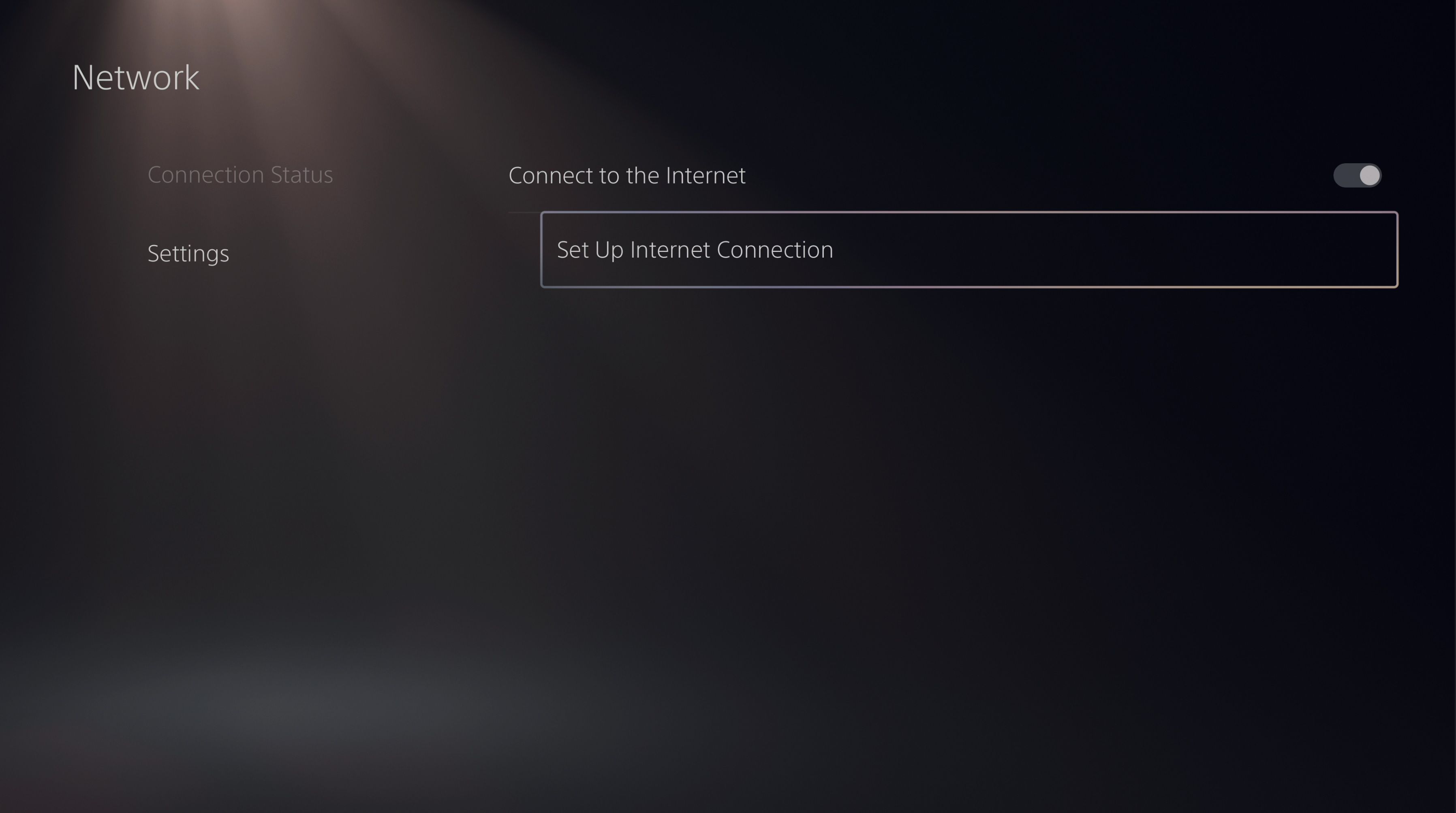
- Выберите текущее подключение (Wi‑Fi или LAN) и нажмите кнопку Options на контроллере DualSense, чтобы открыть дополнительные параметры.
- Выберите Дополнительные настройки.
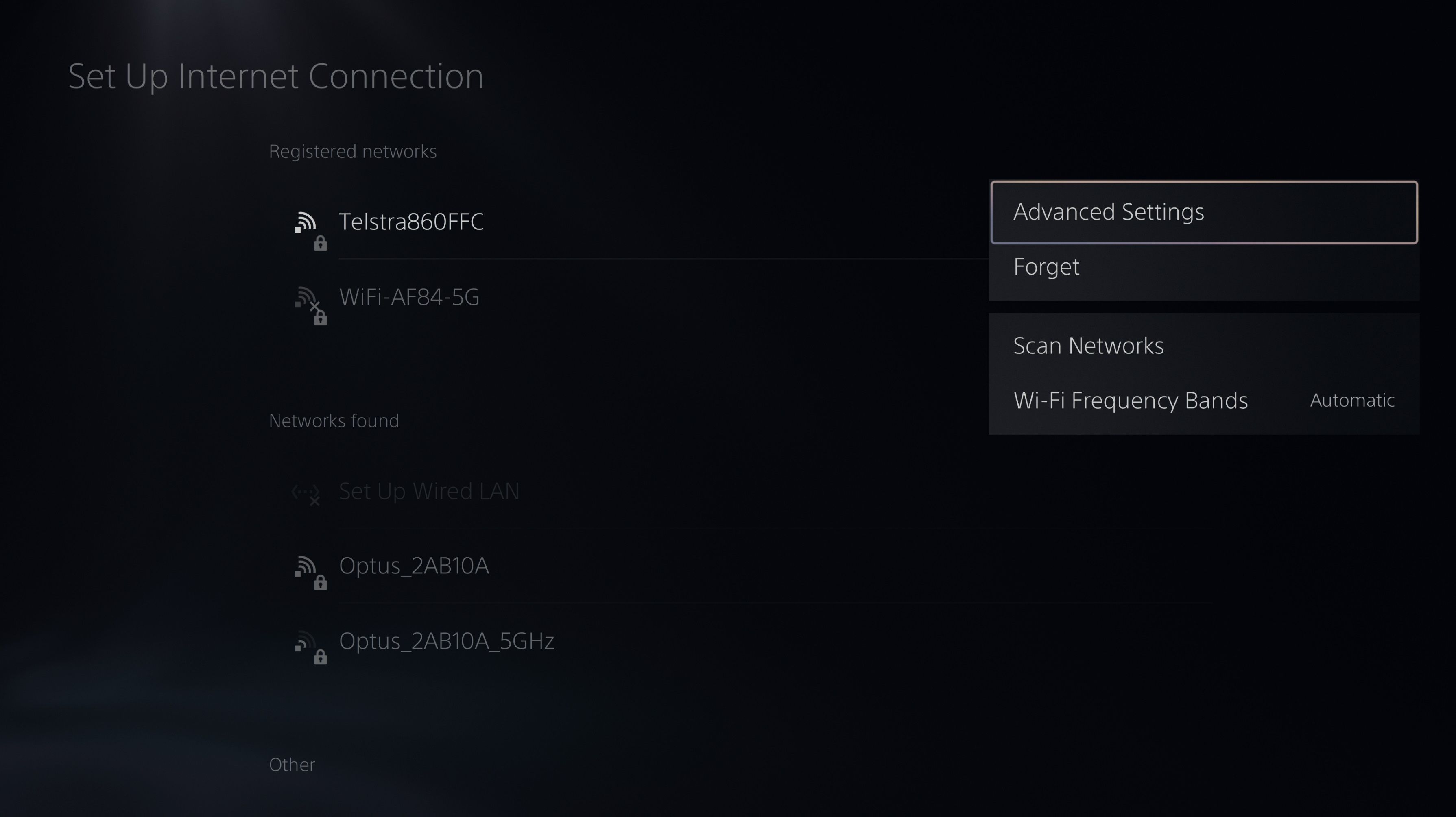
- Введите следующие параметры:
IP Address Settings: Automatic
DHCP Host: Do not specify
DNS Configuration: Manual
Primary DNS: 8.8.8.8
Secondary DNS: 8.8.4.4
Proxy Server: Do not use
MTU Settings: Automatic
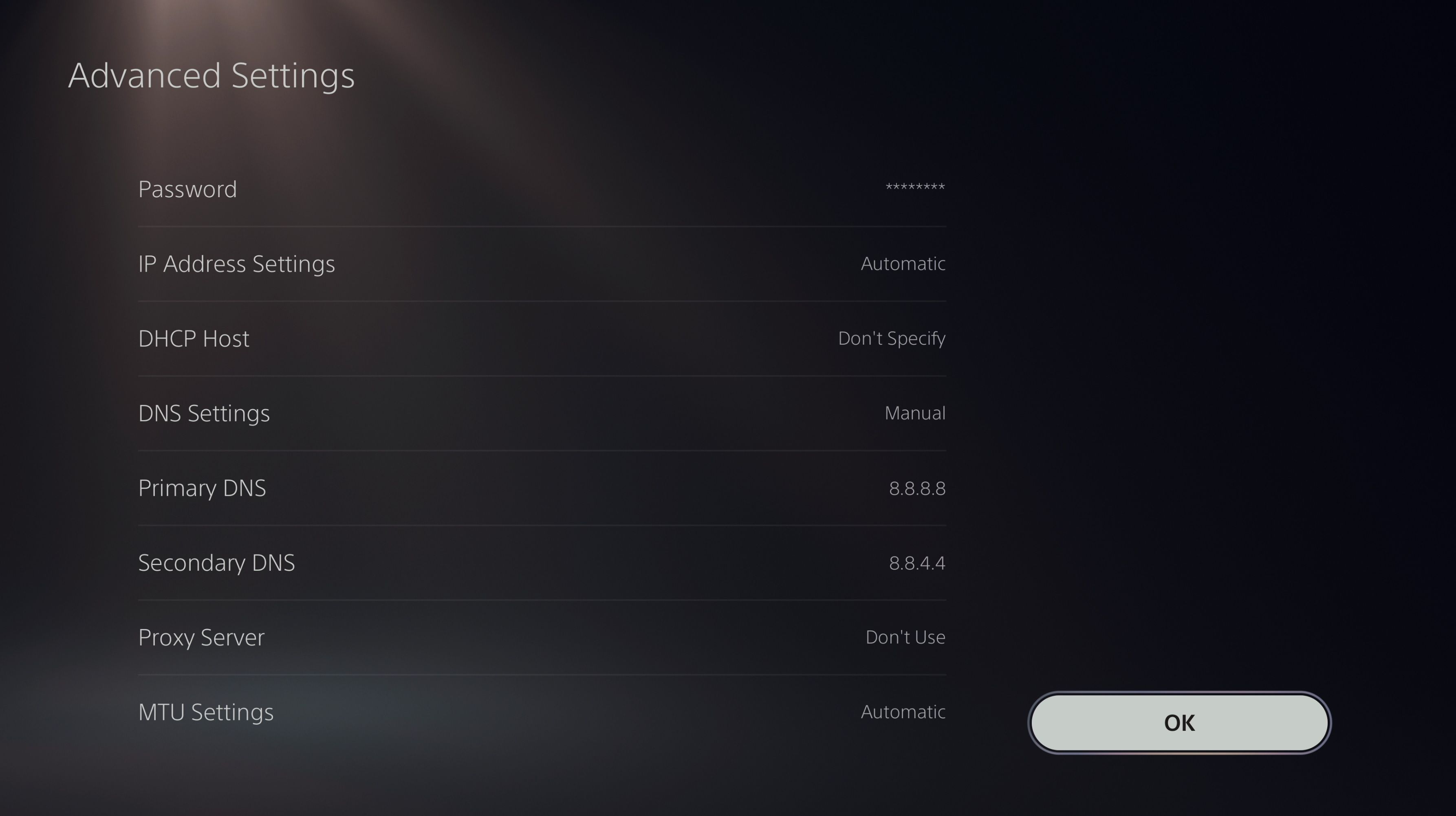
После сохранения PS5 будет использовать DNS Google. Часто это ускоряет время разрешения адресов и уменьшает задержки при подключении к игровым серверам.
Когда описанные методы не помогут
- Провайдер ограничивает скорость или применяет трафик‑шейпинг.
- Проблемы на стороне игровых серверов (в этом случае ждите или следите за статусом сервиса).
- Аппаратная неисправность роутера или сетевой карты PS5.
В этих случаях стоит связаться с техподдержкой провайдера или Sony (служба поддержки PlayStation). Если роутер старый — замена часто решает проблему.
Альтернативные подходы и улучшения сети
- Mesh‑система Wi‑Fi: расширяет покрытие и уменьшает «мертвые зоны» в доме.
- Powerline‑адаптеры: передают сигнал по электрической сети, полезно если кабель проложить сложно.
- Опция QoS (Quality of Service) в роутере: приоритет трафика для PS5 уменьшит лаги при онлайн‑играх.
- Переключение частоты Wi‑Fi: 5 GHz даёт выше скорость и меньше помех, но меньший радиус действия, чем 2.4 GHz.
- Мобильный хотспот 4G/5G как временное решение при проблемах с основным интернетом.
Мини‑методология для быстрого устранения (5 минут → 30 минут → час)
- 0–5 минут: проверьте статус PlayStation Network; перезагрузите PS5 и роутер.
- 5–30 минут: выполните тест скорости рядом с роутером, отключите все лишние устройства, попробуйте LAN‑кабель.
- 30–60 минут: вручную поменяйте DNS, включите QoS, проверьте настройки канала Wi‑Fi.
60 минут: рассмотрите замену роутера, установку mesh‑системы или обращение к провайдеру.
Ролевые чек‑листы
Игрок (быстрые действия):
- Перезапустить PS5 и роутер.
- Подключить PS5 по кабелю.
- Сменить DNS на 8.8.8.8 и 8.8.4.4.
- Отключить фоновые загрузки на других устройствах.
Домашний сетевой администратор (глубже):
- Проверить нагрузку и клиентов в интерфейсе роутера.
- Переключить канал Wi‑Fi, включить 5 GHz.
- Настроить QoS для приоритета трафика PS5.
- Проверить обновления прошивки роутера.
Критерии приёмки
Чтобы считать проблему решённой, выполните эти проверки:
- Тест скорости на PS5 не менее 80% от показаний рядом с роутером.
- Пинг к игровому серверу устойчив и не превышает ожидаемые значения для вашей игры.
- Загрузки обновлений и игр происходят без частых пауз и ошибок.
Диаграмма принятия решения
flowchart TD
  A[Проблемы с интернетом на PS5] --> B{Проверить сервера}
  B --> |Серверы в порядке| C[Проверить другие устройства]
  B --> |Проблемы у сервера| Z[Ожидать восстановления или проверить статусы]
  C --> |Все устройства медленно| D[Связаться с провайдером]
  C --> |Только PS5 медленно| E[Подключить Ethernet]
  E --> F{Это помогло?}
  F --> |Да| G[Готово]
  F --> |Нет| H[Сменить DNS, проверить QoS, перезагрузить роутер]
  H --> I{Это помогло?}
  I --> |Да| G
  I --> |Нет| J[Рассмотреть замену роутера / обратиться в поддержку]
Безопасность и конфиденциальность
При внесении изменений в настройки роутера или PS5 следите за тем, чтобы у вас был безопасный пароль на Wi‑Fi (WPA2/WPA3). Не включайте ненадёжные прокси‑серверы и не публикуйте логин/пароль от учетной записи PlayStation в открытых источниках.
Часто задаваемые вопросы
Q: Поможет ли смена DNS всегда?
A: Нет. Смена DNS ускоряет разрешение доменных имён, но не увеличит пропускную способность канала, если лимит накладывает провайдер или есть физические проблемы с сетью.
Q: Что лучше для игр — Wi‑Fi 5 GHz или провод?
A: Проводное подключение обеспечивает стабильность и меньшую задержку; 5 GHz — хорошая альтернатива, если провод провести нельзя.
Q: Стоит ли покупать новый роутер?
A: Если текущий роутер старше 5 лет, регулярно перегружается или не поддерживает современные стандарты (802.11ac/ax), замена часто даёт заметный прирост качества и стабильности.
Итог
Быстрый план действий: проверьте статус серверов, протестируйте скорость рядом с роутером, попробуйте проводное подключение и смену DNS на 8.8.8.8/8.8.4.4. Если это не помогло — используйте QoS, mesh или Powerline, а при необходимости обратитесь к провайдеру или замените роутер.
Важно: концентрируйтесь на источнике проблемы — серверы, провайдер или домашняя сеть — и применяйте корректные меры по приоритету.

Похожие материалы

Несколько аккаунтов Skype: Multi Skype Launcher

Журнал для работы: повысить продуктивность

Персональные звуки уведомлений на Android

Скачивание шоу Hulu для офлайн‑просмотра

Microsoft Start: персонализированная новостная лента
