
Как упростить навигацию в Hulu + Live TV

Быстрые ссылки
- Создать список избранных каналов
- Добавить спортивные команды в My Stuff
- Не пропускайте вкладку Locals
Я был доволен своим выбором Hulu + Live TV, пока не увидел телегид YouTube TV у родителей. Там каналы в проводнике переставляют и удаляют неиспользуемые сети — навигация стала проще. У меня же поиск TLC занимал 30 секунд. В процессе я нашёл несколько простых приёмов, которые значительно улучшают опыт использования приложения.
Создайте список избранных каналов
По умолчанию каналы в проводнике Hulu упорядочены по алфавиту. Переместить каналы наверх в общем списке нельзя, но можно создать собственный набор часто используемых каналов.
Эти каналы будут отображаться в разделе “My Stuff” и во вкладке “Favorites” на вашем экране Hulu. Там же можно сохранять сериалы и фильмы.
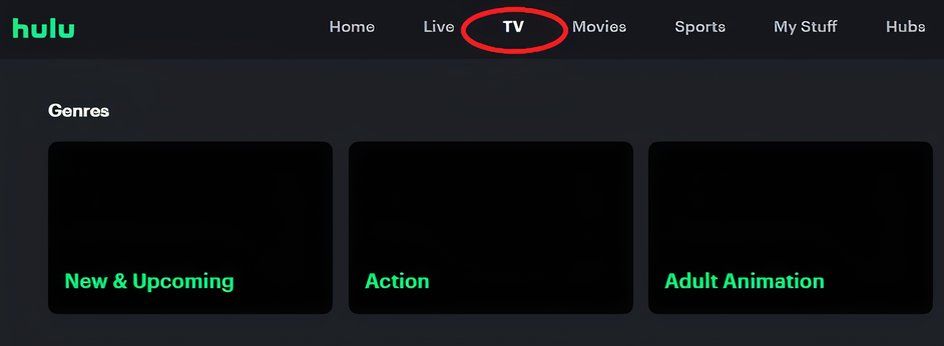
Чтобы добавить канал в “My Stuff”: откройте вкладку «TV» на смарт‑ТВ, компьютере или мобильном устройстве.
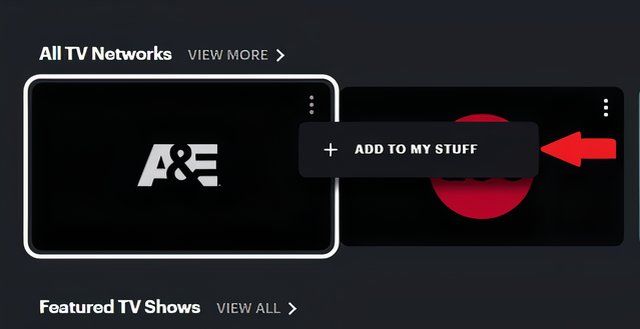
Прокрутите до раздела «All TV Networks» и найдите нужную сеть. Нажмите на три вертикальные точки в правом верхнем углу миниатюры канала.
Нажмите «Add to My Stuff». После этого канал появится во вкладке «Favorites» вашего проводника Hulu + Live TV.

Важно: если вы пользуетесь несколькими аккаунтами в одной семье, настройте «My Stuff» для каждого профиля — это персонализирует рекомендации и избранное.
Добавьте спортивные команды в My Stuff
Если вы поклонник спорта, добавление команды в «My Stuff» автоматически приоритетизирует трансляции и записи игр этой команды.
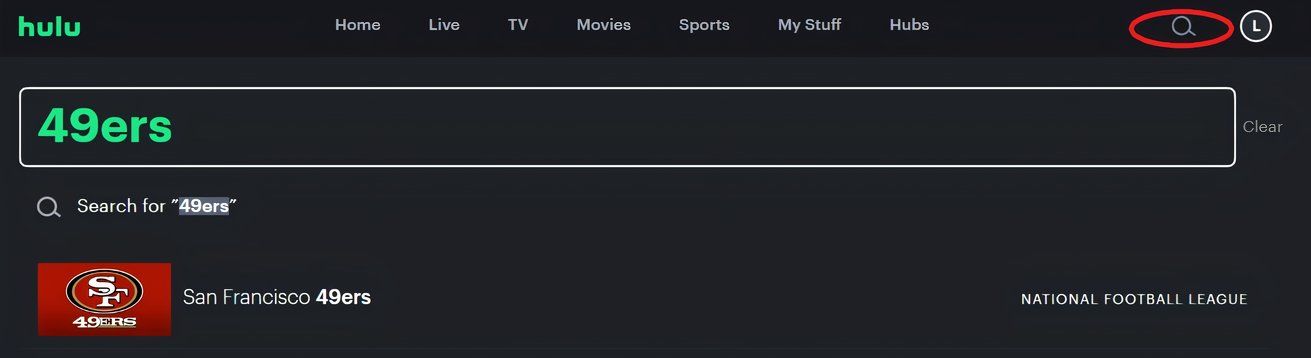
Нажмите значок поиска в правом верхнем углу и введите название команды.
Откройте страницу команды и нажмите знак “+” рядом с “My Stuff”.
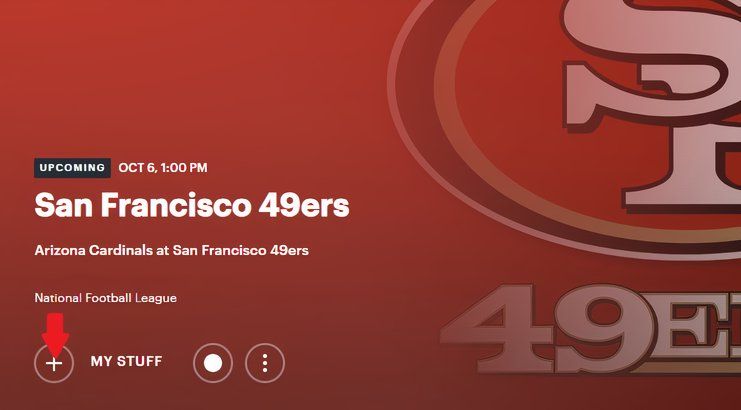
После этого команда появится в вкладке «My Stuff» и получит приоритет в разделе «Sports». Hulu будет автоматически записывать прямые трансляции с участием этой команды, что удобно, если вы пропускаете трансляции в прямом эфире.
Важно: автоматические записи зависят от прав вещания и доступности контента в вашем регионе.
Не пренебрегайте вкладкой Locals
Раньше локальные каналы просто смешивались в общем списке по алфавиту. Теперь на смарт‑ТВ появилась отдельная вкладка «Locals», где собраны местные филиалы: NBC, ABC, CBS и т. п.
Это особенно полезно для просмотра премьерных эпизодов в прайм‑тайм или местных новостей, если вы не хотите добавлять каждый локальный канал в «Favorites».
Совет: если вы часто смотрите передачу на одном и том же локальном канале, добавьте её в «My Stuff» — это гарантирует, что записи и напоминания будут появляться в нужном месте.
Альтернативные подходы
- Использовать голосовой поиск на пульте (если он есть) — быстрее, чем прокрутка. Голосовые команды обычно ищут по названию шоу, а не по сети, что удобно.
- Оставаться с YouTube TV или другой платформой, если её проводник вам удобнее — выбор зависит от личных приоритетов (персонализация vs цена vs доступные каналы).
- Создать семейный порядок избранного: отдельные профили для детей/взрослых, чтобы не смешивать интересы.
Эвристики и ментальные модели
- “Favorites = быстрый доступ”: думайте о вкладке “Favorites” как о закладках браузера для ТВ‑каналов.
- “My Stuff = библиотека”: сюда попадают записи, подписки и сохранённые шоу.
- “Locals = местные станции”: не ищите локальные каналы по алфавиту, сначала проверьте эту вкладку.
Пошаговая мини‑методология настройки (5–10 минут)
- Войдите в профиль, который используете чаще всего.
- Откройте вкладку TV → All TV Networks.
- Добавьте 8–12 часто используемых каналов в «My Stuff».
- Поиск: добавьте 1–3 любимые команды в «My Stuff».
- Проверьте вкладку Locals и добавьте локальные станции, если нужно.
- Прогоните навигацию: откройте Favorites, Sports и Locals, чтобы убедиться, что всё на месте.
Чек‑листы по ролям
Для обычного зрителя:
- Добавить 5–10 любимых каналов в «My Stuff».
- Протестировать поиск и голосовой ввод.
Для фаната спорта:
- Добавить все команды лиги, которые вы хотите отслеживать.
- Проверить, включаются ли автоматические записи.
Для родителя:
- Создать детский профиль и добавить в него каналы с детским контентом.
- Включить родительский контроль, если нужно.
Глоссарий (1‑строчные определения)
- My Stuff — персональная библиотека: ваши избранные каналы, записи и сохранённые шоу.
- Favorites — быстрый доступ к избранным каналам и передачам.
- Locals — вкладка с местными телевизионными станциями.
Краткое объявление для семьи (100–200 слов)
Если вы используете Hulu + Live TV, можно за несколько минут настроить интерфейс под себя: добавьте любимые каналы и спортивные команды в «My Stuff», чтобы они появлялись в верхних вкладках, и не забывайте проверять вкладку «Locals» для доступа к местным станциям. Эта простая настройка уменьшит время поиска передач и облегчит просмотр в прайм‑тайм. Распишите один профиль на каждого члена семьи, чтобы у каждого было своё избранное и рекомендации.
Важно: интерфейс Hulu иногда меняется — если вы не видите перечисленных кнопок, обновите приложение или проверьте справку Hulu.
Краткое резюме
- Используйте «My Stuff» и «Favorites» для быстрого доступа.
- Добавляйте спортивные команды, чтобы автоматически получать записи игр.
- Проверяйте вкладку «Locals» для местных эфирных каналов.
Если вы потратите 5–10 минут на настройку сразу, ежедневный просмотр станет быстрее и приятнее.

Похожие материалы

Несколько аккаунтов Skype: Multi Skype Launcher

Журнал для работы: повысить продуктивность

Персональные звуки уведомлений на Android

Скачивание шоу Hulu для офлайн‑просмотра

Microsoft Start: персонализированная новостная лента
