
Как улучшить звук в YouTube‑видео

TL;DR
Качественный звук повышает вовлечённость и удержание зрителей не хуже, чем картинка. Начните с внешнего микрофона, уберите фоновые шумы в постобработке и используйте простой чеклист перед записью. Эта статья даёт практические советы, методику записи, роли и контрольные списки для быстрого улучшения аудио.
Важно: не нужно стремиться к студийному уровню с первого дня. Исправьте простые ошибки и сделайте звук удобным для восприятия.
Почему звук так важен
Зритель быстрее закроет видео из-за плохого звука, чем из-за неидеальной картинки. Голос передаёт эмоции, темп и структуру контента. Хороший звук делает речь понятной и снижает утомление при прослушивании.
Определение в одну строку
Микрофон — устройство, которое преобразует звук в электрический сигнал. Подготовка звука включает запись, снижение шума, выравнивание громкости и экспорт в читаемом формате.
Быстрые рекомендации перед записью
- Отключите все источники звука на компьютере и телефоне.
- Закройте окна и отключите кондиционер по возможности.
- Проверьте уровень входа: сигнал не должен искажаться при пиковых фразах.
- Разместите микрофон так, чтобы он не касался жёстких поверхностей.
1. Покупка микрофона
Покупка внешнего микрофона — самый очевидный и эффективный шаг. Для влога подойдёт микрофон на камеру или петличный микрофон. Для talking‑head и записи за компьютером рассмотрите USB‑микрофон или XLR с аудиоинтерфейсом.
Как выбрать простую модель
- Петличный микрофон удобно скрыть и он ближе к голосу.
- USB‑микрофоны просты в подключении и подходят для прямых трансляций.
- Конденсаторные и динамические микрофоны имеют разное звучание: динамические лучше отрезают фон, конденсаторные дают больше детализации.
Короткая рекомендация по установке
Держите микрофон на расстоянии 10–30 см от рта, ориентируясь по уровню сигнала в программе записи. Проверьте, что при жёстких взрывных звуках (буквы П, Б) не происходит клиппинга.
2. Редактирование голоса
Качественный микрофон — только начало. Обработка в постпродакшене подчёркивает голос и удаляет неприятности.
Основные правки
- Эквалайзер: уберите назальные резонансы и подчеркните ясность в области средних частот.
- Компрессия: уменьшает динамический диапазон, делает речь более ровной и слышимой.
- Лимитер: ограничивает пики и предотвращает искажения при мастеринге.
- Шумоподавление: удаляет фоновый гул и шорохи.
Инструменты
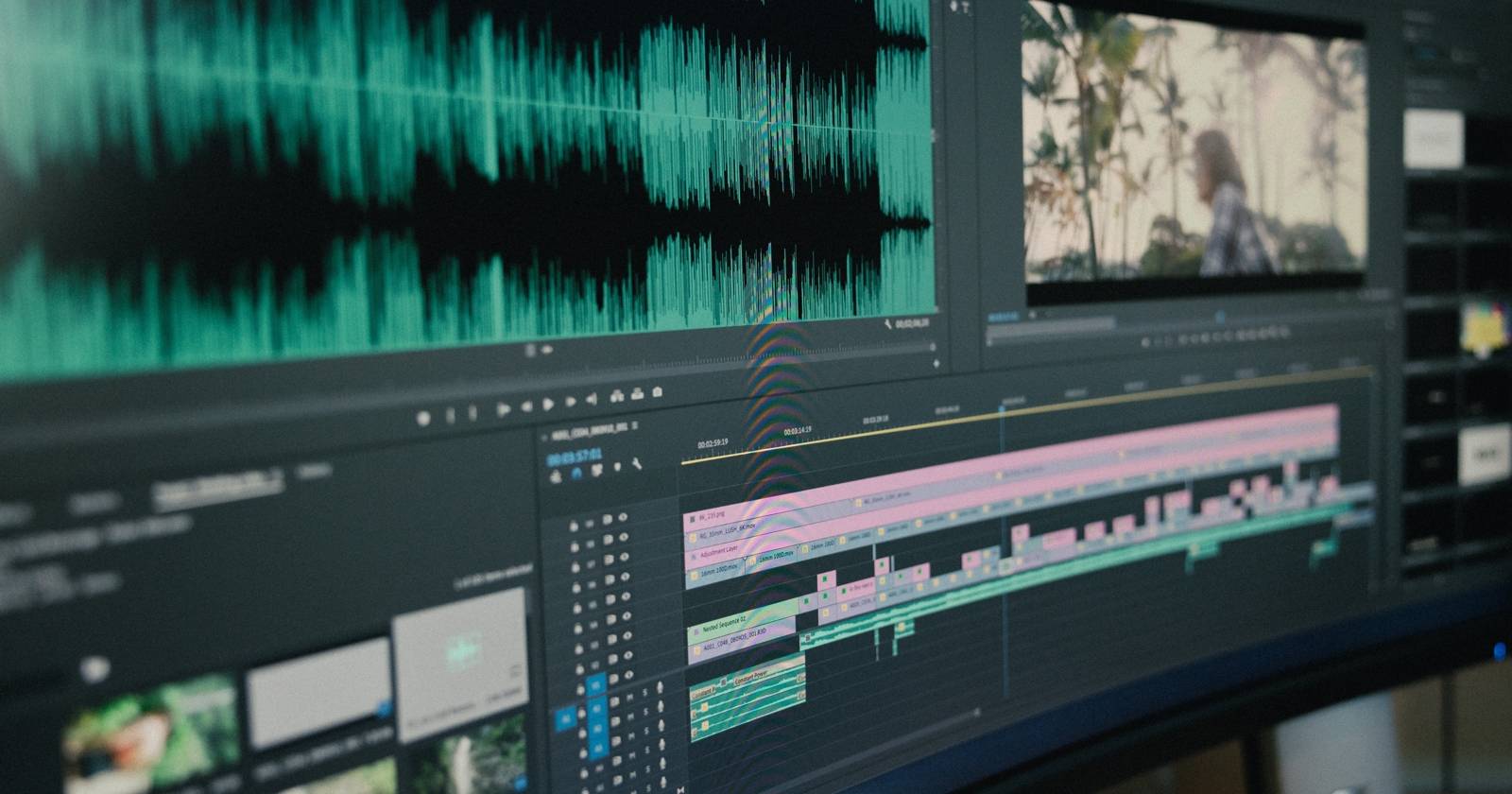
Adobe Audition и встроенные метры Premiere Pro подойдут для большинства задач. Бесплатные и недорогие альтернативы включают Audacity и Reaper. Экспортируйте рабочую дорожку в WAV для обработки, финальный рендер можно сохранять в MP3 для загрузки.
3. Избегайте касания поверхностей во время записи
Если вы ставите руки на стол при жестикуляции, микрофон может записать удары и резкие прикосновения. Это раздражает и отвлекает.
Советы
- Практикуйте жестикуляцию над столом, а не по нему.
- Используйте амортизирующие держатели и поп-фильтры для снижения ударов.
- При необходимости применяйте в редакторе удаления ударов по транзиентам.
4. Практика проецирования голоса
Проецировать голос значит говорить с ровной энергией, понятной на дальнем расстоянии. Низкая громкость и неуверенность воспринимаются как неинтересность.
Как тренироваться
- Разогревайте голос перед записью простыми упражнениями на дыхание.
- Читайте текст вслух с разной интонацией и записывайте для анализа.
- Тренируйтесь перед камерой, затем прослушивайте себя в наушниках.
Где учиться
Есть бесплатные видеоуроки и платные курсы по ораторскому мастерству. Приложения для дикции помогут контролировать темп и паузы.
5. Удаление фоновых шумов в постобработке
Фоновый шум можно значительно снизить, но полностью вылечить плохую запись сложнее.
Подходы
- Извлечение «профиля шума» и его вычитание в специализированных инструментах.
- Многополосное шумоподавление для удаления гудения и шорохов без сильного артефактирования.
- Локальная обработка: отредактируйте проблемные участки вручную вместо глобальных алгоритмов.
Замечание
Инструменты шумоподавления могут при чрезмерном применении сделать голос металлическим или „песочным“. Всегда сравнивайте исходник и результат.
6. Говорите медленно и чётко
Слишком быстрый темп осложняет восприятие и монтаж. Медленная речь даёт пространство для дыхания и для того, чтобы слушатель успевал понять мысль.
Практика
- Делайте короткие паузы между идеями.
- Используйте пометки в заметках, где нужно сделать паузу или интонационный подъём.
- Не бойтесь лёгкой импровизации вместо строгого зачитывания сценария.
7. Корректируйте направление микрофона
Небольшой поворот или изменение расстояния могут кардинально изменить громкость и тембр. Проведите тестовую запись с несколькими положениями микрофона.
Полезные аксессуары
- Поп‑фильтр или ветрозащита для уменьшения звуков взрывных согласных и дыхания.
- Вибрационные держатели, чтобы микрофон не передавал шумы от стола.
8. Выключайте звук компьютера во время записи
Звуки системы, уведомления, воспроизведение музыки и звонки могут попасть в микрофон и создать эхо или посторонние шумы.
Простое правило
Перед записью настройте режим “Не беспокоить”, отключите звук и закройте лишние вкладки и приложения.
Мини‑методика записи для небольших проектов
- Подготовка пространства: минимизируйте шумы и реверберацию.
- Настройка оборудования: подключите микрофон, проверьте уровни и положение.
- Разминка: 2–3 минуты упражнений на дыхание и дикцию.
- Запись: делайте короткие дубли, если сомневаетесь.
- Быстрая проверка: прослушайте первую минуту записи в наушниках.
- Обработка: шумоподавление, эквалайзер, компрессия, лимитер.
- Экспорт: рабочий формат WAV или AIFF для монтажа, MP3 для чернового предпросмотра.
Контрольные списки по ролям
Для влогера
- Микрофон закреплён и направлен на голос.
- Петличка скрыта и не шуршит одеждой.
- Камера и звук синхронизированы в кадре или с таймкодом.
Для автора talking‑head
- Наушники отключены при записи голоса, используются только в мониторинге.
- Поп‑фильтр установлен, виброизоляция под микрофоном.
- Проведены тесты громкости для разных интонаций.
Для стримера и подкастера
- Установлены фильтры в программной части (noise gate, compressor).
- Все уведомления системы отключены.
- Есть резервная запись локально на случай сбоя трансляции.
Критерии приёмки
- Слышимость: голос легко различим без увеличения громкости более чем на 8–12 единиц в проигрывателе.
- Отсутствие клиппинга: нет ярко выраженных искажений на пиках.
- Минимум отвлекающих шумов: нет раздражающих шорохов, ударов по поверхности или постоянного гудения.
Когда эти методы могут не сработать
- Если помещение сильно реверберирует, простые шумоподавители не устранят «жёсткий» эхоэффект.
- При крайне низкокачественном оборудовании улучшения ограничены аппаратными пределами.
- Если зритель намеренно слушает на очень дешёвых наушниках, тонкие улучшения будут незаметны.
Альтернативные подходы
- Аутсорсинг записи: использование студии или услуги удалённой записи в студийном качестве.
- Одновременная запись несколькими микрофонами для резервирования и выбора лучшего трека.
- Использование внешнего рекордера для автономной записи чистого сигнала.
Схема принятия решения для диагностики проблем со звуком
flowchart TD
  A[Проблемы со звуком] --> B{Тип проблемы}
  B -->|Фоновый шум| C[Сделать тест: включить шумоподавление]
  B -->|Эхо/реверберация| D[По возможности сменить помещение или добавить звукопоглощение]
  B -->|Слабый сигнал| E[Подвинуть микрофон или увеличить входной уровень]
  B -->|Клиппинг| F[Уменьшить усиление микрофона или отвлечься от пиков]
  C --> G[Если после обработки всё ещё плохо — перезаписать]
  D --> G
  E --> G
  F --> G
Чеклист перед публикацией
- Прослушать видео в наушниках и на колонках.
- Проверить баланс музыки и голоса: музыка должна не заглушать речь.
- Проверить громкость на нескольких устройствах: телефон, ноутбук, телевизор.
- Прогнать быстрое сравнение с предыдущими видео: звук должен быть не хуже.
Краткое резюме
Хороший звук достигается сочетанием правильного оборудования, подготовки пространства, навыков говорения и аккуратной постобработки. Начните с микрофона и простых правил записи, используйте чеклисты и тестовые записи, и только затем углубляйтесь в сложные методы шумоподавления и мастеринг.
Дополнительная заметка
Если вы планируете развиваться в YouTube серьёзно, стоит инвестировать в надёжный микрофон и освоить базовые приёмы обработки звука. Это ускорит рост канала и улучшит пользовательский опыт.
Сообщение для анонса
Улучшите звук в своих видео за несколько шагов: внешний микрофон, базовая обработка, простая методика записи и проверенный чеклист перед публикацией. Даже небольшие улучшения заметно повышают вовлечённость.

Похожие материалы

Несколько аккаунтов Skype: Multi Skype Launcher

Журнал для работы: повысить продуктивность

Персональные звуки уведомлений на Android

Скачивание шоу Hulu для офлайн‑просмотра

Microsoft Start: персонализированная новостная лента
