
Как улучшить качество звука на ноутбуке с Windows 10 и Windows 11
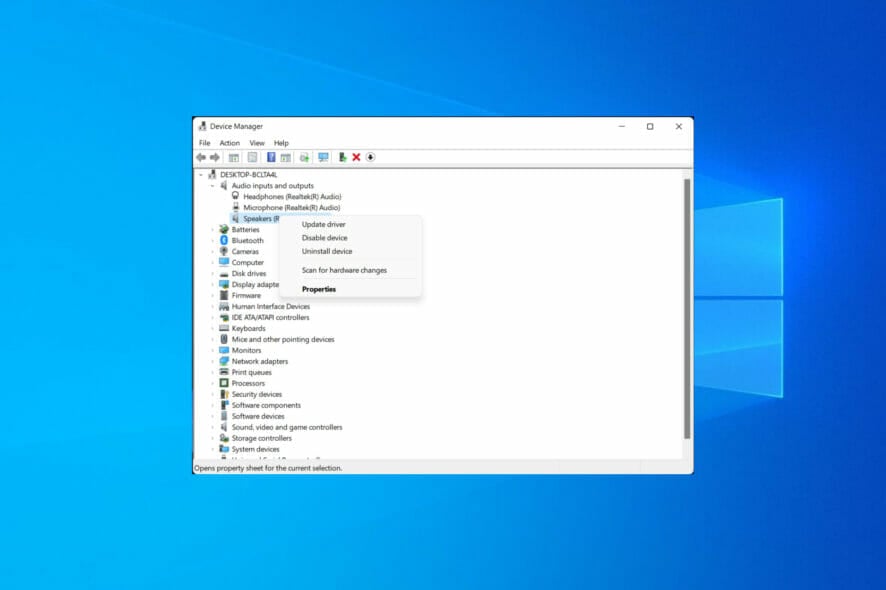
Важно: перед изменениями сделайте точку восстановления системы или запишите текущие настройки драйверов, чтобы быстро откатиться при проблемах.
Зачем читать эту статью
Эта инструкция объясняет, почему звук на ноутбуке может звучать плохо, какие настройки Windows помогают улучшить качество, и какие внешние решения дают заметный выигрыш. Включены пошаговые инструкции, проверочные сценарии, контрольный лист для разных ролей и краткий словарь терминов.
На каких операционных системах применимы улучшения
- Windows 10 — все описанные шаги применимы. Многие функции доступны из классической панели «Звук» и через «Параметры».
- Windows 11 — базовые приёмы такие же; в новых сборках появились опции улучшения звука в «Параметры → Система → Звук».
Совет: многие сторонние приложения (эквалайзеры, Boom 3D, Dolby/DTS) выпускаются под обе ОС.
Почему звук может быть приглушён или искажён
Кратко, основные причины:
- Аппаратная проблема: повреждена мембрана динамика или контакт аудиоразъёма.
- Неподходящие драйверы: устаревший или несовместимый аудиодрайвер даёт артефакты.
- Неправильные настройки: отключённый буст низких частот, выключенные улучшения или некорректный формат вывода.
- Кодеки и Bluetooth: плохой профиль Bluetooth (SBC вместо aptX/LDAC) или низкое битрейт-ограничение.
Быстрая проверка: подключите наушники или внешние колонки — если звук стал лучше, проблема в встроенных динамиках.
Основные способы улучшить звук в Windows 10/11
1. Включите пространственный звук
- Щёлкните правой кнопкой по значку динамика в панели задач и наведите курсор на Spatial Sound, затем выберите Windows Sonic for Headphones.
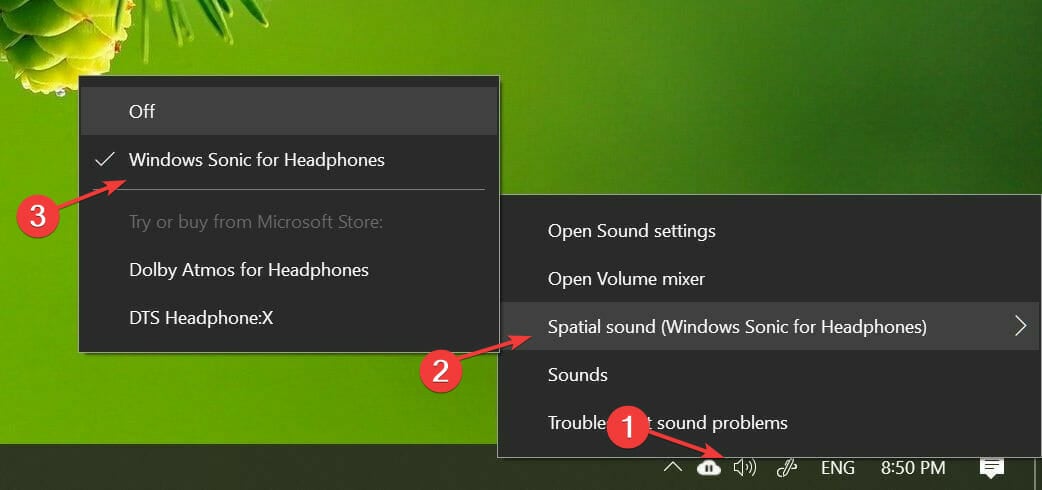
- Включение и отключение происходит тем же способом.
Что это даёт: пространственный звук моделирует трёхмерное размещение источников; полезно для фильмов и игр. Альтернативы: Dolby Atmos for Headphones и DTS Headphones (платно в Microsoft Store).
2. Используйте аудио-эквалайзер
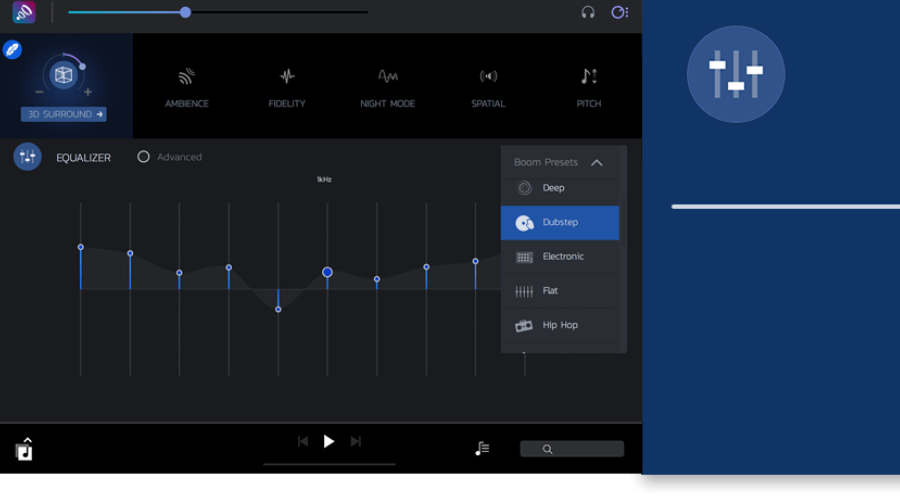
Эквалайзер помогает сбалансировать частоты: убрать гул, поднять разборчивость речи или добавить бас. Рекомендуемые варианты:
- Встроенные эквалайзеры в драйверах Realtek/Conexant.
- Сторонние программы: Boom 3D, Equalizer APO + Peace GUI, FXSound.
Рекомендации по выбору:
- Для простоты интерфейса — Boom 3D.
- Для максимально точной настройки — Equalizer APO (низкоуровневый, требует настройки через Peace GUI).
Основные пресеты и функции, на которые обратить внимание:
- 10–31 полос эквалайзера для гибкой настройки.
- Апсемплинг и усиление громкости (volume booster) с защитой от клиппинга.
- Возможность сохранять профиль под устройство/пресет.
3. Измените эффекты звука в свойствах устройства
- Правый клик по значку динамика → Звук.
- Вкладка Воспроизведение → правый клик на «Динамики» → Свойства.
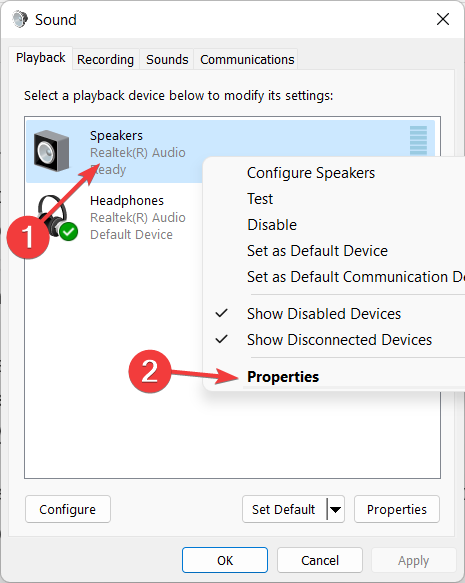
- Вкладка Улучшения (Enhancements) — включите Bass Boost, Virtual Surround, Room Correction и Loudness Equalization по необходимости.
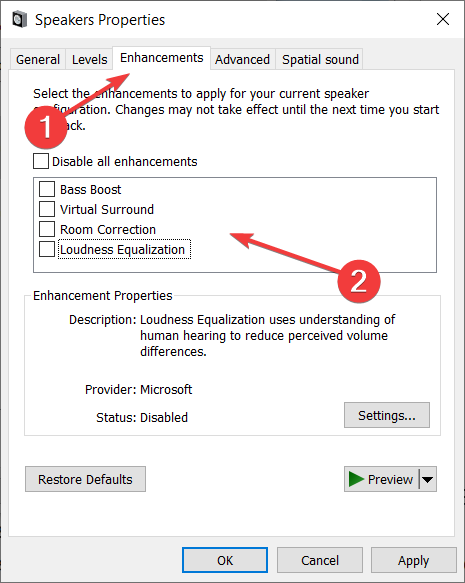
Совет: включайте по одному параметру и тестируйте звук, чтобы понять влияние. Также можно открыть эквалайзер внутри вкладки Улучшения и сохранить настройки.
Важно: в некоторых сборках вкладка «Улучшения» может отсутствовать — это зависит от драйвера.
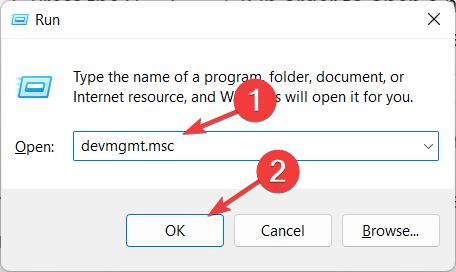
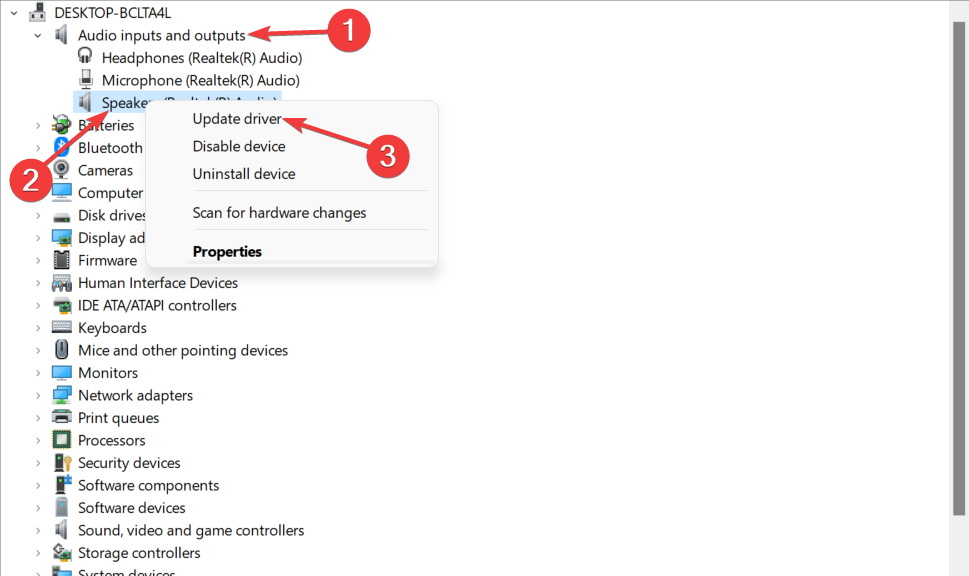
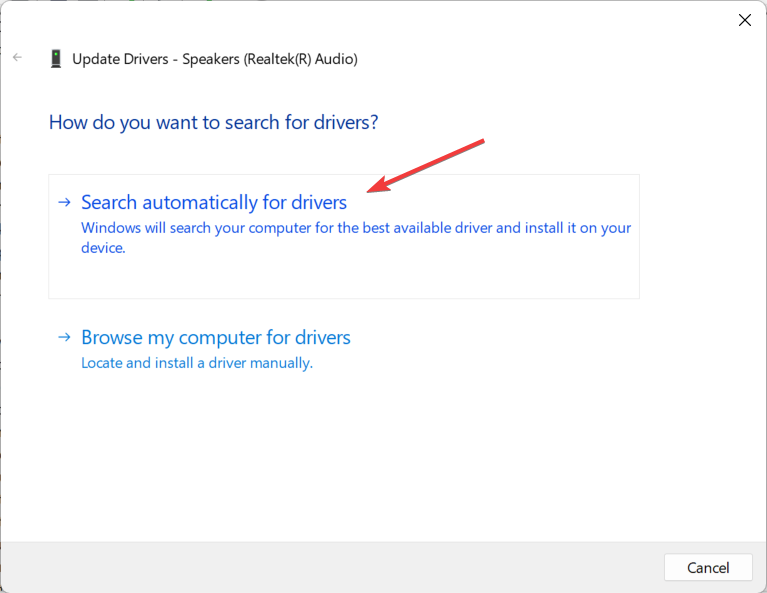
4. Обновите аудиодрайверы
- Нажмите Windows + R → введите devmgmt.msc → OK.
- Разверните категорию «Аудиовходы и аудиовыходы», правый клик по драйверу «Динамики» → Обновить драйвер.
- Выберите Поиск драйверов автоматически и дождитесь завершения.
- Повторите для наушников и микрофона.
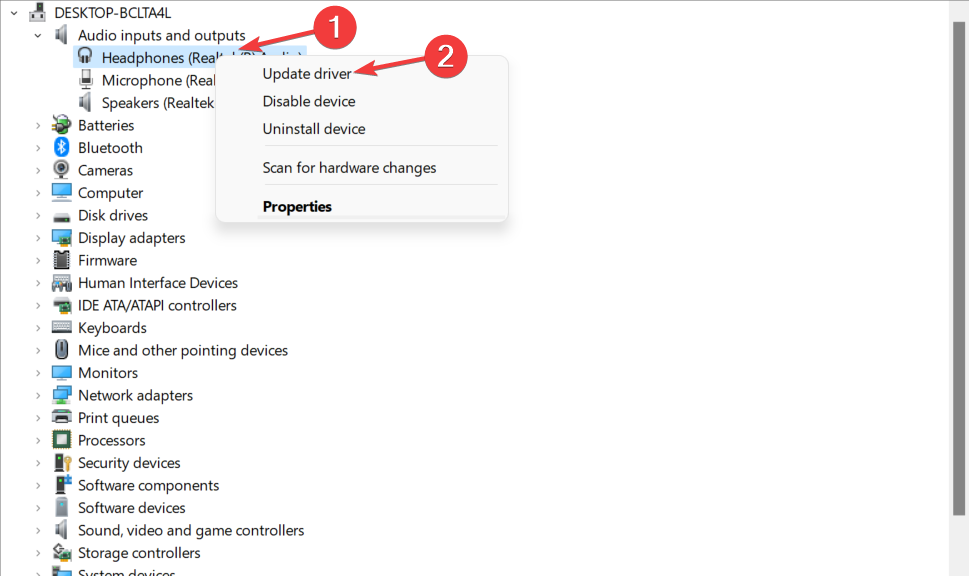
Если Windows не находит новых драйверов, проверьте сайт производителя ноутбука или звукового чипа (Realtek, Intel, Conexant, Cirrus Logic). Для игровых ноутбуков проверьте также производитель материнской платы или OEM-страницу.
Пояснение: иногда помогает откат драйвера на предыдущую версию, если после обновления звук стал хуже.
5. Попробуйте сторонние программы и аппаратные решения
Если встроенные средства дают ограниченный результат:
- Программные решения: Boom 3D, Equalizer APO, FxSound.
- Аппаратные решения: USB DAC (внешний ЦАП), внешняя звуковая карта, активная акустика с собственным эквалайзером.
Когда аппаратная замена необходима: если встроенные динамики физически малы или повреждены — ПО не даст натурального баса и вокальной глубины.
Дополнительно для Windows 11
- Откройте Параметры (Windows + I) → Система → Звук.
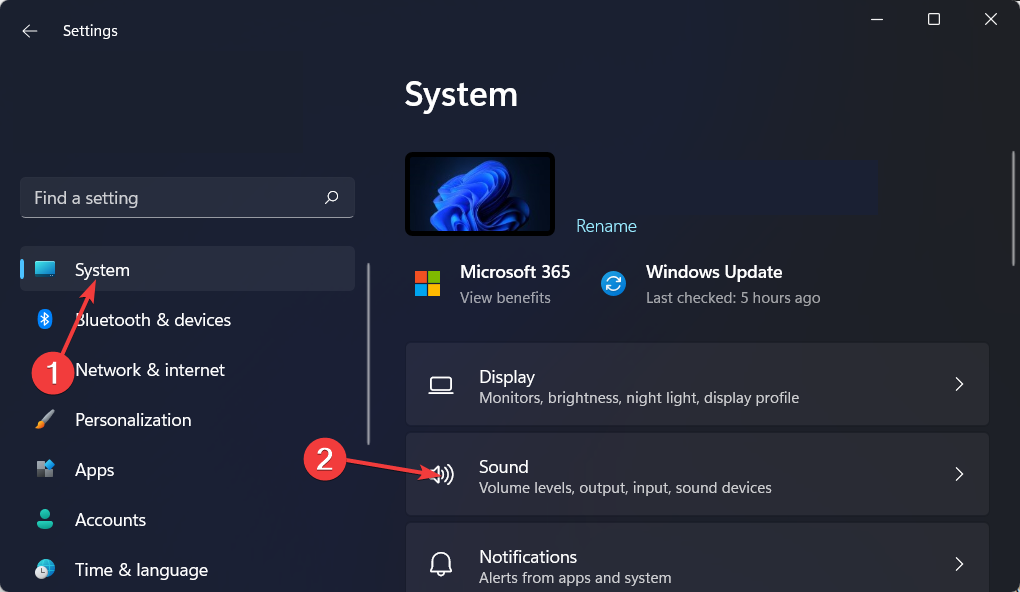
- Нажмите стрелку справа от используемого источника вывода и включите Enhance audio.
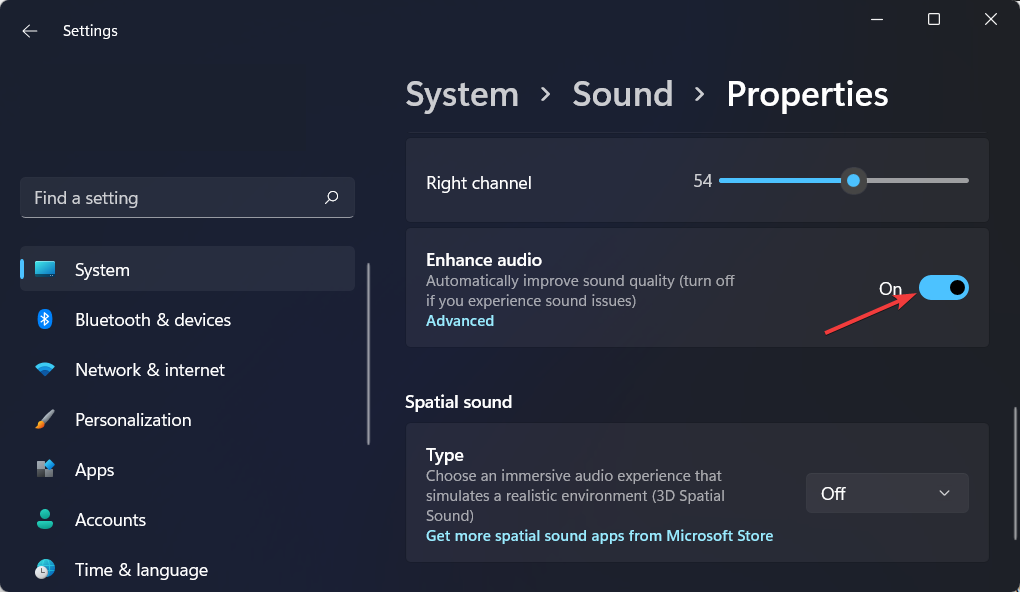
Совет: в новых сборках Windows 11 несколько улучшений вынесены в централизованный интерфейс — проверьте оба места: параметры устройства и системные параметры звука.
Практическая методология быстрого устранения проблем (мини-метод)
- Визуальная проверка: нет ли физических повреждений динамиков и разъёмов.
- Подключение альтернативы: наушники/внешняя колонка — определите масштаб проблемы.
- Перезапуск службы звука: перезапустите Windows Audio в диспетчере служб.
- Обновление драйверов и тестирование одной настройки за раз.
- Если не помогает — переход к эквалайзеру или внешнему USB DAC.
Ментальные модели и эвристики при настройке звука
- «Одна настройка за тест»: меняйте только одну опцию и прослушивайте фрагмент тестового трека.
- «От низких к высоким»: сначала настраивайте низкие частоты (бас), затем середину (вокал), затем высокие (детали).
- «Похожие условия»: тестируйте в том же контенте, для которого вы настраиваете (игра, фильм, подкаст).
Когда программные правки не помогут
- Физическое повреждение мембраны динамика.
- Одна из дорожек в мультирежимном файле повреждена (файл, а не воспроизведение).
- Ограничения аппаратного кодека или Bluetooth-профиля.
В этих случаях предметное решение — ремонт, замена динамика, использование внешнего ЦАП или переход на проводное подключение.
Чек-лист по ролям
- Домашний пользователь:
- Включить Windows Sonic для наушников.
- Обновить драйверы через Windows Update.
- Попробовать Boom 3D или встроенный эквалайзер.
- Аудиофил:
- Инвестировать в USB DAC и качественные наушники.
- Использовать Equalizer APO и настраивать 31-полосный эквалайзер.
- IT-администратор:
- Централизованно держать драйверы в актуальном состоянии.
- Документировать рабочие профили и развертывать политики групп для кодеков/приложений.
Критерии приёмки (как понять, что звук стал лучше)
- Уровень искажений снизился при той же громкости.
- Разборчивость речи (подкаст, голос) улучшилась: голос занимает средние частоты.
- Отсутствует «звонкое» или «гудящее» окрашивание.
- Басы стали заметно глубже без клиппинга/артефактов.
Тестовый трек: используйте запись с широким частотным диапазоном и знакомым миксом, чтобы объективно оценить изменения.
Сценарии тестирования и контрольные тесты
- Тест 1: базовая проверка воспроизведения системного звука и YouTube на 50% громкости.
- Тест 2: воспроизведение музыкального трека с глубоким басом на 70% громкости — ищите искажения.
- Тест 3: телефонный звонок/VoIP — проверка разборчивости речи и шумоподавления.
- Тест 4: Bluetooth: воспроизведение через Bluetooth-пару — убедитесь, что используемый профиль (A2DP/aptX) выбран в настройках.
Критерий успеха: каждый тест проходит без слышимых артефактов и с ощутимым улучшением после настроек.
Сравнение подходов (краткая таблица)
- Обновление драйверов: низкие усилия, высокая вероятность решения для программных проблем.
- Включение улучшений Windows: низкие усилия, быстрый эффект, зависит от драйвера.
- Эквалайзер ПО: средние усилия, гибкость, подходит для тонкой настройки.
- Внешний DAC/активная акустика: высокие усилия/затраты, заметное улучшение качества.
Рекомендации по оборудованию и кодекам
- Для Bluetooth-наушников используйте кодеки aptX/LDAC для лучшего качества по воздуху.
- Для серьёзного звука выберите USB DAC или внешнюю звуковую карту с поддержкой 24-bit/96 kHz.
- Активные колонки с собственным усилителем дадут куда более естественный звук, чем маленькие встроенные динамики ноутбука.
Безопасность и приватность при установке ПО
- Скачивайте драйверы и приложения только с официальных сайтов производителя.
- Для коммерческих приложений используйте магазин Microsoft Store или проверенные дистрибутивы.
- Проверяйте разрешения приложений, особенно тех, что работают с микрофоном.
Edge-case галерея (редкие ситуации и решения)
- Если после установки эквалайзера звук исчез: проверьте, не заблокирован ли аудиопоток другим приложением, и перезагрузите службу Windows Audio.
- Если включение виртуального объёма приводит к клиппингу: уменьшите общий уровень в приложении и в системных настройках.
- Если звук пропадает при подключении HDMI: проверьте, не переключился ли вывод на телевизор/монитор.
Краткий словарь терминов
- Эквалайзер — инструмент, позволяющий усиливать/ослаблять отдельные частоты.
- DAC — цифро-аналоговый преобразователь, улучшает качество звукосинтеза.
- Spatial Sound — имитация трёхмерного звука.
- Клиппинг — искажение, возникающее при превышении допустимого уровня сигнала.
Шаблон быстрого плейбука для устранения приглушённого звука
- Подключите наушники — если звук лучше, идите к аппаратному ремонту для динамиков.
- Обновите драйверы через devmgmt.msc.
- Включите Spatial Sound и поочерёдно опции Bass Boost, Loudness Equalization.
- Установите Equalizer APO и примените профиль под контент.
- Если нужно больше — подключите USB DAC.
Часто задаваемые вопросы
Помогает ли перезагрузка Windows при проблемах со звуком?
Перезагрузка часто решает временные конфликты драйверов и перезапускает аудиосервисы.
Стоит ли покупать платные плагины Dolby/DTS?
Они дают улучшения для фильмов и игр, но не всегда драматичную разницу для музыки — разумно протестировать пробную версию.
Итог и рекомендации
Если вы хотите быстро улучшить звук — начните с включения пространственного звука и проверки драйверов. Для тонкой настройки используйте эквалайзер (Equalizer APO или Boom 3D). Если вы стремитесь к действительно качественному воспроизведению музыки, инвестируйте в внешний DAC и хорошие наушники или активную акустику.
Спасибо за чтение. Если у вас остались вопросы или вы хотите конкретные настройки под модель ноутбука/наушников — опишите устройство в комментариях, и мы поможем с конфигурацией.
Сводка
- Быстрые шаги: проверить наушники, обновить драйверы, включить Spatial Sound, попробовать эквалайзер.
- Аппаратные решения нужны, когда динамики физически малы или повреждены.
- Тестируйте изменения постепенно и сохраняйте резервные профили.

Похожие материалы

Несколько аккаунтов Skype: Multi Skype Launcher

Журнал для работы: повысить продуктивность

Персональные звуки уведомлений на Android

Скачивание шоу Hulu для офлайн‑просмотра

Microsoft Start: персонализированная новостная лента
