
Как улучшить качество звука в Windows 11

В этой статье — краткие проверки, пошаговые инструкции, метод диагностики, советы для разных ролей (пользователь, ИТ‑специалист, аудиофил), варианты оборудования и софта, а также FAQ и критерии приёмки.
Почему эта статья
Многие пользователи замечают проблемы со звуком после обновлений Windows или при переходе на новые устройства. Причины бывают аппаратные, программные и конфигурационные. Здесь собраны надёжные шаги от простых проверок до продвинутых решений, которые помогут улучшить качество звука на Windows 11.
Основные понятия
- ЦАП (Цифро‑аналоговый преобразователь): устройство, которое переводит цифровой звук в аналоговый сигнал для наушников или колонок.
- Битрейт/глубина (битность): чем выше значение (например, 24‑бит против 16‑бит), тем больше динамический диапазон записи.
- Частота дискретизации: распространённые значения — 44,1 кГц, 48 кГц, 96 кГц; влияет на воспроизводимые частоты.
Что важнее для качества: формат, аппарат или настройки?
Короткий ответ: аппарат + источник > программные фильтры. Даже идеальная настройка не даст хорошего звука, если динамики или ЦАП низкого качества. Тем не менее правильные настройки и драйверы способны заметно улучшить ситуацию.
Лучший цифровой формат для качества в Windows 11
Для максимального качества используйте WAV (WAVE). Это не‑сжатый формат, который сохраняет весь частотный диапазон и высокую битовую глубину. Минус — файлы большие. Альтернативы:
- FLAC — без потерь, меньший размер, хорош для музыки.
- MP3/AAC — сжатые с потерями, экономят место, но теряют часть спектра.
- Пространственные форматы: Dolby Atmos (через Dolby Access) и DTS:X (через DTS Sound Unbound) добавляют пространственность, но эффект зависит от наушников/колонок и драйверов.
Быстрая проверка перед настройкой
- Убедитесь, что кабели и соединения плотные. Протестируйте другой кабель.
- Попробуйте другой порт (USB/комбо‑разъём) для USB‑гарнитуры.
- Запустите средство устранения неполадок Windows: Параметры → Система → Дополнительно → Устранение неполадок → Другие средства устранения неполадок → Воспроизведение звука.
- Проверьте микрофон в приложении «Параметры» → «Звук» → «Вход».
Пошаговые улучшения (от простого к сложному)
1. Включите «Улучшение звука» для выходного устройства
- Нажмите клавишу Windows + I, чтобы открыть Параметры.
- Выберите Система → Звук.
- В разделе «Вывод» нажмите на ваше устройство (колонки или наушники).
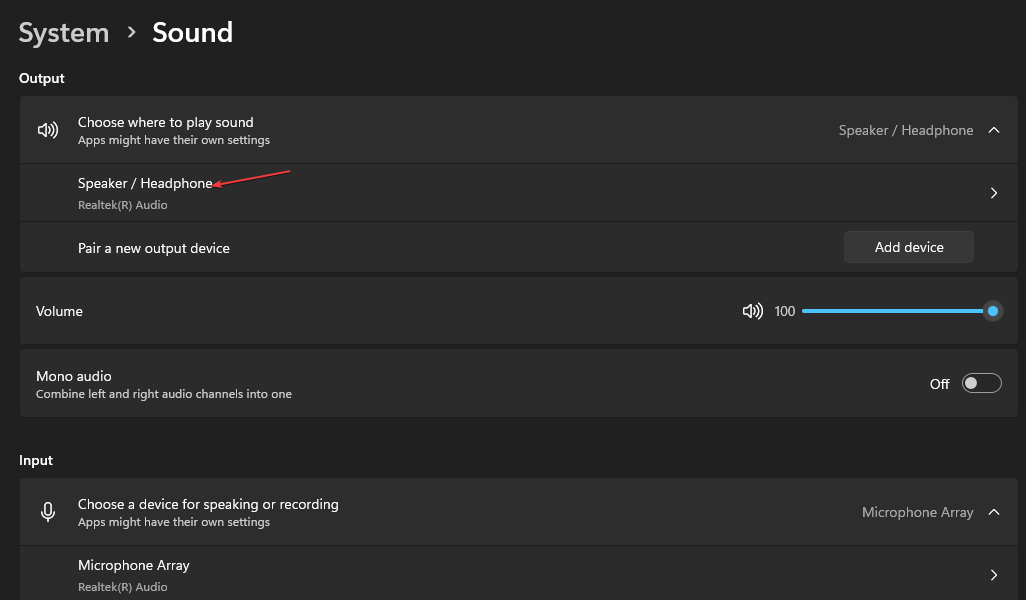
- Прокрутите до «Параметры вывода» и включите переключатель «Улучшение звука». Выберите нужные пресеты, если доступны.
Совет: включайте при воспроизведении тестовой дорожки, чтобы сразу услышать эффект.
2. Настройка входного устройства (микрофона)
- Нажмите Windows + I → Система → Звук.
- В разделе «Ввод» выберите устройство. Проверьте громкость и формат.
- Нажмите «Начать проверку», говорите нормальным голосом, затем «Остановить».
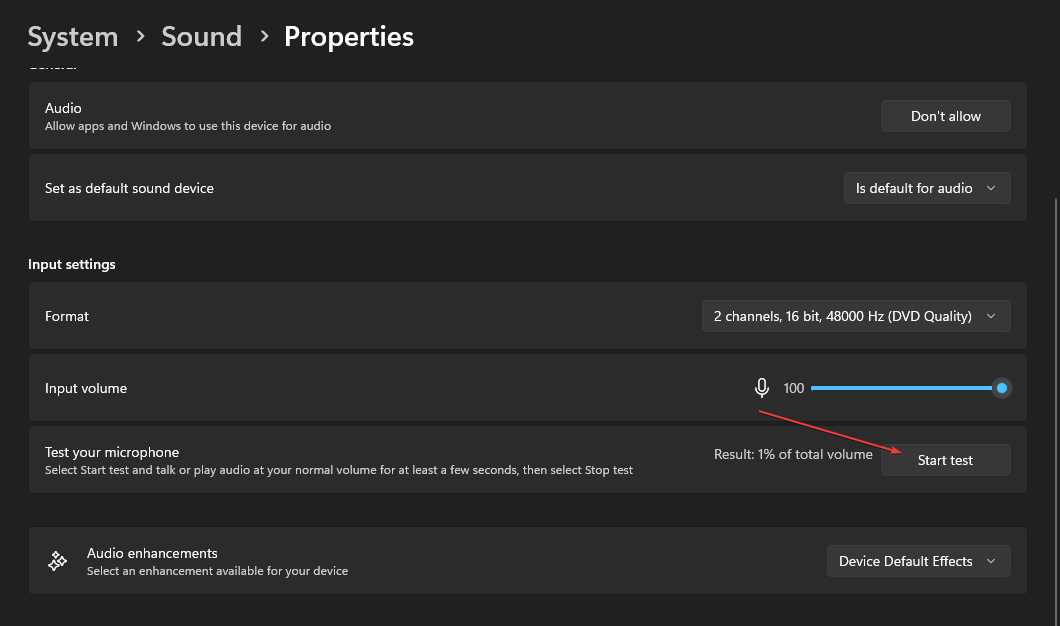
- Откройте свойства микрофона и включите «Улучшение звука».
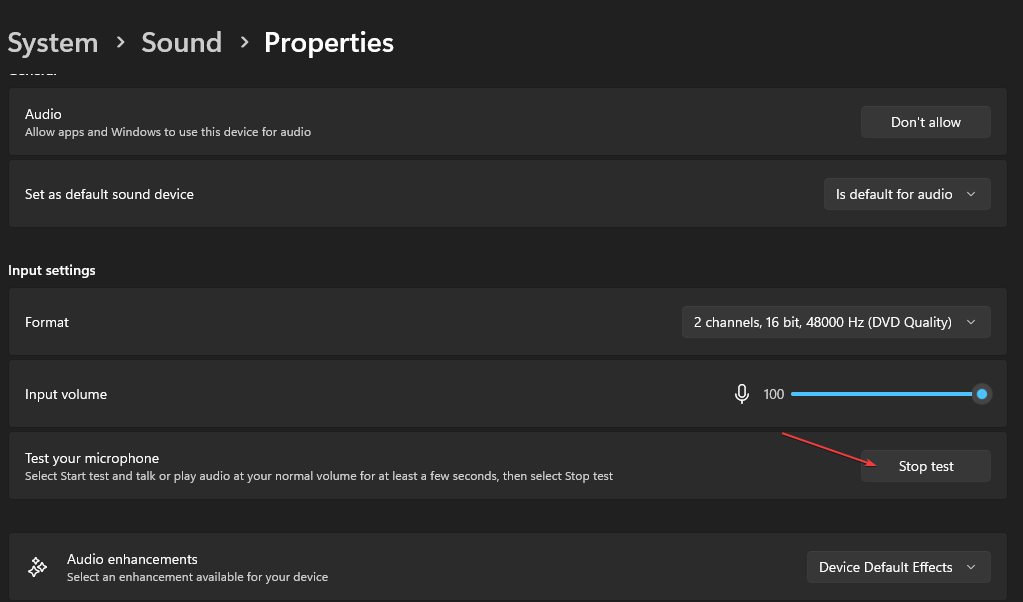
Примечание: опция «Прослушивать это устройство» даёт задержку; оставляйте её выключенной, если не требуется.
3. Используйте сторонние усилители и эквалайзеры
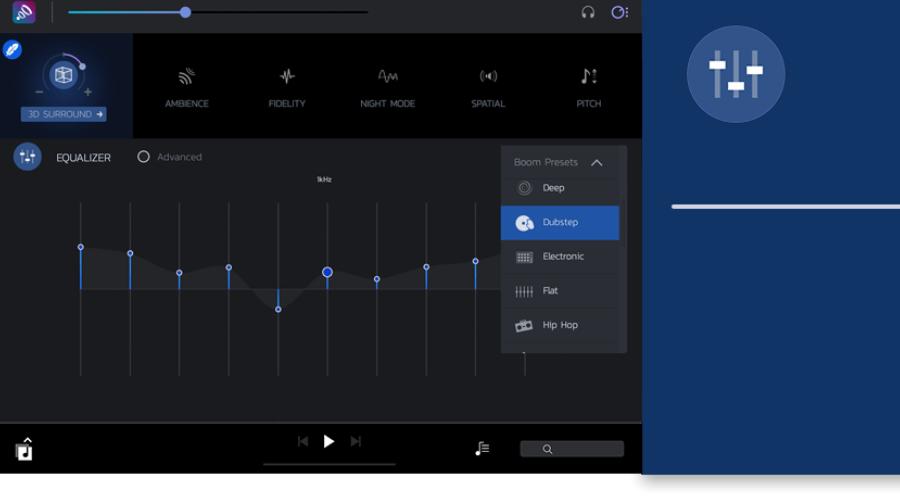
Программы вроде Boom3D добавляют 3D‑сурраунд, многополосный эквалайзер и усилители громкости. Они полезны при слабом встроенном звуке. Недостаток — платные лицензии и возможные конфликты с драйверами.
Рекомендации:
- Тестируйте бесплатную версию перед покупкой.
- Отключите аппаратные усилители в драйвере, если стороннее ПО даёт наводки или искажения.
4. Перезапустите службы аудио Windows
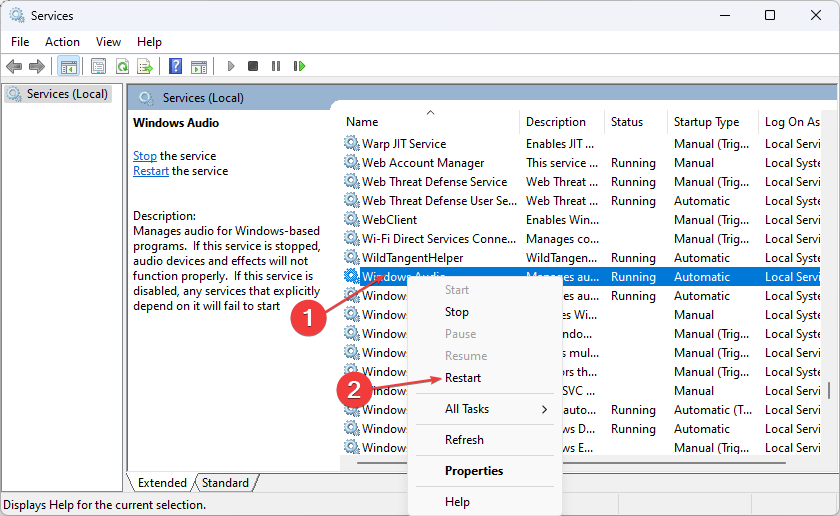
- Нажмите Пуск правой кнопкой → Выполнить → введите services.msc и Enter.
- Найдите Windows Audio, правой кнопкой → Перезапустить.
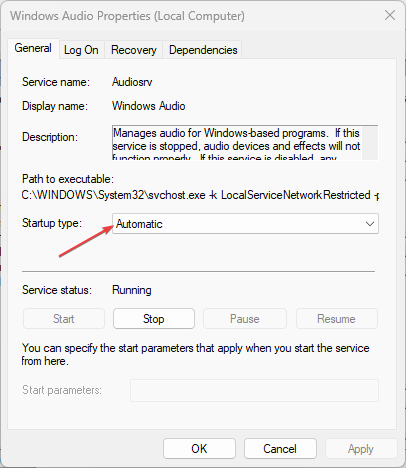
- Откройте Свойства → Тип запуска → Автоматически.
- Повторите для Windows Audio Endpoint Builder.
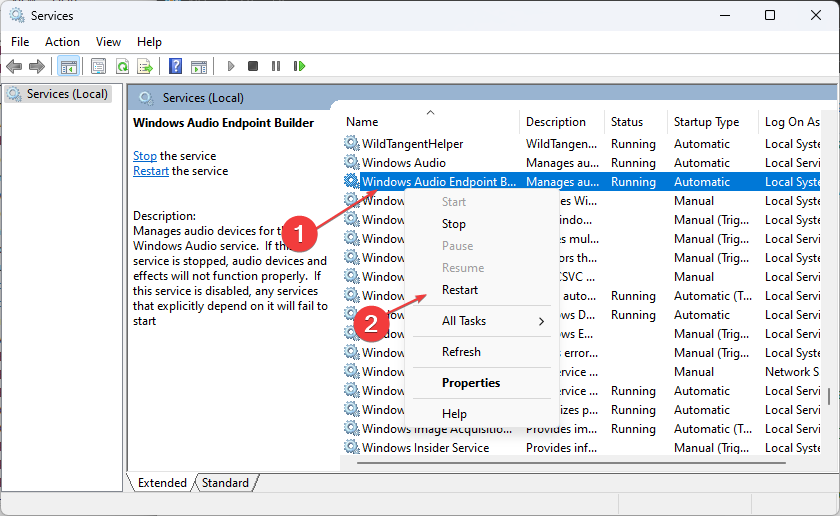
Это часто решает внезапное отсутствие звука или проблемы с управлением потоками аудио.
5. Параметры в классической панели управления
- Откройте Панель управления → Звук (View By: Large icons).
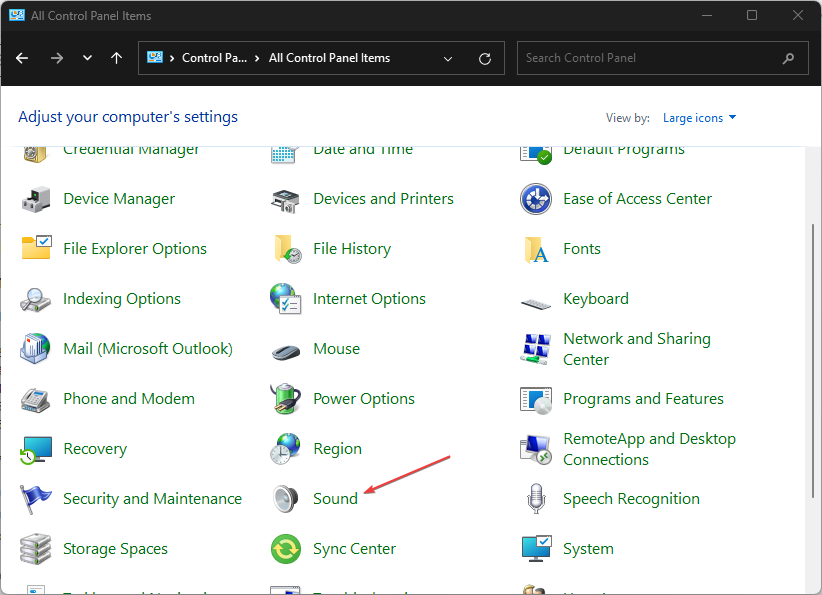
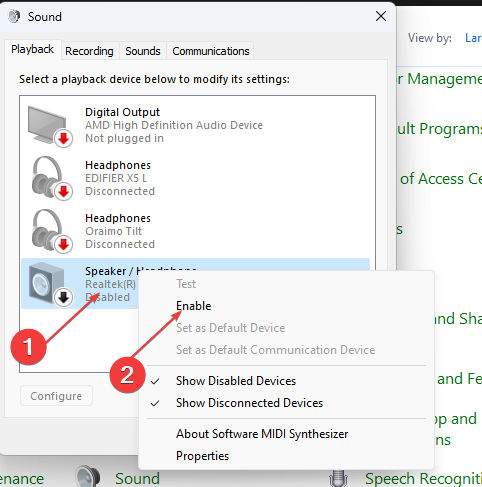
- Вкладка Воспроизведение: правой кнопкой нажмите Speakers → Включить, затем «Установить как устройство связи» при необходимости.
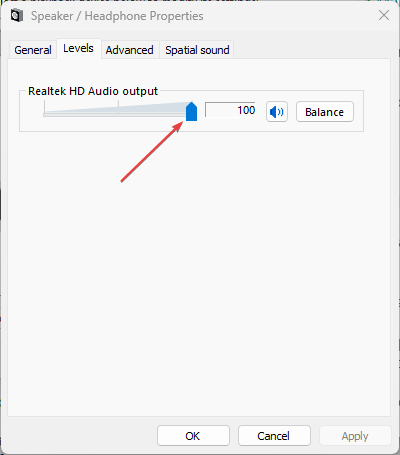
- Свойства → Уровни: поднимите слайдеры.
- Вкладка Дополнительно: снимите/поставьте галочку «Разрешить приложениям использовать устройство в эксклюзивном режиме» в зависимости от тестов.
Примечание: эксклюзивный режим позволяет приложению (например, DAW) получить полный контроль над форматом звука. Оставляйте включённым для профессиональных приложений, выключайте для многоаппаратной среды.
6. Переустановите аудиодрайверы
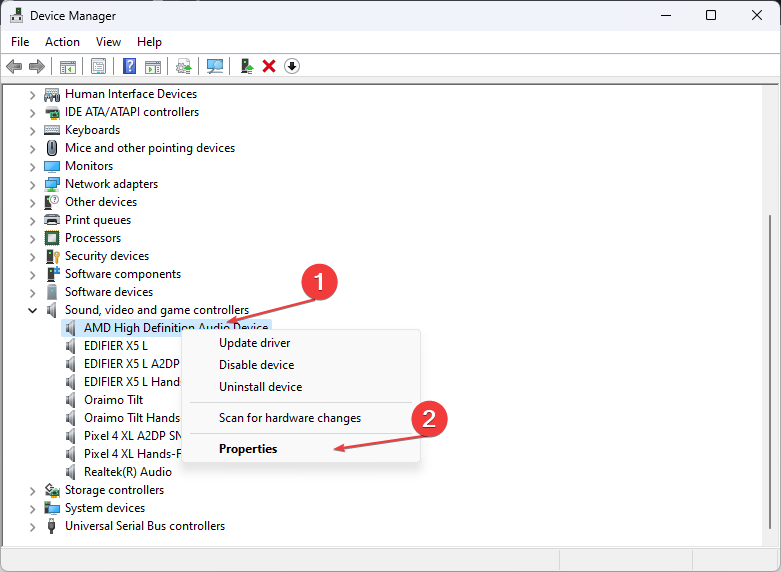
- Нажмите Windows + X → Диспетчер устройств.
- Разверните «Звуковые, видео и игровые устройства», правой кнопкой — Свойства.
- Вкладка Драйвер → Удалить устройство.
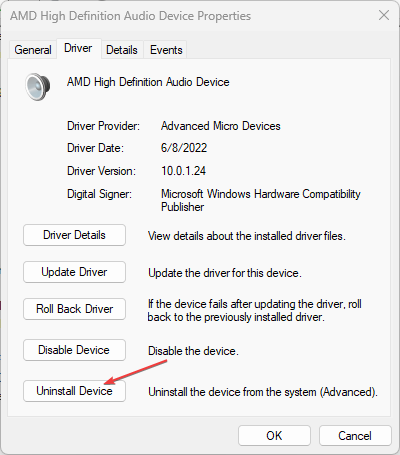
- Перезагрузите ПК — Windows автоматически установит драйвер.
Если вы используете фирменный драйвер от Realtek / Intel / AMD / Creative, загрузите последнюю версию с сайта производителя.
7. Автоматическое обновление драйверов (опция)
- Скачайте и установите проверенное ПО для обновления драйверов, если ручной способ затруднителен.
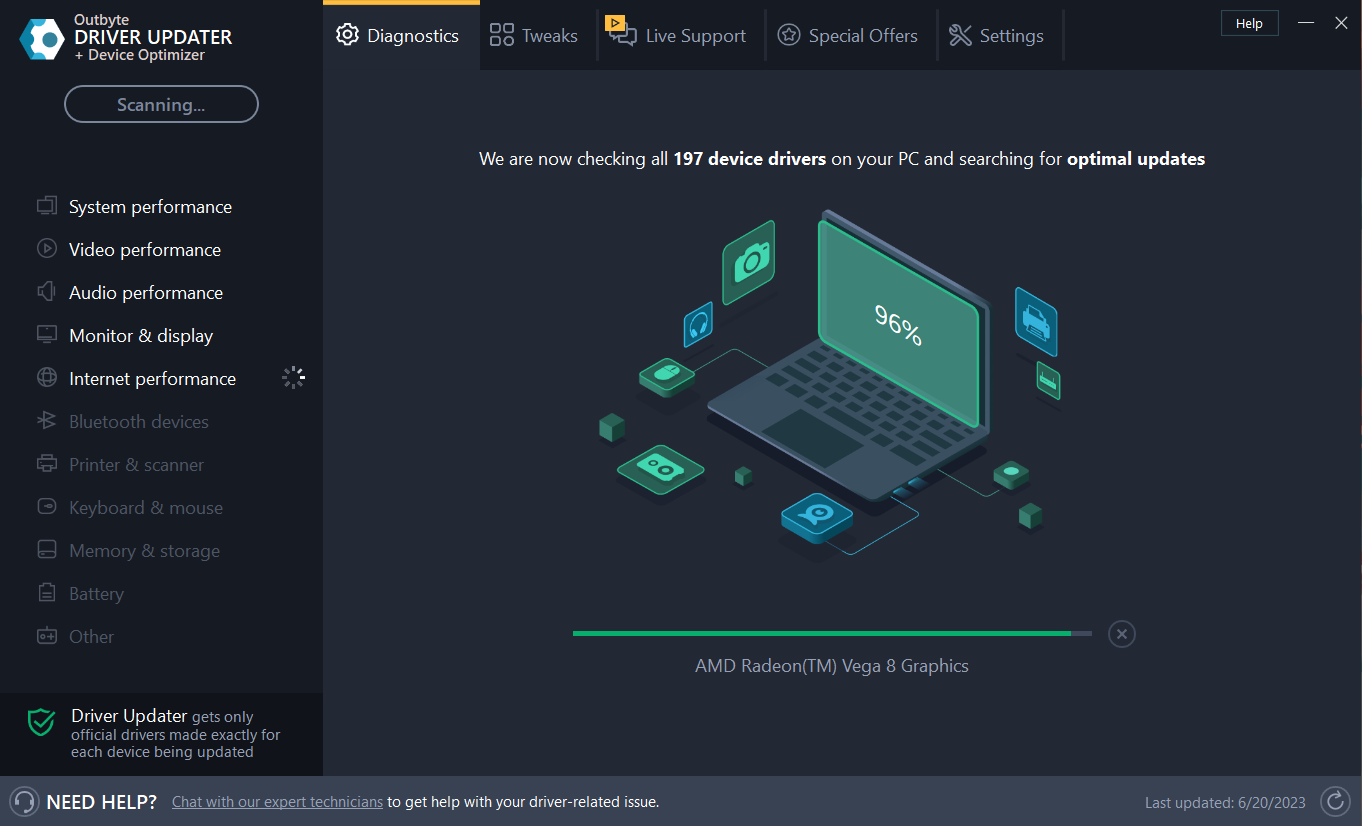
Примечание: используйте только проверенные и известные утилиты. Всегда делайте точку восстановления перед массовым обновлением драйверов.
Что ещё влияет на качество звука
- Bluetooth‑кодеки: SBC < AAC < aptX/LDAC — чем лучше кодек, тем выше качество при беспроводном подключении. Учтите, что оба устройства (источник и наушники) должны поддерживать тот же кодек.
- Плохие кабели или повреждённые разъёмы дают шум и искажения.
- Питающее поле и заземление: при подключении к настенной розетке через некачественный адаптер возможны наводки.
- Эхо/комнатная акустика: для колонок важна комната, положение и шумоизоляция.
Продвинутые варианты улучшения
- Внешний ЦАП (USB DAC) — обход встроенного звукового тракта, часто даёт значительный прирост качества.
- Усилитель для наушников (AMP) — полезен для тяжёлых наушников с высоким сопротивлением.
- Использование FLAC/ALAC вместо MP3 для высококачественной музыки.
Мини‑метод диагностики — шаги на 15 минут
- Воспроизведите эталонную запись (WAV/FLAC) на 30–60 с.
- Подключите наушники к другому устройству (телефон) и сравните субъективно.
- Переключитесь на другой аудио порт/кабель.
- Перезапустите службы Windows Audio.
- Временно установите фирменный драйвер производителя.
- Попробуйте USB‑ЦАП или Bluetooth наушники с LDAC/aptX.
Если звук на другом устройстве лучше — проблема в ПК (драйвер/ЦАП/ПО). Если хуже — вероятно, источник (файл/стрим) или наушники.
Когда улучшения не срабатывают (контрпример)
- Встроенные дешёвые динамики ноутбука имеют физические ограничения — эквалайзером вы не получите «студийного» звучания.
- Если аудиосигнал искажается из‑за клиппинга на уровне источника (файл записан плохо), всё ПО будет бессильно.
Рекомендованные значения формата и частоты
- Музыка: 44,1 кГц / 16‑бит или FLAC 44,1 кГц / 24‑бит для студийных релизов.
- Видео/фильмы: 48 кГц / 16‑бит.
- Профессиональная запись: 96 кГц / 24‑бит.
В Windows это можно настроить в Панель управления → Звук → Свойства устройства → Дополнительно.
Рекомендации по совместимости и миграции
- При переходе с Windows 10 на 11 проверьте сайт производителя звуковой карты на совместимые драйверы для Windows 11.
- Для старых внешних звуковых карт возможно придётся использовать режим совместимости или драйверы от производителя оборудования.
Роль‑ориентированные чек‑листы
Пользователь (домашний):
- Проверить кабели и источник.
- Включить «Улучшение звука» в Параметры → Система → Звук.
- Попробовать Boom3D или встроенный эквалайзер плеера.
ИТ‑специалист:
- Проверить службы Windows Audio, Windows Audio Endpoint Builder.
- Переустановить и зафиксировать подходящие драйверы.
- Настроить групповую политику для автоматического обновления драйверов в корпоративной сети.
Аудиоэнтузиаст/студия:
- Использовать внешний ЦАП и усилитель.
- Настроить эксклюзивный режим для DAW.
- Установить пресеты эквалайзера по измерениям комнаты (например, REW + измерительный микрофон).
Критерии приёмки
- Звук воспроизводится без клиппинга и хрипов при штатной громкости.
- Файлы WAV/FLAC воспроизводятся с ожидаемой детализацией.
- Микрофон записывает чёткий и разборчивый голос без фонового гула.
Безопасность и приватность
- Приложения, запрашивающие доступ к микрофону, следует проверять в Параметры → Конфиденциальность → Микрофон.
- Не давайте доступ к микрофону непроверенным программам.
Краткий чек‑лист для тестирования (Test cases)
- TC1: Воспроизвести WAV 44,1 кГц/16‑бит — ожидаемый отклик, без щелчков.
- TC2: Включить «Улучшение звука» — заметное изменение характера звучания.
- TC3: Переключение между портами (3,5 мм vs USB) — сравнение качества.
Примеры сценариев и альтернативные подходы
- Если Bluetooth даёт плохое качество — используйте проводное подключение или наушники с поддержкой LDAC/aptX.
- Если встроенный Realtek плохо работает — попробуйте временно установить USB‑ЦАП.
- Для стриминга используйте микшер (например, Voicemeeter) для гибкой маршрутизации и контроля громкости.
Фактбокс — ключевые значения
- Частоты дискретизации: 44,1 / 48 / 96 кГц.
- Битность: 16‑бит (CD), 24‑бит (профессионально).
- Популярные пространственные технологии: Dolby Atmos, DTS:X.
Decision flowchart
flowchart TD
  A[Проблемы со звуком?] --> B{Есть звук вообще?}
  B -- Нет --> C[Проверить кабели и порты]
  B -- Да --> D{Искажения или слабый звук?}
  D -- Искажения --> E[Перезапустить службы аудио; переустановить драйвер]
  D -- Слабый звук --> F[Проверить уровни в Панели управления → Звук → Уровни]
  E --> G{Не помогло}
  F --> G
  G --> H[Попробовать внешний ЦАП или Boom3D]
  H --> I[Если не помогло — обратиться в сервис]
Часто задаваемые вопросы
Почему мой звук вдруг стал хуже после обновления Windows?
Обновления могут заменить или изменить драйверы звуковой подсистемы. Попробуйте переустановить драйвер с сайта производителя.
###Какой битрейт и частота лучше для музыки?
Для большинства пользователей FLAC или WAV 44,1 кГц и 16–24‑бит — хороший выбор. Для видео предпочтительна 48 кГц.
###Стоит ли платить за Boom3D или другие плагины?
Пробная версия поможет понять эффект. Покупка оправдана, если улучшение заметно и вы используете ПК для мультимедиа регулярно.
Краткое резюме
- Начните с простых проверок: кабели, порты, средства устранения неполадок.
- Используйте WAV/FLAC для источников без потерь.
- Обновляйте драйверы и при необходимости используйте внешний ЦАП.
- Для продвинутой настройки применяйте эквалайзеры, Boom3D или специализированные аудио‑утилиты.
Если после всех шагов качество не улучшилось, опишите вашу конфигурацию (модель ПК/звукокарты, используемые наушники/колонки, тип подключения) — это поможет дать целевую рекомендацию.
Спасибо за чтение. Если у вас остались вопросы или вы хотите руководство для конкретной модели звуковой карты — оставьте комментарий.

Похожие материалы

Несколько аккаунтов Skype: Multi Skype Launcher

Журнал для работы: повысить продуктивность

Персональные звуки уведомлений на Android

Скачивание шоу Hulu для офлайн‑просмотра

Microsoft Start: персонализированная новостная лента
