
Как получить максимум производительности от Xbox Series X и S
Короткие ссылки
Перейти с Wi‑Fi на Ethernet
Отдавайте приоритет внутреннему хранилищу
Выбирать режим «Производительность» вместо «Качества»
Включить VRR, 120 Гц и HDR
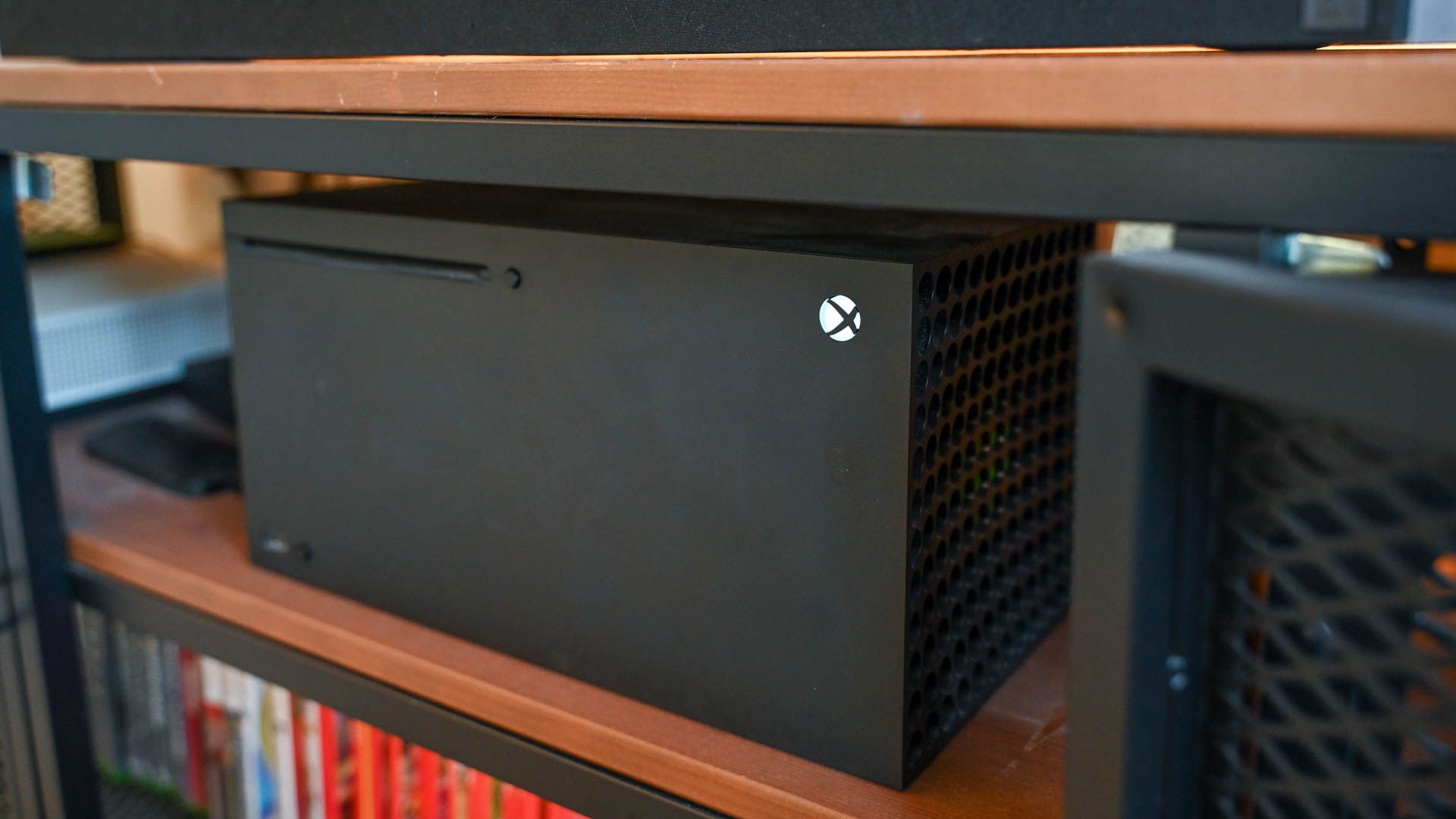
Читать и чистить корпус для хорошей вентиляции
Периодически перезапускать консоль
Вы не можете апгрейдить Xbox как ПК, но это не значит, что нельзя улучшить игровой опыт. Ниже — развернутые рекомендации и рабочие чеклисты для максимальной отдачи от Xbox Series X и S: сети, хранилище, настройки видео, обслуживание и отладка.
Перейти с Wi‑Fi на Ethernet
Почему это важно
Wi‑Fi 5 (802.11ac), используемый в Xbox Series X и S, уступает более новым стандартам по пропускной способности и устойчивости к помехам. Переход на проводное подключение обычно даёт более стабильные загрузки, меньше потерь пакетов и снижает вариативность задержки, которая критична для Remote Play, обновлений и облачных сервисов.
Короткая проверка сети
- Скорость интернет‑плана — проверьте у провайдера.
- Расстояние и препятствия до роутера — чем ближе, тем лучше.
- Используемая полоса частот — на Xbox выбирайте 5 ГГц, если едва ли доступно.
Практические шаги
- Подключите кабель Ethernet напрямую в порт Gigabit Ethernet на консоли. Это сразу исключит большинство беспроводных проблем.
- Если прокладка кабеля невозможна, рассмотрите Powerline-адаптеры или проводной Ethernet через стены — они обычно дают лучшее качество, чем Wi‑Fi через стены.
- В меню Xbox: Settings > General > Network settings > Advanced settings > DNS settings — при необходимости переключитесь на «Manual» и попробуйте публичные DNS (например, Google DNS или Cloudflare) для теста. Обычно изменение DNS мало влияет на скоростные характеристики, но иногда ускоряет резолв доменных имён и подключение к игровым сервисам.
Ограничения и ожидания
- Проверьте, что провайдерская скорость выше скорости локальной сети; если у вас 100 Мбит/с в контракте, гигабитный порт не даст чудес.
- Переход на Ethernet редко снижает «ping» в играх, если причина задержек — маршрут провайдера или сервера игры.
Факт‑бокс
- Xbox Series X и S имеют Gigabit Ethernet порт.
- Беспроводной диапазон 5 ГГц чаще даёт лучшую пропускную способность, чем 2.4 ГГц.
Когда Ethernet не помогает
- Проблемы с высокой задержкой со стороны провайдера или интернет‑маршрутизации.
- Неполадки в оборудовании провайдера (модеме/ONT).
Отдавайте приоритет внутреннему хранению
Коротко
Внутренний NVMe‑SSD в Xbox Series X и S оптимизирован для игр текущего поколения. Некоторые новые релизы требуют внутреннего хранилища или Xbox Expansion Card для работы в нативном режиме.
Что важно знать
- Игры, выпущенные специально для Series X|S, часто предназначены для внутреннего SSD и используют преимущества скорого доступа.
- Старые игры для Xbox One можно запускать с внешнего HDD/SSD, но время загрузки и потоковая подгрузка уровней будут заметно медленнее на механических дисках.
Рекомендации
- Держите установленные или активно играемые тайтлы на внутреннем SSD.
- Используйте внешний диск как «холодное» хранилище — храните там игры, которые редко запускаете, и переносите их обратно при необходимости.
- Для быстрых переносов и игры в современных релизах используйте официальные Xbox Expansion Cards. Они проприетарны, но обеспечивают нативную производительность.
Стоимость и выбор
- Expansion Card: от 89 долларов США за 512 ГБ, доступны варианты на 1 ТБ и 2 ТБ. Это быстрое, но дорогое решение в пересчёте на гигабайт.
- Внешние SSD дешевле по цене за гигабайт, но они не поддерживают все функции быстрого доступа, которые использует внутренняя архитектура Xbox.
Когда не менять носитель
- Если вы играете преимущественно в старые проекты и у вас нет потребности в мгновенных загрузках новых релизов, внешнего диска будет достаточно.
Техническая заметка
Перенос игр: Settings > Storage или «My games & apps» — используйте встроенные инструменты для движения контента между дисками.
Выбирать режим «Производительность» вместо «Качества»
Ключевая идея
Режим «Производительность» обычно приоритетизирует частоту кадров (FPS), снижая разрешение или детализацию, тогда как «Качество» ориентируется на картинку и стабильное разрешение, часто удерживая 30 FPS.
Когда выбирать какой режим
- Выбирайте «Производительность» для динамичных игр, требующих быстрой реакции: шутеры, файтинги, ритм‑игры, соревновательные проекты.
- Оставляйте «Качество» для медленных ролевых игр, где важнее визуальная составляющая и кинематографичность.
Практическая подсказка
- Многие игры требуют перезапуска при смене режимов — планируйте это.
- Переход с 30 FPS на 60 FPS ощущается сильнее, чем обратно; переключения могут быть визуально резкими.
Ментальная модель
- Чем ниже время отклика кадра (frame time), тем быстрее вы получаете обратную связь от действий в игре. Режим «Производительность» уменьшает frame time.
Кейс‑пример
- Starfield стартовал на консолях в 30 FPS и показывает, что многие большие RPG комфортно работают на 30 кадрах, сохраняя визуальные детали.
- Hi‑Fi Rush — пример игры, которая выигрывает от 60 FPS в плане управляемости и отзывчивости.
Включить VRR, 120 Гц и HDR
Что это даёт
- VRR (переменная частота обновления) сглаживает просадки FPS и устраняет разрывы кадра, сопоставляя частоту обновления дисплея с частотой вывода игры.
- 120 Гц повышает предел частоты обновления до 120 кадров/с в играх, которые это поддерживают.
- HDR расширяет динамический диапазон и делает свет/тени более реалистичными.
Как включить
- Откройте Settings > General > TV & display options.
- Выберите 4K TV details, чтобы увидеть, какие режимы поддерживает ваш дисплей.
- В Video modes включите Variable refresh rate и установите «Always On» или «Gaming Only».
- Установите Refresh rate на 120 Hz, если ваш телевизор или монитор поддерживает 120 Гц.
- Включите Auto HDR и Allow auto low‑latency mode для улучшения качества и уменьшения задержки.
Совместимость
- Для VRR требуется дисплей с HDMI‑VRR или поддержкой AMD FreeSync.
- Для 120 Гц используйте качественный HDMI‑кабель, поддерживающий пропускную способность 4K@120 Гц.
Когда отключать
- При мерцании чёрных объектов или артефактах в некоторых играх временно отключите 120 Гц или YCC 4:2:2, если они вызывают проблемы с отображением.
Чистка корпуса и вентиляция
Почему это критично
Накопление пыли ухудшает теплообмен и может привести к повышению температуры элементов — это влияет на надёжность и срок службы. В крайних случаях перегрев может вызвать троттлинг, снижение частоты GPU/CPU и нестабильную работу.
Шаги по безопасной чистке
- Выключите консоль и отключите от сети питания.
- Перенесите консоль в хорошо освещённое место.
- Используйте мягкую кисть и баллончик со сжатым воздухом, чтобы аккуратно прочистить входные и выходные решётки. Держите баллончик вертикально, короткими взрывами.
- Для видимых загрязнений на поверхности используйте слегка влажную мягкую ткань (без агрессивных растворителей).
- Не вскрывайте корпус самостоятельно, если консоль на гарантии; для глубокой чистки обращайтесь в авторизованный сервис.
План обслуживания
- Вакуумной насадкой или баллончиком чистите внешние решётки раз в 2–3 месяца в пыльных помещениях, раз в 6–12 месяцев в более чистых условиях.
Критерия приёмки
- Вентиляционные отверстия насквозь чистые, внутри отсутствуют видимые сросшиеся комки пыли.
- Консоль не издаёт странных шумов от вентилятора после чистки.
Периодический перезапуск консоли
Зачем перезапускать
Гибернация и быстрый режим удобны, но со временем тлеющие процессы, утечки памяти в приложениях и накопление сетевых сессий могут вызвать падения производительности, ошибки соединения и нестабильность.
Как правильно перезапустить
- Удерживайте кнопку Xbox на контроллере и выберите Restart console. Это завершит все процессы и выполнит чистый старт.
- Для полного выключения: Settings > General > Power options > Shut‑down now.
Рекомендации по частоте
- Перезапуск раз в 1–2 недели подходит для большинства пользователей.
- Если вы испытываете зависания, сетевые проблемы или неожиданные ошибки — выполняйте перезапуск немедленно перед диагностикой.
Дополнительные советы и альтернативные подходы
Оптимизация сети: мини‑методология тестирования
- Запустите тест скорости на Xbox: Settings > Network settings > Test network speed & statistics.
- Измерьте время отклика в игре (встроенные инструменты или сторонние сервисы для PC/console).
- Если загрузки медленные, подключите Ethernet и повторите тест.
- При сохранении низкой скорости свяжитесь с провайдером и уточните пиковые нагрузки и возможные ограничения.
Альтернативы проводному подключению
- Powerline‑адаптеры: хороши в старых домах с проводкой в хорошем состоянии.
- Mesh‑системы с Ethernet backhaul: если прокладка кабеля к комнате невозможна, это надёжный вариант.
Режимы хранения: хитрости с внешними дисками
- Используйте внешний SSD для игр поколения Xbox One, а внутренний для Series‑оптимизированных тайтлов.
- Для регулярной смены игр заведите локальную библиотеку и перемещайте при простое — это экономит трафик и время ожидания установки.
Чеклист для разных ролей
Для казуального игрока:
- Перезапуск каждую неделю.
- Держать 1–2 активные игры на внутреннем SSD.
- Включить Auto HDR.
Для соревновательного игрока:
- Обязательно Ethernet.
- Включён режим «Производительность». Включить VRR и 120 Гц на совместимом дисплее.
- Регулярная чистка каждые 2–3 месяца.
Для коллекционера/ПК‑геймерa:
- Используйте внешние SSD для архивов и Expansion Card для любимых «быстрых» тайтлов.
- Ведите учёт установленных игр и проверяйте размер обновлений.
Диагностика проблем и план действий
Если игра тормозит или падает FPS
- Перезапустите игру.
- Проверьте, не загружаются ли фоновые обновления: Settings > System > Updates.
- Переместите игру на внутренний SSD, если она установлена на внешнем диске.
- Проверьте настройки видеорежима в самой игре: переключитесь на «Производительность».
- Если проблема сетевого характера — проверьте Ethernet и повторные тесты скорости.
Если изображение мерцает или неверно отображается
- Отключите 120 Гц и/или YCC 4:2:2.
- Обновите прошивку телевизора/монитора.
- Попробуйте другой HDMI‑кабель или порт на телевизоре.
Факты и мифы
- Миф: «Wi‑Fi всегда хуже проводного подключения». Часто верно, но современные качественные Wi‑Fi‑системы (Wi‑Fi 6 и выше) иногда сравнимы с кабелем в бытовых сценариях.
- Факт: внутренняя память Xbox Series оптимизирована для потоковой подгрузки уровней и коротких времён загрузки.
- Миф: «Частый перезапуск сокращает ресурс консоли». Правильные перезапуски не вредят и помогают поддерживать стабильность.
Часто задаваемые вопросы
Нужно ли всегда использовать Ethernet?
Нет, но Ethernet — самый надёжный вариант. Если Ethernet недоступен, используйте 5 ГГц Wi‑Fi и минимизируйте расстояние до роутера.
Можно ли играть с внешнего SSD на Xbox Series X|S как на внутреннего?
Внешний SSD подходит для игр Xbox One и обратной совместимости. Для нативных Series‑режимов требуется внутренний SSD или официальная Expansion Card.
Почему иногда падает FPS даже при включённом VRR?
VRR сглаживает видимые просадки и разрывы, но не повышает производительность GPU. Если игра не справляется со сценами, частота кадров всё равно будет падать.
Как часто нужно чистить консоль?
В типичных домашних условиях — каждые 3–6 месяцев. В пыльных или домашних с животными — чаще.
Короткое резюме
Эти советы помогут максимально использовать возможности Xbox Series X и S: начните с Ethernet и внутреннего SSD, включайте режим производительности и современные видео‑функции, не забывайте о чистке и перезапусках. Комплексный подход даёт заметно лучший результат, чем попытки «ускорить» одну область.
Если вы хотите, могу подготовить короткую контрольную таблицу для печати (чек‑лист на стену) или схему принятия решения о переключении режимов для конкретной игры.

Похожие материалы

Несколько аккаунтов Skype: Multi Skype Launcher

Журнал для работы: повысить продуктивность

Персональные звуки уведомлений на Android

Скачивание шоу Hulu для офлайн‑просмотра

Microsoft Start: персонализированная новостная лента
