
Как повысить производительность PS5: проверенные способы

Быстрые ссылки
- Держите PS5 в актуальном состоянии
- Выберите режим производительности по умолчанию
- Запускайте игры PS4 с внутреннего накопителя
- Обеспечьте охлаждение PS5
- Очистите кеш и перестройте базу данных
- Улучшите сеть и интернет-подключение
Падения кадров, вылеты, высокий пинг и другие просадки производительности способны испортить игровую сессию. Ниже — подробное руководство с пошаговыми инструкциями, практическими советами и чек-листами, которые помогут раскрыть потенциал вашей PS5.
Держите PS5 в актуальном состоянии
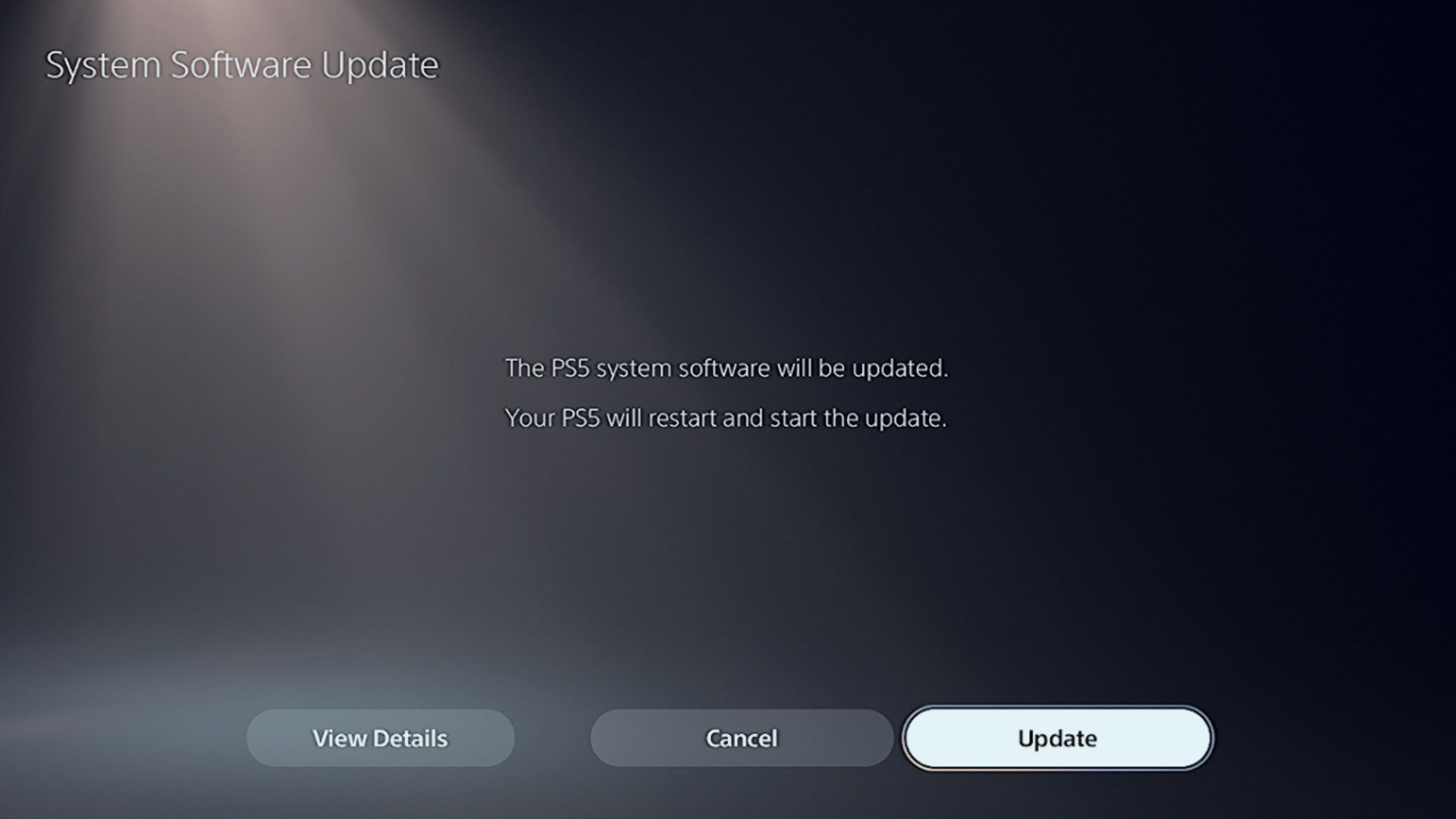
Регулярные обновления системного ПО часто содержат багфиксы, оптимизации и улучшения стабильности. Они устраняют узкие места и повышают общую отзывчивость консоли.
Как проверить обновления вручную:
- Откройте приложение “Настройки” в правом верхнем углу домашнего экрана.
- Перейдите в Система > Системное ПО > Обновление и параметры системного ПО.
- Нажмите “Проверить обновления” и установите доступные патчи.
Важно: если у вас нестабильное интернет-соединение, скачивание обновлений может занимать больше времени. В таких случаях подключайтесь по кабелю Ethernet.
Выберите режим производительности по умолчанию
Частота кадров (FPS) влияет на плавность и скорость отклика игры. В большинстве динамичных экшенов 60 FPS заметно улучшает отзывчивость по сравнению с 30 FPS.
Многие игры предлагают режимы “производительность” и “качество”. Чтобы PS5 автоматически предпочитала более высокий FPS:
- Откройте “Настройки” (значок шестерёнки) рядом с вашим профилем на главном экране.
- Перейдите в Сохранённые данные и параметры игр/приложений > Параметры игр.
- Выберите опцию “Режим производительности или разрешения” и установите “Режим производительности”.
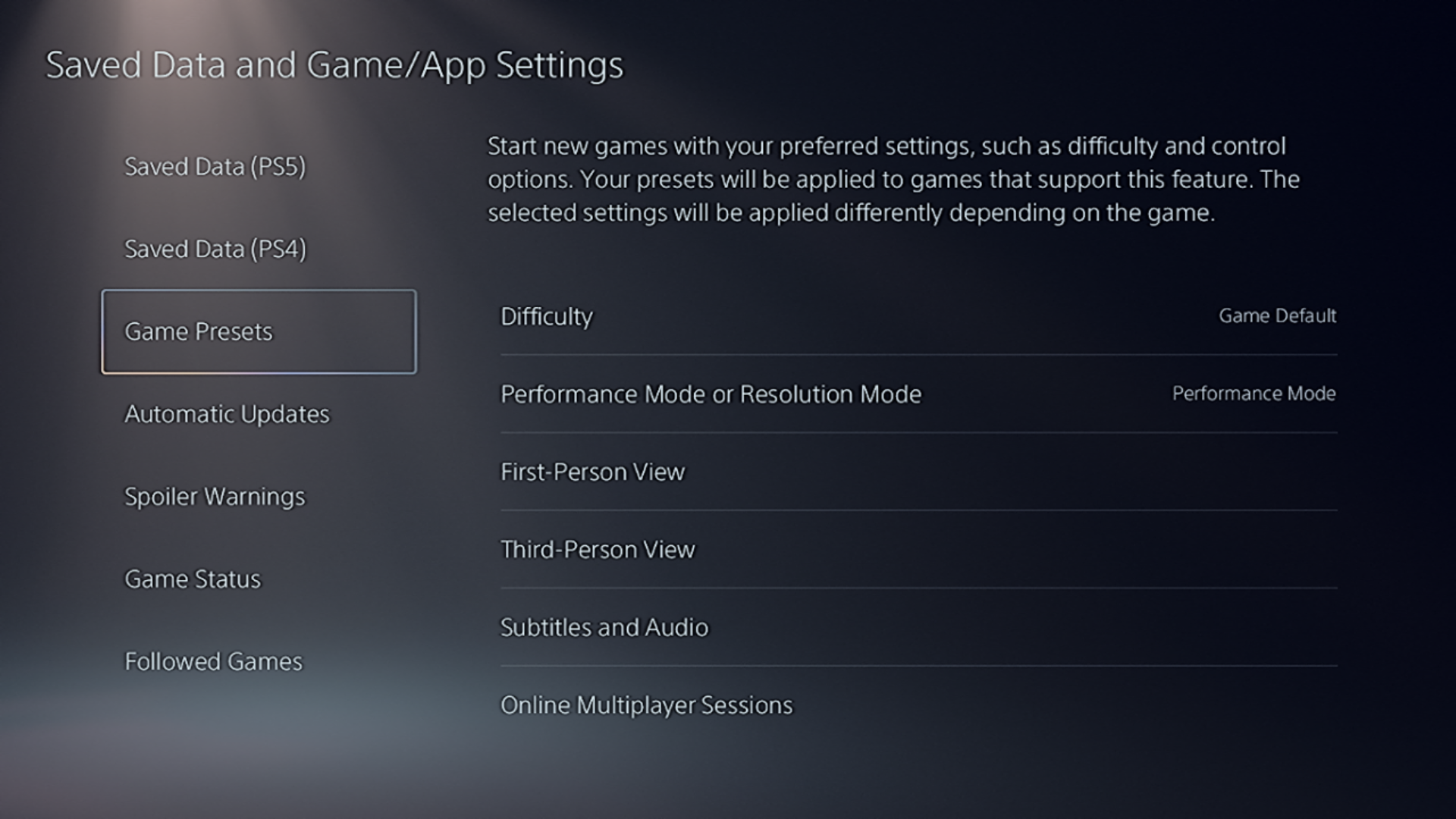
После этого консоль будет по возможности выбирать режим с более высокой частотой кадров. Если игра всё равно работает медленно, загляните в её внутриигровые настройки в разделах “Графика” или “Видео”.
Запускайте игры PS4 с внутреннего накопителя
PS5 использует высокоскоростной внутренний SSD для большинства игр PS5, но совместимость позволяет запускать игры PS4 с внешнего диска. Если вы заметили тормоза в «перенесённых» играх PS4, перенесите их на внутренний SSD — это снизит время загрузки и может уменьшить подтормаживания.
Как перенести игру на внутренний SSD:
- Откройте Библиотеку игр на PS5.
- Выделите игру, нажмите кнопку Options на контроллере.
- Выберите “Переместить игры и приложения”, отметьте нужные игры и нажмите “Переместить”.
Когда внешний диск — механический HDD, разница заметна сильнее. Если внутренней памяти всё ещё не хватает, рассмотрите установку совместимого NVMe SSD с высокой скоростью чтения/записи.
Совет по обновлению накопителя: перед покупкой убедитесь, что SSD соответствует требованиям Sony по форм-фактору, толщине и скорости.
Обеспечьте охлаждение PS5
Перегрев вызывает троттлинг: консоль снижает частоты GPU/CPU, чтобы снизить температуру, что явно отражается на производительности. В редких случаях устройство выключается для защиты компонентов.
Признаки перегрева:
- Корпус горячий на ощупь.
- Уведомление “Your PS5 is too hot” (или на локализованной версии интерфейса — “Ваша PS5 перегревается”).
- Сильный шум вентилятора.
Как уменьшить нагрев:
- Разместите консоль в хорошо проветриваемом месте, не в закрытом шкафу.
- Оставьте не менее 10–15 см свободного пространства вокруг вентиляционных решёток.
- Регулярно очищайте вентиляторы и решётки от пыли мягкой щёткой или сжатым воздухом.
- Не ставьте PS5 вертикально/горизонтально на мягкую поверхность — она должна стоять устойчиво.
- Избегайте прямого солнечного нагрева.
Если вы играете продолжительное время, делайте перерывы 20–30 минут каждый час, чтобы снизить нагрев.
Очистите кеш и перестройте базу данных
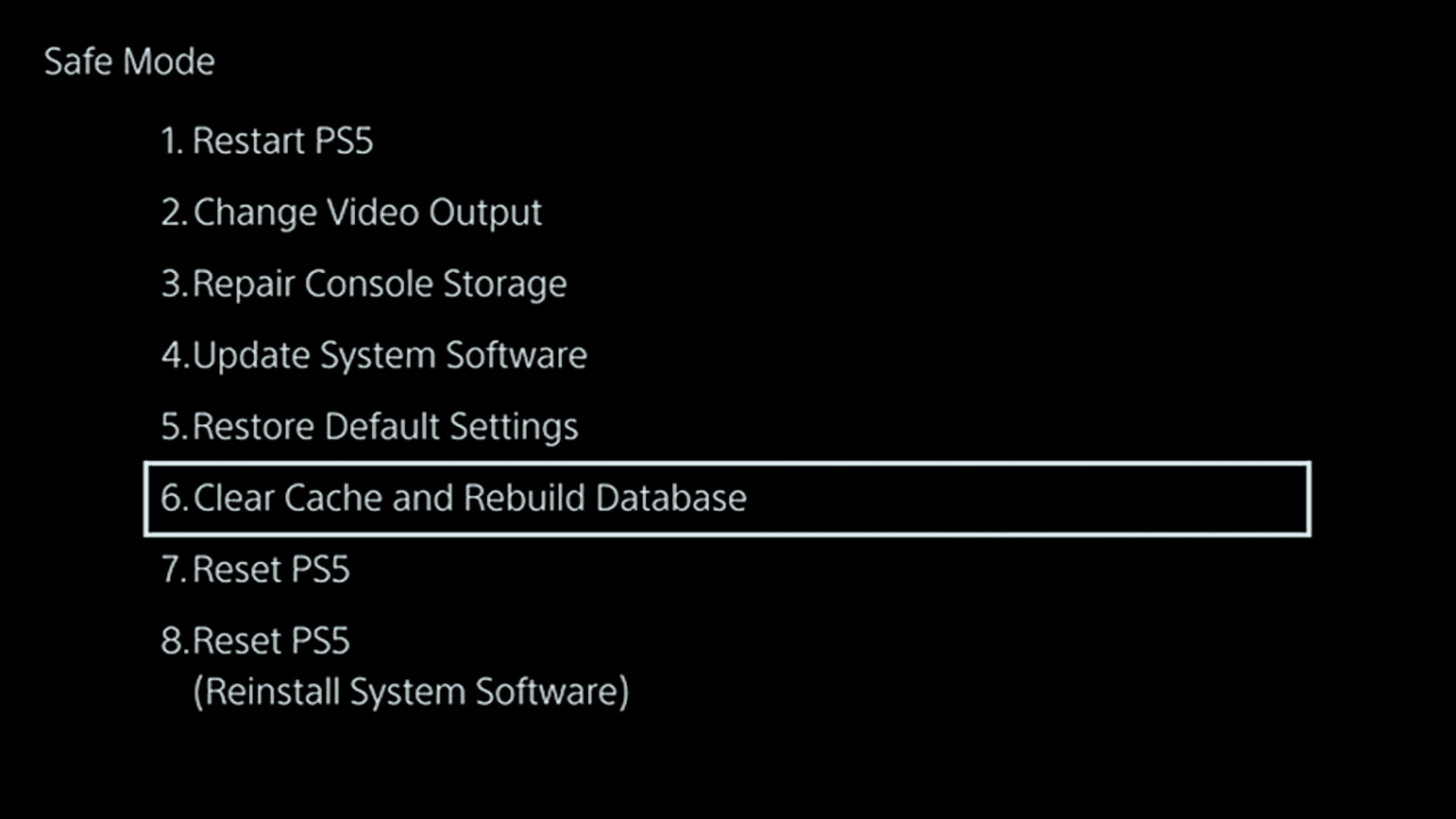
Со временем кеш накапливает устаревшие данные, а база данных диска фрагментируется: это может вызвать вылеты, долгое время загрузки и общую “тормознутость” интерфейса. Очистка кеша и перестройка базы данных часто решают такие проблемы без потери ваших сохранений.
Инструкция по входу в безопасный режим и перестройке:
- Выключите PS5 полностью (не режим сна).
- Нажмите и удерживайте кнопку питания; отпустите после второго звукового сигнала (примерно 7 секунд).
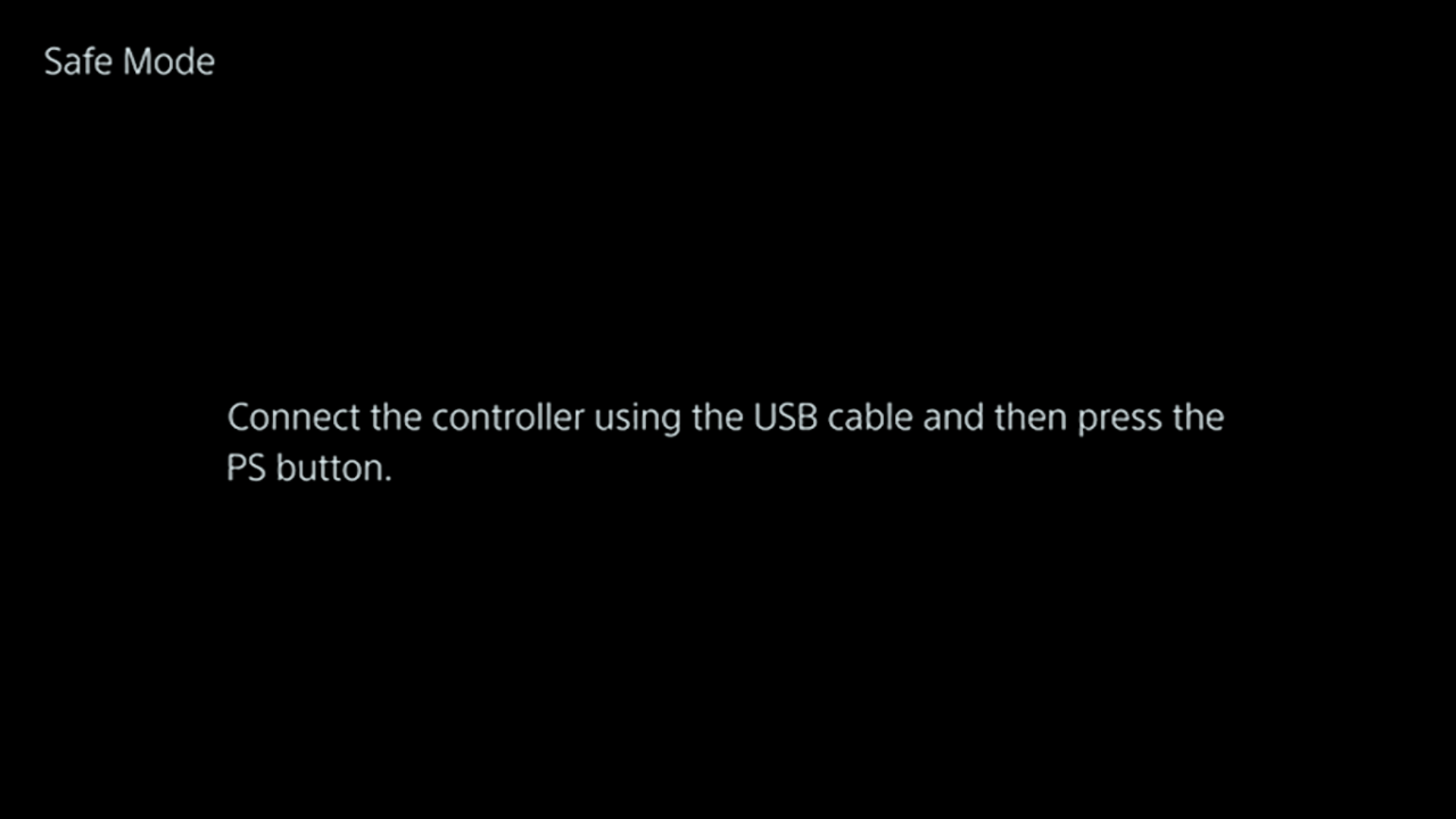
- Подключите контроллер к консоли кабелем USB-C и нажмите кнопку PS.
- В меню безопасного режима выберите “Очистить кеш и перестроить базу данных”.
Процесс может занять от нескольких минут до часа в зависимости от объёма данных. Вы не потеряете игры и сохранения, но некоторые временные файлы будут удалены.
Улучшите сеть и интернет-подключение
Для онлайн-игр стабильность соединения и низкая задержка важнее высокой пикововой скорости. Рекомендуемый способ подключения — Ethernet-кабель.
Рекомендации:
- Подключайте PS5 к роутеру по кабелю Ethernet для минимального пинга.
- Если используете Wi‑Fi, держите консоль и роутер близко друг к другу.
- Поддерживайте канал 5 ГГц для более высокой скорости и меньших помех (Wi‑Fi 6 предпочтителен, если роутер и PS5 поддерживают его).
- Ограничьте фоновые загрузки на других устройствах в сети во время игры.
- Для долгосрочных улучшений рассмотрите покупку лучшего интернет-плана, если это возможно.
Примечание: высокие значения загрузки/выгрузки не гарантируют низкий пинг. Пинг зависит от маршрута до игрового сервера и качества канала.
Когда предписанные шаги не помогают
Если после всех перечисленных мер проблемы остаются:
- Проверьте целостность файлов игры: переустановите проблемную игру.
- Сбросьте настройки сети роутера к заводским и заново настройте при необходимости.
- Подключите PS5 к другому телевизору/монитору, чтобы исключить проблемы с видеовыходом.
- Выполните полный сброс PS5 как крайний вариант (создайте резервную копию сохранений в облаке или на внешнем диске).
Если и это не помогло — обратитесь в сервисный центр: возможно, проблема аппаратная (термопаста, дефект охлаждения, сбой SSD).
Мини-методология поиска и исправления проблем (шаги для быстрого теста)
- Определите симптом: падение FPS, вылет, долгие загрузки, высокий пинг.
- Повторите проблему: воспроизведите каждый раз одинаковые условия.
- Проверьте простые вещи: обновления, перезагрузка, подключение по кабелю.
- Очистите кеш и перестройте базу данных.
- Тестируйте одну гипотезу за раз (например, отключили Wi‑Fi — улучшился ли пинг?).
- Если аппаратная проблема — диагностируйте с сервисом или заменой компонентов.
Контрольные списки по ролям
Для игрока:
- Обновлены системное ПО и игры.
- Режим производительности включён.
- PS5 стоит с вентиляцией, очищена от пыли.
- Подключение по Ethernet или стабильный Wi‑Fi 5 ГГц/6.
Для родителя/опекуна:
- Настроены временные лимиты и обновления в удобное время.
- Выполнена периодическая очистка пыли (раз в 3–6 месяцев).
- Изучены настройки безопасности и резервного копирования.
Для техника/службы поддержки:
- Проведены системные логи проверены.
- Осуществлено тестирование жесткого диска/SSD на наличие ошибок.
- Проведены стресс-тесты с длительной нагрузкой.
Факт-бокс с ключевыми советами
- Частота кадров важнее для соревновательных игр.
- Внешний HDD заметно уступает внутреннему SSD по скорости загрузки.
- Очистка кеша безопасна и часто решает временные баги.
- Троттлинг из-за перегрева напрямую уменьшает FPS и стабильность.
Торговые и аппаратные альтернативы
- Если у вас мало внутренней памяти: замените/дополните NVMe SSD, совместимый с PS5.
- Для стабильного Wi‑Fi: модернизируйте роутер до Wi‑Fi 6 или используйте Powerline-адаптеры, если нет возможности провести кабель.
- Для лучшего охлаждения в небольших помещениях: используйте внешние охлаждающие подставки или держите помещение прохладным и проветриваемым.
Критерии приёмки
Чтобы считать проблему с производительностью решённой, убедитесь, что:
- FPS стабильны в игре (визуально нет рывков).
- Время загрузки снизилось по сравнению с исходным состоянием.
- Нет повторяющихся крашей или уведомлений о перегреве.
- Пинг в онлайне находится в приемлемых пределах для вашей игры (обычно <60 мс для комфортной игры в шутеры).
Рисковая матрица и смягчение последствий
- Риск: потеря данных при некорректных операциях с диском. Смягчение: делайте резервные копии сохранений.
- Риск: повреждение вентиляторов при неаккуратной чистке. Смягчение: используйте мягкую щётку и сжатый воздух, не вскрывайте корпус без навыков.
- Риск: несовместимость SSD. Смягчение: проверяйте список совместимых моделей у производителя и измеряйте толщину модуля.
Короткое руководство на будущие апдейты
- Всегда читайте примечания к патчам — там могут быть указаны исправления производительности.
- Планируйте техническое обслуживание раз в 3–6 месяцев: чистка корпусных решёток, проверка места установки.
- Храните резервные копии важных сохранений в облаке PS Plus или на внешнем диске.
Максимизация производительности PS5 — это сочетание программных настроек, правильного аппаратного обслуживания и оптимального сетевого подключения. Выполните указанные шаги по очереди, используйте чек-листы и при необходимости обратитесь в сервис для диагностики аппаратной части. Удачи и приятных игр!

Похожие материалы

Несколько аккаунтов Skype: Multi Skype Launcher

Журнал для работы: повысить продуктивность

Персональные звуки уведомлений на Android

Скачивание шоу Hulu для офлайн‑просмотра

Microsoft Start: персонализированная новостная лента
