
Как эффективно искать на Netflix: скрытые возможности и практические приёмы


Поиск контента на Netflix часто кажется хаотичным: главный экран заполнен рекомендациями, и бывает трудно найти то, что действительно хочется посмотреть. Тем не менее встроенный поиск — полезный инструмент. Он не совершенен, но скрывает возможности, которые экономят время и помогают отсеять шум.
Чему научит этот материал
- Какие типы запросов поддерживает поиск Netflix.
- Как получить доступ к скрытым категориям через коды.
- Ограничения поиска и как их обходить.
- Практический чек‑лист и метод поиска для разных ролей пользователей.
Поиск по более чем названию
Чтобы начать поиск, нажмите на иконку лупы. Конечно, можно ввести название фильма или сериала — например, «A House of Dynamite» или «Stranger Things». Но помимо названий, Netflix понимает и другие типы запросов.
| Тема поиска | Примеры |
|---|---|
| Жанр | Боевик, Мелодрама, Фантастика |
| Язык | Французский, Немецкий, Испанский |
| Имя актёра/режиссёра | Denzel Washington, Harrison Ford, Millie Bobby Brown |
| Качество/формат | Atmos, UHD |
Это значит, что если вы хотите посмотреть детектив, достаточно ввести «детектив» в строку поиска. Если хочется посмотреть фильм с конкретным актёром, введите его имя — например, «Хелен Миррен».

Важные ограничения
- Вы ищете только по каталогу Netflix. Запрос «Brad Pitt» покажет только те фильмы и сериалы в каталоге Netflix, где он указан в данных Netflix.
- Поиск по имени работает лишь если человек указан в заголовке или в кредите на странице Netflix. Если кто‑то появлялся камео и не указан, он может не появиться в результатах.
- Нельзя сочетать поисковые термины произвольно. Запрос «Brad Pitt thriller» может не вернуть список триллеров с его участием — вместо этого часто возвращается пустой или нерелевантный результат.
- Некоторые фильтры качества (например, UHD, Atmos) зависят от вашего тарифного плана. Вы можете найти такие теги, но воспроизведение будет ограничено возможностями вашего тарифа.
- Результаты не всегда сортируются идеально по релевантности. Netflix иногда «подсовывает» промо‑показы и собственные подборки среди релевантных результатов.
Важно: проверяйте страницу фильма или сериала перед просмотром — описание и кредиты помогут понять, действительно ли это то, что вы искали.
Откройте скрытую мощь категорий и кодов
Через основную навигацию Netflix можно перейти на страницы «Сериалы» и «Фильмы». На веб‑версии есть выпадающее меню «Жанры», а в мобильном приложении — «Все категории». Кроме того, внизу страниц отображаются ряды жанров, некоторые из которых очень специфичны, например «Критически признанные костюмные драмы XX века».
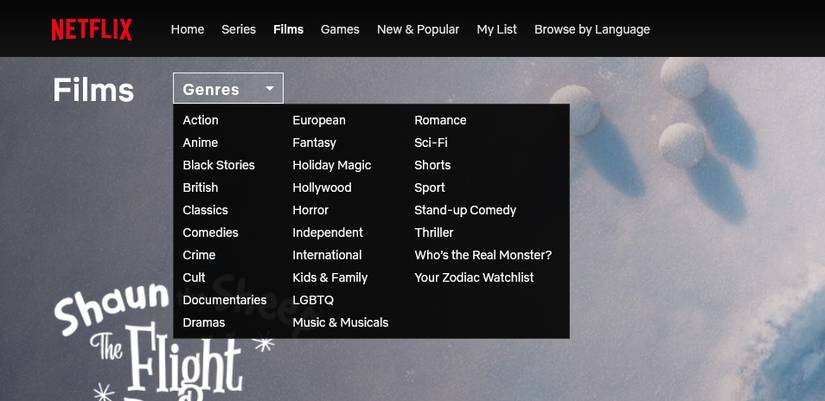
Netflix использует тысячи внутренних категорий — более 36 000 подобных группировок. Эти категории скрыты от открытого интерфейса, но у каждой есть числовой код. Сайты‑каталоги, например Netflix‑Codes и другие, собирают и публикуют списки таких кодов.
Как пользоваться кодами:
- Найдите код категории (например, 32392 для классических мюзиклов) на стороннем ресурсе.
- Откройте браузер и вставьте код в URL: www.netflix.com/browse/genre/32392
- На открывшейся странице вы увидите весь контент в этой конкретной категории.
Это работает только в веб‑браузере. Вы не можете напрямую ввести код в приложение Netflix, но можете найти нужный фильм или сериал на веб‑странице и затем открыть его на другом устройстве через поиск по названию.

Совет: когда вы нашли редкую категорию в браузере, добавьте ссылку в закладки. Иногда проще держать подборку «меньше назойливых рекомендаций» под рукой.
Netflix тестирует AI‑поиск
Ранние тесты Netflix включают генеративный, разговорный поиск. Идея в том, чтобы задавать фразы как реальному человеку: «что‑то смешное и бодрое» или «хочу поплакать» — и получать подборки с объяснениями.
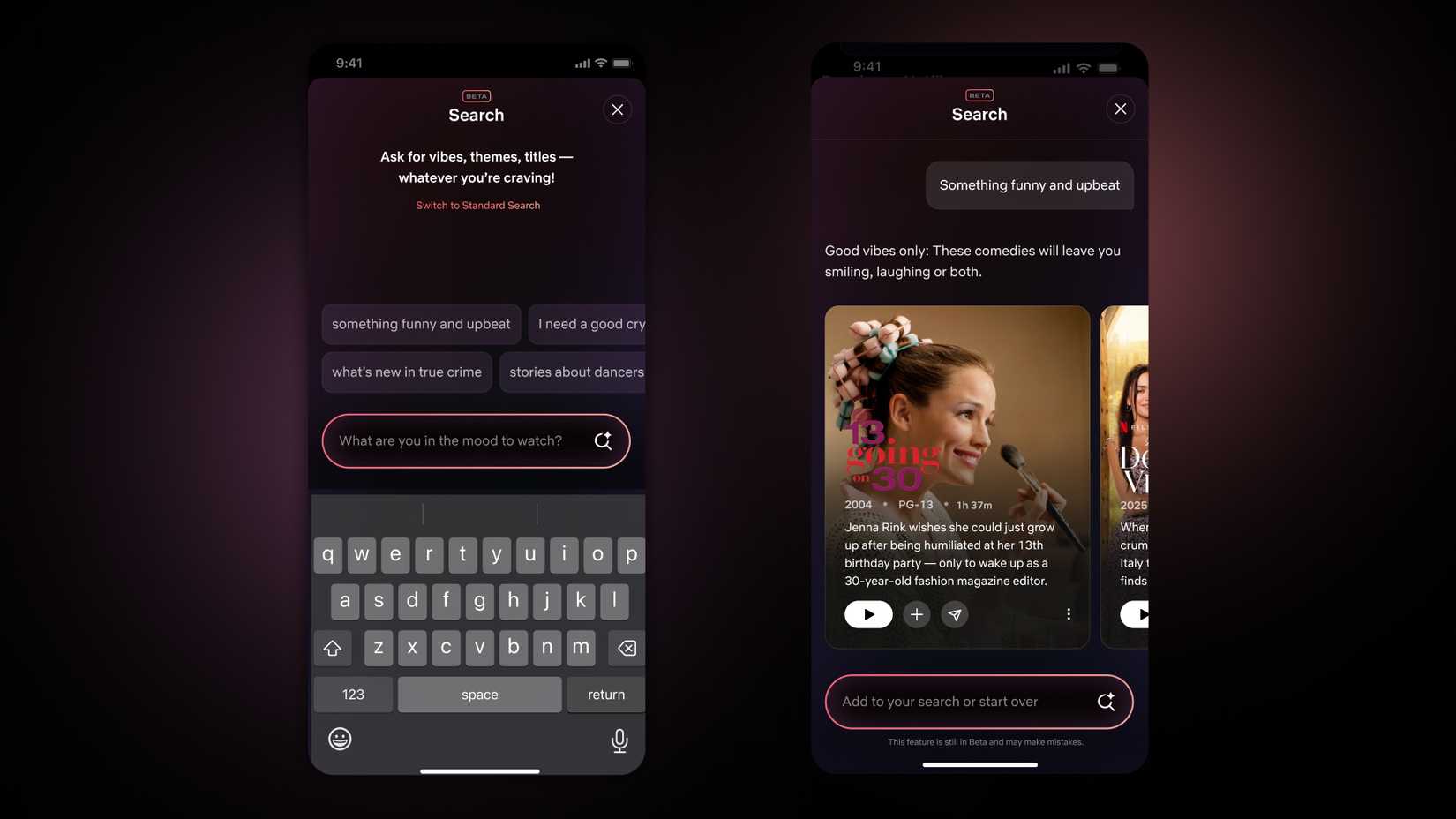
Функция доступна как опция для небольшой группы пользователей iPhone и iPad. Чтобы проверить, доступна ли она вам: откройте приложение Netflix → нажмите лупу → выберите «Узнать больше» → затем «Попробовать». Если новая система не понравится, можно вернуться к классическому поиску через «Switch to Standard Search» (переключение на стандартный поиск).
Netflix не раскрывает сроки бета‑тестирования или планы по повсеместному развёртыванию. Компания часто экспериментирует с интерфейсом, поэтому присутствие функции у небольшого числа пользователей не гарантирует её долговременное существование.
Когда встроенный поиск подводит и как это обойти
Counterexamples — ситуации, когда поиск не сработает:
- Актёр не указан в кредите Netflix, хотя вы знаете, что он там есть (например, камео). Поиск по имени вернёт пусто.
- Вы хотите комбинированный фильтр «актёр + жанр» — система часто не интерпретирует такие запросы корректно.
- Рекомендации сильно зависят от региона и лицензий: фильм может быть в вашей стране, но недоступен в соседней.
Как обойти ограничения:
- Используйте веб‑категории с кодами, чтобы делать тонкие фильтры.
- Находите названия через браузер и открывайте их в приложении на телевизоре или мобильном устройстве.
- Если ищете по качеству (UHD/Atmos), убедитесь, что тариф это поддерживает.
- Для комбинированных запросов ищите сначала по имени актёра, затем вручную фильтруйте результаты по жанру и описанию.
Мини‑метод: найти редкий жанр за 3 шага
- Откройте в браузере сайт с кодами категорий (например, Netflix‑Codes).
- Найдите нужный код категории или ключевое слово.
- Вставьте код в URL www.netflix.com/browse/genre/<код> и просмотрите подборку.
Этот метод полезен, когда стандартные рекомендации либо слишком широки, либо не отображают нишевые группы контента.
Чек‑лист по ролям (быстрые действия)
- Случайный зритель: введите жанр или настроение («комедия», «что‑то лёгкое»), пролистайте верхние карточки, откройте страницу содержания, читайте описание.
- Ищущий актёра: введите имя актёра и используйте страницу результатов как список кандидатов; проверяйте кредиты на странице каждого титула.
- Мобильный пользователь: пользуйтесь «Все категории» в меню; если нужна точная подборка — найдите её в браузере и затем ищите по названию в приложении.
- Родитель: ищите по возрастному рейтингу или детским жанрам; проверьте родительский контроль в настройках.
Критерии приёмки — как понять, что вы нашли нужный контент
- Название совпадает с тем, что вы искали.
- Описание и теги (жанр, язык, качество) соответствуют ожиданиям.
- Актёры/режиссёр перечислены в кредите, если это важно.
- Если нужен UHD/Atmos — ваш тариф поддерживает нужное качество.
Риски и советы по приватности
Netflix персонализирует результаты на основе истории просмотров и региона. Если вы хотите избежать персонализации, очистите историю «Просмотрено» в настройках аккаунта. Это уменьшит влияние прошлых просмотров на рекомендации.
Краткое резюме
Поиск на Netflix гораздо гибче, чем кажется. Вы можете искать по жанру, языку, актёрам и по техническим тегам. Скрытые категории с кодами дают доступ к нишевым подборкам через веб‑браузер. Netflix тестирует AI‑поиск, который может упростить выбор по настроению, но пока он доступен не всем. Используйте приведённые методики и чек‑листы, чтобы тратить меньше времени на скроллинг и быстрее находить желаемый контент.

Related
9 скрытых функций Netflix, о которых вы, вероятно, не знали
Здесь больше возможностей, чем кажется на первый взгляд.
Posts
1
By
Adam Davidson
Важно: Netflix периодически меняет интерфейс и доступность функций. Если что‑то перестало работать, проверьте справку Netflix или новости сервиса.

Похожие материалы

Несколько аккаунтов Skype: Multi Skype Launcher

Журнал для работы: повысить продуктивность

Персональные звуки уведомлений на Android

Скачивание шоу Hulu для офлайн‑просмотра

Microsoft Start: персонализированная новостная лента
