
Как настроить рекомендации на Google TV

TL;DR
Чтобы получать релевантные фильмы и сериалы на главном экране Google TV, пройдите в настройки аккаунта и откорректируйте «Content Preferences» — ставьте «лайк», «дизлайк» или пропускайте предложения. Повторяйте раз в несколько недель, чтобы улучшать вкладку «For You».
Важно: это не отключает полностью рекомендации — оно помогает персонализировать то, что показывают.
Почему стоит настроить рекомендации
Google TV показывает персональные предложения прямо на главном экране. Если не корректировать предпочтения, система будет опираться на общую историю и возможные предпочтения других пользователей устройства. Небольшое время, потраченное на оценку контента, обычно даёт заметно более полезную подборку.
Шаг за шагом: как изменить предпочтения контента
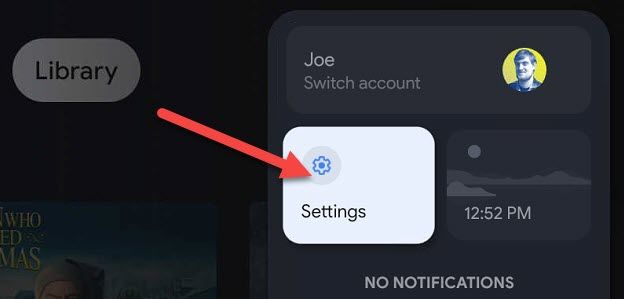
- Включите телевизор и с помощью пульта наведите курсор на иконку профиля в правом верхнем углу главного экрана.

- Откройте меню и выберите «Settings».
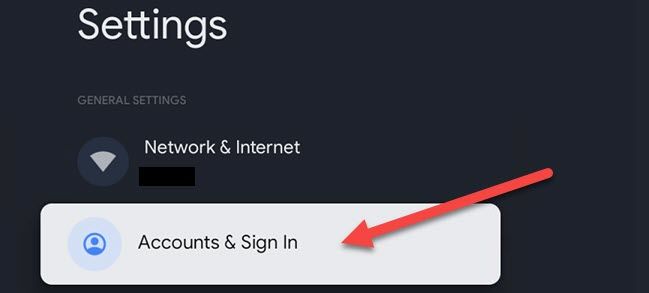
- В меню настроек пролистайте до раздела «Accounts & Sign In».
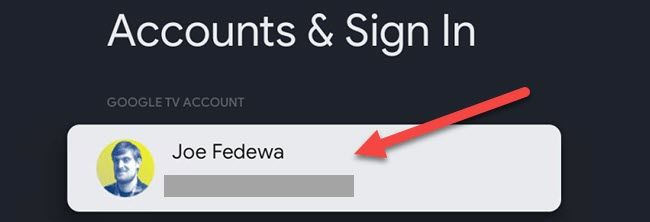
- Выберите свой аккаунт в списке.
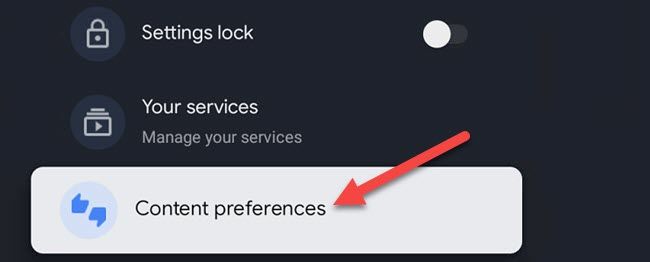
- Нажмите «Content Preferences» — это открывает последовательность карточек с фильмами и сериалами для оценки.
- Для каждого предложения у вас три действия:
- вправо — поставить «палец вверх» (нравится),
- влево — поставить «палец вниз» (не нравится),
- вверх — пропустить карточку.

- После прохождения списка выберите «Keep Rating» или завершите процесс через «Done».
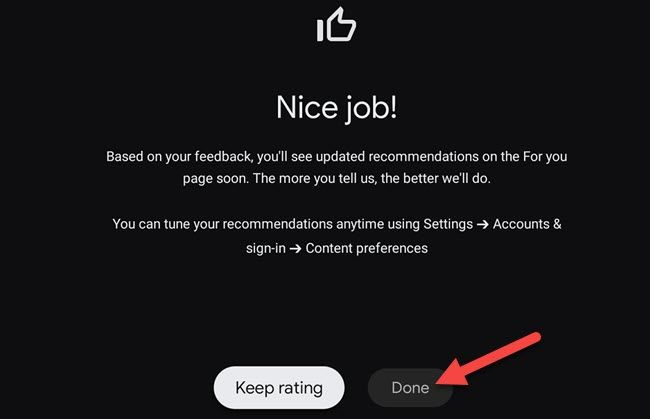
Полезные рекомендации по процессу
- Делайте один проход сразу после первой настройки устройства и затем обновляйте оценки раз в 2–6 недель.
- Начните с оценок контента, который вы действительно смотрите; это сильнее влияет на персонализацию.
- При наличии нескольких членов семьи заведите отдельные профили, чтобы не смешивать предпочтения.
Когда это не помогает
- Если определённый стриминговый сервис не передаёт данные в Google TV, его контент может по‑прежнему появляться в рекомендациях без учёта ваших оценок.
- Если в доме активно используется один общий профиль, оценки одного человека повлияют на подборку всех.
- Рекомендации могут оставаться «шумными», если вы часто переключаетесь между жанрами.
Альтернативные подходы
- Создать отдельный профиль для каждого члена семьи. Это самый простой способ сегментировать рекомендации.
- Использовать гостевой режим при показе контента гостям, чтобы не искажать личные предпочтения.
- Если нужно полностью отключить персонализацию, в учетных записях Google можно управлять активностью и настройками персонализации (через веб-интерфейс Google Account), но это удалит далеко не все блоки рекомендаций.
Мини‑метод: быстрый план на 5 минут
- Откройте профиль → Settings → Accounts & Sign In.
- Выберите аккаунт → Content Preferences.
- Пройдите первые 20 карточек: ставьте лайки/дизлайки целенаправленно.
- Сохраните изменения (Keep Rating).
- Через месяц повторите для коррекции.
Контроль качества: критерии приёмки
- На вкладке «For You» стало меньше явно нерелевантных предложений.
- Рекомендации больше соответствуют любимым жанрам и актёрам.
- В домашней ленте уменьшилось число повторяющихся или недоступных для воспроизведения карточек.
Чеклист для домашних пользователей
- Есть отдельные профили для каждого человека?
- Вы прошли «Content Preferences» для основного аккаунта?
- Оценки регулярно обновляются (раз в 1–2 месяца)?
- При необходимости удалена история просмотров или включён гостевой режим?
Краткие пояснения (глоссарий)
- For You — вкладка на главном экране с персональными предложениями.
- Content Preferences — меню для оценки фильмов и сериалов, влияющее на рекомендации.
- Keep Rating / Done — сохранить оценки или завершить сеанс оценки.
Итог
Настройка предпочтений контента на Google TV — быстрый и эффективный способ сделать домашний экран полезнее. Небольшая вложенная работа по оценке контента даёт более точные предложения и сокращает время на поиск того, что хотите посмотреть.
Короткий план: откройте профиль → Settings → Accounts & Sign In → ваш аккаунт → Content Preferences → голосуйте и сохраните.
Примечание: если после настройки рекомендации всё ещё не устраивают, попробуйте отдельный профиль или управление персонализацией в аккаунте Google.

Похожие материалы

Несколько аккаунтов Skype: Multi Skype Launcher

Журнал для работы: повысить продуктивность

Персональные звуки уведомлений на Android

Скачивание шоу Hulu для офлайн‑просмотра

Microsoft Start: персонализированная новостная лента
