Как ускорить интернет на Nintendo Switch
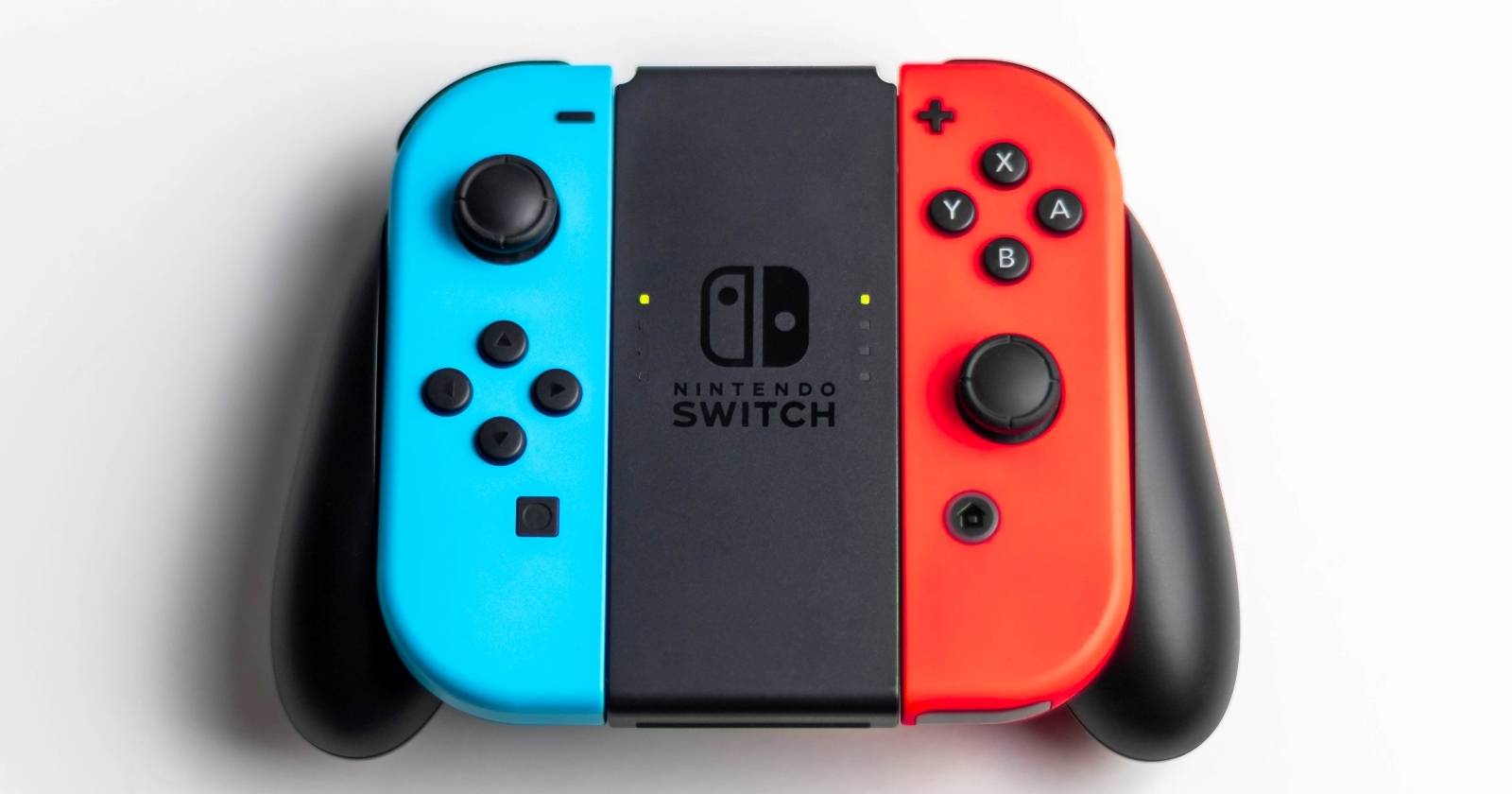
Почему скорость интернета на Nintendo Switch важна
Коротко: от скорости и стабильности соединения зависит время загрузки игр и стабильность онлайн-матчей. Nintendo Switch поддерживает базовые сетевые настройки, которые можно оптимизировать вручную — без сторонних программ и без изменения провайдера.
Ключевые понятия в один ряд:
- MTU — максимально допустимый размер сетевого пакета. Больший MTU уменьшает накладные расходы при передаче больших объёмов данных.
- DNS — сервер сопоставления доменных имён с IP-адресами. Быстрый DNS снижает задержку при первом подключении к серверам.
- Полосы 2,4 ГГц и 5 ГГц — частотные диапазоны Wi‑Fi с разными свойствами по дальности и пропускной способности.
Изменение MTU на Nintendo Switch
Одна из самых простых и безопасных правок — установка MTU в максимальное значение, доступное в системе.
Пошагово:
- Откройте «Системные настройки» на главном экране Switch.
- Перейдите в раздел «Интернет» → «Параметры интернета».
- Выберите вашу проводную или беспроводную сеть и нажмите «Изменить настройки».
- Найдите пункт «MTU» и измените значение с 1400 на 1500.
Почему это помогает: при большем MTU средний размер передаваемых пакетов увеличивается, а накладные сетевые заголовки приходятся на больший объём данных, что может снизить общее количество пакетов и слегка ускорить загрузки. Это работает в большинстве домашних сетей с типичным оборудованием и провайдерами.
Важно: если после изменения начались фрагментация пакетов или нестабильность, верните MTU в автоматический режим или на прежнее значение.
Настройка DNS на Nintendo Switch
Ручная смена DNS часто помогает уменьшить время первого обращения к серверам (разрешение имён) и иногда обходит медленные DNS у провайдера.
Пошагово:
- Откройте «Системные настройки» → «Интернет» → «Параметры интернета».
- Выберите свою сеть → «Изменить настройки» → «DNS Settings» → «Manual».
- В поле Primary DNS установите: 008.008.008.008
- В поле Secondary DNS установите: 008.008.004.004
- Нажмите «Сохранить».
Примечание по конфиденциальности: публичные DNS (Google, Cloudflare и др.) улучшают скорость и доступны повсеместно, но при этом вы перенаправляете запросы на внешние сервисы. Если для вас важна конфиденциальность, выберите DNS с политикой приватности или ваш собственный DNS на роутере.
Выбор между 2,4 ГГц и 5 ГГц
Wi‑Fi сеть может работать в двух диапазонах. Каждый из них имеет свои преимущества и ограничения:
- 2,4 ГГц: лучше преодолевает преграды и работает на больших расстояниях, но более загружен и даёт меньшую пропускную способность.
- 5 ГГц: выше скорость и меньше помех, но меньший радиус действия и слабее проходит через стены.
Рекомендации:
- Если консоль находится близко к роутеру (в той же комнате или через одну тонкую стену) — подключайтесь к 5 ГГц.
- Если вы играете далеко от роутера или сигнал проходит через несколько стен — используйте 2,4 ГГц.
- Если ваш роутер поддерживает раздельные SSID для 2,4 и 5 ГГц, создайте разные имена и поймите, какой диапазон выбран на Switch.
Проводное подключение через Ethernet (Docked mode)
Самый надёжный способ повысить стабильность и пиковую скорость — подключить Switch к интернету через Ethernet-кабель в режиме дока. Это особенно полезно для скачивания больших игр и при участии в соревновательных матчах.
Что нужно учесть:
- Для проводного подключения используйте LAN-порт на задней части дока Switch и порт на роутере/коммутаторе.
- Если у вас современный роутер с гигабитной поддержкой, Ethernet даст более стабильное и предсказуемое соединение по сравнению с Wi‑Fi.
- Плюс: отсутствуют флуктуации и помехи от соседских сетей или бытовых приборов.
Откат: если используете USB‑Ethernet-адаптер, убедитесь, что он совместим и поддерживает работу с вашей моделью дока.
Мини‑методология: как диагностировать и улучшать соединение по шагам
- Оцените текущее состояние: запустите простую загрузку игры или тест скорости на любом устройстве в той же сети.
- Проверьте нагрузку в сети: выключите другие активные загрузки (стриминг, торренты, обновления).
- Попробуйте поочерёдно: смена DNS → увеличение MTU → смена полосы Wi‑Fi → проводное подключение. Вносите одну правку за раз и проверяйте результат.
- Если улучшения нет — проверьте роутер: перезагрузите, обновите прошивку, проверьте каналы Wi‑Fi.
- Верните параметры назад, если новая настройка дала ухудшение.
Критерии приёмки (как понять, что настройка помогла)
- Загрузка больших игр выполняется быстрее или без частых пауз.
- Меньше случаев отсоединения во время онлайн‑матчей.
- Время реакции в играх (ощущение лагов) уменьшилось.
Практический тест: замеряйте время загрузки одного и того же обновления до и после правок; если скачивание воспроизводится стабильно быстрее и без ошибок — настройка работает.
Роль‑ориентированные чеклисты
Геймер:
- Включить 5 ГГц (если рядом с роутером) или Ethernet.
- Установить MTU = 1500.
- Настроить DNS на публичный или быстрый локальный DNS.
- Отключить фоновое обновление в настройках Switch (по возможности).
Родитель/опекун:
- Ограничить фоновые загрузки в сети при игре ребёнка.
- Подключить консоль в док и использовать Ethernet, если важна стабильность.
- Настроить QoS на роутере для приоритизации игровой трафика.
Системный администратор/автор сети:
- Проверить проблемные каналы Wi‑Fi и при необходимости сменить частотный канал.
- Настроить DHCP/статический IP и резервацию адреса для консоли.
- Включить или настроить QoS и ограничения пропускной способности.
Что делать, если после изменений стало хуже (откат и runbook)
- Верните MTU в предыдущее значение или в «Авто». Путь: Системные настройки → Интернет → Параметры интернета → Изменить настройки → MTU.
- Установите DNS обратно в «Авто» (DNS Settings → Automatic).
- Перезагрузите консоль и роутер.
- Если проблема сохраняется, подключитесь проводом и проверьте поведение.
- При подозрении на проблему у провайдера — свяжитесь с техподдержкой и опишите симптомы.
Альтернативные подходы и дополнения
- Расположение роутера: поднимите его выше, избегайте металлических преград и микроволновых печей поблизости.
- Powerline-адаптеры: если прокладка кабеля неудобна, рассмотрите адаптеры, использующие электропроводку дома, — их эффективность зависит от состояния электропроводки.
- Mesh‑система: для больших домов mesh‑роутеры могут обеспечить равномерный сигнал 5 ГГц по дому.
- QoS на роутере: приоритизация трафика Switch уменьшит лаги во время конкурирующих загрузок от других устройств.
Когда настройки на Switch не помогут (контрпримеры)
- Проблема на стороне провайдера (периодические обрывы, низкая выделенная скорость) — локальные правки ничего не исправят.
- Проблемы с физическим кабелем или портом роутера — потребуется замена оборудования.
- Сильное внешнее радиоизлучение или плотная многоквартирная застройка с сотнями сетей на одном канале — улучшения ограничены.
Проверочные тесты и критерии приёмки
- Тест 1: загрузите один и тот же игровой файл до/после настройки и сравните время загрузки.
- Тест 2: сыграйте несколько онлайн‑матчей подряд и отслеживайте количество дисконнектов.
- Тест 3: проверьте стабильность при одновременном стриминге на другом устройстве — при правильно настроенном QoS лаги в игре должны уменьшиться.
Краткий глоссарий
- MTU — максимальный размер сетевого пакета.
- DNS — система доменных имён.
- QoS — приоритизация сетевого трафика.
- LAN — локальная проводная сеть (Ethernet).
Советы по безопасности и конфиденциальности
- Смена DNS на публичный сервис улучшает скорость, но передаёт DNS‑запросы третьей стороне. При работе с чувствительными данными выбирайте провайдера DNS с политикой приватности, либо используйте DNS, предоставляемый вашим доверенным маршрутизатором.
- Обновляйте прошивку роутера и консоли для устранения известных уязвимостей.
Резюме
Изменения на самой консоли — MTU и DNS — дают быстрый и необременительный эффект. Переход на 5 ГГц полезен при близком расположении к роутеру, а проводное подключение через Ethernet в доке остаётся самым надёжным вариантом. Всегда вносите по одной правке за раз и проверяйте результат; при ухудшении состояния верните настройки назад.
Важно: передопределяйте и тестируйте изменения в спокойное время, чтобы не мешать другим пользователям сети.

Похожие материалы
Настройка Synergy на Windows/macOS/Linux
Фишинг Gmail с ИИ — как распознать и защититься

Обратный поиск по картинке в Google
Как создать загрузочную USB‑флешку с Linux
Тёмная тема в Блокноте — Windows 10, 11 и Notepad++