
Как ускорить интернет на Nintendo Switch
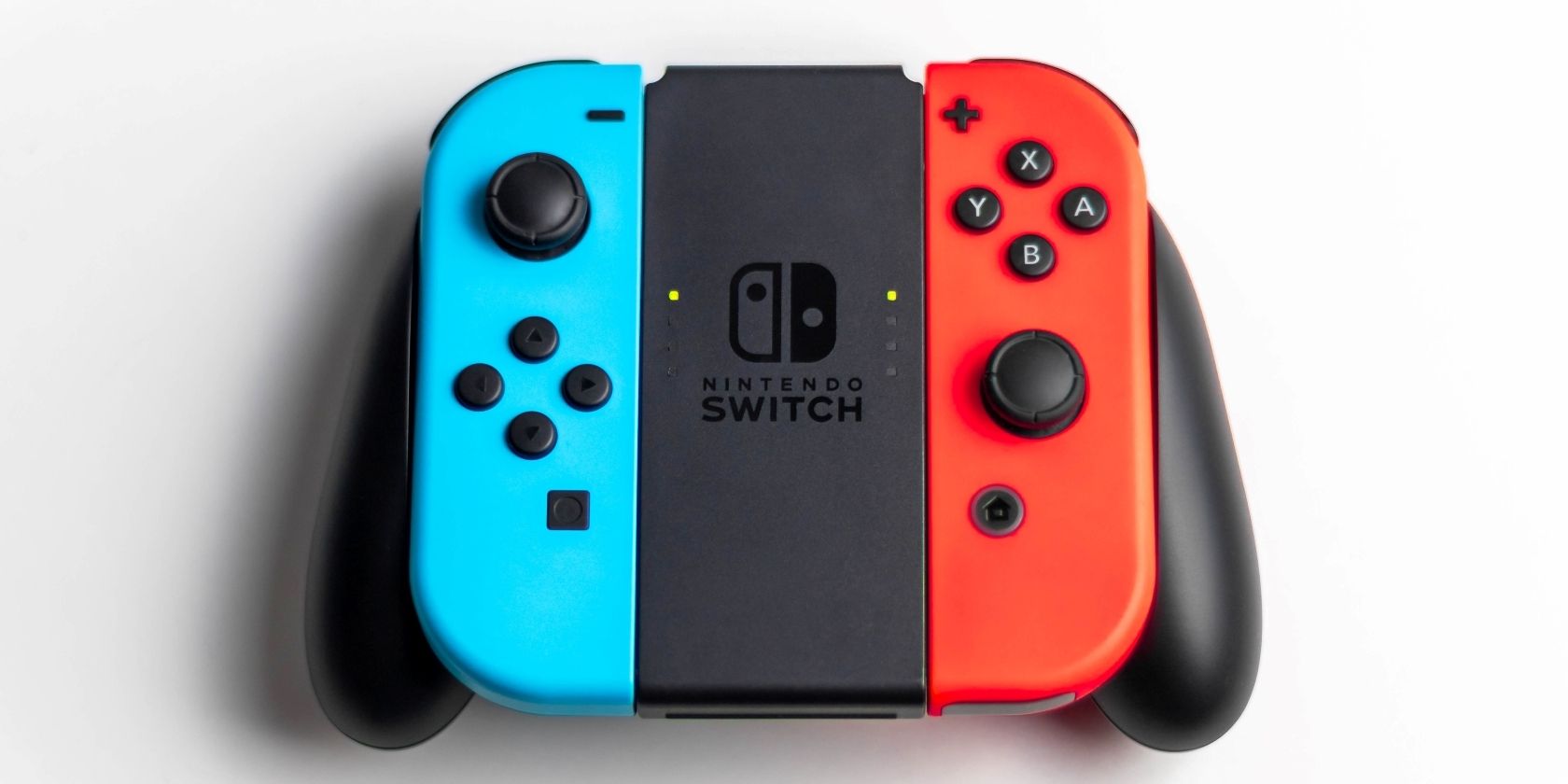
Важно: перед изменениями сделайте замеры скорости и запишите текущие настройки. Так вы сможете откатить изменения при необходимости.
Введение
Nintendo Switch не претендует на звание сетевого суперкомпьютера, но у консоли есть полезные сетевые настройки. Простая поэтапная оптимизация помогает сократить время загрузки игр и снизить задержки в онлайне. В этой инструкции объяснено, что и зачем менять, приведены пошаговые действия, рекомендации по тестированию и варианты для разных сценариев использования.
1. Измените MTU в настройках Nintendo Switch
Что такое MTU в одно предложение: MTU (Maximum Transfer Unit) — максимальный размер сетевого пакета, который может передать устройство за один раз.
Почему это важно: при большем MTU консоль может пересылать больше данных за один пакет, что в некоторых сетях уменьшает накладные расходы и повышает эффективную пропускную способность. На Switch по умолчанию часто стоит 1400; увеличение до 1500 позволяет максимально использовать Ethernet/широкополосные соединения.
Пошагово (на консоли):
- С домашнего экрана выберите «Настройки системы».
- Перейдите в раздел «Интернет» → «Настройки Интернета».
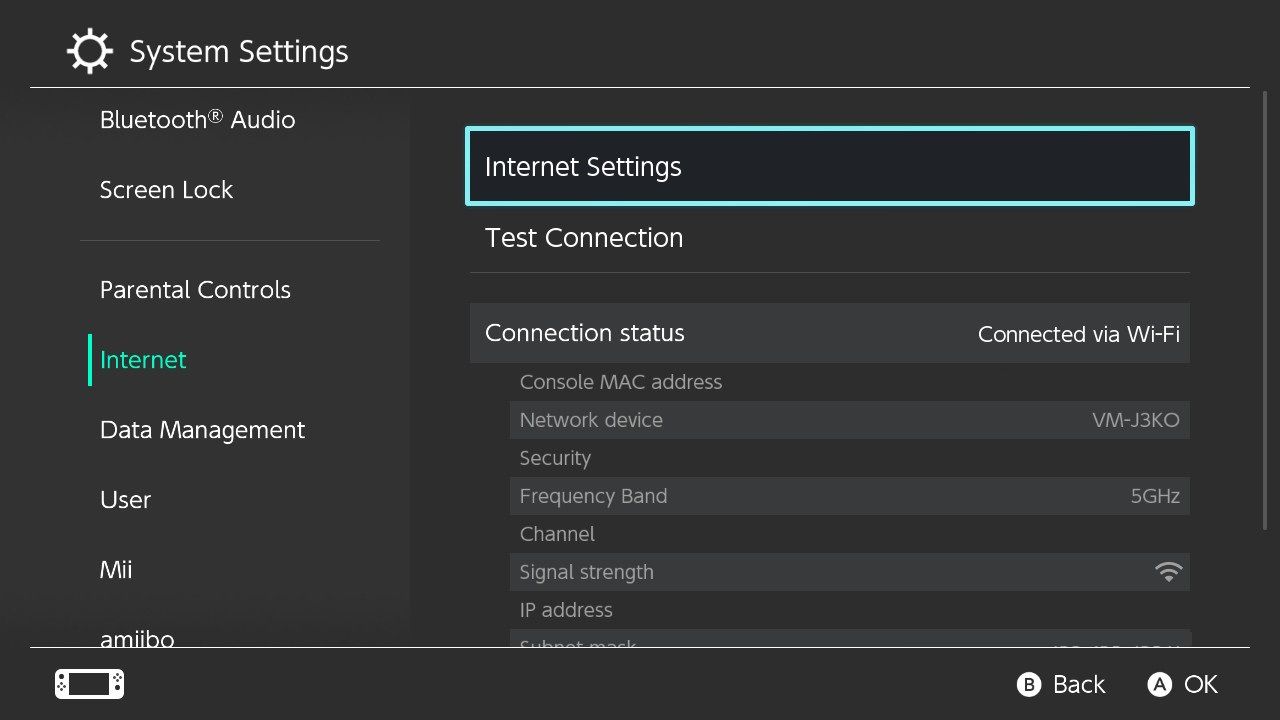
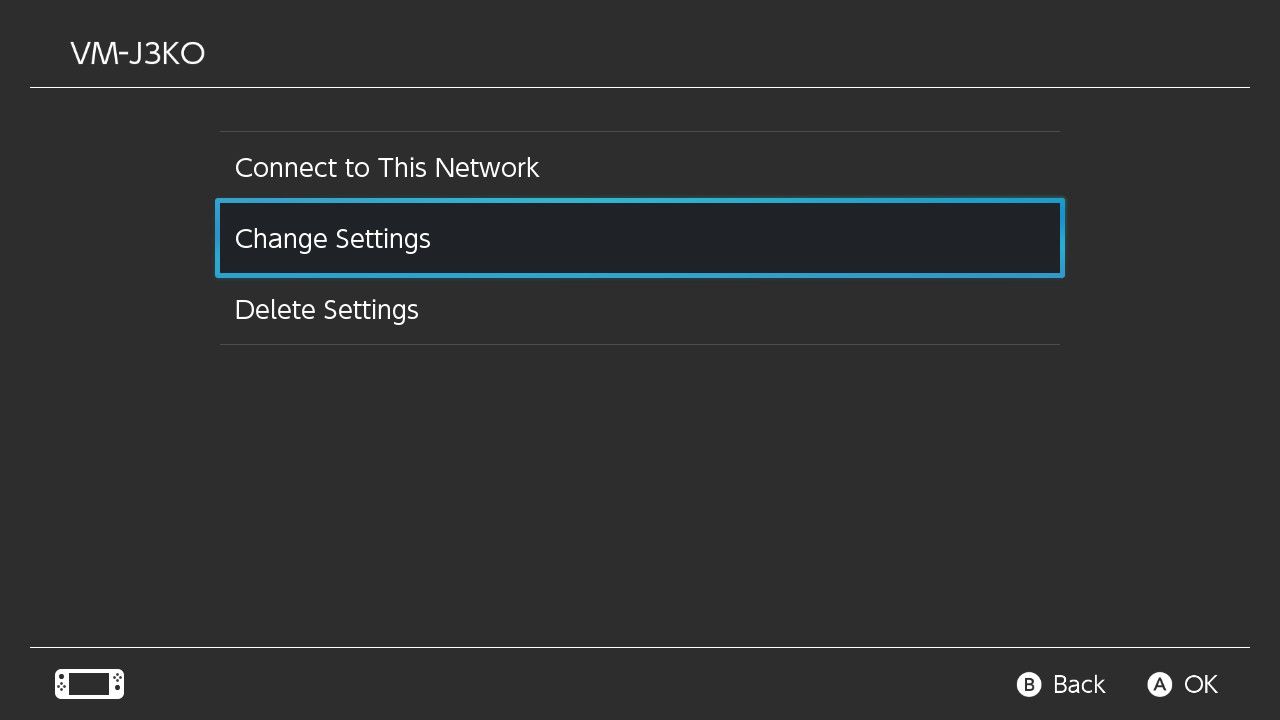
- Выберите вашу сеть (проводную или Wi‑Fi) и нажмите «Изменить настройки».
- В списке параметров найдите MTU и измените значение с 1400 на 1500.
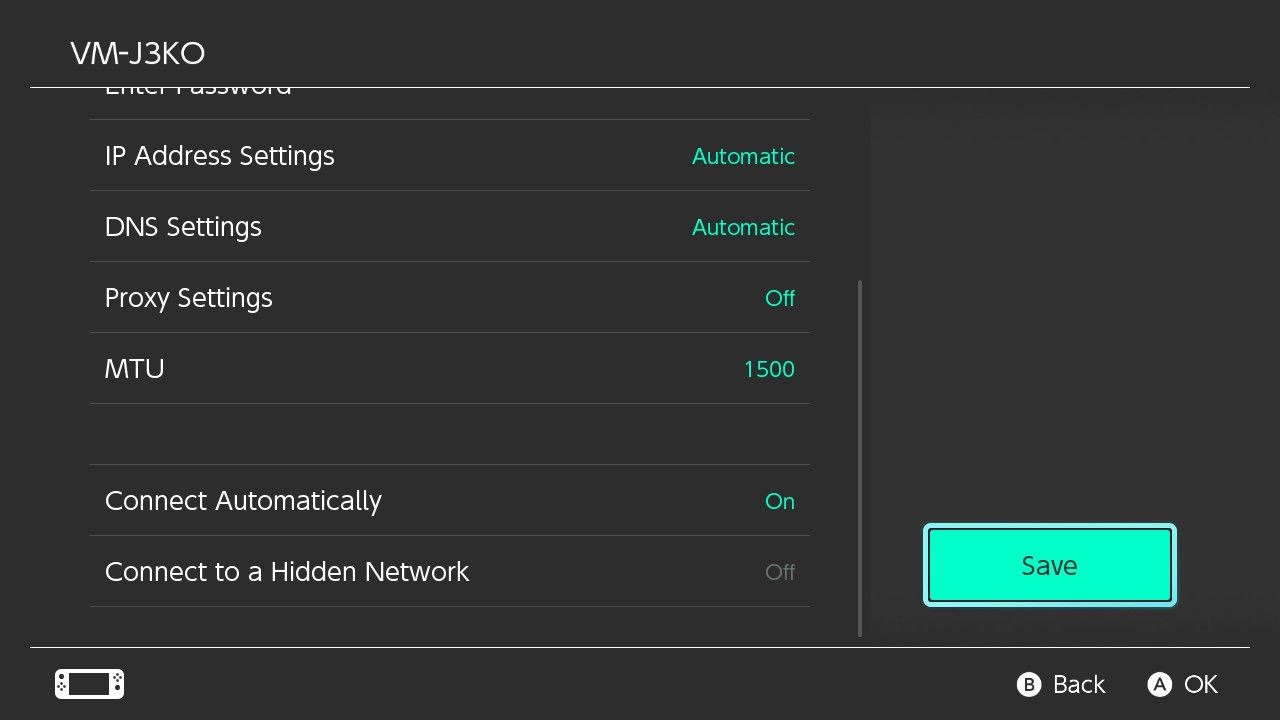
- Сохраните изменения и перезапустите подключение.
Когда это сработает: в сетях без «фрагментации» и с нормальными маршрутизаторами вы чаще всего увидите прирост скорости скачивания и меньшую задержку. Когда это не помогает: если провайдер или промежуточное оборудование ограничивают MTU, увеличение может привести к фрагментации пакетов и ухудшению соединения. В таком случае откатитесь к прежнему значению.
2. Смените DNS‑серверы
Коротко: DNS преобразует адреса сайтов в IP‑адреса. Медленный или перегруженный DNS может добавить задержку при установке соединений и загрузке сетевых сервисов.
Что рекомендуется: переключиться с DNS провайдера на публичный DNS с хорошей производительностью (например, Google — 8.8.8.8 и 8.8.4.4). Обратите внимание: публичные DNS могут логировать запросы — если это важно, ищите DNS с политикой приватности.
Пошагово:
- Откройте «Настройки системы» → «Интернет» → «Настройки Интернета».
- Выберите сеть и «Изменить настройки».
- Выберите «Параметры DNS» → «Ручные».
- Введите Primary DNS: 8.8.8.8 и Secondary DNS: 8.8.4.4.
- Сохраните и дождитесь переподключения.
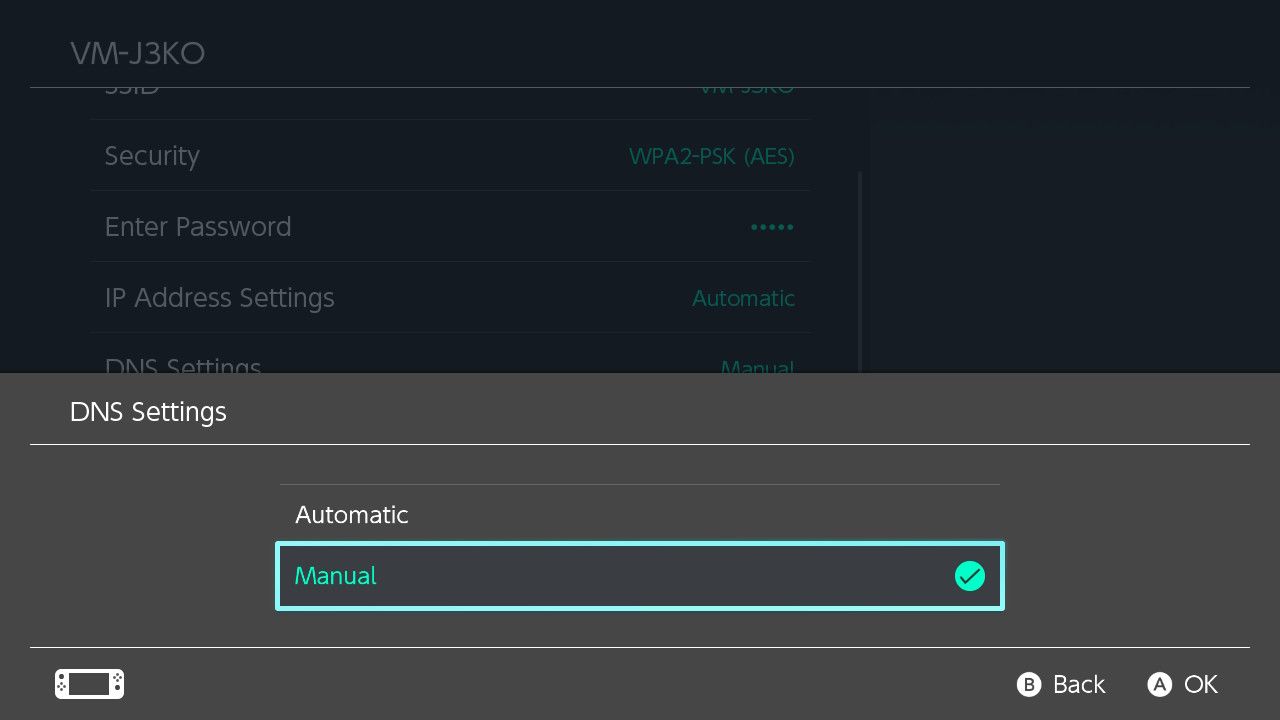
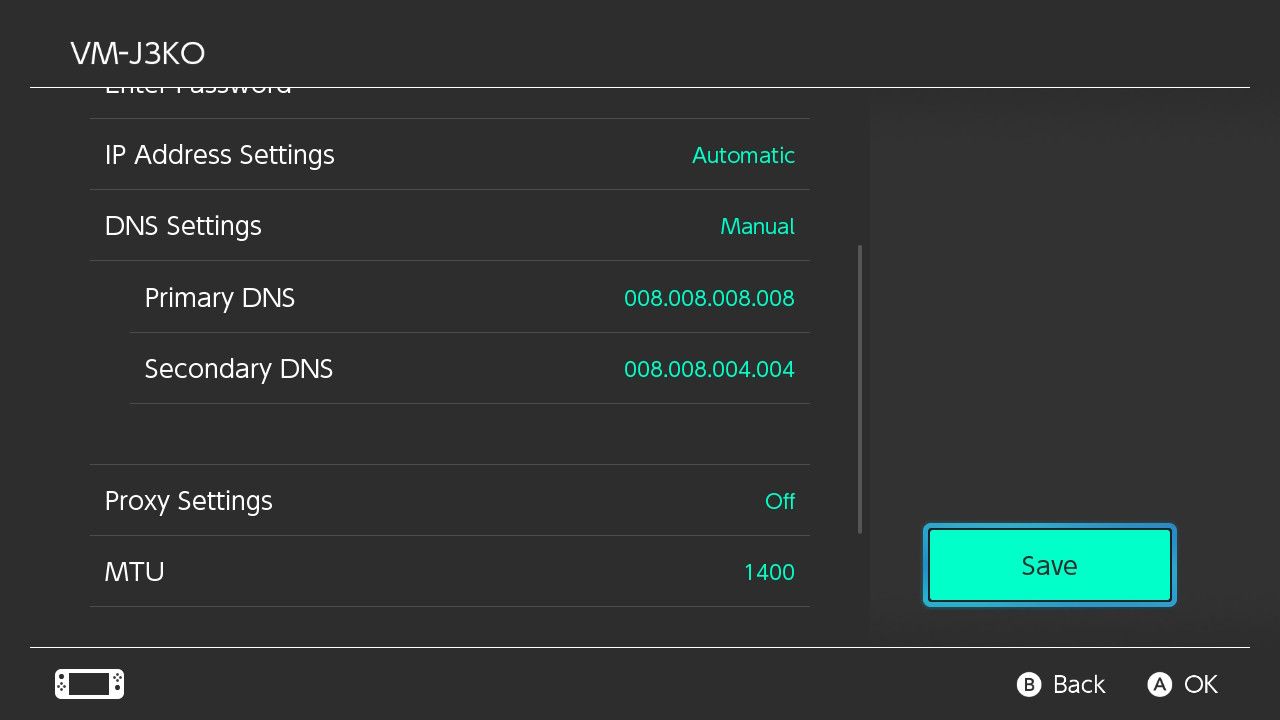
Когда это полезно: если DNS провайдера медленный или часто падает, смена ускорит отклик при подключении к сервисам и уменьшит время «открытия» интернет‑ресурсов. Когда это не помогает: если узким местом остаётся сам канал провайдера или Wi‑Fi, смена DNS не даст заметного прироста скорости загрузки контента.
Примечание о приватности: публичные DNS удобны и быстры, но могут хранить логи. Если приватность важна, рассматривайте DNS с политикой «no‑log» или используйте DNS‑over‑HTTPS/DoT на уровне роутера.
3. Выбор между 2.4 GHz и 5 GHz
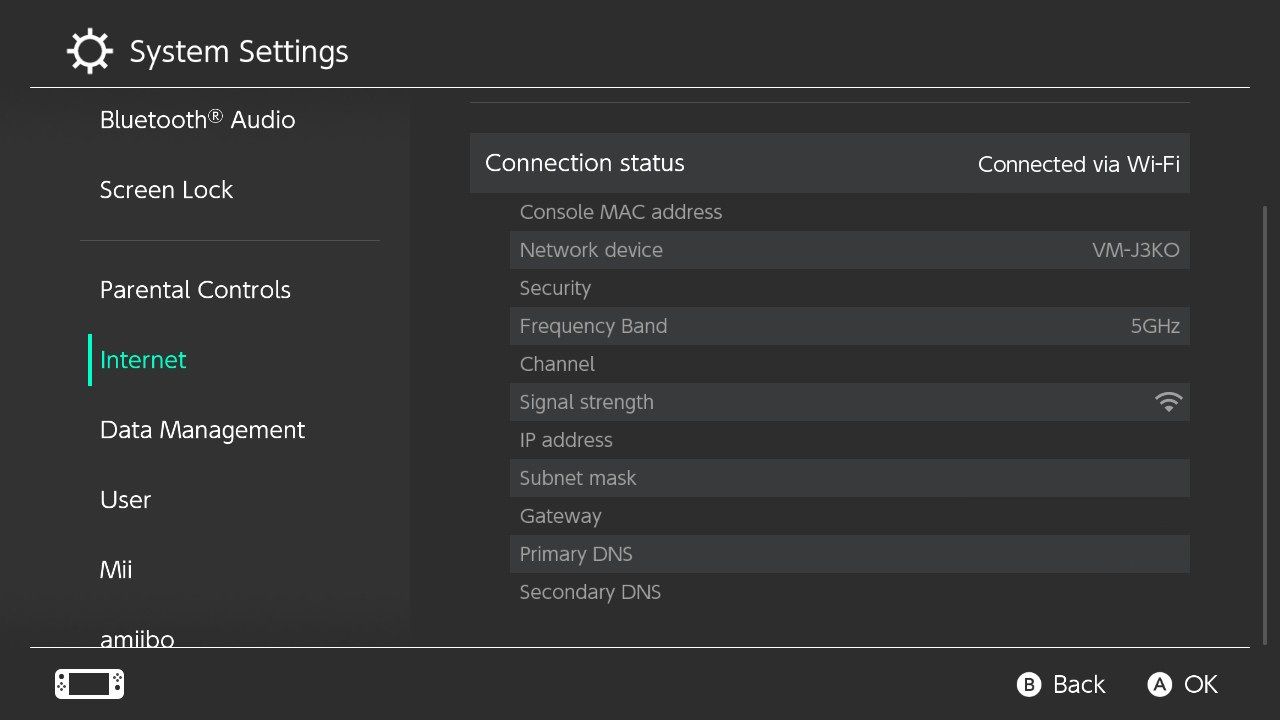
Коротко: 2.4 GHz даёт лучшее покрытие, 5 GHz — более высокая скорость на коротких дистанциях и при меньших помехах.
Тонкости выбора:
- 2.4 GHz: лучше проходит сквозь стены и мебель. Полезно, если консоль далеко от роутера. Но диапазон более загружен (Bluetooth, бытовые приборы).
- 5 GHz: даёт большую пропускную способность и меньше помех. Выгоден для игры в непосредственной близости от маршрутизатора.
Практические советы:
- Если у вашего роутера есть функция разделения SSID по диапазонам — создайте отдельные имена для 2.4 и 5 GHz. Тогда вручную подключайте Switch к нужной сети.
- Если роутер использует «band steering» (автоматическое переключение), проверьте, как он работает в вашей обстановке — иногда автоматическое переключение может «садить» устройство на неидеальный диапазон.
- Для комнатной игры у роутера выбирайте 5 GHz; для игры в другой комнате — 2.4 GHz.
4. Переход на проводное подключение (Ethernet)
Коротко: проводное подключение даёт самую стабильную и предсказуемую скорость. Но работает только в док‑режиме на большинстве моделей.
Как подключиться:
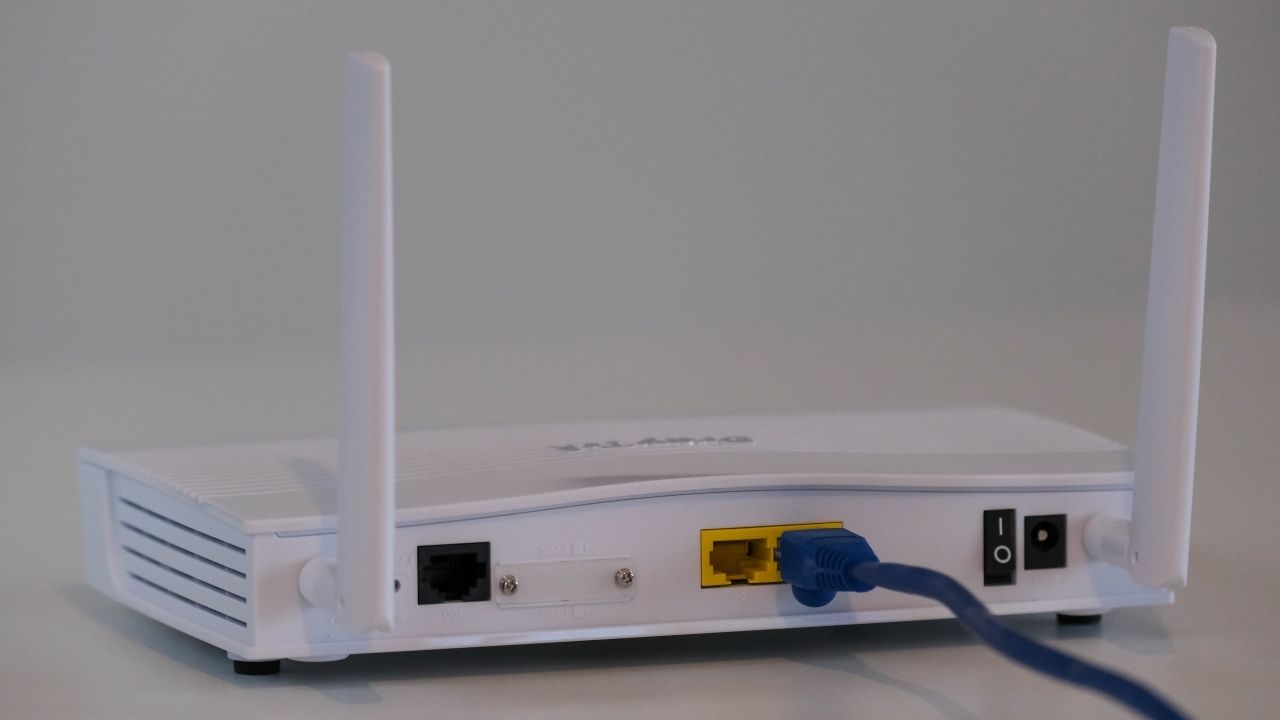
- Подключите Ethernet‑кабель к порту на задней стороне док‑станции Nintendo Switch.
- Другой конец кабеля подключите к свободному LAN‑порту вашего роутера или к коммутатору.
- На Switch проверьте, что используется проводное подключение в «Настройки → Интернет».
Требуется оборудование: для Switch Lite проводной LAN напрямую не поддерживается; для других моделей нужен док‑режим и LAN‑порт на доке или USB‑Ethernet‑адаптер, совместимый с док‑станцией.
Когда это критично: если вы играете онлайн, особенно конкурируя на низкой задержке (например, соревновательные игры), Ethernet — лучший выбор. Провод стабильнее, меньше влияние помех, ни зависаний из‑за перегруженного Wi‑Fi.
Проверка эффективности: мини‑методология теста
Чтобы понять, повысили ли ваши изменения скорость и стабильность, выполните простую серию тестов.
- Снимите исходные показатели: в одном и том же месте выполните замеры скорости на компьютере или смартфоне (speedtest.net или аналог). Запишите значения ping, download, upload.
- На Switch зафиксируйте время скачивания одного среднего обновления/игры (или время установки большого файла из eShop). Запишите.
- Внесите одно изменение (например, смена MTU или DNS). Перезапустите подключение и повторите измерения (на компьютере и по времени скачивания на Switch).
- Выполните изменения по одному и сравнивайте результаты. Так вы увидите вклад каждой настройки.
Критерии приёмки:
- Заметное улучшение: стабильное уменьшение ping и/или заметное сокращение времени загрузки на Switch в нескольких подряд испытаниях.
- Негативный эффект: если после изменения появилась фрагментация, обрывы или большие задержки — откатьте изменения.
Рекомендации по устранению неполадок
- Проверьте, не ограничивает ли провайдер «пиковую» скорость по времени суток — у некоторых тарифов ночью скорость выше.
- Перезагрузите роутер и Switch после внесения изменений.
- Попробуйте временно отключить другие устройства в сети — возможно, кто‑то активно нагружает канал.
- Проверьте расположение роутера: поднимите устройство выше, уберите преграды между роутером и консолью, отведите роутер от микроволновых печей и Bluetooth‑устройств.
- Если наблюдаются частые обрывы, проверьте кабели и разъёмы; замените Ethernet‑кабель на проверенный.
Роль‑ориентированные чек‑листы
Для геймера:
- Сделать резервную запись текущих сетевых настроек.
- Изменить MTU на 1500 и протестировать скачивание игры.
- Подключиться к 5 GHz при близости к роутеру или к Ethernet в док‑режиме.
- Оценить задержку в матчах и сравнить с прежними результатами.
Для родителя:
- Ограничить количество одновременно подключённых устройств во время игры ребёнка.
- Включить QoS на роутере, если доступно, и приоритизировать Nintendo Switch.
- Убедиться, что дети используют обновление системы в неигровое время, чтобы не снижать пропускную способность.
Для админа/тех. специалиста:
- Проверить MTU по всему маршруту (до провайдера) с помощью трассировки и тестов фрагментации.
- Включить мониторинг трафика и QoS на уровне маршрутизатора.
- Проверить логи DHCP/DNS при обращениях Switch.
Фактовый блок: ключевые значения и понятия
- MTU: обычно 1400–1500. 1500 — стандартный максимум для Ethernet в большинстве домашних сетей.
- DNS: публичные варианты — Google (8.8.8.8, 8.8.4.4), Cloudflare (1.1.1.1). Обратите внимание на политику логирования.
- Частоты Wi‑Fi: 2.4 GHz — лучше покрытие; 5 GHz — выше скорость на близком расстоянии.
- Проводное подключение: самое стабильное решение для минимальной задержки.
Совместимость и примечания по моделям Switch
- Switch (модель с доком) — поддерживает Ethernet через док‑станцию или USB‑Ethernet‑адаптер, подключённый к доку.
- Switch Lite — не поддерживает док‑режим, поэтому прямое проводное подключение обычно невозможно.
- Если у вас старый роутер, он может не поддерживать современные технологии 5 GHz или иметь устаревший стек TCP/IP, что ограничит выгоду от настроек.
Вопросы и ответы
Можно ли использовать Ethernet на Nintendo Switch Lite?
Нет, у Switch Lite нет док‑режима и LAN‑порта, поэтому прямое проводное подключение обычно недоступно.
Опасно ли менять MTU и DNS?
Нет, это безопасно, если вы записали исходные значения. В случае ухудшения верните предыдущие настройки.
Поможет ли смена DNS снизить пинг?
Смена DNS скорее улучшит время установления соединения и отклик при загрузке сервисов. Для снижения пинга важнее прямые факторы: расстояние до серверов, загруженность сети и проводное подключение.
Короткий план действий (быстрая инструкция)
- Измерьте текущие показатели скорости и времени скачивания на Switch.
- Измените MTU на 1500, перезапустите подключение и проверьте.
- Поменяйте DNS на 8.8.8.8 / 8.8.4.4 и проверьте.
- Подключитесь к 5 GHz, если вы близко к роутеру; иначе — к 2.4 GHz.
- Если возможно, переходите на Ethernet через док.
Итог
Небольшие изменения в настройках Nintendo Switch и сетевого оборудования часто дают заметный эффект: уменьшение времени загрузки и снижение задержки в онлайн‑играх. Начните с простых шагов — замера скорости, изменения MTU и DNS, выбора диапазона Wi‑Fi, а затем переходите к проводному подключению, если хотите максимальной стабильности.
Короткое объявление: обновите настройки сети на вашей Nintendo Switch — это дешёвый и быстрый способ ускорить загрузки игр и улучшить онлайн‑опыт. Попробуйте MTU=1500, публичный DNS и подключение по Ethernet в доке.
Источник иллюстраций: изображения конвертированы в статью без изменений путей.

Похожие материалы

Несколько аккаунтов Skype: Multi Skype Launcher

Журнал для работы: повысить продуктивность

Персональные звуки уведомлений на Android

Скачивание шоу Hulu для офлайн‑просмотра

Microsoft Start: персонализированная новостная лента
