
Как работает AI Enhance в Picsart и как им правильно пользоваться
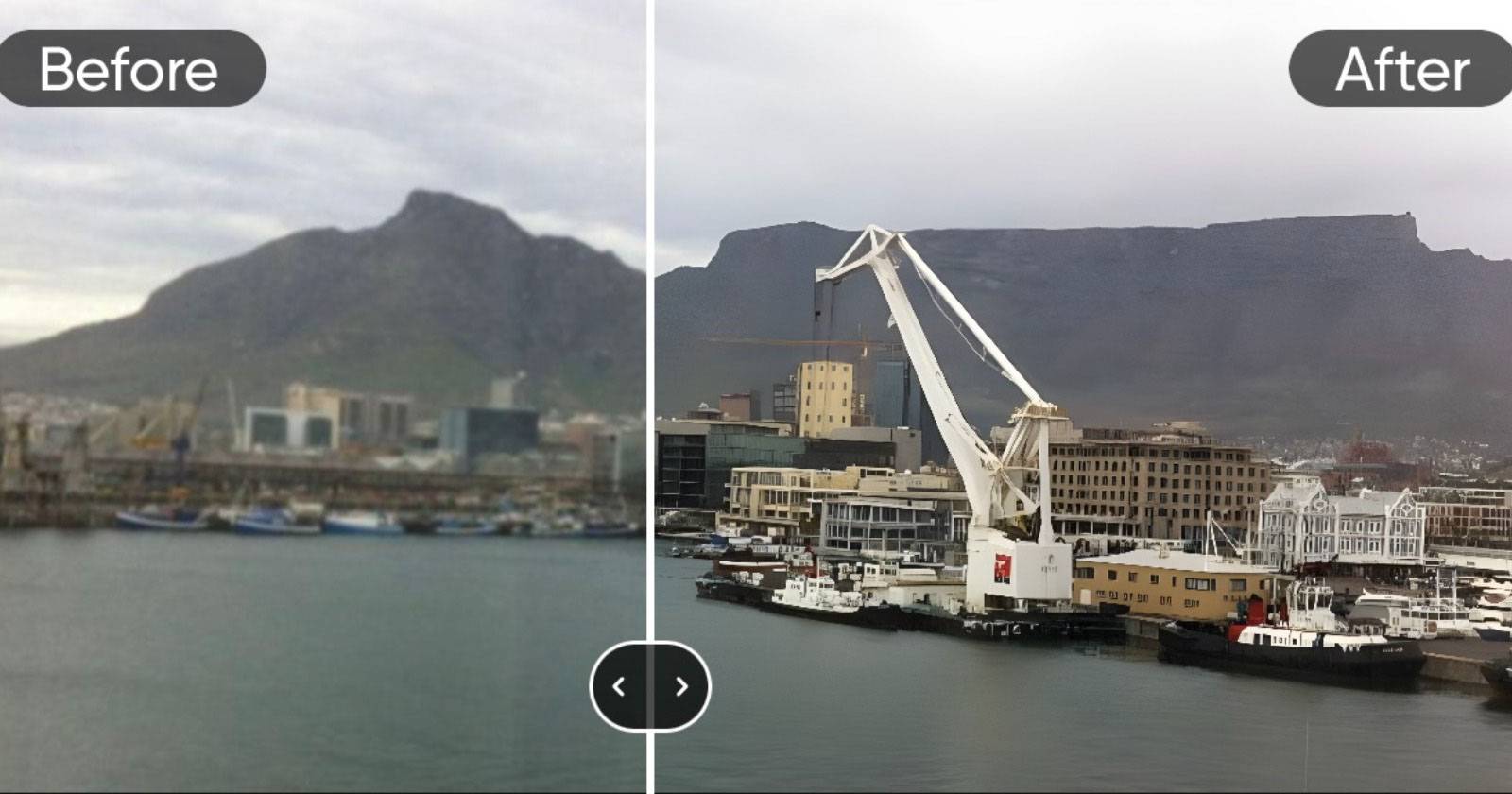

Что такое AI Enhance в Picsart?
AI Enhance — это инструмент Picsart, который использует модели искусственного интеллекта для апскейла (увеличения разрешения) и восстановления фотографий. Коротко: он анализирует пиксели, восстанавливает детали, снижает размытие и корректирует общую резкость, добавляя недостающие пиксели, чтобы картинка выглядела более чёткой и «плотной».
Определения в одну строку:
- Апскейл — увеличение разрешения изображения с добавлением деталей на основе алгоритма.
- Артефакты — нежелательные искажения или «шумы», которые могут появиться после обработки.
Скачать: Picsart для Android | iOS (бесплатно, подписка доступна)
Когда стоит использовать AI Enhance — и когда нет
AI Enhance подходит в следующих ситуациях:
- Старая бумажная фотография, оцифрованная камерой или сканером.
- Низкое разрешение (например, фото из мессенджеров или старых телефонов).
- Лёгкая или средняя размытость, потеря деталей.
Ограничения и случаи, когда инструмент может не помочь или навредить:
- Исходное изображение уже высокого качества — возможна перенасыщенность, перегрузка деталей и нереалистичный вид.
- Сильный шум или очень крупная пикселизация — ИИ попытается «угадывать» детали, и результат может выглядеть искусственно.
- Тонкая текстура (ткань, художественные мазки) — алгоритм может исказить структуру.
Важно: эти функции обычно доступны в платной подписке Gold. Если вы не хотите платить, попробуйте бесплатные онлайн-инструменты или локальные редакторы с функцией апскейла.
Быстрый чек: подходит ли фото для AI Enhance?
- Фокус: не слишком хорош — подходит.
- Шум: умеренный — осторожно применяйте, проверяйте результат.
- Портрет: лучше использовать HD Portrait.
- Артефакты компрессии (JPEG блоки): может улучшить, но проверяйте края и текстуры.
Как использовать AI Enhance в Picsart — пошагово
Важное замечание: шаги приведены для актуальных версий приложения; интерфейс может немного отличаться в зависимости от платформы и обновлений.
Инструкции для AI Enhance
- Откройте приложение Picsart.
- Нажмите кнопку «+» внизу экрана.
- При первом использовании приложение может попросить доступ к фотографиям — нажмите «Продолжить» под строкой «Поиск» и предоставьте доступ.
- Выберите фотографии из галереи и нажмите «Готово».
- Откройте нужное фото в разделе «Фотографии».
- Внизу экрана нажмите «Инструменты».
- В появившемся меню выберите «AI Enhance» и дождитесь обработки.
- Сравните «До/После» и примите изменения или отмените их.
Инструкции для HD Portrait
HD Portrait — тот же ИИ, но с прицелом на лицо: он улучшает кожу, детали глаз и контура лица, сохраняя естественность при умеренной интенсивности.
- Откройте Picsart и нажмите «+».
- Предоставьте доступ к изображению через «Продолжить», если требуется.
- Откройте нужную фотографию.
- На нижнем меню найдите «Ретушь».
- Выберите «HD Portrait».
- Отрегулируйте ползунком силу эффекта.
- Нажмите «Применить».
Практические советы для лучшего результата
- Работайте с копией изображения — всегда сохраняйте оригинал.
- Не повышайте силу эффекта максимально: меньше — иногда лучше; используйте ползунок HD Portrait для точной настройки.
- После апскейла примените лёгкую ручную коррекцию: уменьшите насыщенность или контраст, если картинка выглядит неестественно.
- Для снимков с текстом проверяйте читаемость после обработки — ИИ иногда «размывает» мелкий шрифт.
- Снимки с сильной компрессией (JPEG) обработайте сначала шумоподавлением, затем AI Enhance.
Альтернативные подходы и инструменты
- Локальные редакторы (например, профессиональные пакеты) дают больше контроля, но требуют навыков.
- Специализированные онлайн-сервисы апскейла: подходят, если нужно быстро повысить разрешение без установки приложения.
- Ручная ретушь и сочетание инструментов: шумоподавление → локальная резкость → частичное восстановление деталей.
Когда AI Enhance не подходит: если вам нужен абсолютно контролируемый, профессиональный результат (например, для печати крупного баннера), лучше использовать сочетание ручной работы и специализированных инструментов.
Чек-лист перед применением AI Enhance (роль: контент-редактор / фотограф)
- Сохранена резервная копия оригинала.
- Оценено качество исходного файла (шум, размытие, компрессия).
- Применена предварительная очистка шума при необходимости.
- Проверены края, текст и мелкие детали после обработки.
- Отключена автоматическая перенасыщенность (коррекция цвета вручную при необходимости).
Критерии приёмки
- Изображение выглядит естественно при 100% масштабе (без явных артефактов).
- Детали лица и текст не искажены (если они критичны).
- Цвета не перенасыщены: баланс белого и контраст в пределах допустимого визуального диапазона.
- Размер/разрешение соответствует требуемым для вывода (веб/печать).
Короткая методология (mini-method)
- Оцените исходный файл.
- Создайте копию.
- Лёгкая очистка шума при необходимости.
- Примените AI Enhance/HD Portrait с умеренной силой.
- Тонкая ручная корректировка цвета и резкости.
- Финальная проверка на 100% масштабе.
Глоссарий в одну строку
- Апскейл: увеличение разрешения изображения с восстановлением деталей.
- Артефакты: нежелательные искажения после обработки.
- Ретушь: локальные коррекции кожи, цвета и дефектов.
Часто задаваемые вопросы
Q: Нужна ли платная подписка для AI Enhance?
A: Многие расширенные функции Picsart доступны в подписке Gold; базовые инструменты могут оставаться бесплатными. Проверьте внутри приложения.
Q: Повредит ли AI Enhance оригинал фотографии?
A: Нет, если вы следуете чек-листу и работаете с копией. Встроенные «Отменить» и история позволяют вернуться к исходнику.
Q: Улучшит ли AI Enhance фотографии с водяными знаками или сильной компрессией?
A: ИИ может уменьшить видимость артефактов, но полностью убрать водяные знаки он не предназначен.
Q: Подходит ли HD Portrait для групповых фото?
A: HD Portrait ориентирован на портреты крупным планом; для групповых снимков эффект может работать неравномерно.
Когда ИИ ошибается — галерея типичных ошибок
- Перенасыщенные цвета и «пластиковая» кожа.
- Искажение текстур (ткани, шерсть).
- Придуманные детали в сильно пикселизованных областях.
Совет: при проблемах уменьшите силу эффекта и комбинируйте с ручной ретушью.
Краткое резюме
AI Enhance в Picsart — удобный и быстрый инструмент для восстановления старых и низкокачественных фотографий. Для портретов используйте HD Portrait с регулировкой интенсивности. Всегда работайте с копией изображения, проверяйте результат при 100% масштабе и комбинируйте автоматическую обработку с ручной корректировкой.
Ключевые действия: сделайте резервную копию → примените эффект с умеренной силой → скорректируйте цвет и резкость → проверьте на масштабе 100%.
Важно: результаты зависят от исходного качества; ИИ — помощник, а не замена профессиональной ретуши.

Похожие материалы

Несколько аккаунтов Skype: Multi Skype Launcher

Журнал для работы: повысить продуктивность

Персональные звуки уведомлений на Android

Скачивание шоу Hulu для офлайн‑просмотра

Microsoft Start: персонализированная новостная лента
