
Picsart AI Enhance — как улучшить фото
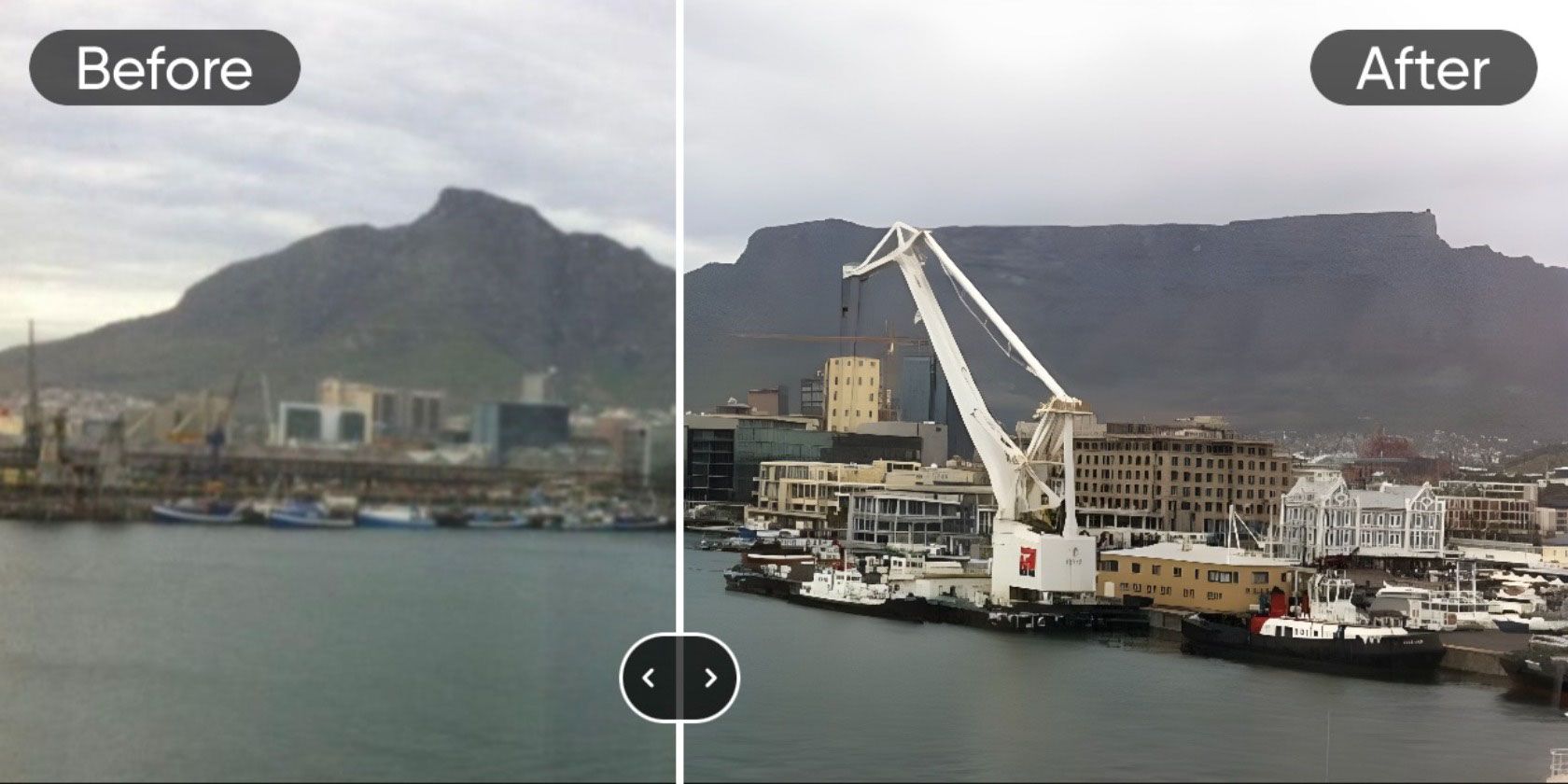
Что такое AI Enhance в Picsart?
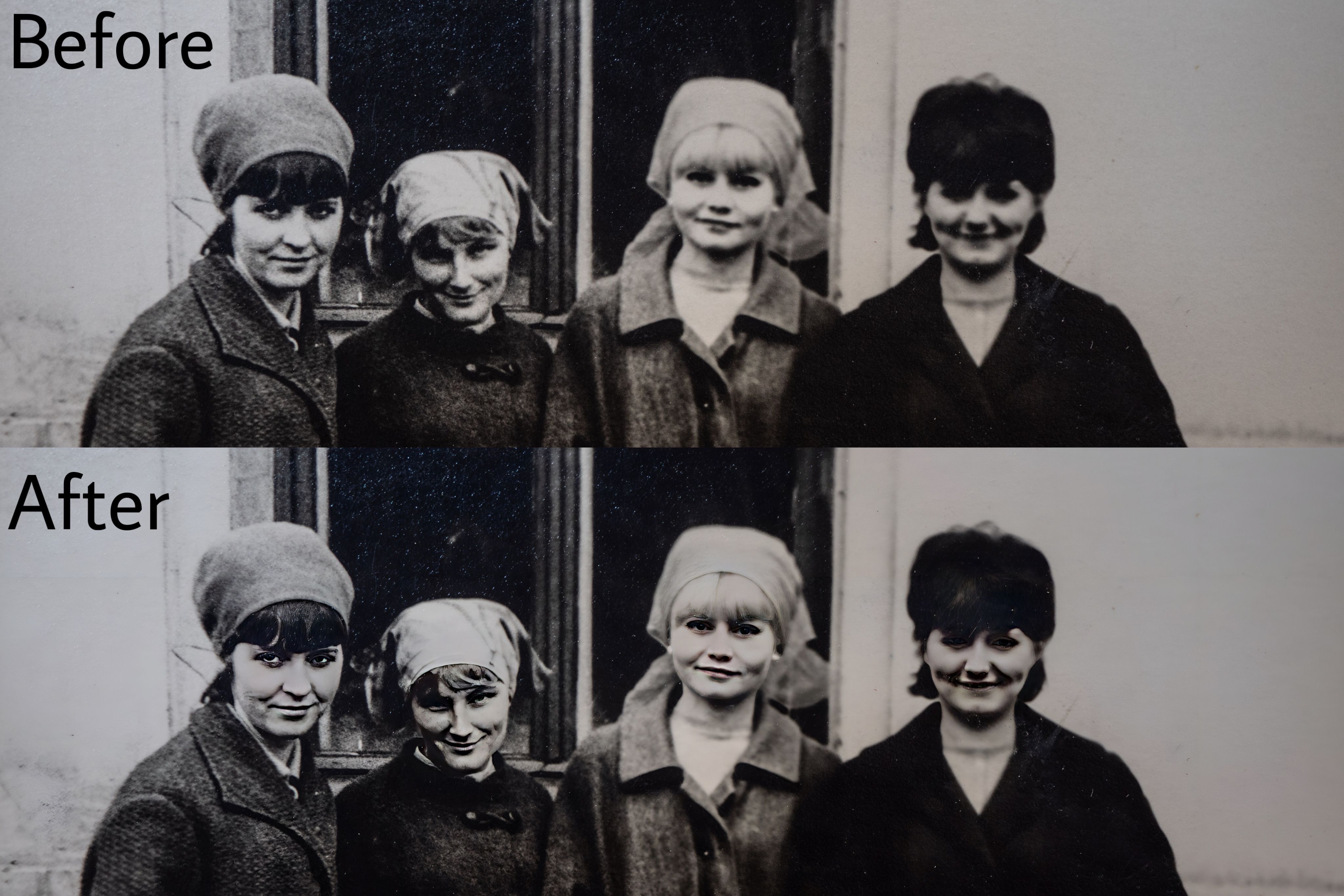
Picsart AI Enhance — это инструмент, который использует нейросети для апскейла изображения. Он автоматически анализирует картинку, восстанавливает детали, уменьшает размытие и подбирает дополнительные пиксели, чтобы итог выглядел более чётким и «высоким по разрешению». Коротко: апскейл = увеличение разрешения с попыткой «подумать» за отсутствующие пиксели.
Факт: Picsart известен как редактор фото и видео с социальной составляющей и имеет более 1 миллиарда скачиваний по всему миру.
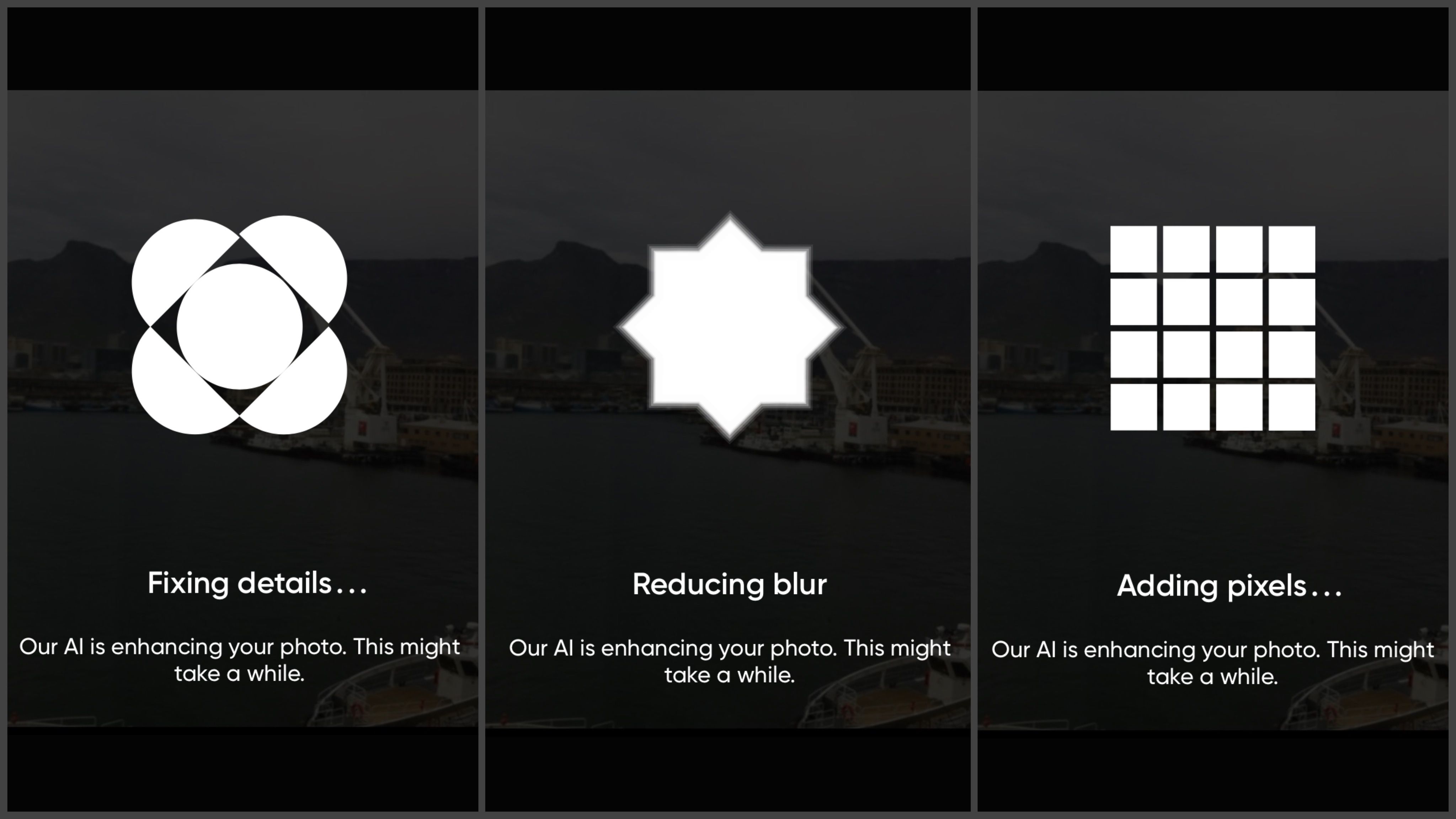
Когда и для каких изображений стоит использовать AI Enhance
- Наилучший эффект: старые, размытые или низкоразрешённые фотографии.
- Не рекомендуется: уже высококачественные изображения — результат может выглядеть перенасыщенным или «неестественным».
- Портреты: лучше сначала попробовать HD Portrait (специально для лиц) — он фокусируется на коже, чертах и деталях лица.
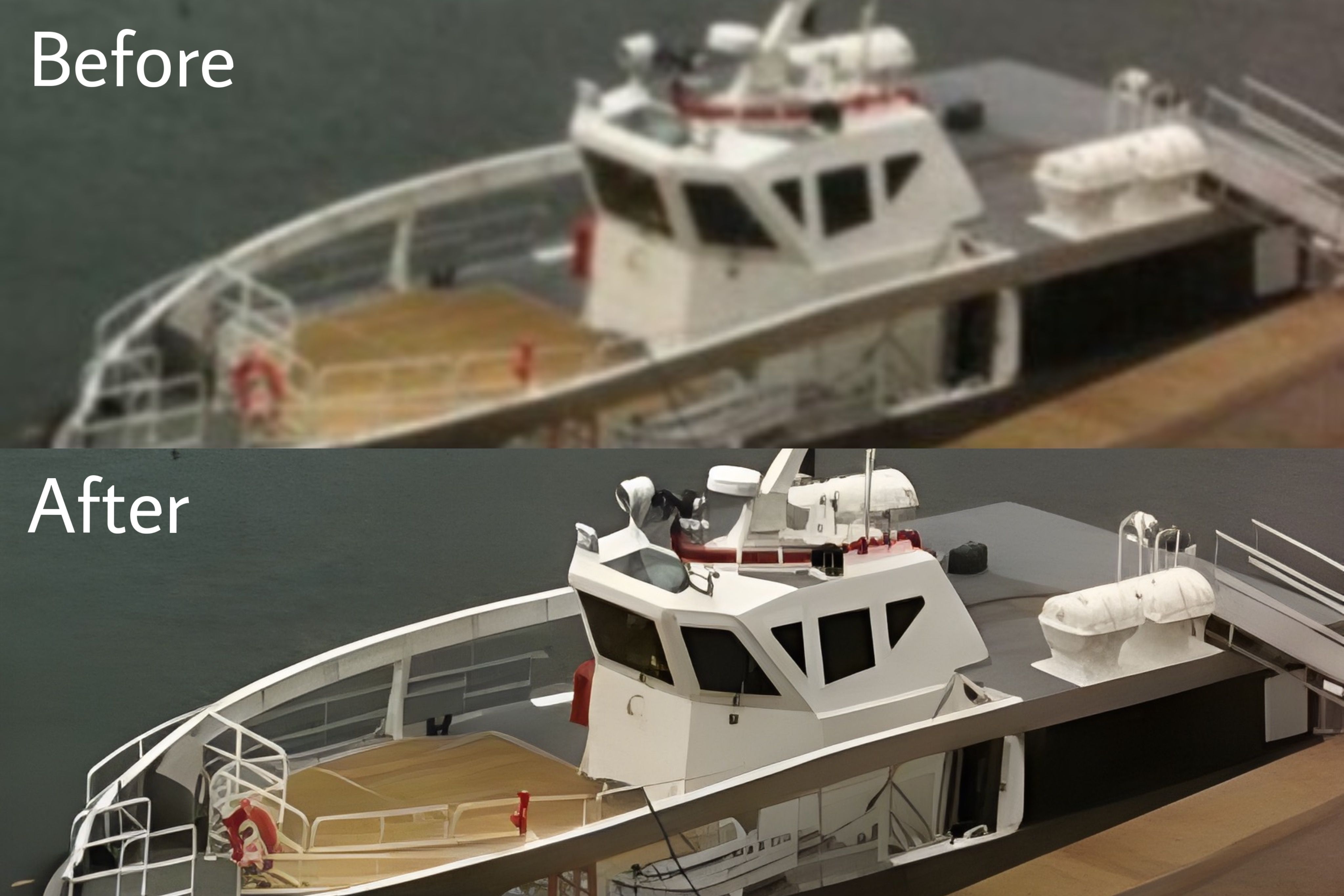
Важно: функции улучшения содержат платные опции и обычно доступны в подписке Gold. Если вы не готовы платить, попробуйте бесплатные онлайн-сервисы восстановления изображений или базовую ручную коррекцию.
Как использовать инструменты Picsart: пошагово
Picsart предлагает два основных варианта для улучшения качества:
- AI Enhance — универсальный апскейл для всего изображения (одно нажатие).
- HD Portrait — тот же подход, но оптимизирован для лиц и слайдером для регулировки силы эффекта.
AI Enhance — пошаговая инструкция
- Откройте приложение Picsart и нажмите плюс внизу экрана.
- Если вы ещё не дали полные права приложению, нажмите Продолжить под полем Поиск.
- Выберите фото из галереи и нажмите Готово.
- Откройте выбранное изображение (если доступ к фото уже разрешён, начните с этого шага).
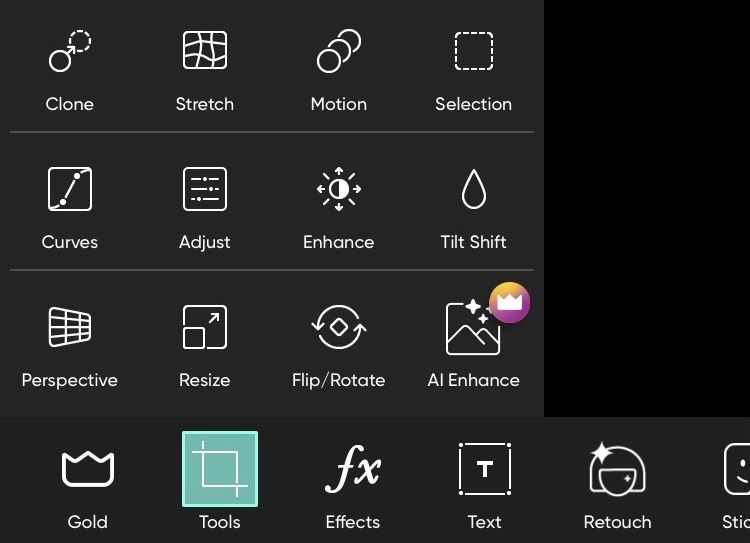
- Внизу выберите меню Инструменты.
- В появившемся окне найдите и нажмите AI Enhance.
Подождите несколько секунд — обрабатываемое изображение появится в предварительном просмотре. Сравните «до» и «после», затем подтвердите или отмените изменения.
HD Portrait — пошаговая инструкция
- Откройте Picsart и нажмите плюс.
- Разрешите доступ к фото, нажмите Продолжить и выберите файлы. Нажмите Готово.
- Откройте нужное изображение.
- На нижнем меню выберите Ретушь.
- Найдите HD Portrait и активируйте его.
- Отрегулируйте интенсивность с помощью слайдера.
- Нажмите Применить.
Советы для лучших результатов
- Работайте с оригиналами в наилучшем доступном качестве. Чем лучше исходник — тем аккуратнее будут выглядеть улучшения.
- Уменьшайте силу эффекта на портретах, чтобы избежать «пластикового» вида кожи.
- Сравнивайте результат в 100% масштабе: некоторые артефакты видны только при полном разрешении.
- Если видите нежелательные цветовые сдвиги, используйте корректирующие слои (баланс белого, насыщенность) после применения ИИ.
Когда инструмент может не подойти (примеры отказа)
- Очень мелкие детали, которые отсутствовали на исходном фото (например, текст или штрих-коды) — ИИ может «дорисовать» неверную информацию.
- Артефакты от сильного сжатия (JPEG-блоки) иногда усиливаются или переводятся в странные структуры.
- Художественные фото с намеренной зернистостью или шумом — апскейл может «згладить» задуманный стиль.
Альтернативные подходы
- Ручная ретушь в редакторах (точечная коррекция, маски, шумоподавление).
- Профессиональные программы с функцией Super Resolution (например, Adobe Photoshop) или специализированные плагины и отдельные приложения (на рынке есть решения на базе ИИ).
- Комбинация: сначала шумоподавление, затем локальная резкость и только потом апскейл.
Быстрая методология (чеклист перед применением)
- Сделайте резервную копию оригинала.
- Оцените качество: шум, размытие, сжатие.
- Выберите AI Enhance или HD Portrait в зависимости от объекта.
- Примените с малой интенсивностью, сравните.
- Доработайте цвет и резкость вручную.
- Сохраните копию с отметкой «enhanced» в имени файла.
Ролевые чеклисты
- Фотограф: проверьте 100% масштаб, сохраните исходник и итог в формате без сильной компрессии.
- Архивист/реставратор: отслеживайте изменения по контрольным точкам, избегайте автоматического «дорисовывания» важных надписей.
- SMM-специалист: оптимизируйте силу эффекта под платформу (Instagram — меньше резкости и насыщенности).
Критерии приёмки
- Изображение стало чётче при просмотре в полном разрешении.
- Не появилось заметных артефактов или «фантомных» деталей.
- Цвета остаются естественными; кожа портретов не выглядит «пластиковой».
- Файл можно сохранить и использовать в целевом контексте (печать, веб, архив).
Риски и смягчение
- Риск: неверная «дорисовка» важных деталей — смягчение: проверяйте на исходных фрагментах.
- Риск: переусердствование с насыщенностью — смягчение: сравнивайте со скриншотом исходника.
- Риск: скрытая потеря информации при агрессивном алгоритме — смягчение: храните оригинал и экспортируйте версии.
Краткий глоссарий (1 строка)
- Апскейл: увеличение разрешения изображения с использованием алгоритмов для «восстановления» недостающих пикселей.
- Артефакты: нежелательные визуальные дефекты, появляющиеся после обработки.
- Ретушь: ручная или автоматическая корректировка деталей изображения.
Факт-бокс
- Приложение: Picsart — редактор фото/видео с социальной площадкой.
- Популярность: более 1 миллиарда загрузок.
- Модель использования: бесплатное приложение с платной подпиской Gold для расширенных функций.
Социальный анонс (100–200 слов)
Picsart упростил восстановление старых фотографий: функция AI Enhance автоматически повышает резкость и добавляет пиксели, а HD Portrait аккуратно улучшает лица. Это быстрое решение для архива, личных воспоминаний и контента в соцсетях, но требует внимательного контроля, чтобы избежать артефактов и «переобработки». Подписка Gold открывает полный набор инструментов; если вы не готовы платить, сначала попробуйте бесплатные решения или ручную ретушь.
Краткое объявление для соцсетей: “Восстановите старые снимки за пару тапов — попробуйте AI Enhance в Picsart. Идеально для старых фото и портретов.”
Краткое резюме
Picsart AI Enhance — удобный инструмент для быстрого апскейла и восстановления изображений. Используйте его для старых и размытых фото, а для портретов — HD Portrait. Всегда сохраняйте оригинал и проверяйте результат в полном разрешении, чтобы избежать нежелательных артефактов.
Важно: многие продвинутые функции требуют подписки Gold; если нужен бесплатный вариант, ищите альтернативные онлайн-инструменты или комбинируйте ручную ретушь с доступными фильтрами.

Похожие материалы

Несколько аккаунтов Skype: Multi Skype Launcher

Журнал для работы: повысить продуктивность

Персональные звуки уведомлений на Android

Скачивание шоу Hulu для офлайн‑просмотра

Microsoft Start: персонализированная новостная лента
