
Как улучшить игровую производительность на Intel HD Graphics
Краткие ссылки
Обновите драйверы Intel для графики
Настройте производительность в панели управления Intel HD Graphics
Выделите больше системной памяти для встроенной графики
Подкорректируйте настройки внутри игры
Оптимизация встроенной графики Intel — это сочетание правильных драйверов, энергополитики, распределения оперативной памяти и компромиссов в настройках игр. Intel HD и другие встроенные GPU не заменят дискретные карты NVIDIA/AMD, но при грамотной настройке они позволяют комфортно играть в старые и мало требовательные современные игры.
Краткое определение
Intel HD Graphics — это встроенный графический процессор в процессорах Intel, использующий часть системной оперативной памяти в качестве видеопамяти. Он подходит для повседневных задач, мультимедиа и лёгких игр.
Обновите драйверы Intel для графики
Как и у NVIDIA и AMD, у Intel выходят регулярные обновления драйверов. Обновления часто содержат оптимизации и исправления, которые повышают производительность в конкретных играх. Для лучшего опыта следует использовать последние совместимые драйверы.
Шаги:
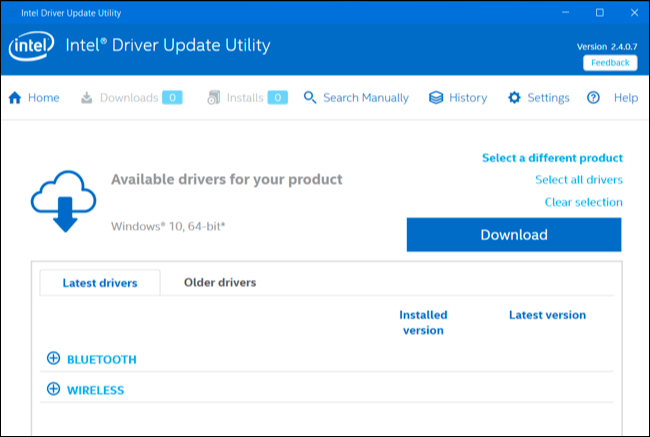
- Загрузите Intel Driver & Support Assistant с сайта Intel и запустите сканирование. Утилита определит доступные обновления драйверов для вашего процессора/встроенного GPU.
- Если у вас ноутбук или кастомный образ от производителя (Dell, HP, Lenovo и др.), утилита может предложить перейти на страницу производителя, поскольку OEM-версии драйверов модифицированы. В этом случае скачайте драйвер с сайта производителя.
- Установите драйвер и перезагрузите систему.
Важно: Windows Update иногда откладывает обновления драйверов. Если вы геймер и хотите максимума совместимости с новыми играми, проверяйте драйверы вручную.
Примечание: не устанавливайте экспериментальные бета-драйверы на рабочую систему, если стабильность важнее производительности.
Настройте производительность в панели управления Intel HD Graphics
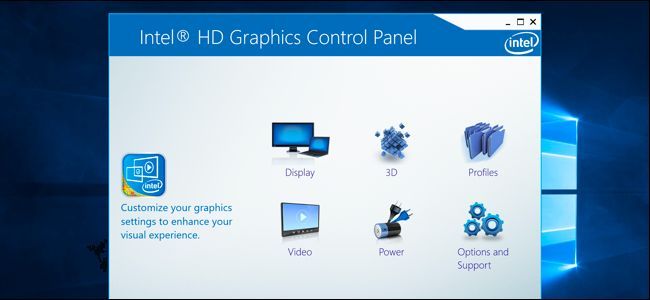
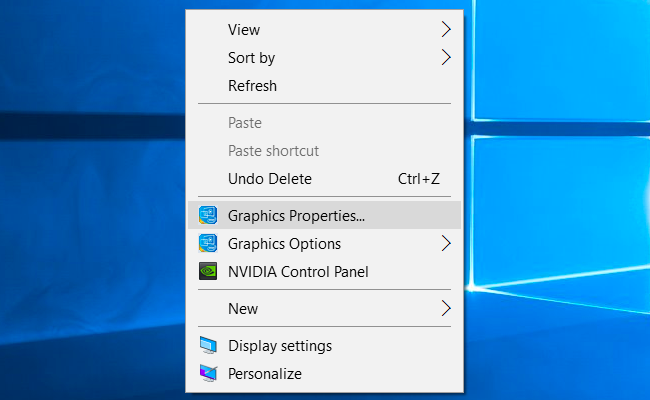
Панель Intel позволяет переключать приоритеты между качеством изображения, энергосбережением и производительностью. Откройте её: щёлкните правой кнопкой на рабочем столе и выберите “Graphics Properties” или запустите “Intel HD Graphics Control Panel” из меню Пуск.
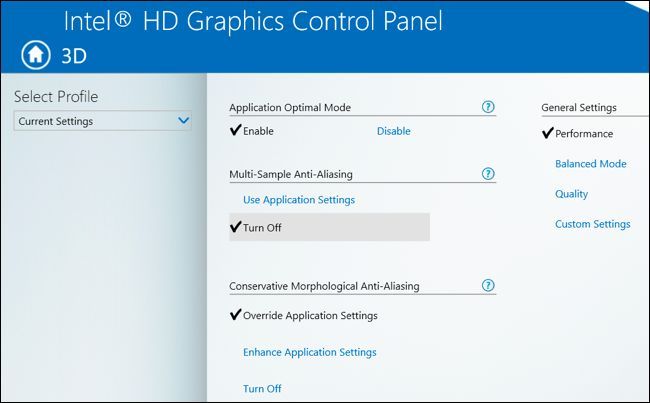
Перейдите в раздел 3D (иконка 3D), затем примените следующие настройки для максимальной производительности:
- Установите Application Optimal Mode — Enable. Это включает оптимизации для ряда игр.
- Multi-Sample Anti-Aliasing (MSAA) — Turn Off. Отключение MSAA часто даёт серьёзный прирост fps за счёт более «зубчатых» краёв.
- Conservative Morphological Anti-Aliasing — Override Application Settings. Это более лёгкая альтернатива MSAA, если вы хотите компромисс между качеством и скоростью.
- General Settings — Performance. Это выставит наиболее быстрые параметры для анизотропной фильтрации и вертикальной синхронизации.
Если в вашей версии панели есть другие опции — прочитайте подсказку (кнопка с вопросительным знаком) для каждой настройки.
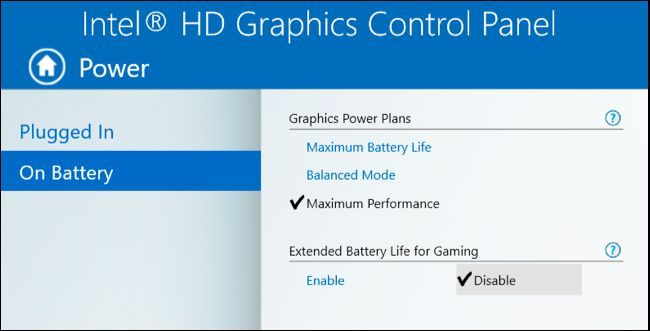
Перейдите в раздел Power и выставьте политики для Plugged In и On Battery в “Maximum Performance” при необходимости. Это увеличит производительность ценой большего энергопотребления и нагрева.
Совет: на ноутбуке сначала тестируйте изменения при подключении к сети, затем при работе от батареи — баланс между батареей и fps определяется вашими приоритетами.
Выделите больше системной памяти для встроенной графики
Встроенные GPU используют часть системной оперативной памяти (RAM) как видеопамять (VRAM). В BIOS/UEFI можно изменить объём выделяемой памяти (называется «DVMT Pre-Allocated», «IGD Memory», «Integrated Graphics Share» и т. п.).
Плюсы и минусы:
- Плюс: больше VRAM помогает в играх с большими текстурами.
- Минус: уменьшение доступной RAM для ОС и приложений может замедлить систему.
Как изменить:
- Перезагрузите компьютер и войдите в BIOS/UEFI (обычно F1, F2, Delete, F10 или F12 — зависит от производителя).
- Найдите раздел Advanced, Chipset Configuration или Graphics Configuration.
- Отредактируйте параметр объёма видеопамяти (обычно в мегабайтах или как опция Low/Auto/High).
- Сохраните изменения и перезагрузитесь.
Важно: не на всех системах есть такая опция. На многих ноутбуках память выделяется динамически без возможности явной перенастройки.
Когда стоит увеличивать выделение памяти:
- Вы играете в игры с большими текстурами и видите проблемы с загрузкой текстур.
- У вас достаточно оперативной памяти (8 ГБ и больше), и уменьшение доступной RAM не критично.
Когда не стоит:
- У вас 4 ГБ RAM или меньше — уменьшение доступной памяти замедлит систему сильнее, чем выигрыш в графике.
Подберите игровые настройки вручную
Intel не даёт инструмента автонастройки для игр, как NVIDIA GeForce Experience или AMD Radeon Software, поэтому придётся регулировать параметры в каждой игре.
Рекомендации:
- Разрешение экрана: понизьте разрешение до 720p или 1280×720, если 1080p даёт низкий fps.
- Профили: используйте пресеты Low/Medium. Они наглядны и часто дают лучший соотношение fps/качество.
- Тени: почти всегда первый кандидат на снижение — тени сильно нагружают GPU.
- Post-processing (эффекты размытия, глубина резкости): выключите или минимизируйте.
- Анизотропная фильтрация: понизьте или отключите.
- V-Sync: отключите, чтобы убрать ограничение fps; включите только если видны разрывы изображения и это критично.
Если игра имеет опцию Autodetect, проверьте её, но ручная настройка чаще даёт лучшие результаты.
Методология тестирования производительности
Перед и после каждой настройки проводите измерения. Это позволит объективно понять, какие изменения помогают, а какие вредят.
Инструменты для замера:
- Встроенный счётчик FPS в игре.
- Xbox Game Bar (Win + G) — встроенный монитор производительности в Windows.
- MSI Afterburner + RivaTuner — показывает FPS и общую нагрузку, можно записывать логи.
Пример процесса тестирования:
- Запишите контрольный результат (10–30-секундный отрезок в одинаковой сцене). Снимите средний и минимальный FPS.
- Измените одну опцию.
- Повторите измерение в той же сцене.
- Сравните результаты и откатите изменения, если результат хуже.
Чек-лист по ролям
Для владельцев ноутбуков:
- Проверьте подключение к сети и включите Maximum Performance.
- Убедитесь, что ноутбук не работает в режиме экономии энергии.
- Обновите драйверы с сайта производителя ноутбука.
- Используйте охлаждающую подставку для снижения троттлинга.
Для владельцев настольных ПК:
- Проверьте наличие обновлений BIOS/UEFI от производителя платы.
- Попробуйте увеличить выделение VRAM, если контролируется в BIOS.
- Увеличьте общий объём RAM при возможности.
Для разработчиков/тестировщиков игр:
- Проводите тесты на стандартных сценах с известной нагрузкой.
- Добавляйте логирование FPS и времени загрузки текстур.
Когда оптимизация не поможет
Контрпримеры и ограничения:
- Новые AAA-игры с высокой графической требовательностью могут полностью не запускаться или работать очень медленно на Intel HD.
- Игры, которые требуют специфических функций GPU (DX12/трассировка лучей), не получат выгоды.
- Если узкое место — не GPU, а CPU или медленный накопитель, то изменение графики не даст эффекта.
Если минимальные настройки всё ещё дают низкий FPS, единственный действенный путь — смена аппаратной платформы (установка дискретной видеокарты или переход на более мощную систему).
Альтернативные подходы
- Установка дискретной видеокарты (dGPU). Даже бюджетные карты заметно превосходят встроенную графику.
- Внешний графический ускоритель (eGPU) через Thunderbolt — опция для некоторых ноутбуков.
- Облачный игровой сервис (GeForce Now, Xbox Cloud Gaming и др.) — подходит при стабильном интернете.
- Переход на более лёгкие или оптимизированные сборки игр (моды с низкими текстурами, облегчённые версии).
Безопасность и приватность
При загрузке драйверов с любых сайтов проверяйте источник — официальные сайты Intel, производителей ноутбуков и крупные репозитории. Не скачивайте драйверы с неизвестных страниц, чтобы избежать вредоносного ПО.
Критерии приёмки
Для каждой игры установите критерии успеха до начала оптимизации:
- Минимальный приемлемый средний FPS (например, 30 fps).
- Стабильность: минимальный fps не падает ниже 20 в ключевых сценах.
- Температура GPU/CPU не превышает безопасные пределы производителя при длительной нагрузке.
Если после набора оптимизаций все критерии достигнуты — работа считается успешной.
Тест-кейсы и приёмка
- TC1: Измерить средний fps в игре в сцене A при настройках High после обновления драйвера.
- TC2: Измерить средний fps в той же сцене при настройках Low после применения оптимизаций в Intel Control Panel.
- TC3: Повторить TC2 при питании от батареи (для ноутбуков).
Критерии приёмки: TC2 должен показывать улучшение среднего fps по сравнению с TC1 без падения стабильности ниже заданного порога.
Матрица совместимости и советы по миграции
- OEM-драйверы (Dell, HP) иногда имеют оптимизации или ограничения: проверяйте страницу поддержки производителя.
- Некоторые старые ноутбуки имеют устаревшие версии драйверов в BIOS; обновление BIOS может открыть дополнительные опции, но делайте это с осторожностью.
Полезные советы и хитрости
- Отключите фоновые задачи (браузеры, синхронизацию облаков) во время игр.
- Используйте профиль питания Windows: High performance.
- Снизьте частоту монитора (например, 60 Гц вместо 144 Гц), если GPU не справляется.
- Обновите драйвера чипсета материнской платы для лучшей совместимости памяти.
Пример SOP — быстрый чек-лист перед игрой
- Подключить питание (для ноутбуков).
- Включить профиль питания Windows: High performance.
- Открыть Intel HD Graphics Control Panel: выставить Performance и Maximum Performance в Power.
- Проверить и обновить драйверы.
- Запустить игру на Low/Medium, замерить FPS.
- Плавно поднимать настройки, пока fps держится в пределах приемлемого.
Риски и способы смягчения
- Перегрев: используйте охлаждение, следите за температурами, чистите радиаторы.
- Стабильность ОС: делайте точку восстановления перед крупными обновлениями драйверов.
- Потеря памяти системы: если после увеличения VRAM система стала «тормозить», верните прежние настройки.
Короткое руководство по BIOS для выделения VRAM
- Перезагрузите ПК и войдите в BIOS/UEFI.
- Откройте Advanced > Chipset Configuration или похожий раздел.
- Найдите настройки Integrated Graphics/IGD Memory и измените значение (например, 64/128/256 MB или Auto).
- Сохраните и перезагрузитесь.
Если опции нет — система управляет памятью динамически, и ничего менять нельзя.
Ментальные модели и эвристики
- «Снижай сначала тени и эффекты»: тени и эффекты постобработки часто даёт наибольшую нагрузку при наименьшем визуальном уроне.
- «GPU ≈ VRAM»: если текстуры дергаются или загружаются медленно — вероятно, не хватает VRAM.
- «CPU vs GPU»: если загрузка GPU низкая, а CPU высокий — узкое место в процессоре.
Итоговое резюме
Intel HD Graphics — удобный инструмент для лёгких игр и старых тайтлов. При правильной настройке и последовательном тестировании можно получить заметный прирост производительности. Однако встроенная графика ограничена аппаратно; если вам важен стабильный высокий fps в современных играх, рассматривайте дискретную видеокарту или облачные решения.
Important: всегда тестируйте изменения по одной опции и сохраняйте резервные копии важных данных перед обновлением BIOS или драйверов.
Краткое содержание и действия:
- Обновите драйверы через Intel или сайт производителя.
- Настройте Performance в Intel Control Panel и Power -> Maximum Performance.
- При необходимости измените выделение памяти в BIOS.
- Понижайте разрешение и тени в настройках игры.
- Тестируйте fps и принимайте решения на основании измерений.
Если нужно — могу подготовить упрощённый чек-лист для конкретной модели ноутбука или материнской платы, а также шаблон тестовой сессии для замера производительности в нескольких играх.

Похожие материалы

Несколько аккаунтов Skype: Multi Skype Launcher

Журнал для работы: повысить продуктивность

Персональные звуки уведомлений на Android

Скачивание шоу Hulu для офлайн‑просмотра

Microsoft Start: персонализированная новостная лента
