
Улучшение игрового опыта на Linux: подробное руководство по настройке и оптимизации
Важно: перед глобальным обновлением ядра или драйверов сделайте резервную копию конфигураций и создайте загрузочную запись, чтобы можно было откатиться при проблемах.
Зачем читать это руководство
Linux как игровая платформа значительно вырос: лучшие драйверы, Steam Play/Proton, GameMode и свежее ядро дают хорошие результаты. Но многое зависит от настройки системы. Это руководство подробно объясняет, что менять, когда и как проверять результат. Оно полезно как для начинающих, так и для опытных пользователей, которые хотят выжать максимум FPS и стабильности.
Ключевые понятия (в 1 строке)
- Ядро — центральная часть ОС, контролирует драйверы и планирование аппаратных ресурсов.
- Драйвер GPU — программный интерфейс между видеокартой и ОС; бывает проприетарным и открытым.
- CPU governor — профиль управления частотой процессора (например, performance или ondemand).
- GameMode — набор временных оптимизаций для игр.
1. Используйте правильные драйверы для дисплея
Драйверы видеокарт — самый частый источник проблем с производительностью и совместимостью. На Linux доступны как открытые (Mesa/AMDGPU), так и проприетарные драйверы (NVIDIA). Что учесть:
- AMD: современные карты имеют хорошую поддержку в ядре и Mesa. Для пользователей AMD часто проще добиться высокого FPS без дополнительных танцев.
- NVIDIA: проприетарный драйвер NVIDIA зачастую даёт лучшую производительность для игр, но требует установки соответствующей версии драйвера и возможной настройки DKMS/secure boot.
- Intel: интегрированная графика быстро развивается через Mesa; для энергоэффективных систем Intel + AMD GPU комбинация тоже работает.
Рекомендации:
- Используйте драйверы из официальных репозиториев вашей дистрибуции или из проверенных PPA/репозиториев (для Ubuntu/Pop!_OS — официальные PPA от производителя дистрибутива или графические PPA).
- Для NVIDIA: проверяйте совместимость версии драйвера с версией ядра (особенно при использовании модулей DKMS).
- Для AMD: держите Mesa и ядро в актуальном состоянии; на старых проприетарных драйверах возможны ограничения.
Как проверить текущий драйвер и версию:
lspci -k | grep -EA3 'VGA|3D|Display'
glxinfo | grep 'OpenGL renderer'
cat /proc/driver/nvidia/version   # для NVIDIA
Если у вас неожиданные артефакты, низкий FPS или игра использует неправильный GPU, обновление/смена драйвера — логичный первый шаг.
2. Обновите ядро Linux, если нужно
Ядро влияет на работу устройств и на планирование задач. Новые версии ядра часто содержат улучшения поддержки GPU, USB-контроллеров, звука и контроллеров. Когда стоит обновлять:
- Если ваше устройство новое и поддержка появилась в более поздних релизах ядра.
- Если есть конкретные баги (контроллер, аудио, USB-девайс не работает корректно).
Как обновить:
- На Ubuntu и производных можно установить новое ядро из официальных пакетов или через Mainline/UKTools, но такой апгрейд требует осторожности.
- Для Arch-based дистрибутивов обновление ядра обычно происходит в рамках стандартного обновления pacman -Syu.
Проверка версии ядра:
uname -rВажно: перед критическими изменениями создайте резервную точку загрузки и убедитесь, что старое ядро остаётся в списке загрузчика GRUB для отката.
3. Попросите CPU стать быстрее: настройка CPU governor
Для игр полезно переключить профиль управления частотой процессора на «performance», чтобы ядро не снижало частоты в критические моменты.
Установка cpufrequtils (Debian/Ubuntu):
sudo apt install cpufrequtilsЗапустите графический интерфейс или используйте cpupower/терминал:
- Выберите All CPUs
- Установите Governor на Performance
- Нажмите Apply
Команды для проверки и установки в консоли:
# показать доступные governors
cat /sys/devices/system/cpu/cpu0/cpufreq/scaling_available_governors
# установить performance на все CPU
for CPUF in /sys/devices/system/cpu/cpu*/cpufreq/scaling_governor; do echo performance | sudo tee $CPUF; done
# проверить текущий режим
cat /sys/devices/system/cpu/cpu*/cpufreq/scaling_governor
Плюсы: более предсказуемая производительность, меньше троттлинга. Минусы: выше энергопотребление и температура.
4. Убедитесь, что система не ограничивает GPU
На ноутбуках и системах с гибридной графикой ОС иногда по умолчанию использует интегрированную видеокарту. Для игр нужно запускать приложение с дискретной картой.
Простой способ: правый клик по игре → Launch using Discrete Graphics Card (зависит от окружения рабочего стола). Это заставит приложение использовать выделенную видеокарту.
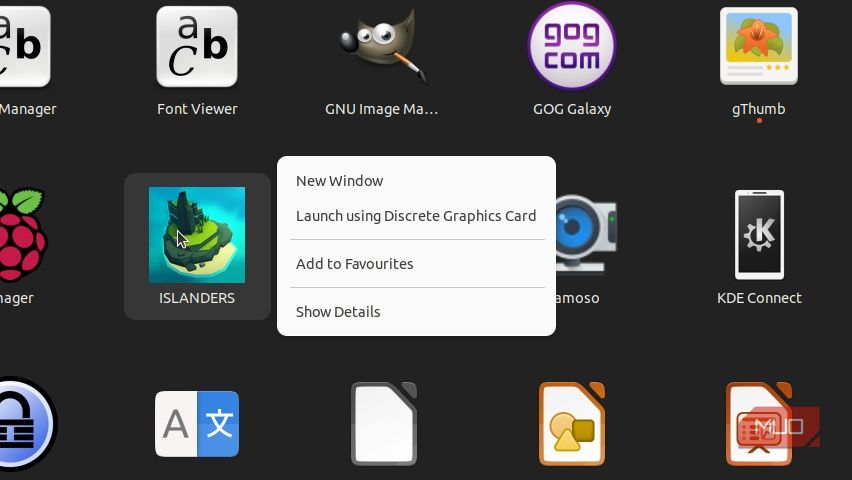
Для пользователей NVIDIA/PRIME можно явно указать использование:
# пример для systems с nvidia-prime
prime-run steam
# или для конкретного исполняемого файла
prime-run /path/to/game
Проверка того, какую карту использует процесс:
# найти PID игры
pidof game_executable
# посмотреть использование GPU (NVIDIA утилита)
nvidia-smi
# или через radeontop/mesa tools для AMD
5. Смените окружение рабочего стола при необходимости
Некоторые окружения (GNOME, KDE Plasma) функциональны, но более тяжеловесны по памяти и графическим эффек там. Лёгкие DE (Xfce, LXQt, i3) оставляют больше RAM/CPU для игр.
Рекомендации по выбору:
- Для максимальной производительности и простоты — Xfce или LXQt.
- Для тех, кто хочет гибкость и кастомизацию — KDE Plasma (с отключёнными эффектами).
- Для минимального оверхеда — оконные менеджеры (i3, Sway), но они требуют знаний.
Установка и переключение окружений: используйте дисплей-менеджер и сессию при входе в систему.
6. Отключите композитный менеджер, если он мешает
Композитный менеджер создаёт отдельный буфер для каждого окна и рисует эффекты. Иногда это даёт лаги и падение частоты кадров. Отключение композитинга помогает в некоторых окружениях.
Примеры отключения:
- KDE: нажать shift + alt + f12
- Xfce: в терминале
xfconf-query -c xfwm4 -p /general/use_compositing -s false- MATE:
gsettings set org.mate.Marco.general compositing-manager falseПримечание: GNOME обычно обходит композитинг при полноэкранных играх; некоторые окружения (Cinnamon) не позволяют отключить композитинг.
7. Включите GameMode для автоматических оптимизаций
GameMode автоматически применяет набор оптимизаций (CPU governor, блокировка скринсейвера, приоритеты и т. п.) во время игры.
Установка:
sudo apt install gamemode    # Ubuntu/Debian
sudo dnf install gamemode    # Fedora/CentOS
Запуск игры с GameMode вручную:
gamemoderun quake3Многие клиенты (Steam) и лаунчеры распознают GameMode автоматически при установке соответствующих пакетов.
8. Поддерживайте Wine, Proton и другие совместимые слои в актуальном состоянии
Если вы запускаете Windows-игры через Wine/Proton/Proton GE, следите за версиями. Новые версии Proton часто улучшают производительность, исправляют баги и добавляют поддержку API (Vulkan, DirectX).
Рекомендации:
- Используйте Proton Experimental или Proton GE для проблемных игр.
- В Steam: правой кнопкой по игре → Свойства → Совместимость → Выбрать версию Proton.
- Для Wine — обновляйте через пакетный менеджер или manual builds, если нужно.
9. Не забывайте обновлять сами игры
Патчи и обновления исправляют производительность и баги. Для Steam-клиента обновления обычно автоматические, для других лаунчеров — настройте автообновление.
10. Рассмотрите переход на SteamOS для «из коробки» оптимизаций
SteamOS — дистрибутив, ориентированный на игры (основан на Arch в новых версиях). Он автоматически применяет подходящие оптимизации для большинства современных игр и работает как на Steam Deck, так и на десктопе.
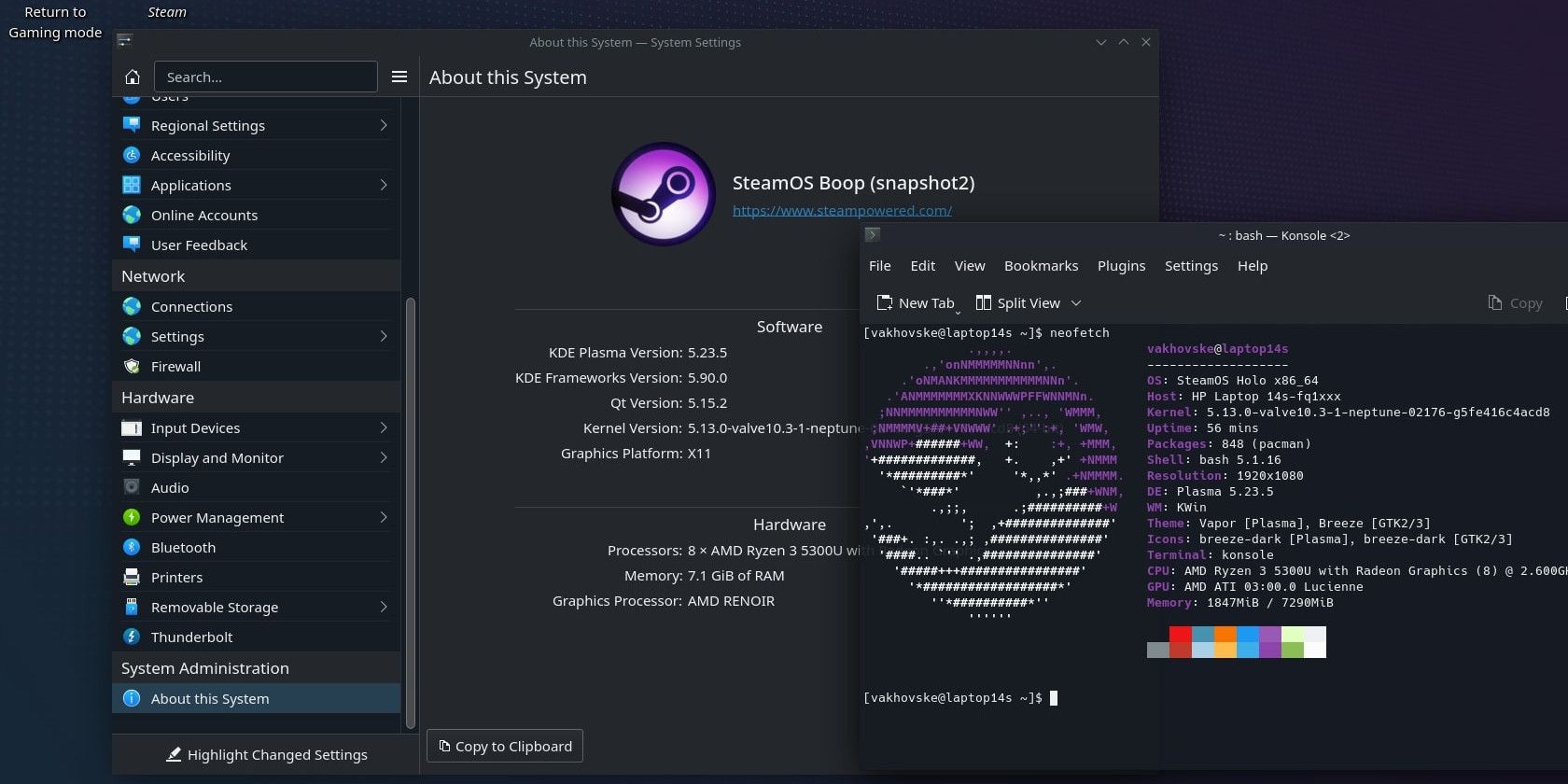
Плюсы SteamOS:
- Преднастроенный стек (mesa, mesa-vulkan, proton)
- Автоматический выбор драйверов и профилей
- Интеграция с GameMode и другими оптимизациями
Минусы:
- Менее универсален как десктоп для рабочих задач
- Некоторые специфические приложения могут требовать ручной настройки
Дополнительные практические советы и тесты
- Мониторьте температуру и троттлинг: используйте sensors, psensor, nvtop или radeontop.
sudo apt install lm-sensors
sensors- Тестовый сценарий для проверки улучшений:
- Запустите игру с базовыми настройками, снимите FPS/CPU/GPU логи.
- Сделайте одно изменение (драйвер/ядро/GameMode/композитинг) и повторите тест.
- Сравните средние и минимальные FPS, температуру и использование CPU/GPU.
- Если используете Proton, попробуйте разные версии (Experimental, GE) и сравните результаты в Steam.
Когда эти методы не помогут (контрпример)
- Устаревшая аппаратная платформа: если GPU или CPU недостаточны по сравнению с минимальными требованиями игры, программные оптимизации помогут мало.
- Проблемы с сетью/сервером: сетевые лаги влияют на многопользовательские игры независимо от локальных оптимизаций.
- Узкие места хранилища: старые HDD могут давать сильные просадки при загрузке уровней; SSD значительно лучше.
Альтернативные подходы
- Запуск игр в виртуальной машине с GPU passthrough (для продвинутых пользователей): даёт изоляцию, но требует сложной настройки.
- Использование облачного гейминга (GeForce Now, Stadia-подобные решения): обходит локальную совместимость, но зависит от сети.
- Dual-boot с Windows для игр, которые критически зависят от Windows-драйверов.
Ментальные модели и эвристики
- Минимизируй переменные: меняй одну вещь за раз и проверяй результат.
- Локализуй узкое место: CPU-bound vs GPU-bound — это подскажет, где оптимизировать.
- Сначала ПО — затем железо: обновление драйверов и конфигурации часто решает 80% проблем.
Чек-листы по ролям
Для геймеров:
- Проверить драйвер GPU и версию Mesa/NVIDIA
- Включить GameMode
- Переключить governor на performance
- Убедиться, что игра использует дискретную GPU
- Обновить игру и Proton/Wine
Для системного администратора/энтузиаста:
- Планировать тестовые профили ядра и драйверов
- Вести журнал изменений (что и когда обновлялось)
- Настроить мониторинг (sensors, nvidia-smi, radeontop)
- Подготовить откатные механизмы для ядра
Для разработчика игр/тестера QA:
- Подготовить тестовую площадку с несколькими DE и конфигурациями GPU
- Автоматизировать тесты FPS/падений/загрузки
- Собирать логи и сохранять конфигурации окружений
SOP — базовый сценарий оптимизации (пошаговый)
- Сохраните конфигурации и создайте точку отката.
- Обновите систему и драйверы из официальных репозиториев.
- Проверьте, какую видеокарту использует игра; переключите на дискретную при необходимости.
- Включите CPU governor = performance и установите GameMode.
- Отключите композитинг, если окружение это поддерживает.
- Прогоните нагрузочный тест и сравните показатели.
- При необходимости переключитесь на альтернативные Proton/Wine версии или рассмотрите SteamOS.
Decision flowchart для быстрого решения проблем (Mermaid)
flowchart TD
  A[Проблемы с производительностью в игре] --> B{Нижний FPS или лаги?}
  B -->|FPS| C[Проверить GPU и драйверы]
  B -->|Лаги| D[Проверить сеть / CPU]
  C --> E{Драйверы устарели?}
  E -->|Да| F[Обновить драйверы и перезагрузить]
  E -->|Нет| G[Проверить использование GPU 'nvidia-smi / radeontop']
  G --> H{Использует дискретную GPU?}
  H -->|Да| I[Смотреть на температуры и троттлинг]
  H -->|Нет| J[Запустить через prime-run или контекстное меню]
  D --> K{Высокая загрузка CPU?}
  K -->|Да| L[Переключить governor на performance]
  K -->|Нет| M[Проверить диск и сеть]
  I --> N[Оптимизировать охлаждение или снизить настройки графики]
  J --> O[Повторить тест]
Таблица совместимости и заметки по миграции
- NVIDIA: лучшее «сырое» быстродействие в проприетарных драйверах, но требует совместимости с версией ядра.
- AMD: отличная поддержка в Mesa/ядре, проще для обновлений; идеально для систем с AMD CPU.
- Intel: хорошая интеграция и поддержка для встроенной графики.
Миграция рекомендация:
- Для новичка: используйте дистрибутив с активным сообществом геймеров (Pop!_OS, Manjaro, SteamOS).
- Для продвинутых: Arch/rolling релизы дают самые свежие драйверы и ядро, но требуют поддержки.
Критерии приёмки
- Средний FPS вырос или остался стабильным при одинаковых настройках игры.
- Минимальные просадки FPS уменьшились.
- Температуры и энергопотребление находятся в приемлемых пределах.
- Игра не падает и не теряет соединение в сетевых матчах (если применимо).
Глоссарий в одну строку
- FPS — кадры в секунду; ключевой показатель плавности игрового процесса.
- Proton — слой совместимости Steam для запуска Windows-игр на Linux.
- Mesa — реализация OpenGL/Vulkan для Linux (особенно для Intel/AMD).
- DKMS — система динамической сборки модулей ядра.
Заключение
Игровой опыт на Linux может быть очень хорошим при правильной настройке. Основные шаги: актуальные драйверы, проверка использования дискретной GPU, включение производительного governor, использование GameMode и обновление совместимых слоёв (Proton/Wine). Если вы хотите минимизировать ручные настройки — попробуйте SteamOS. Пошаговые чек-листы и SOP в этом руководстве помогут вам структурированно подходить к оптимизации.
Короткий план действий сейчас:
- Проверьте версию драйвера и ядро
- Включите GameMode и governor = performance
- Убедитесь, что игра использует дискретную видеокарту
- Протестируйте и сравните показатели
Спасибо за прочтение — примените изменения по одному и фиксируйте результаты.
Краткое резюме:
- Обновление драйверов и ядра часто даёт самый заметный эффект.
- GameMode и governor помогают без сложных правок.
- SteamOS удобен, если нужна «игровая» конфигурация из коробки.
Примечание: если возникнут конкретные проблемы с моделью GPU или дистрибутивом — опишите конфигурацию (CPU, GPU, версия ядра, версия драйвера), и я помогу с пошаговой диагностикой.

Похожие материалы

Несколько аккаунтов Skype: Multi Skype Launcher

Журнал для работы: повысить продуктивность

Персональные звуки уведомлений на Android

Скачивание шоу Hulu для офлайн‑просмотра

Microsoft Start: персонализированная новостная лента
