
Как продлить время работы батареи в Windows 11
Коротко: обновите Windows 11, снизьте яркость экрана, включите режим энергосбережения и переключитесь на «Максимальную энергоэффективность». Проверьте фоновые процессы и настройте переход в спящий режим — это быстро и заметно продлит время работы ноутбука от батареи.
Если вы недавно обновились до Windows 11 или купили устройство с предустановленной новой системой, вы получили преимущества современного управления питанием. Но первые обновления и несовместимые драйверы могут вызывать ускоренный разряд аккумулятора. В этой статье мы подробно разберём простые и продвинутые способы экономии энергии — от стандартных настроек до плана диагностики и ролей для ИТ‑администраторов и пользователей.
В статье вы найдёте:
- Пошаговые инструкции для обычных пользователей.
- Контроль фоновых задач и настройки питания.
- Методологию тестирования времени работы батареи.
- Чек‑листы для пользователя и администратора.
- План действий при сильном разряде.
6 простых способов продлить время работы батареи в Windows 11
Ниже — проверенные шаги, которые можно выполнить быстро. Они подходят для большинства ноутбуков и планшетов на Windows 11.
1. Держите систему в актуальном состоянии
Устаревшая ОС и драйверы часто дают неожиданные утечки энергии: неэффективное управление питанием, конфликты драйверов, постоянные задачи в фоне. Обновление позволяет получить исправления от Microsoft и производителей устройств.
Как проверить обновления в Windows 11:
- Нажмите Win + I, чтобы открыть Параметры.
- В левом меню выберите Windows Update.
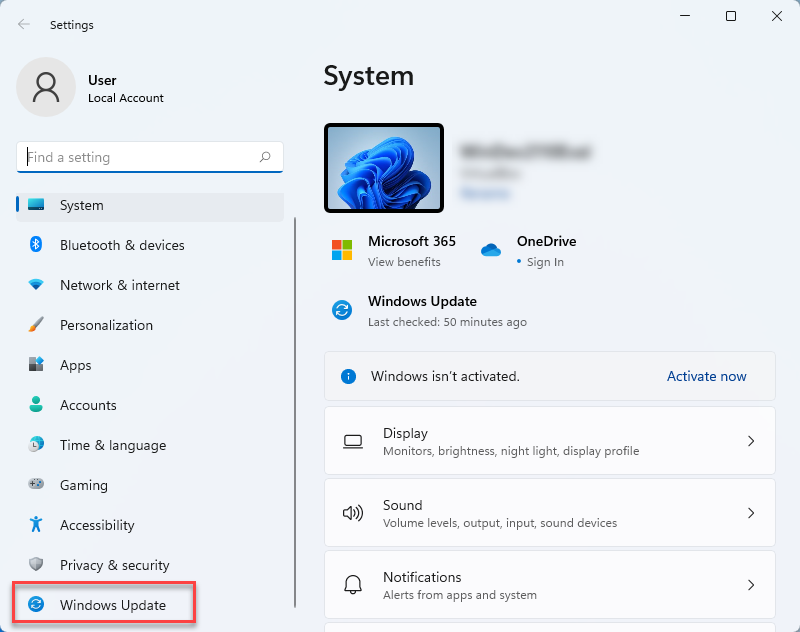 Нажмите Проверить наличие обновлений. Система просканирует доступные патчи и драйверы.
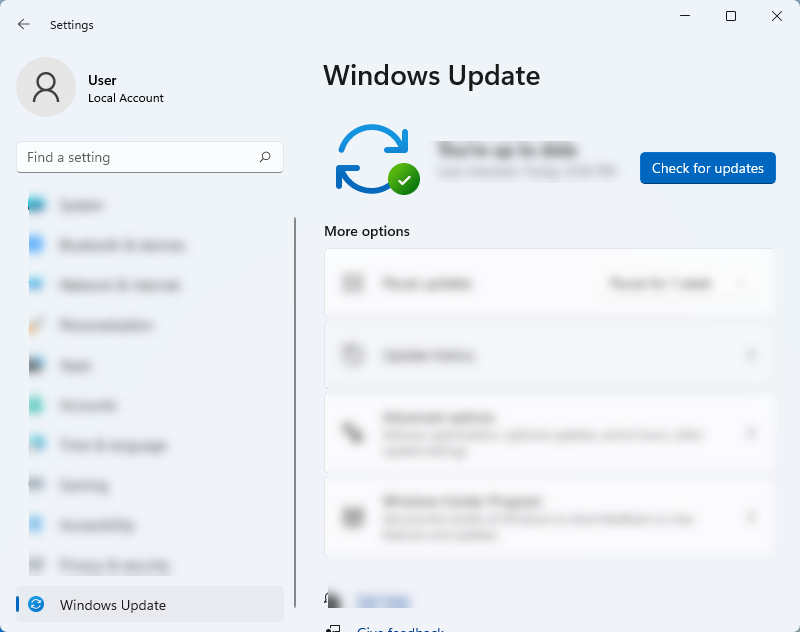 При наличии обновлений скачайте и установите их, затем перезагрузите устройство.
Совет: после крупных обновлений проверьте в Диспетчере устройств, нет ли жёлтых треугольников у драйверов; при необходимости скачайте драйверы напрямую с сайта производителя.
2. Настройте экран и яркость
Дисплей — одна из самых энергозатратных частей ноутбука. Снижение яркости, отключение адаптивной подсветки и переход на тёмную тему помогают экономить заряд без заметного снижения удобства.
Как изменить настройки экрана:
- Откройте Параметры (Win + I).
- Перейдите в Система > Экран.
- Сдвиньте ползунок Яркость до комфортного минимально допустимого уровня.
Советы:
- Включите адаптивную яркость только если она действительно корректно работает для вашего устройства. На некоторых ноутбуках датчик может постоянно повышать яркость и расход увеличивается.
- Пользуйтесь тёмной темой в приложениях и системе — это экономит энергию на OLED‑экранах и уменьшает общую нагрузку.
3. Используйте Режим энергосбережения
В Windows 11 есть встроенный режим Battery Saver, который автоматически снижает яркость, ограничивает фоновые задачи и уведомления. Его можно включать вручную или настроить автоматическое включение при достижении заданного уровня заряда.
Как включить Режим энергосбережения:
- Откройте Параметры > Система > Питание и батарея.
- Переключите тумблер под Энергосбережение, чтобы включить вручную.
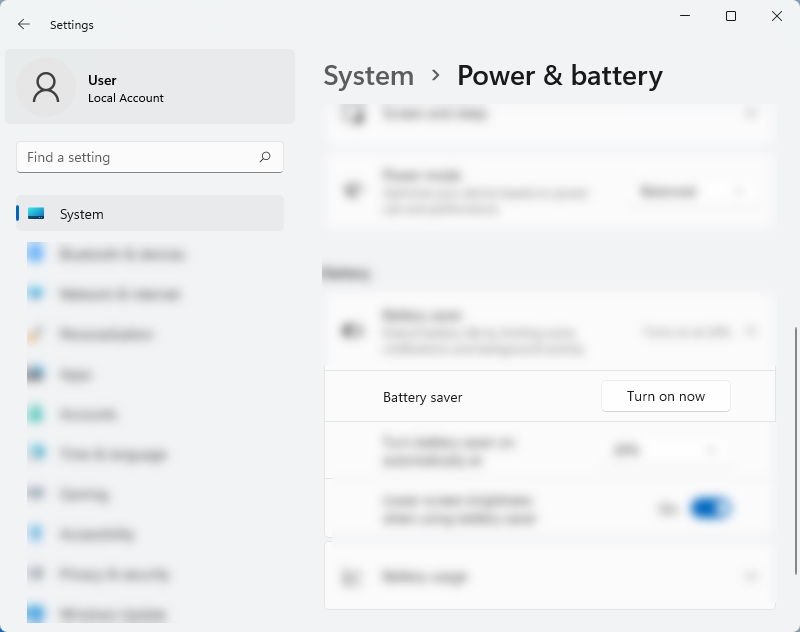 Для авто‑включения выберите процент в меню Включать энергосбережение автоматически при.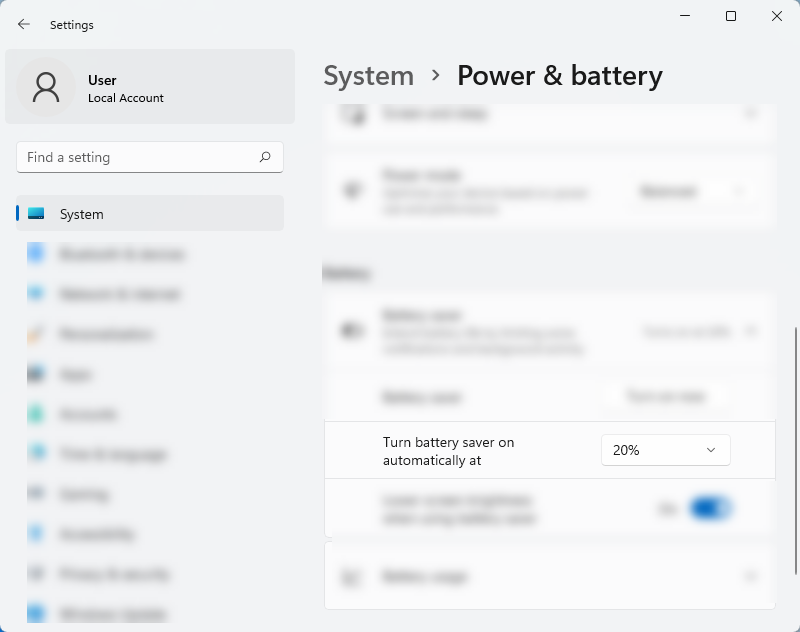
Важно: некоторые фоновые синхронизации и актуализации почты будут при этом ограничены.
4. Выберите режим питания с приоритетом энергоэффективности
Windows 11 предлагает несколько шаблонных режимов питания. Каждый балансирует производительность и время работы от батареи.
Типы режимов:
- Best Performance — максимальная производительность за счёт более быстрого расхода батареи.
- Best Power Efficiency — максимальная экономия энергии; ограничивает фоновые процессы и яркость.
- Balanced — компромисс по умолчанию.
Как переключить режим:
- Откройте Параметры > Система > Питание и батарея.
- В разделе Режим питания выберите Best Power Efficiency.
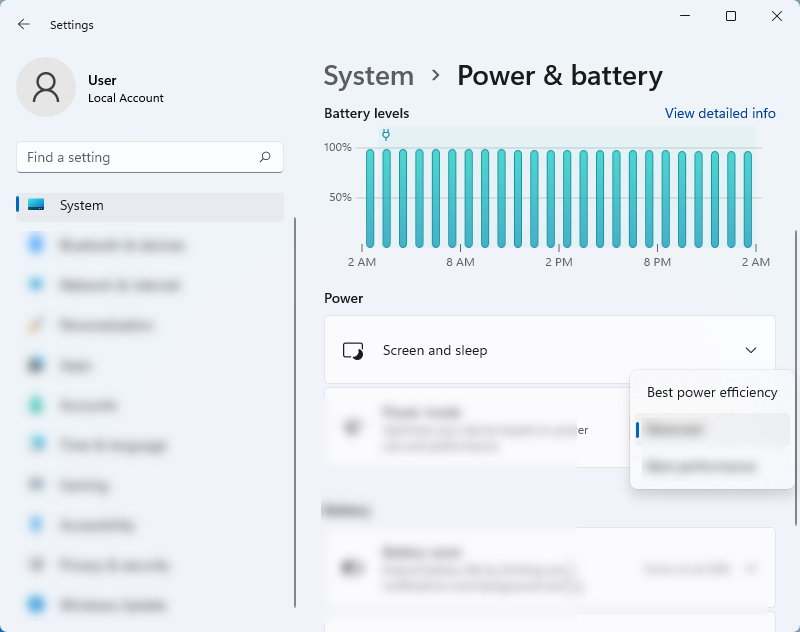
Примечание: наличие режимов зависит от модели устройства и настроек производителя.
Если вы хотите тонко настроить поведение питания, создайте собственный план в классической Панели управления:
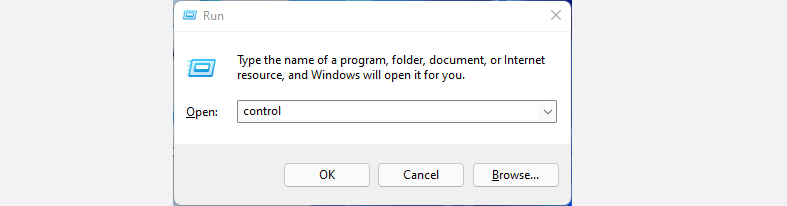
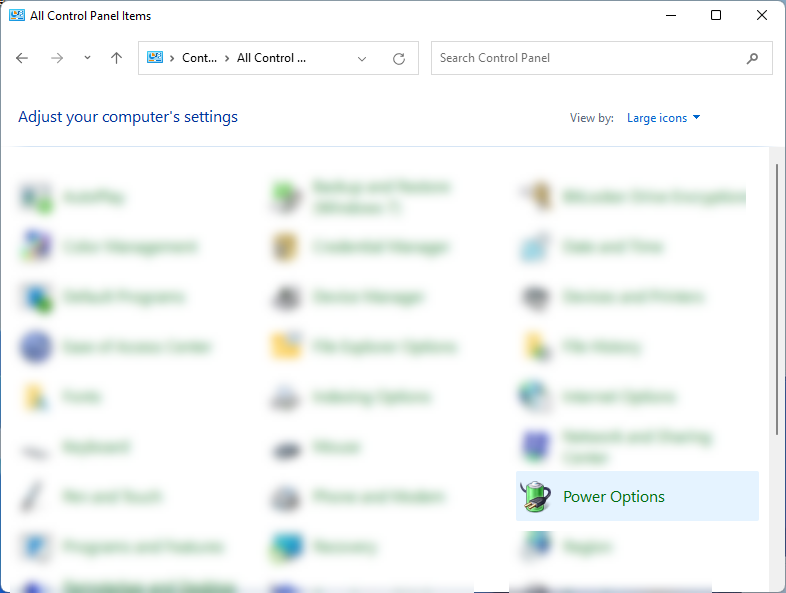
- Нажмите Win + R, введите control, нажмите Enter.
 В правом верхнем углу выберите Просмотр: Крупные значки.
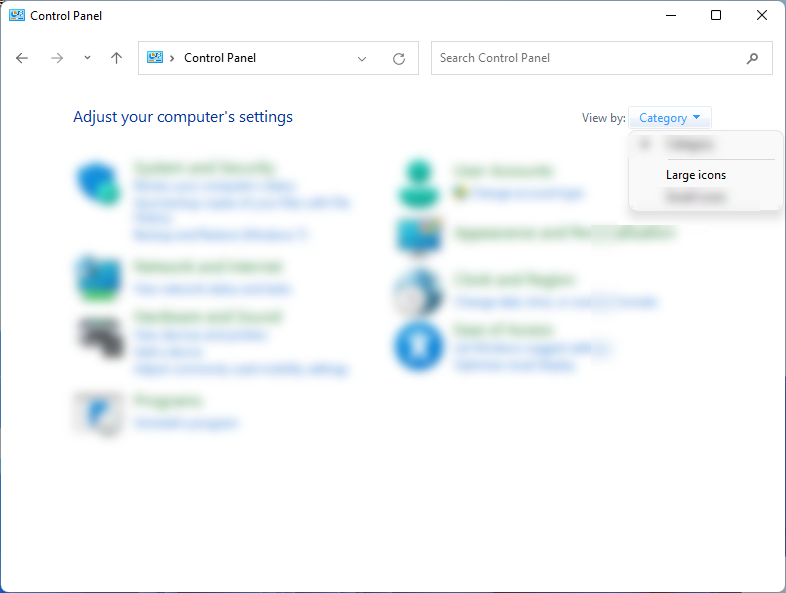 Откройте Электропитание.
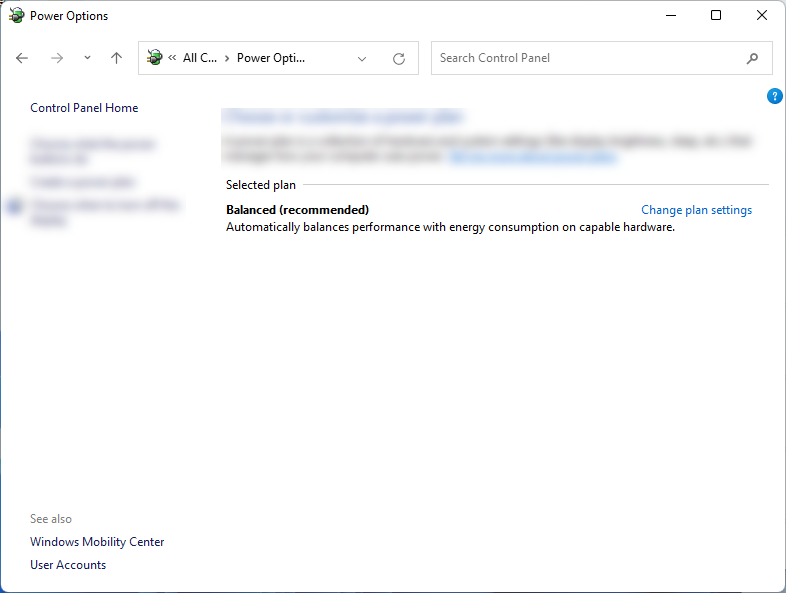
 Нажмите Изменить параметры плана рядом с выбранным планом.
 Перейдите в Дополнительные параметры питания и настройте таймауты, поведение диска и процессора.
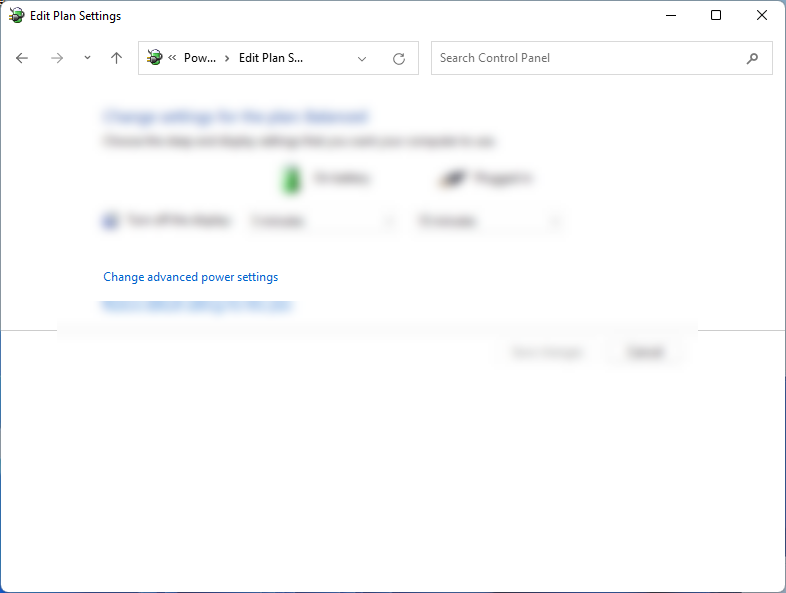 После изменений нажмите Применить, затем ОК.
5. Контролируйте фоновую активность приложений
Множество приложений продолжают работать в фоне, синхронизировать данные и отправлять уведомления — всё это расходует заряд аккумулятора.
Как ограничить фоновую активность:
- Откройте Параметры > Система > Питание и батарея.
- В разделе Использование батареи проверьте список приложений, потребляющих энергию.
- Для приложения с поддержкой управления нажмите на меню из трёх точек и выберите Управлять фоновой активностью.
- На странице приложения измените параметр Разрешить этому приложению работать в фоновом режиме.
Совет: при массовых ограничениях протестируйте базовую функциональность нужных программ — для мессенджеров и почты это может влиять на получение уведомлений.
6. Укоротите время до перехода в спящий режим
Автоматический переход в спящий режим снижает расход энергии, когда устройство не используется. Установите короткий таймаут для экрана и сна.
- Откройте Параметры > Система > Питание и батарея.
- В разделе Экран и спящий режим выберите более короткие интервалы для отключения экрана и перехода в спящий режим.
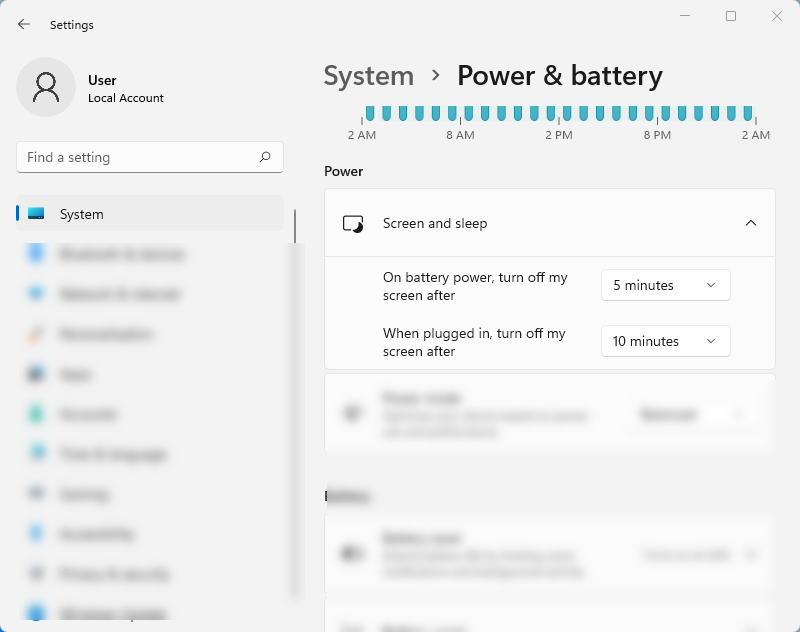
Практика: при переноске или работе вне места с розеткой установите 5–15 минут для отключения экрана при неактивности; это заметно продлит время автономной работы.
Когда описанные методы не помогают
Если простые настройки не дали эффекта, возможны следующие причины:
- Драйверы графики или Intel/AMD/Qualcomm не оптимизированы — проверьте обновления у производителя.
- Вредоносное ПО использует ресурсы — выполните проверку антивирусом.
- Аппаратная проблема аккумулятора (старение, дефект) — потребуется диагностика и, возможно, замена.
- Несовместимые сторонние утилиты для мониторинга или разгона работают постоянно.
Если вы заметили внезапный и резкий рост энергопотребления после установки конкретного приложения или обновления, временно удалите приложение и проверьте результат.
Методология тестирования времени работы батареи
Мини‑методика, которая помогает объективно определить влияние изменений на автономность.
- Полностью зарядите устройство до 100% и дайте 5–10 минут на стабилизацию после зарядки. Запишите текущее время и процент.
- Установите стандартный сценарий теста (например: видео в браузере на 50% яркости, подключён Wi‑Fi, фоновых приложений минимум). Запускайте один и тот же сценарий до автоматического выключения.
- Зафиксируйте время работы в часах и минутах. Повторите тест 2–3 раза для надёжности.
- Внесите одно изменение (яркость, режим энергосбережения, ограничение фоновой активности) и повторите тест по тому же сценарию.
- Сравните результаты — так вы увидите реальный вклад каждого изменения.
Критерии приёмки
- Улучшение времени работы на одном тестовом сценарии должно быть заметным и воспроизводимым в минимум двух запусках.
- Изменения не должны нарушать критическую функциональность (почта, звонки, удалённый доступ). Если критичность нарушена, откатите изменения.
Чек‑листы по ролям
Чек‑лист для обычного пользователя:
- Обновить Windows и драйверы видеокарты.
- Включить энергосбережение или выбрать режим «Максимальная энергоэффективность».
- Снизить яркость экрана до комфортного минимума.
- Остановить фоновые приложения, которые не нужны.
- Сократить время до отключения экрана и сна.
- Выполнить краткий тест времени работы батареи.
Чек‑лист для ИТ‑администратора:
- Проверить и развернуть рекомендованные драйверы производителя.
- Настроить групповые политики, ограничивающие фоновые обновления для корпоративных образов.
- Подготовить инструкцию для пользователей с безопасными настройками энергосбережения.
- Организовать мониторинг состояния батарей с заданной частотой записи.
- Запланировать процедуру замены аккумуляторов для устройств с деградацией.
Стратегия устранения неполадок (SOP)
- Сбор данных: попросите пользователя описать сценарий, зафиксируйте время до разряда и снимите снимок экрана с использованием батареи (Settings > Power & battery).
- Быстрая проверка: обновления, антивирус, диспетчер задач — какие процессы используют ЦП и диск.
- Тест «чистая загрузка»: отключите все сторонние автозапуски и повторите. Если проблема ушла — включайте компоненты по одному.
- Диагностика батареи: используйте встроенные или OEM‑утилиты для получения отчёта о состоянии батареи. При плохом состоянии — заменить аккумулятор.
- Отчёт и эскалация: если причина аппаратная, подготовьте отчёт с логами и направьте в сервисный центр.
Быстрые команды и сочетания клавиш
- Открыть Параметры: Win + I
- Открыть Панель управления: Win + R → control
- Блок дисплея/сна: Win + X → Параметры питания
Полезные альтернативные подходы
- Используйте встроенные средства производителя (Lenovo Vantage, Dell Power Manager и т. п.) — они иногда лучше управляют питанием, чем универсальные настройки Windows.
- Включите атомарные обновления драйверов через центр поддержки производителя, если Windows Update не предлагает их.
- При использовании внешних мониторов проверяйте режимы их питания: некоторые мониторы посылают сигналы, удерживая ноутбук активным.
Часто задаваемые вопросы
Почему батарея стала быстро садиться после обновления Windows 11?
Обновления могут принести новые функции и исправления, но также в редких случаях включают несовместимые драйверы или фоновые процессы. Проверьте драйверы графики и сетевых адаптеров, выполните проверку фоновых приложений и, при необходимости, верните проблемный драйвер к предыдущей версии.
Поможет ли замена батареи при быстром разряде?
Если батарея физически изношена (высокий износ по диагностике производителя), замена часто решает проблему. Прежде чем менять, выполните программную диагностику и исключите ошибки конфигурации.
Можно ли вручную ограничивать фоновые процессы для всех приложений сразу?
В Windows есть системные настройки и групповые политики, которые позволяют жестче контролировать фоновую активность для всех приложений, но это может нарушить работу некоторых сервисов. Для корпораций рекомендуется тестировать политику на пилотной группе.
Глоссарий одного предложения
- Энергосбережение — режим, уменьшающий яркость и фоновую активность для продления времени работы от батареи.
- Режим питания — шаблон настроек, балансирующий производительность и энергопотребление.
- Фоновая активность — процессы и службы, работающие без прямого взаимодействия с пользователем.
Диагностическое дерево принятия решений
flowchart TD
  A[Начало: быстрая потеря заряда] --> B{Проблема началась после обновления?}
  B -- Да --> C[Проверить драйверы и обновления]
  B -- Нет --> D{Прошло много времени с покупки?}
  D -- Да --> E[Проверить состояние батареи у OEM-инструмента]
  D -- Нет --> F[Ограничить фоновые приложения и включить энергосбережение]
  C --> G{Драйвер устарел или конфликтует?}
  G -- Да --> H[Установить рекомендованный драйвер производителя]
  G -- Нет --> F
  E --> I{Износ батареи высокий?}
  I -- Да --> J[План замены батареи]
  I -- Нет --> F
  F --> K[Повторный тест времени автономной работы]
  K --> L{Проблема решена?}
  L -- Да --> M[Закрыть тикет]
  L -- Нет --> N[Эскалация в сервис]
Заключение
Простые настройки Windows 11 часто дают наилучший эффект: обновления, энергосбережение, регулировка яркости и контроль фоновой активности. Если базовые шаги не помогают, используйте методику тестирования и диаграмму принятия решений, чтобы последовательно исключать программные и аппаратные причины. Для корпоративных сетей и массовых развертываний предусмотрите стандартизированные политики и инструменты мониторинга.
Важно: всегда сохраняйте резервные копии данных перед крупными изменениями конфигурации или обновлениями драйверов.
FAQ
- Как часто следует проверять обновления? — Регулярно: хотя бы раз в неделю для домашних пользователей; в корпоративной среде обновления планируются централизованно.
- Увеличит ли тёмная тема время работы? — На OLED‑экранах да; на обычных LCD эффект минимален, но тёмная тема снижает общий визуальный «шум» и может помочь совместно с уменьшением яркости.
- Можно ли доверять сторонним утилитам по «оптимизации батареи»? — Проверяйте репутацию и ограниченный набор функций; многие утилиты лишь переключают те же настройки Windows.

Похожие материалы

Несколько аккаунтов Skype: Multi Skype Launcher

Журнал для работы: повысить продуктивность

Персональные звуки уведомлений на Android

Скачивание шоу Hulu для офлайн‑просмотра

Microsoft Start: персонализированная новостная лента
