
Как улучшить автозамену в Google Keyboard на Android
Быстрая навигация
- Откройте Приложения → Настройки → “Язык и ввод”
- Выберите “Google Keyboard”
- Перейдите в раздел “Исправление текста”
- Настройте автозамену, персональный словарь и дополнительные словари
Автозамена может быть благом и одновременно источником забавных и неловких ошибок. В этой статье мы разберём, как взять управление на себя и сделать автозамену Google Keyboard (часто известной как Gboard) полезнее.
Почему мы рассматриваем именно Google Keyboard
Google Keyboard устанавливается по умолчанию на многих Android-устройствах и обладает широким набором функций: автозамена, прогноз слов, персональный словарь и поддержка дополнительных языков. Если вы пользуетесь другой клавиатурой — SwiftKey, Swype или сторонним приложением — часть советов всё равно применима, но интерфейс будет отличаться.
Ниже инструкции даны на основе Android 5 Lollipop, но интерфейс Google Keyboard мало зависит от версии Android, поэтому шаги подойдут и для более новых устройств.
Как найти настройки
В большинстве устройств откройте Настройки, затем нажмите “Язык и ввод”. Далее выберите “Google Keyboard” и откройте раздел “Исправление текста”.
Основные параметры исправления текста
На экране исправления текста вы увидите набор переключателей и настроек. Ниже — подробное объяснение каждого пункта и рекомендации по использованию.
Блокировка оскорбительных слов: по умолчанию включено. Отключите, если хотите, чтобы клавиатура предлагала и допускала нецензурные слова в подсказках.
Уровень автозамены: выключено, умеренно, агрессивно, очень агрессивно. По умолчанию стоит умеренно — обычно этого достаточно. Если автозамена слишком навязчива, понизьте уровень или выключите.
Показ предложений исправления: включает либо отключает строку подсказок слов над клавиатурой.
Персонализированные подсказки: клавиатура учится на ваших сообщениях. Можно включить, чтобы подсказки адаптировались, или отключить по соображениям приватности.
Подсказывать имена контактов: позволяет клавиатуре предлагать имена из контактов.
Предсказание следующего слова: похожа на предиктивный ввод. Может быть полезна, если вы часто повторяете одни и те же фразы.
Совет: если хотите минимизировать вмешательство, оставьте показ подсказок включённым, но снизьте уровень автозамены и отключите персонализацию.
Словари
Google Keyboard предлагает два типа словарей:
- Добавочные словари языка — расширяют набор слов для конкретного языка (например, English (UK), Français, Italiano).
- Персональный словарь — позволяет вручную добавлять слова и сочетания, которые вы часто используете.
Чтобы установить добавочный словарь, выберите нужный язык и нажмите “Установить”.

Персональный словарь — зачем и как использовать
Персональный словарь — самый мощный инструмент против неуместной автозамены. Добавив сленг, имена, никнеймы, технические термины и уникальные сочетания, вы уменьшите количество «исправлений» и ускорите ввод.
Способы добавления слов:
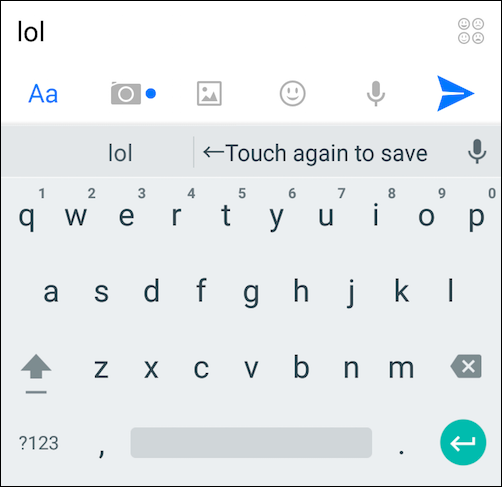
- Во время ввода: если клавиатура пытается исправить неизвестное слово, можно удалить автоматически вставленное исправление с помощью Backspace, затем нажать на исходное слово в строке подсказок и выбрать “Добавить в словарь”.
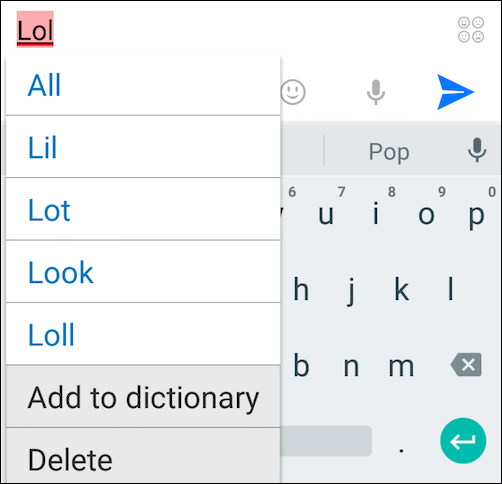
- При обнаружении подчёркнутого слова: если слово подчёркнуто красной линией, нажмите на него и выберите “Добавить в словарь”.
- Прямое редактирование словаря: откройте “Персональный словарь”, выберите язык (например English (United States)), нажмите “Добавить” и введите слово и опциональную короткую команду (shortcut). Сохранение происходит автоматически при выходе.
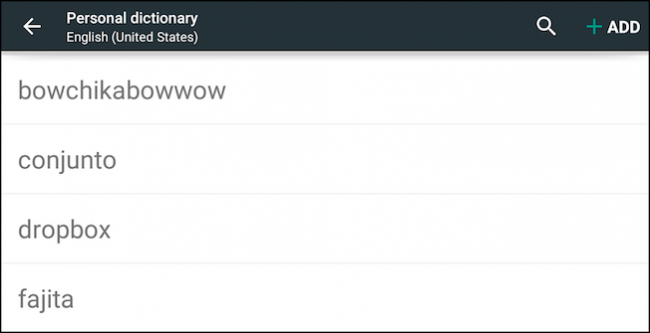
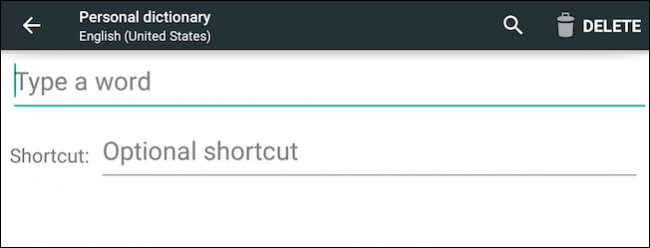
Персональный словарь особенно эффективен, если вы часто используете свайп-ввод: клавиатура реже распознаёт редкие слова при скользящем вводе, поэтому заранее добавленные слова — отличное решение.
Методика: «Обучите клавиатуру за 10 минут»
Мини-процесс для ежедневного улучшения подсказок и словаря — займёт около 10 минут:
- Откройте приложение заметок.
- Наберите 10-20 часто используемых фраз, имён, сленговых слов и технических терминов.
- Когда клавиатура неверно исправляет слово, отменяйте исправление и добавляйте слово в персональный словарь.
- Для словосочетаний используйте сокращения (shortcut), например, “omw” → “on my way”.
- Повторяйте процедуру раз в месяц или при переходе на новый набор слов.
Это простая мини-методика даёт ощутимый эффект: чем больше вы «научите» клавиатуру, тем меньше она будет мешать.
Когда автозамена подводит — примеры и контрпримерные сценарии
Когда автозамена полезна:
- Вы печатаете быстро и не хотите следить за каждой опечаткой.
- Часто используете стандартные фразы и имена контактов.
Когда автозамена мешает:
- Вы печатаете технические термины, коды или уникальные имена.
- Вы используете много сленга или нестандартной орфографии.
- Вы работаете в публичной среде и хотите контролировать точность сообщения.
Контрпример: активная автозамена при вводе кода или команды на терминале. В таких случаях автозамена скорее навредит — выключите её или используйте специализированную клавиатуру без исправлений.
Альтернативы и сравнение кратко
- SwiftKey: сильнее адаптируется к стилю пользователя, хорошо предсказывает целые фразы.
- Gboard: хорошая интеграция с Google, быстрый перевод и удобный персональный словарь.
- Клавиатура с минимумом функций: минимальное вмешательство, но без удобств предсказанного ввода.
Если приватность критична — отключайте персонализированные подсказки или используйте клавиатуру, не отправляющую данные в облако.
Чек-листы по ролям
Для обычного пользователя:
- Проверьте уровень автозамены: оставьте “умеренно” или выключите.
- Включите показ подсказок.
- Добавьте 10-15 часто используемых имён и слов в персональный словарь.
Для профессионала (копирайтер, менеджер):
- Отключите персонализацию, если сообщения конфиденциальны.
- Настройте сокращения для часто повторяемых выражений.
- Проведите 10-минутное обучение словарю перед важной активностью.
Для разработчика/тестировщика:
- Тестируйте ввод кода с отключённой автозаменой.
- Подготовьте отдельный профиль клавиатуры для рабочих задач.
- Пропишите набор тест-кейсов для проверки автозамены.
Мини-SOP для команды, использующей общие устройства
- Ответственный администратор открывает Настройки → “Язык и ввод” → “Google Keyboard”.
- Устанавливает уровень автозамены: умеренно.
- Включает показ подсказок, выключает персонализацию, если необходимо.
- Создаёт шаблон персонального словаря с часто используемыми терминами и импортирует на устройства (если платформа поддерживает экспорт).
- Прогоняет контрольные тесты (см. ниже).
Тесты и критерии приёмки
Критерии приёмки:
- Автозамена не должна менять технические термины больше чем в 5% случаев при тестовом наборе фраз.
- Подсказки должны появляться при вводе имён контактов.
- Добавленные в персональный словарь слова должны предлагаться в подсказках в течение 24 часов.
Тестовые сценарии:
- Ввести 20 слов, содержащих сленг и технические термины. Убедиться, что не более 1-2 слов были автоматически заменены без возможности отката.
- Добавить 10 слов в персональный словарь и проверить появление в подсказках.
- Проверить поведение при включённой и выключенной персонализации.
Decision tree для быстрой настройки
flowchart TD
  A[Начало настройки] --> B{Часто ли автозамена мешает?}
  B -- Да --> C[Понизить уровень автозамены или выключить]
  B -- Нет --> D{Часто повторяющиеся фразы?}
  D -- Да --> E[Добавить в персональный словарь и задать shortcut]
  D -- Нет --> F[Оставить настройки по умолчанию]
  C --> G{Используете ли вы свайп ввод?}
  G -- Да --> H[Добавляйте редкие слова в словарь заранее]
  G -- Нет --> I[Регулярно корректируйте с помощью обратной клавиши]
  E --> J[Проверить предложения и синхронизацию]
Шаблон персонального словаря (пример)
- nick1 — nik
- projX — PRJX
- omg — on my way
- techTerm — techTerm
Совет: используйте поле ярлыка (shortcut) для быстрого вызова длинных слов или фраз.
Безопасность и приватность
- Персонализированные подсказки обучаются на ваших данных. Отключите эту опцию, если не хотите, чтобы ваши тексты использовались для обучения модели.
- Резервное копирование словаря может быть включено в аккаунте Google; проверьте настройки синхронизации для контроля доступности данных.
Краткое резюме
Персональный словарь и корректная настройка уровня автозамены — ключевые инструменты управления автозаменой в Google Keyboard. Простая 10-минутная методика и регулярное добавление часто используемых слов снимут основную боль от случайных исправлений и сделают ввод быстрее.
Важно: если вы работаете с кодом или специализированными терминами, рассмотрите вариант временного отключения автозамены или использование отдельного профиля клавиатуры.
1-строчное глоссарий
- Персональный словарь — список слов, который вы вручную добавляете в клавиатуру, чтобы избежать их автоисправления.
Спасибо за внимание — расскажите в обсуждении, помог ли вам этот гайд, и какие слова вы добавили в словарь.

Похожие материалы

Несколько аккаунтов Skype: Multi Skype Launcher

Журнал для работы: повысить продуктивность

Персональные звуки уведомлений на Android

Скачивание шоу Hulu для офлайн‑просмотра

Microsoft Start: персонализированная новостная лента
