
Как улучшить почти любую цифровую фотографию без автоподправки
Быстрые ссылки
Шаг первый: Устраните проблемы
Шаг второй: Добавьте немного контраста
Шаг третий: Усильте цвет
Фотографам на плёнке было проще: каждый материал давал свой характерный результат. Цифровые сенсоры, наоборот, стремятся захватить как можно более нейтральный и плоский образ. Результат — снимки, которые часто выглядят «слабее», чем могли бы.
Многие полагаются на «Авто‑улучшение» в редакторе. Это удобно, но вы получите значительно лучший результат, если вручную выполните несколько простых шагов. Ниже — что обычно делает авто‑улучшение и как проделать то же самое сами, с большим контролем и предсказуемым результатом.
Для урока я использую Photoshop, но каждый шаг можно проделать в любом другом редакторе: Lightroom, Capture One, Affinity Photo, GIMP. Чем лучше вы знаете свой инструмент, тем проще всё будет. Работа с RAW даёт максимум свободы, но метод работает и на JPG.
Связано: Что такое корректирующие слои в Photoshop?
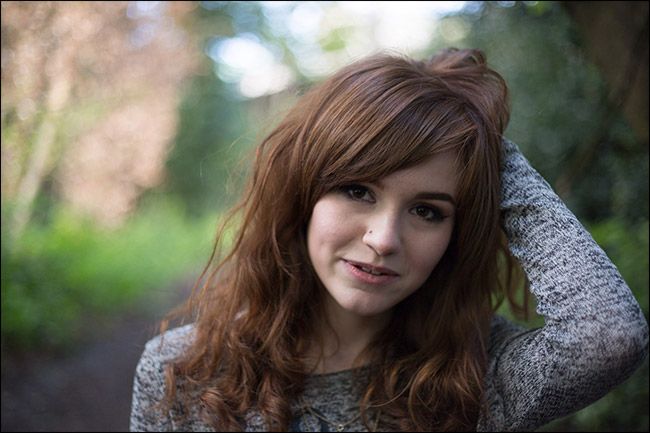
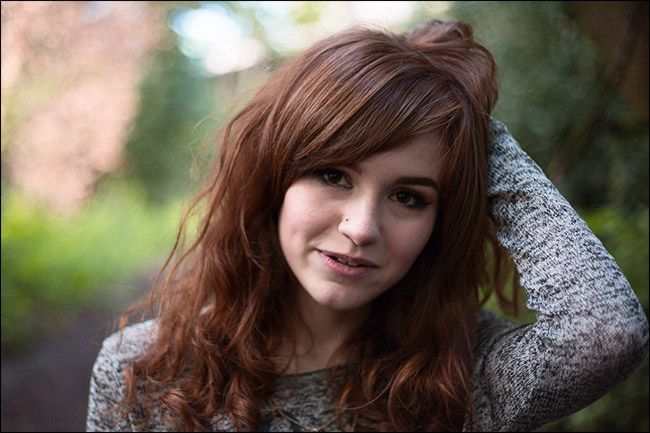
Я буду показывать процесс на этом снимке Ребекки Дионн.
Шаг первый: Устраните проблемы
Первым делом исправьте всё, что отвлекает. Посмотрите на снимок и ответьте на простые вопросы:
- Нужно ли кадрировать плотнее?
- Горизонт ровный?
- Есть ли фотобомбы или посторонние предметы?
- Пятна, прыщи, пыль сенсора?
Эти мелочи быстро портят впечатление от удачного кадра. В зависимости от проблемы используйте инструмент обрезки, Spot Healing, Healing Brush или Clone Stamp.
Мы подробно разбирали эти приёмы ранее:
- Как кадрировать и выравнивать изображение в Photoshop
- Как удалять акне и другие дефекты на коже
- Как удалять посторонние объекты из фото
Посмотрим на используемое изображение. На Ребекке есть одна–две небольшие пометки, и слева слишком много пространства.
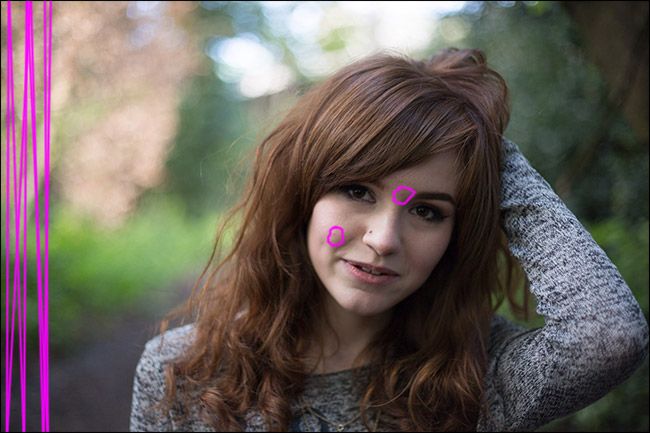
Это не критично, но отвлекает. Обрезав кадр и убрав мелкие дефекты, мы получим более сильный финальный результат.
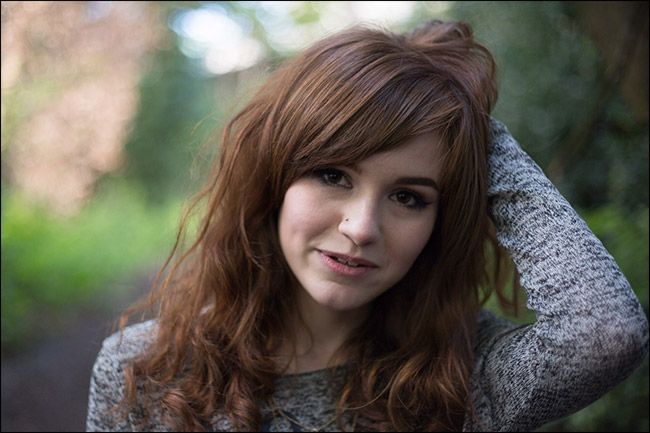
Важно: не стремитесь к «идеальности» кожи — сохраняйте текстуру. Если сомневаетесь, делайте ретушь на отдельном слое и уменьшайте непрозрачность.
Шаг второй: Добавьте немного контраста
Цифровые сенсоры часто дают «плоский» тональный диапазон. Добавление контраста — один из самых быстрых способов сделать снимок выразительнее.
Мы будем использовать корректирующий слой Кривые — самый мощный инструмент для управления тоном.
Перейдите: Слой > Новый корректирующий слой > Кривые.
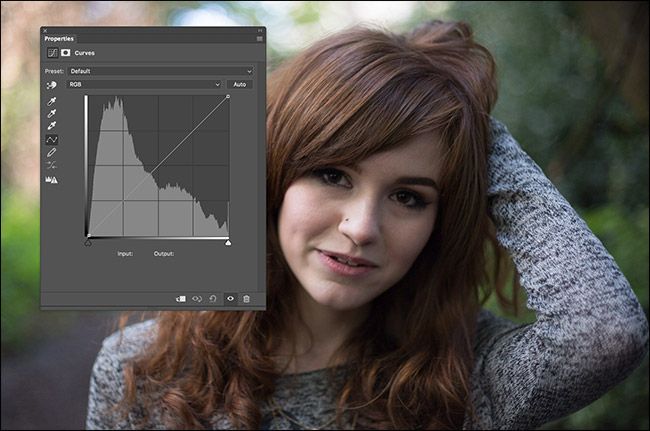
Совет: работайте в 16‑битном режиме для плавных переходов, если исходник позволяет.
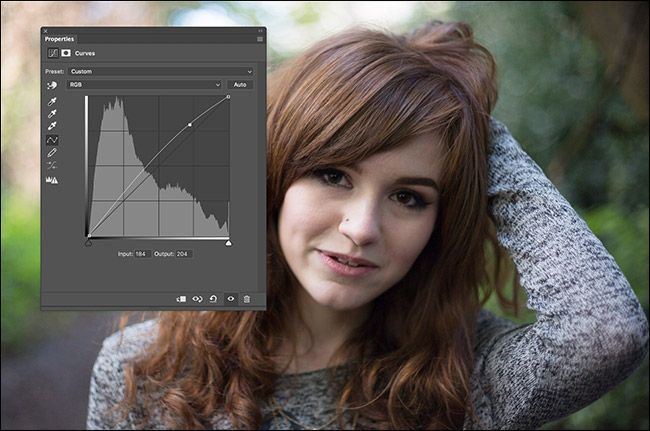
Щёлкните точку в верхней трети кривой и потяните вверх — это осветлит светлые участки. Не перестарайтесь.
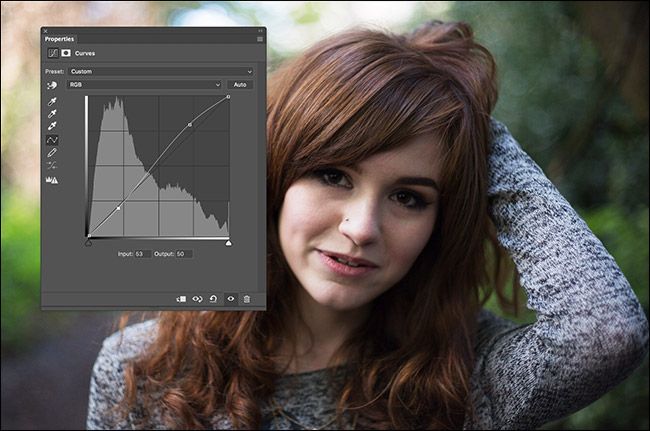
Поставьте точку в нижней трети и опустите её вниз — так усиливаются тени.
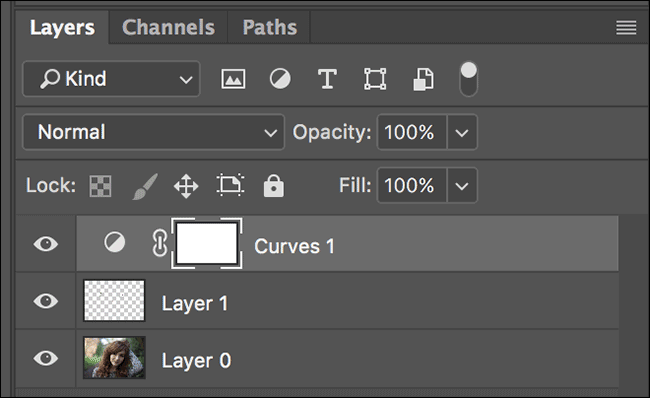
Если просто повышать контраст, может сдвинуться цветовой тон. Чтобы избежать этого, выберите режим наложения слоя Кривые — Luminosity (Яркость).
Результат с небольшим добавлением контраста:
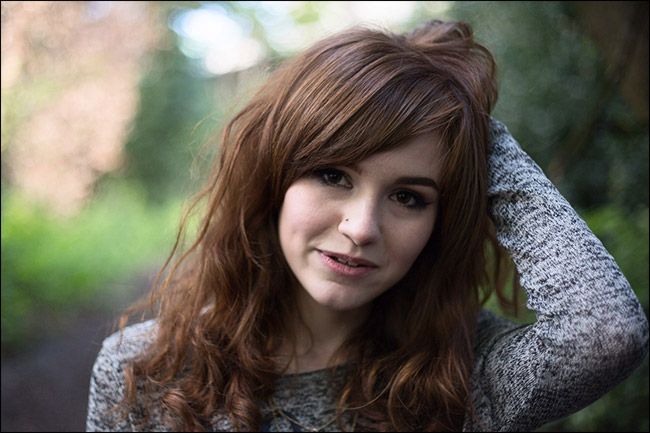
Пара приёмов и замечаний:
- Небольшая S‑образная кривая даёт естественный контраст.
- На портретах не стоит слишком «вкручивать» тёмные участки — это может потереть детали кожи.
- В Landschaft (пейзажах) контраст можно поднимать активнее, особенно в облаках и текстурах.
Шаг третий: Усильте цвет
После корректировки тона обычно цвета выглядят бледнее. Следующий шаг — добавить жизни с помощью Vibrance и, при необходимости, Hue/Saturation и цветовой подложки.
Перейдите: Слой > Новый корректирующий слой > Vibrance.
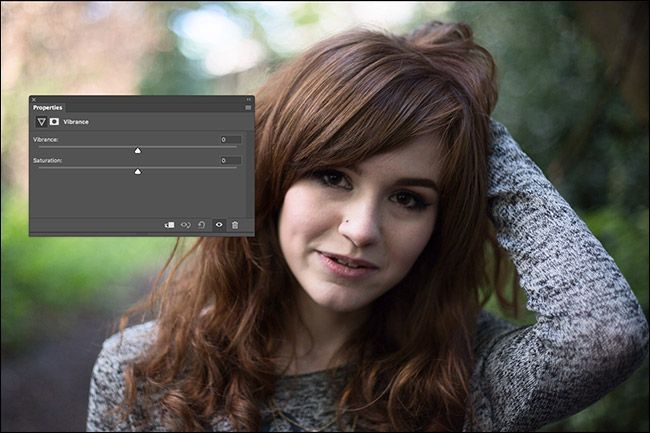
Есть два ползунка: Vibrance и Saturation. Vibrance усиливает менее насыщенные цвета, не трогая сильно уже насыщенные области; Saturation равномерно насыщает всё.
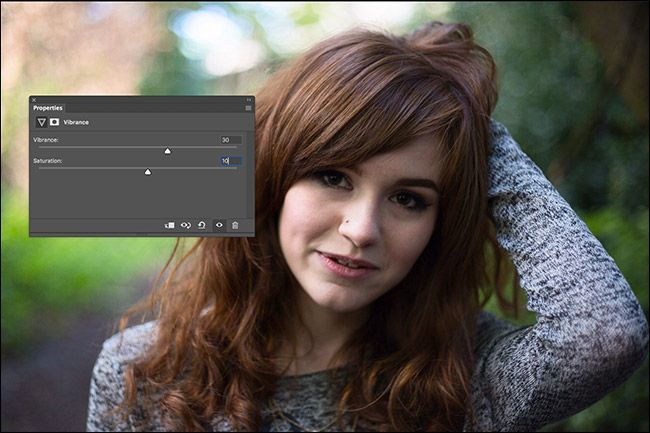
Тяните оба вправо. Обычно Vibrance можно поднять сильнее без ущерба. В качестве ориентировочного диапазона используйте около +30 для Vibrance и +10 для Saturation, но ориентируйтесь на визуальный результат.
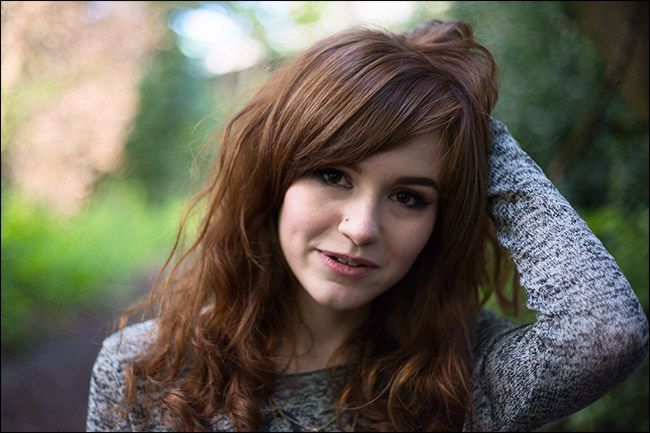
Дальше — необязательная, но часто полезная тонкая правка: корректирующий слой Hue/Saturation.
Перейдите: Слой > Новый корректирующий слой > Цветовой тон/Насыщенность.
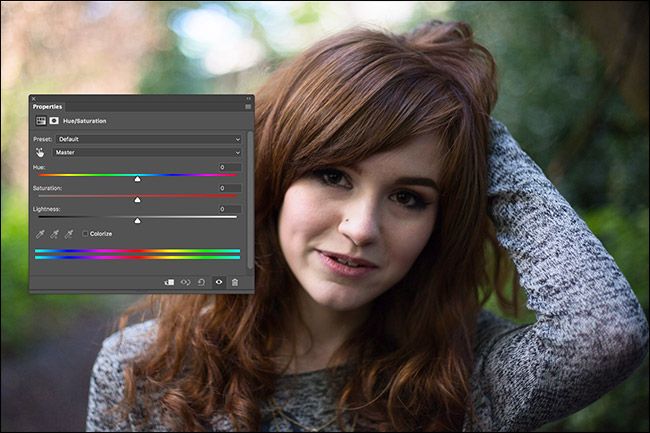
Мы будем работать с ползунком Hue (Цветовой тон). Перетащите его влево или вправо и наблюдайте за изменениями. Обычно достаточно сдвига в пределах −20…+20.
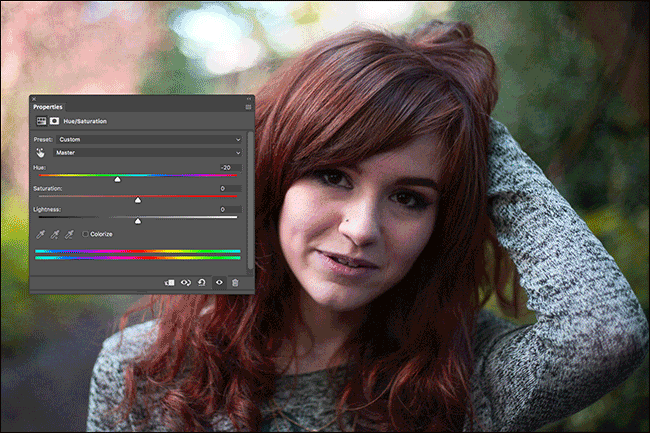
В моём примере сдвиг примерно −7 сделал волосы Ребекки выглядящими интереснее.
Финальный штрих — «подтянуть» общую цветовую гармонию слоем заливки цветом.
- Создайте новый слой: Слой > Новый слой или Ctrl+Shift+N.
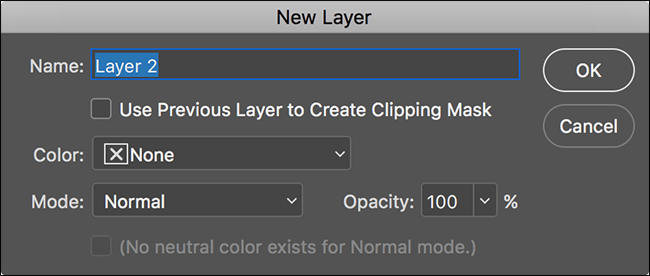
- Залейте его: Редактирование > Восполнить (Edit > Fill). В выпадающем меню Contents выберите Foreground Color.
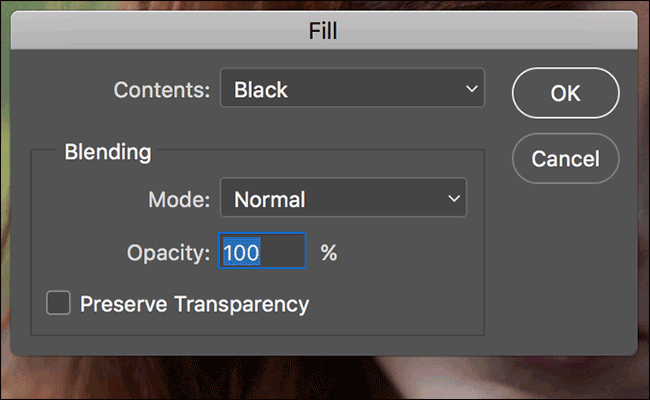
- Используйте Eyedropper (пипетка) в панели выбора цвета и кликните по доминирующему цвету кадра — у меня это либо красный волос, либо зелёный фон. Я выбрал волосы.
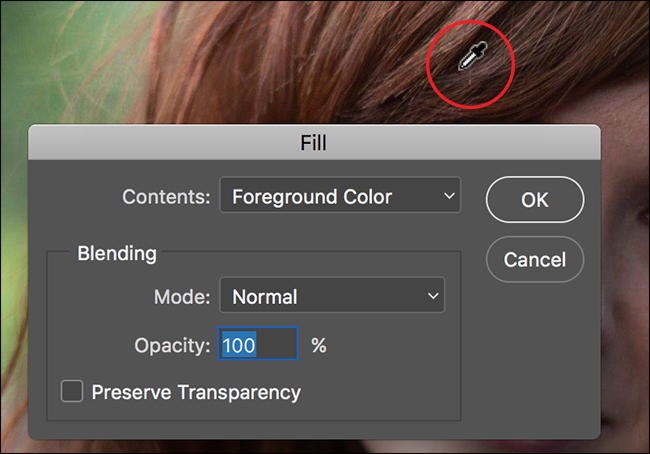
- Слой будет заполнен этим цветом.

- Установите режим наложения слоя на Color (Цвет).
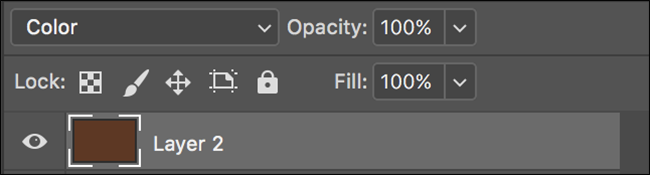
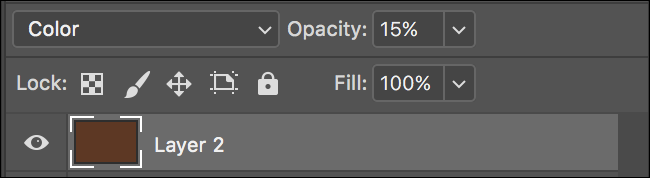
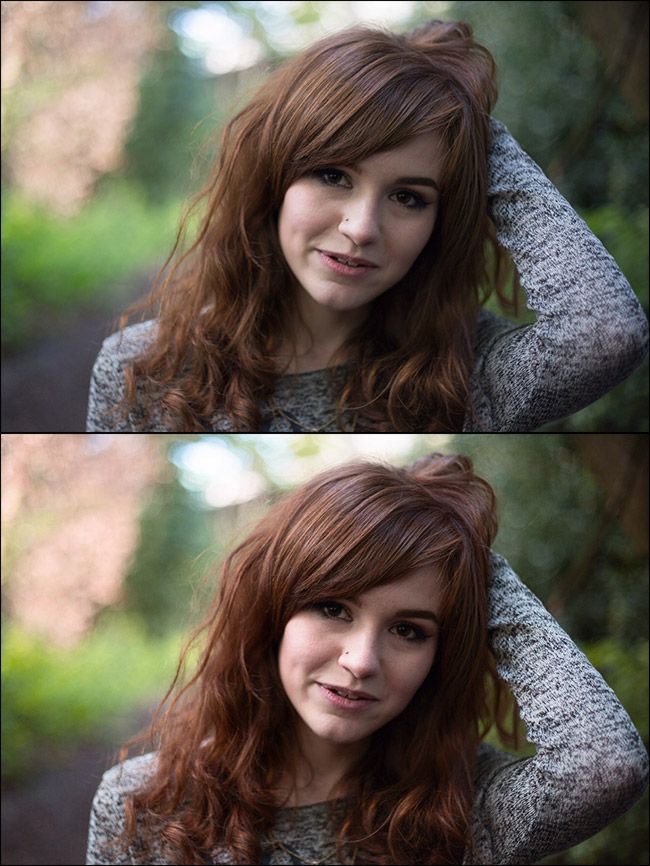
Сначала всё будет выглядеть чрезмерно. Уменьшите непрозрачность слоя до 5–20% — часто 10–15% даёт приятный тёплый сдвиг, который «связывает» все оттенки.
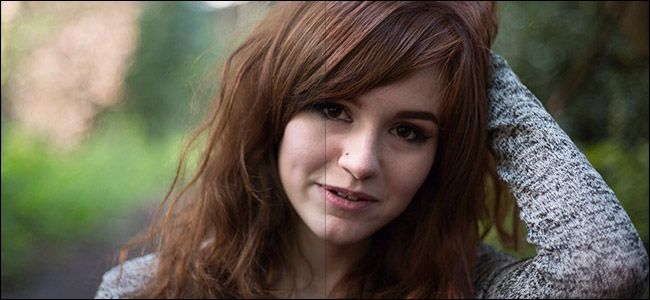
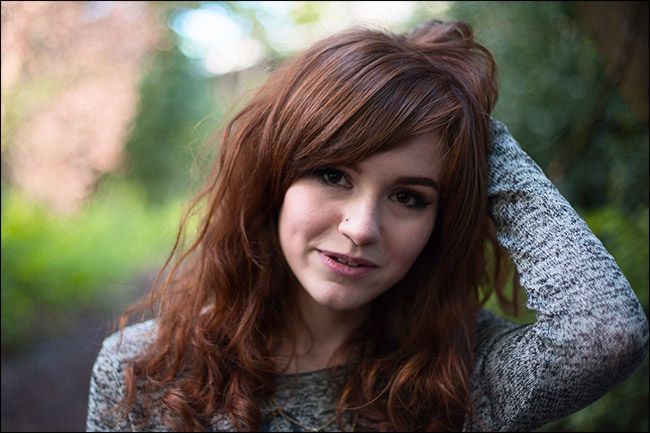
Вот итоговый вид:
Ниже — наглядное сравнение до и после.
Когда этот метод не работает (контрпримеры)
- Сильные цветовые сдвиги исходника: если баланс белого серьёзно ошибочен, простая Vibrance и один сдвиг Hue не вернут естественность — лучше начать с точного баланса белого или локальных корректировок.
- Эксперименты с экстремальной насыщенностью: если исходник уже насыщен (например, RAW с повышенной насыщенностью), дальнейшая вибрантность может привести к цветовым артефактам.
- Плоское освещение и отсутствие фактуры: иногда нужно добавить локальный контраст (маски, Dodge & Burn), чтобы вернуть глубину.
Альтернативные подходы
- Локальные корректировки: Dodge & Burn, градиенты и маски для точечной работы с лицом или фоном.
- Цветокоррекция через кривые по каналам R/G/B для творческого управления тоном.
- Использование LUT или профиля камеры для стилизации и гармонизации цвета одного набора снимков.
Мини‑методология: быстрый чеклист (SOP)
- Оценка: просмотрите изображение в 100% и уменьшенном масштабе.
- Ретушь: уберите пыль, лишние объекты, мелкие дефекты кожи.
- Кадрирование: исправьте композицию и выровняйте горизонт.
- Тон: добавьте мягкий контраст через корректирующие кривые, смешивание — Luminosity.
- Цвет: Vibrance → при необходимости Hue/Saturation.
- Связка: слой заливки доминирующим цветом в режиме Color, непрозрачность 5–20%.
- Финальный осмотр: проверьте детали, шум в тенях, сжатие для экспорта.
Критерии приёмки
- Изображение выглядит более объёмным и контрастным без пересвеченных бликов и «съеденных» теней.
- Цвета выглядят естественно и согласованы между собой (нет радикальных сдвигов в коже).
- Детали кожи сохранены, ретушь не выглядит пластиковой.
Контроль качества: тестовые случаи
- Портрет при мягком свете: небольшая S‑кривая, Vibrance +20–40, Color fill 10–15%.
- Пейзаж в пасмурную погоду: более сильный контраст в середине тона, Vibrance умеренный, возможно локальные градиенты.
- Снимок с сильной цветовой доминантой (неоновый свет): сначала исправьте баланс белого или используйте локальные маски.
Роли и чек‑листы
- Фотограф (до ретуши): снимайте в RAW, ставьте экспозицию так, чтобы сохранить детали в тенях и светах; снимайте референсы цветов.
- Ретушёр: выполняет SOP выше; работает в 16‑бит, сохраняет слои; экспортирует master и web‑версии.
- SMM/контент‑менеджер: проверяет конечный кадр в целевом размере и на целевых устройствах, корректирует сжатие.
Короткая методическая подсказка (mental model)
Подумайте о снимке как о сцене в театре: тональность — это свет сцены (контраст и объём), цвет — костюмы и декорации (внимание и настроение), а мелкие дефекты — это мусор на сцене, который нужно убрать, прежде чем ставить представление.
Малый глоссарий (одна строка)
- RAW — несжатый формат с максимальной информацией; удобен для коррекции.
- Vibrance — усиление менее насыщенных цветов с сохранением кожи.
- Saturation — равномерная насыщенность всех цветов.
- Кривые (Curves) — инструмент управления тональным диапазоном с тонкой настройкой.
Советы по совместимости и экспорту
- Цветовой профиль для веба: sRGB. Для печати — ProPhoto RGB или Adobe RGB в зависимости от лаборатории.
- Экспорт для Instagram: сохраняйте в sRGB, немного уменьшите резкость после уменьшения размера.
Заключение
Этот простой трёхшаговый процесс — очистка, контраст и цвет — даёт быстрый и стабильно хороший результат на большинстве цифровых снимков. По мере освоения пробуйте локальные маски, работу по каналам и LUTы для создания собственной эстетики. Главное — контролировать эффекты и останавливаться, когда результат соответствует вашей визуальной задаче.
Ключевые рекомендации:
- Сначала исправьте очевидные проблемы; ничто не заменит чистого исходника.
- Добавляйте контраст через кривые и переключайте режим на Яркость.
- Усиливайте цвет аккуратно: Vibrance перед Saturation; цветовая заливка объединяет палитру.
Важно: если финальная цель — печать или публикация в определённом месте, протестируйте экспорт и просмотрите файл в целевом размере и профиле перед публикацией.

Похожие материалы

Несколько аккаунтов Skype: Multi Skype Launcher

Журнал для работы: повысить продуктивность

Персональные звуки уведомлений на Android

Скачивание шоу Hulu для офлайн‑просмотра

Microsoft Start: персонализированная новостная лента
