
Как продлить время работы AirPods: проверенные советы
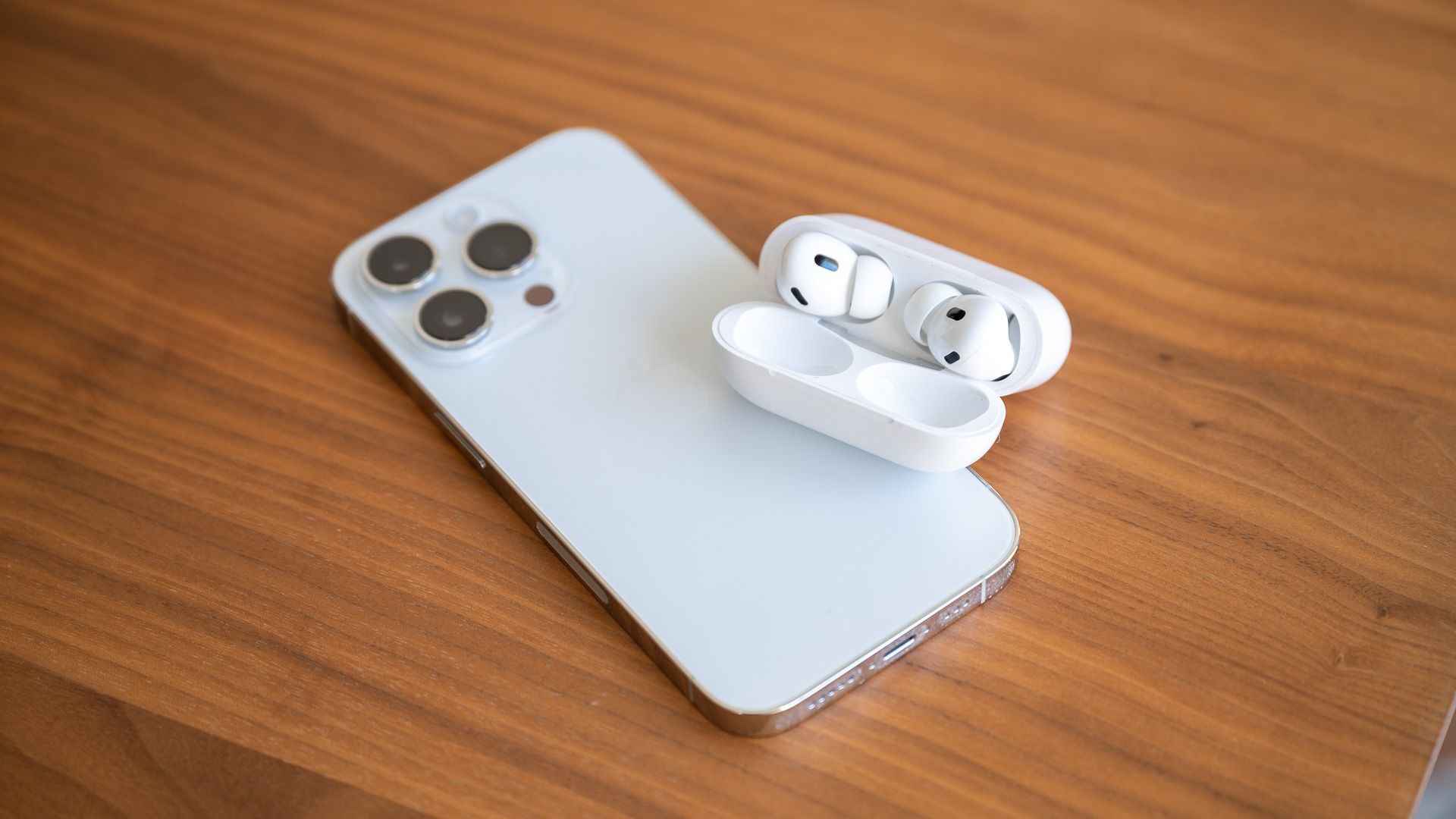
Пара простых действий может заметно увеличить время автономной работы AirPods: храните наушники в кейсе, держите сенсоры чистыми, выключайте шумоподавление при необходимости и включайте оптимизированную зарядку. Если проблемы остаются, используйте методическую диагностику и сброс к заводским настройкам.
Эти заметки помогут вам получить максимальную отдачу от батарей ваших AirPods. Статья охватывает практические приёмы по ежедневному использованию, уходу, настройки операционной системы и пошаговую методику диагностики проблем с внезапным разрядом.
Важно: советы универсальны для большинства моделей AirPods, включая AirPods Pro и стандартные AirPods. Некоторые пункты зависят от версии прошивки и модели кейса.
Что такое главная идея
AirPods тратят заряд несколькими путями: воспроизведение звука, работа микрофонов, сенсоры и фоновые сетевые службы. Оптимизируя использование и настройки, можно снизить активное и фоновое энергопотребление.
Храните AirPods в кейсе всегда, когда не используете
Это кажется очевидным, но возвращать наушники в кейс даже на 5–10 минут — хорошая привычка. Пока кейс заряжен, он подзаряжает наушники, и вы фактически сохраняете дополнительное время воспроизведения.
- Если вы снимаете наушники на время разговора, кладите их в футляр.
- Ношение наушников вне ушей без кейса может удерживать их в активном соединении и тратить заряд.
Чистка сенсоров и зарядных контактов
На корпусе AirPods есть сенсоры приближения и контакты зарядки. Грязь и ушная серa нарушают их работу, что может привести к тому, что наушники не уходят в спящий режим или не начинают заряжаться в кейсе.
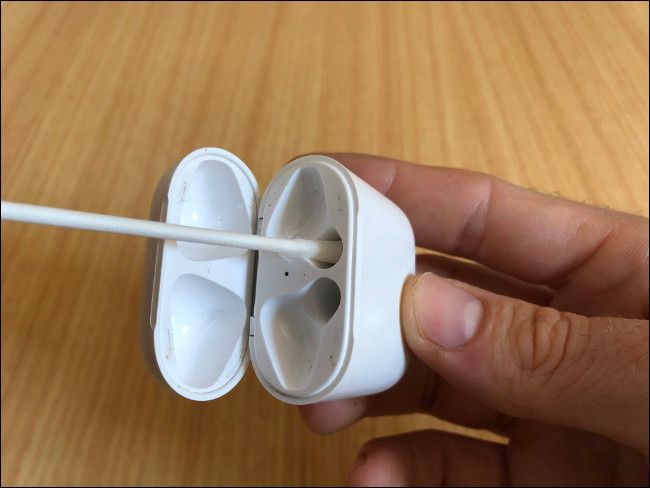
Описание изображения: ватная палочка аккуратно очищает каналы зарядки и контакты внутри футляра AirPods.
Как чистить безопасно:
- Выключите и выньте AirPods. Возьмите мягкую сухую салфетку.
- Используйте сухую ватную палочку для очистки углублений в кейсе и вокруг контактов.
- Для загрязнений на корпусе и сетке динамика слегка смочите ватную палочку изопропиловым спиртом 70% и аккуратно пройдитесь по поверхностям.
- Никогда не вставляйте острые предметы в отверстия и не смачивайте компоненты излишней влагой.
Результат: чистые сенсоры точнее распознают положение наушников, что снижает ненужное активное подключение и экономит заряд.
Слушайте только одним наушником, когда это уместно
Использование только одного наушника экономит заряд и удобно для разговоров и подкастов. Это приём «используй один — заряжай другой»: пока один играет, второй заряжается в кейсе.
- Плюсы: больше времени прослушивания без подзарядки, безопасность в городской среде.
- Минусы: стереопанорама и пространственное звучание недоступны; хуже качество восприятия музыки.
Совет: периодически меняйте наушники местами, чтобы батареи не деградировали неравномерно.
Отключайте активное шумоподавление и режим прозрачности, если нужно сэкономить
Функции Active Noise Cancellation и Transparency используют микрофоны и усиленную обработку сигнала. Они удобны, но расходуют дополнительную энергию.
Как отключить на iPhone или iPad:
- Откройте Пункт управления, удерживайте ползунок громкости и выберите пункт «Управление шумом», затем «Откл.».
На Mac: через Центр управления — звук — выбрать AirPods — Откл.
Важно: при занятиях спортом или в транспорте ANC полезен для безопасности и комфорта, используйте с учётом приоритетов.
Find My и фоновые сервисы: когда их стоит отключить
Сервис Найти помогает обнаружить потерянные AirPods, но при некоторых условиях он может поддерживать связь и потреблять заряд даже в кейсе. Есть сообщения от пользователей о том, что отключение Find My иногда уменьшало фоновый разряд.
Предупреждение: отключение Find My лишает вас возможности отслеживать потерянные наушники. Отключайте только для диагностики и возвращайте назад, если это критично.
Как временно проверить влияние:
- Подключите AirPods к iPhone — Настройки — Bluetooth — тапните по «i» рядом с устройством — отключите «Сеть Найти».
- Наблюдайте в течение нескольких суток изменение разряда.
Включите оптимизированную зарядку
Оптимизированная зарядка предназначена для продления срока службы батарей: кейс не поддерживает 100% заряда до времени, когда вы обычно начинаете использовать наушники. Это снижает старение литий-ионных элементов.
Как включить:
- Настройки — Bluetooth — «i» рядом с AirPods — Убедитесь, что включена «Оптимизированная зарядка батареи».
Эффект: польза по долгосрочному сохранению ёмкости, особенно если вы часто держите наушники в кейсе большую часть суток.
Сброс к заводским настройкам при проблемах
Если вы замечаете аномальную потерю заряда, самопроизвольное подключение или другие странности — попробуйте сброс.
Стандартная процедура:
- Поместите оба наушника в кейс. Закройте крышку на 30 секунд.
- Откройте крышку. Нажмите и удерживайте кнопку сзади кейса 15 секунд, пока индикатор не мигнёт янтарным, затем белым.
- После этого снова подключите AirPods к устройству и настройте параметры.
Критерии приёмки
- После сброса AirPods должны корректно отображаться в списке Bluetooth и корректно показывать уровень заряда.
- Сенсоры должны переводить наушники в спящий режим при извлечении.
Пошаговая методика диагностики разряда батареи
Мини-методология для систематической проверки:
- Наблюдение: зафиксируйте поведение и сценарии, когда происходит быстрый разряд (в кейсе, при хранении, при воспроизведении).
- Базовая проверка: очистите контакты и сенсоры, обновите прошивку iPhone/мак и AirPods до последней доступной версии.
- Исключение фоновых сервисов: временно отключите Find My и фоновые виджеты батареи для теста на 48–72 часа.
- Проверка режимов: отключите ANC и Transparency, проверьте разряд за сутки.
- Сброс: выполните заводской сброс, затем снова протестируйте.
- Обращение в сервис: если проблема остаётся, свяжитесь с поддержкой Apple или сервисным центром.
Тестовые кейсы для приёма решения
- Кейс 1: при отключении Find My разряд прекратился — действие: оставить Find My отключённым и следить, либо обратиться в поддержку.
- Кейс 2: после чистки и сброса наушники себя ведут нормально — действие: вернуть настройки и наблюдать.
- Кейс 3: один наушник разряжается быстрее — действие: проверить на износ батареи и в случае гарантии обратиться в сервис.
Советы для ежедневного использования и привычки
- Отключайте функции, которыми не пользуетесь постоянно.
- Храните кейс с зарядом не ниже 20% и не держите постоянно 100%, если вы используете оптимизированную зарядку.
- Меняйте и циклируйте наушники при частом использовании одного канала.
- Используйте один наушник для разговоров и подкастов.
Риски и способы их смягчения
- Риск: потеря наушников при отключении Find My. Смягчение: отключать только временно и записать время, когда вы это сделали.
- Риск: повреждение от чистки спиртом. Смягчение: использовать 70% изопропиловый спирт в минимальном количестве и мягкие салфетки.
Альтернативные подходы
Если вы хотите продлить автономность без ограничений на функциональность:
- Покупка внешнего портативного зарядного кейса с большей ёмкостью (совместимость проверяйте по модели).
- Использование сторонних наушников с более высоким временем работы на одном заряде.
- Приоритетное использование проводных наушников в сценариях длительного прослушивания.
Поддержка и ремонт батарей
Официально батареи внутри AirPods не рассчитаны на самостоятельную замену пользователем. Apple предлагает замену устройства на сервисе в рамках гарантии и платные сервисные услуги. Существуют частные мастерские и сервисы, которые меняют элементы питания, но это влияет на официальную гарантию.
Сравнение подходов — быстрая справка
- Хранение в кейсе: простой, эффективный, бесплатно.
- Чистка сенсоров: средний трудозатрат, высокая эффективность.
- Отключение Find My: рисковано, может помочь при диагностике.
- Сброс к заводским настройкам: универсальная мера для многих софтверных дефектов.
Плейбук для быстрого устранения разряда
- Верните наушники в кейс. Закройте и откройте крышку.
- Очистите контакты и сенсоры.
- Проверьте настройки на устройстве: оптимизированная зарядка — включена, ANC — отключено для теста.
- Отключите Find My на 48 часов для теста.
- Если не помогает — сбросьте к заводским настройкам.
- Обратитесь в сервис, если батареи всё равно разряжаются аномально.
Принятие решения: когда покупать новые AirPods
- Если оба наушника заметно потеряли ёмкость и сервисный ремонт дорогого уровня, выгоднее заменить комплект.
- Если на гарантии возможна замена — обратитесь в сервис.
Краткое руководство по совместимости и версиям
- Поведение некоторых функций зависит от версии прошивки AirPods и iOS/macOS.
- Некоторые параметры, как оптимизированная зарядка, управляются через iPhone/iPad. На macOS их может не быть.
Краткий глоссарий
- ANC — активное шумоподавление.
- Transparency — режим прозрачности, который усиливает внешние звуки.
- Find My — сервис для поиска устройств Apple.
- Оптимизированная зарядка — механизм уменьшения времени нахождения аккумулятора на 100%.
Вопросы и ответы
Влияет ли температура на заряд AirPods?
Да. Высокая или очень низкая температура ускоряет разряд и может временно снизить ёмкость. Избегайте оставлять кейс в сильно нагретых местах.
Можно ли заменить батарею самому?
Это технически сложно и не рекомендуется: вы потеряете гарантию и рискуете повредить наушники.
Как понять, что батарея исчерпала ресурс?
Если время воспроизведения заметно сократилось за короткий промежуток времени, а все способы оптимизации не помогают, вероятно, батареи изношены.
FAQ
Как часто нужно чистить AirPods?
Раз в 2–4 недели при регулярном использовании. При активной эксплуатации чаще.
Стоит ли выключать автоматическое распознавание уха?
Оставляйте включённым, если сенсоры работают корректно. Отключайте только при проблемах с распознаванием.
Поможет ли обновление прошивки?
Да, обновления прошивки могут оптимизировать энергопотребление и исправить баги. Поддерживайте устройства в актуальном состоянии.
Заключение
Правильные привычки и регулярное обслуживание дают заметный эффект. Начните с простых шагов: храните AirPods в кейсе, держите контакты чистыми, включите оптимизированную зарядку и по мере необходимости отключайте энергозатратные функции. Если простые меры не помогают, используйте системную методику диагностики и обращайтесь в сервис.
Ключевые действия для начала:
- Помещайте AirPods в кейс при каждом перерыве.
- Чистите сенсоры и контакты безопасными средствами.
- Отключайте ANC/Transparency для экономии заряда.
- Включите оптимизированную зарядку.
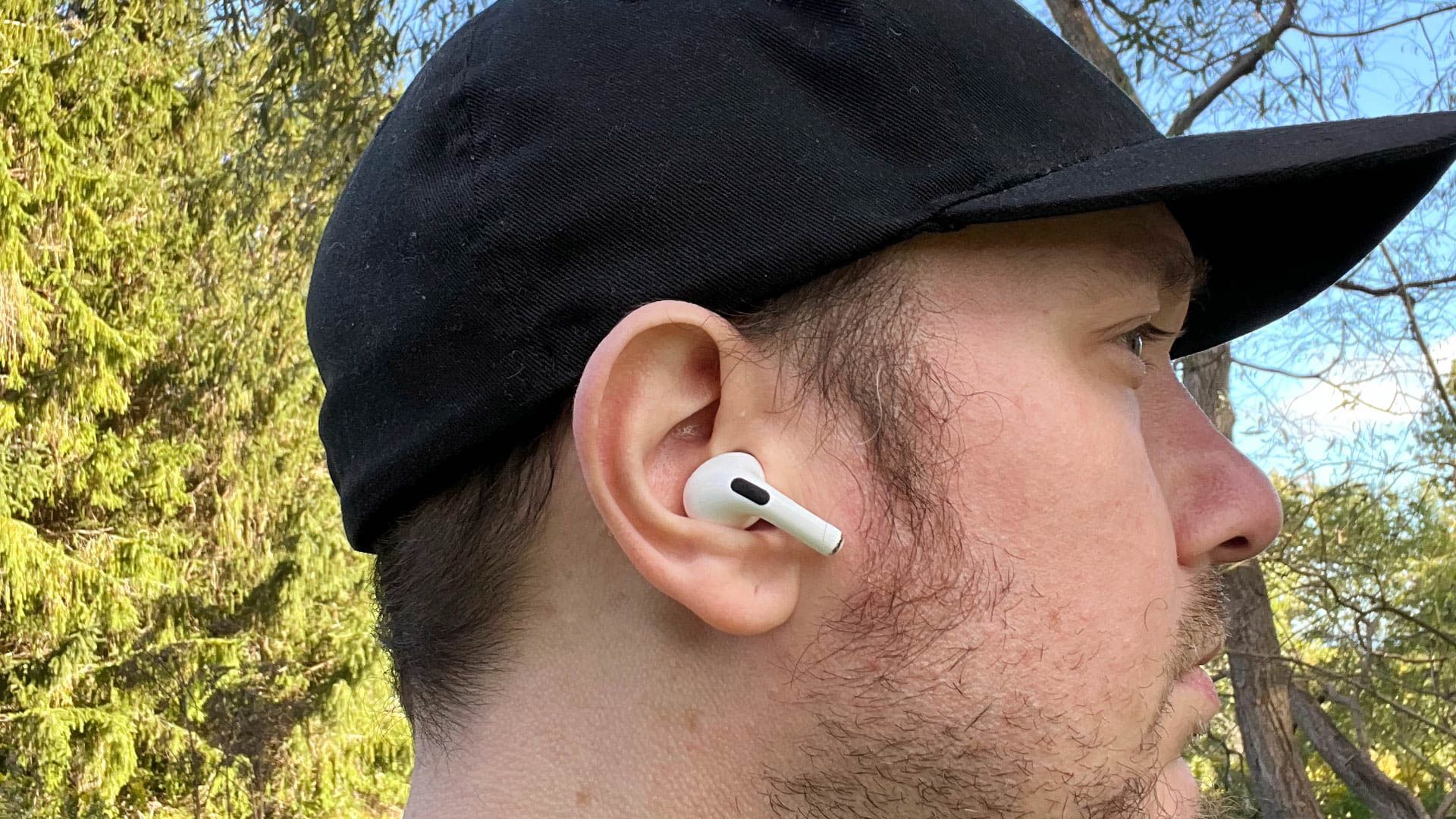
Описание изображения: человек в наушниках AirPods Pro второго поколения во время использования на улице.
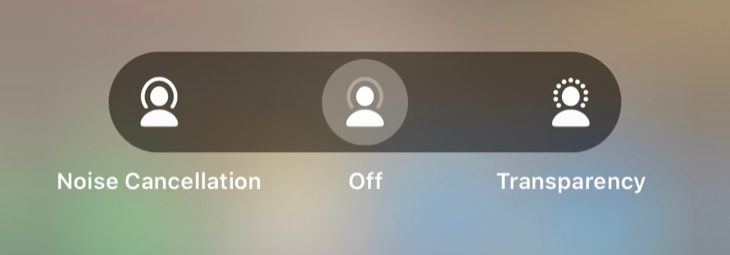
Описание изображения: экран iPhone с меню управления шумом для AirPods.
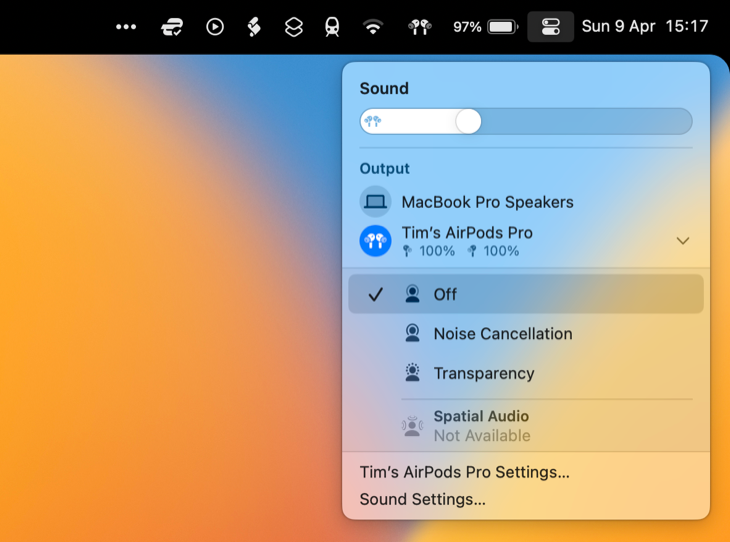
Описание изображения: окно Центра управления macOS с отключением шумоподавления для AirPods.
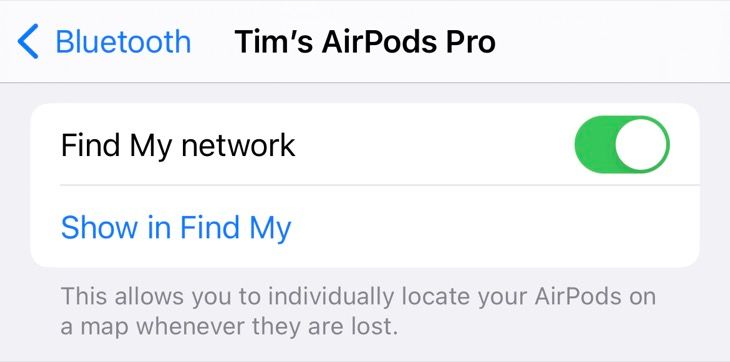
Описание изображения: экран настроек Bluetooth на iPhone с опцией отключения сети “Найти” для AirPods.
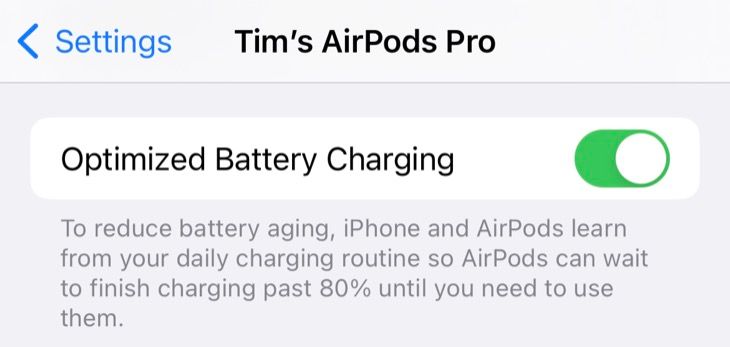
Описание изображения: экран настроек батареи с включенной оптимизированной зарядкой для AirPods.
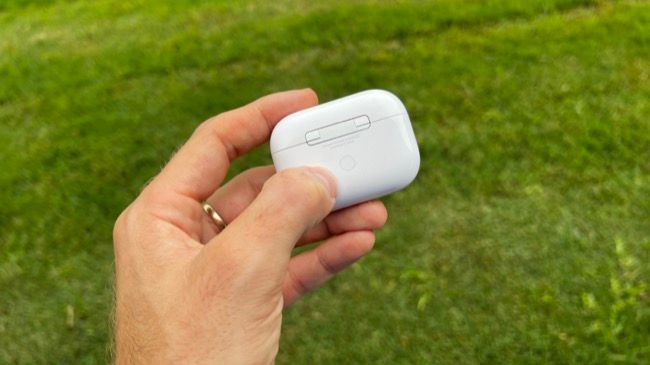
Описание изображения: палец нажимает и удерживает кнопку на задней панели кейса AirPods для сброса к заводским настройкам.
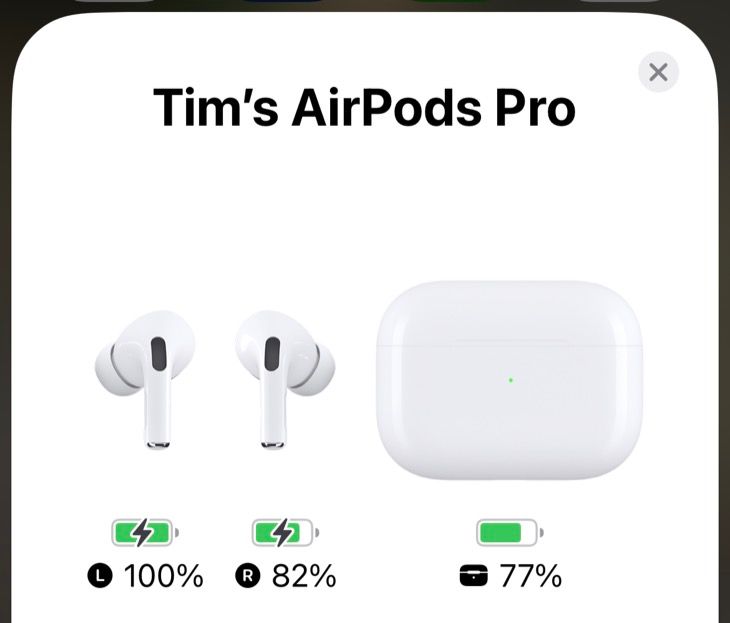
Описание изображения: открытый кейс AirPods Pro рядом с iPhone, отображающим уровень заряда.
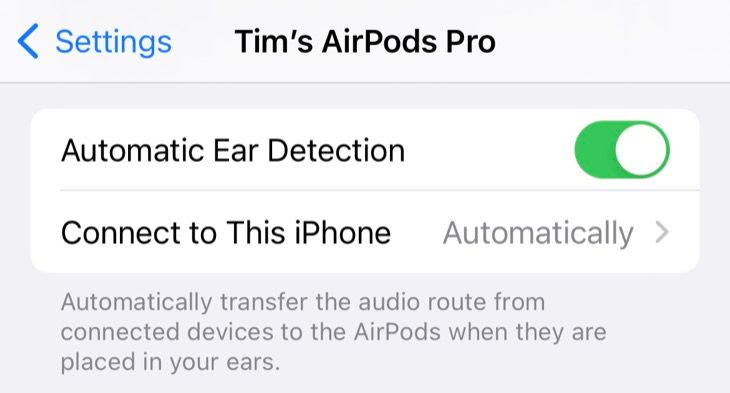
Описание изображения: экран настроек Bluetooth с переключателем автоматического определения в ухе для AirPods.

Похожие материалы

Несколько аккаунтов Skype: Multi Skype Launcher

Журнал для работы: повысить продуктивность

Персональные звуки уведомлений на Android

Скачивание шоу Hulu для офлайн‑просмотра

Microsoft Start: персонализированная новостная лента
