
Как ускорить Adobe Lightroom — полное практическое руководство

Lightroom — мощный инструмент для обработки и каталогизации фотографий, но с ростом объёма библиотеки и истории правок приложение может существенно тормозить. В этой статье собраны практические приёмы, которые помогут вернуть отзывчивость приложения, оптимизировать рабочие каталоги и выстроить повседневную рутину обслуживания.
Кому будет полезно: фотографам-любителям и профессионалам, ретушёрам, фотографическим помощникам и системным администраторам, поддерживающим рабочие станции для обработки изображений.
Важно: прежде чем вносить массовые изменения в каталоги или перемещать файлы, создайте резервную копию каталога и оригинальных снимков.
Что влияет на производительность Lightroom
- Тип хранилища: SSD обычно быстрее HDD при чтении/записи маленьких файлов и доступе к базе каталога.
- Размер кэша и место его размещения: Lightroom хранит в кэше отрисованные превью и промежуточные данные.
- Размер каталога: одна большая база медленнее себя ведёт по сравнению с несколькими специализированными каталогами.
- Превью и Smart Previews: 1:1 превью занимают больше ресурсов, Smart Previews легче и быстрее.
- Заполненность диска: ОС и приложения замедляются по мере заполнения диска.
1. Увеличьте размер кэша
Кэшевая папка Lightroom — временное хранилище готовых превью и промежуточных результатов. По умолчанию размер кэша может быть установлен слишком мал (часто 1 ГБ). При работе с RAW-файлами этого недостаточно: Lightroom постоянно рендерит превью заново.
Как увеличить кэш:
- Откройте Lightroom Classic.
- Перейдите в меню Lightroom > Classic Settings > Performance (или Lightroom Classic > Settings > Performance в зависимости от платформы).
- В разделе Camera Raw Cache Settings укажите больший максимальный размер папки кэша.
Советы:
- Установите размер кэша в зависимости от объёма активной работы: для больших библиотек и частой ретуши полезно выделять десятки гигабайт кэша.
- Размещайте кэш на самом быстром доступном диске (см. раздел про диски).
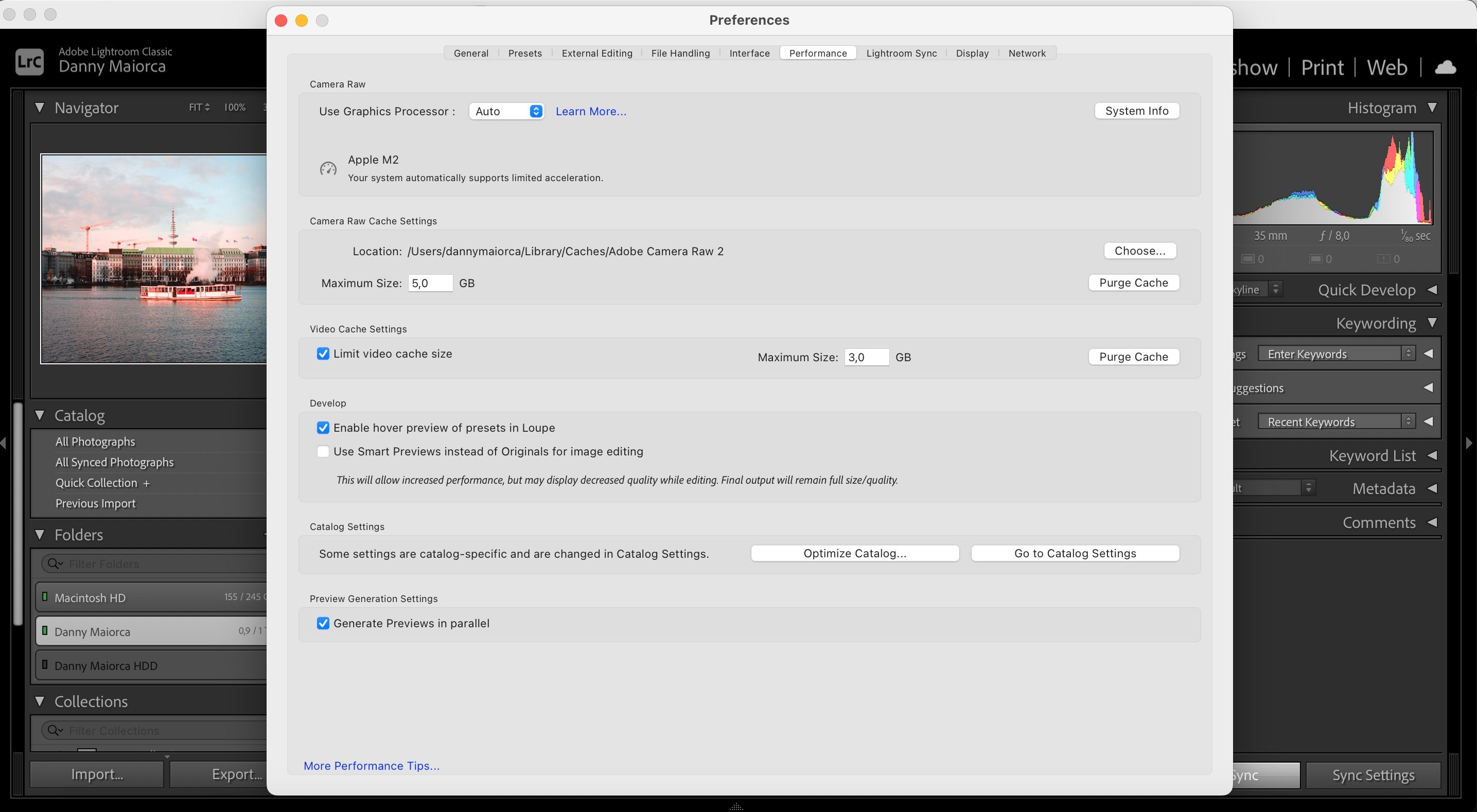
Важно: увеличение кэша экономит ресурсы при многократном просмотре и перекомпозиции изображений — изменения вступают в силу сразу после сохранения настроек.
2. Выберите правильное место для каталога и кэша
Производительность зависит от скорости диска, где находятся каталог и кэш. Даже если оригиналы фото хранятся на медленном архивном диске, сам каталог и кэш будут работать быстрее на SSD.
Рекомендации по выбору диска:
- Для каталога и кэша используйте внутренний NVMe/SSD или внешний быстрый SSD с интерфейсом USB 3.1/3.2/Thunderbolt.
- Избегайте медленных USB 2.0 или сетевых томов для каталога — доступ к базе данных должен быть быстрым и надёжным.
Как переместить папку кэша:
- В Lightroom откройте Lightroom Classic > Settings > File Handling.
- Разверните Camera Raw Cache Settings и нажмите Choose для выбора новой папки кэша.
Примечание: при переносе каталога целиком используйте встроенные функции экспорта/импорта (см. разделы ниже) или корректную последовательность перемещения вручную, чтобы не потерять связи между каталогом и оригиналами.
3. Следите за свободным местом на диске
По мере заполнения жёсткого диска общая производительность ОС и приложений падает. Для комфортной работы Lightroom рекомендуется держать как минимум 20% свободного места, а оптимально — 30–50% свободного объёма.
Советы по освобождению места:
- Перенесите архивные проекты на отдельный HDD или NAS.
- Удаляйте дубликаты и неудачные кадры.
- Храните рабочие каталоги и кэш на SSD, а «сырые» архивы — на дешёвом HDD.
Примечание: дефрагментация имеет смысл для механических HDD; для SSD дефрагментация не ускорит работу и может сократить ресурс диска.

4. Оптимизируйте каталог
Каталог Lightroom — это база данных, где хранятся метаданные и инструкции по обработке изображений. Со временем таблицы могут фрагментироваться, а лишние записи замедляют доступ.
Как оптимизировать:
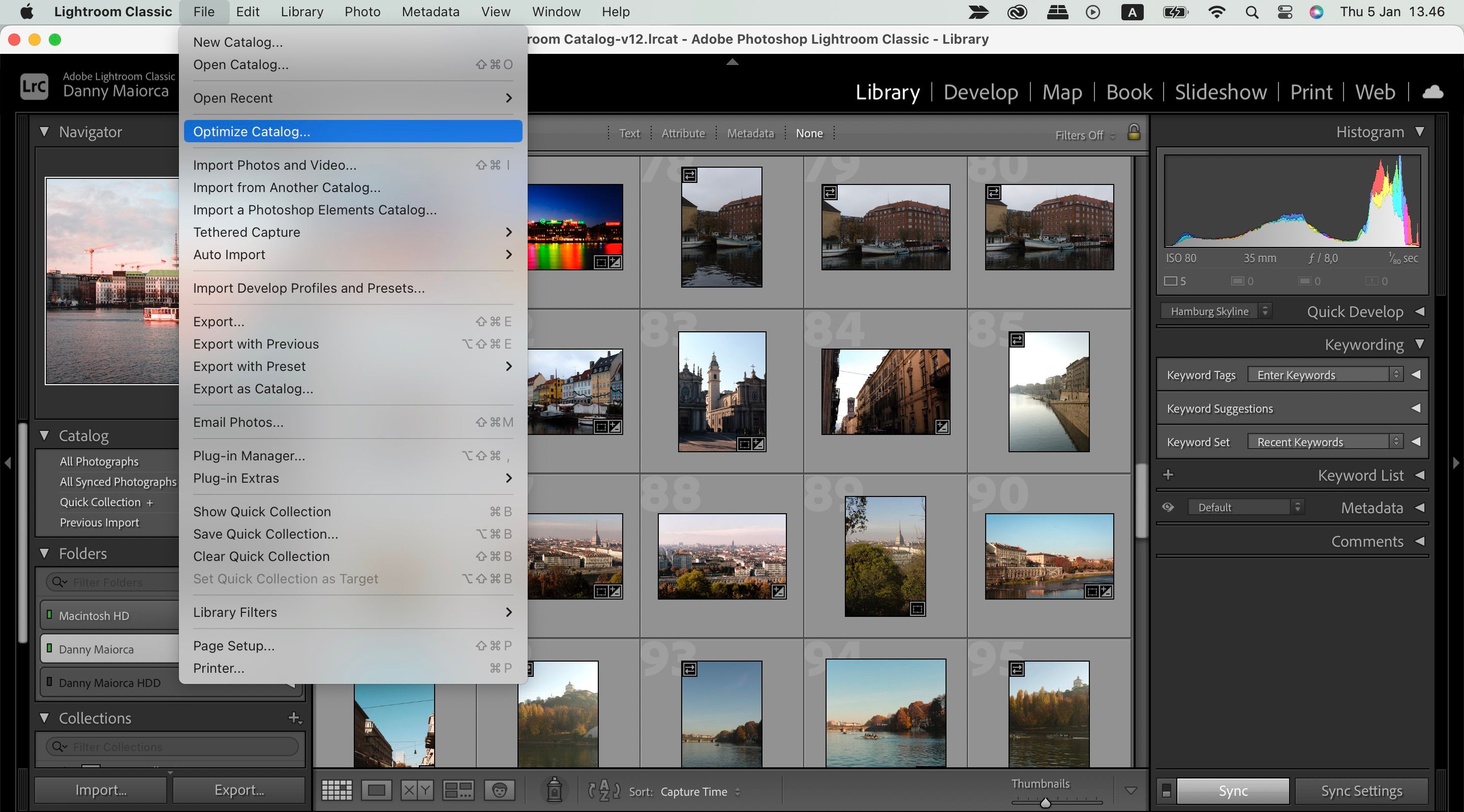
- В Lightroom выберите File > Optimize Catalog > Optimize.
- Подождите завершения процесса — в больших каталогах это может занять несколько минут.
Когда оптимизация полезна:
- После большого импорта фотографий.
- После массовых операций (массовое добавление ключевых слов, метаданных, пересчёт превью).
Важно: перед оптимизацией всегда делайте резервную копию каталога.
5. Поддерживайте каталоги небольшими и специализированными
Большие универсальные каталоги удобны для поиска, но снижают скорость. Многие профи создают отдельный каталог для каждого проекта, мероприятия или клиента.
Как разделить каталог:
- Создайте резервную копию текущего каталога.
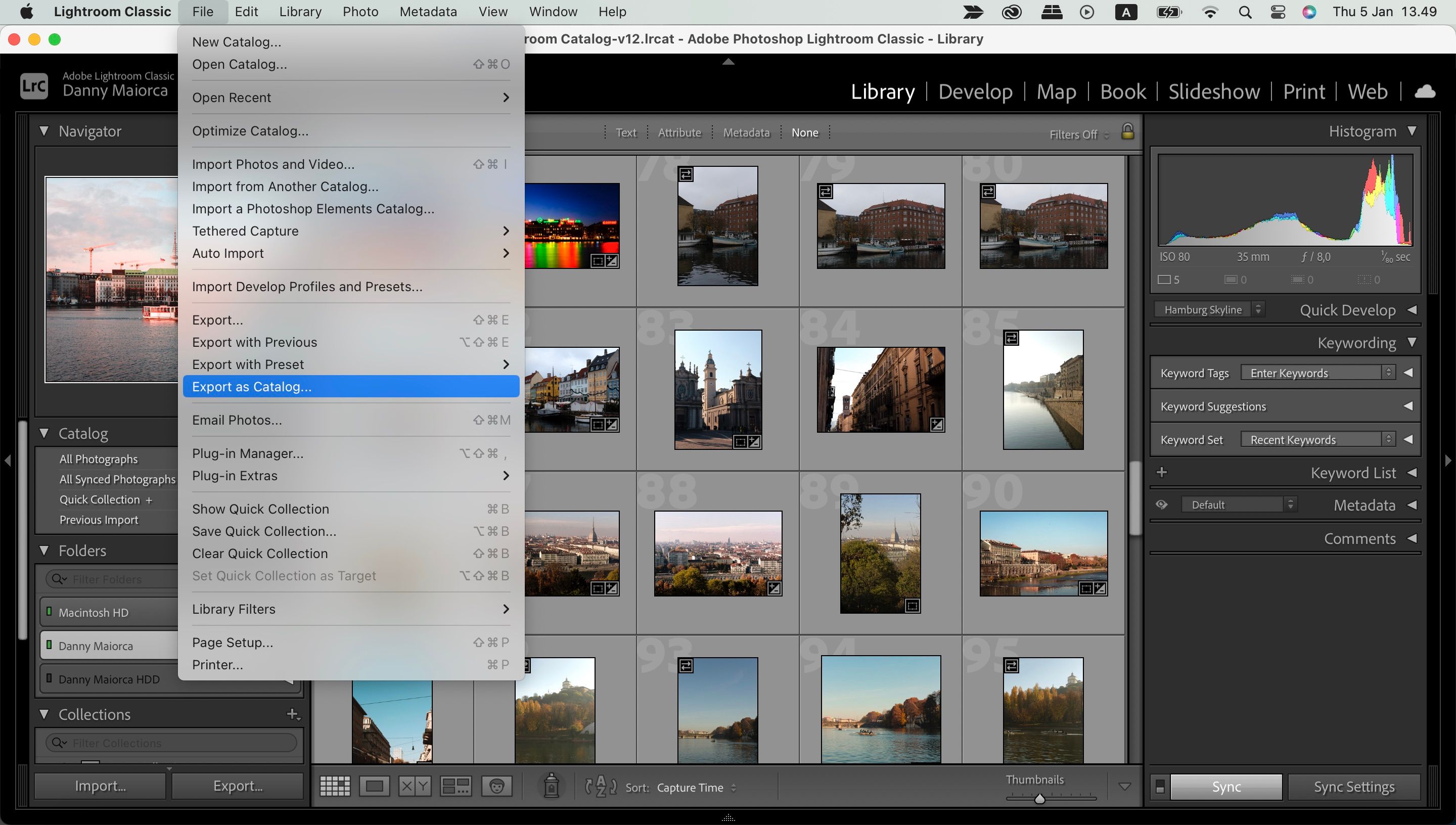
- В Lightroom выберите нужные изображения и выполните File > Export as Catalog.
- Выберите место сохранения и опции. Если хотите переместить оригиналы, отметьте Export Negative Files; если нет — снимите эту опцию.
- После экспорта удалите эти фотографии только из каталога (не с диска), чтобы уменьшить размер исходного каталога.
Когда не стоит разделять каталог:
- Если вы регулярно выполняете глобальные поиски и сборы по всей библиотеке (например, объединяете кадры для одного крупного проекта из разных событий).
Совет: заведите понятную систему именования и папок, чтобы быстро ориентироваться между несколькими каталогами.
6. Используйте Smart Previews
Smart Previews — это уменьшенные версии изображений, которые позволяют редактировать фотографии, когда оригиналы недоступны (например, внешний диск отключён). Они занимают намного меньше места и загружаются быстрее.
Характеристики Smart Previews:
- Обычно около 1 МБ на изображение (в зависимости от настроек).
- Максимальное разрешение порядка 2500 пикселей по длинной стороне — достаточно для большинства экранов и базового экспорта.
- Все правки, применённые к Smart Previews, автоматически синхронизируются с оригиналами после их повторного подключения.
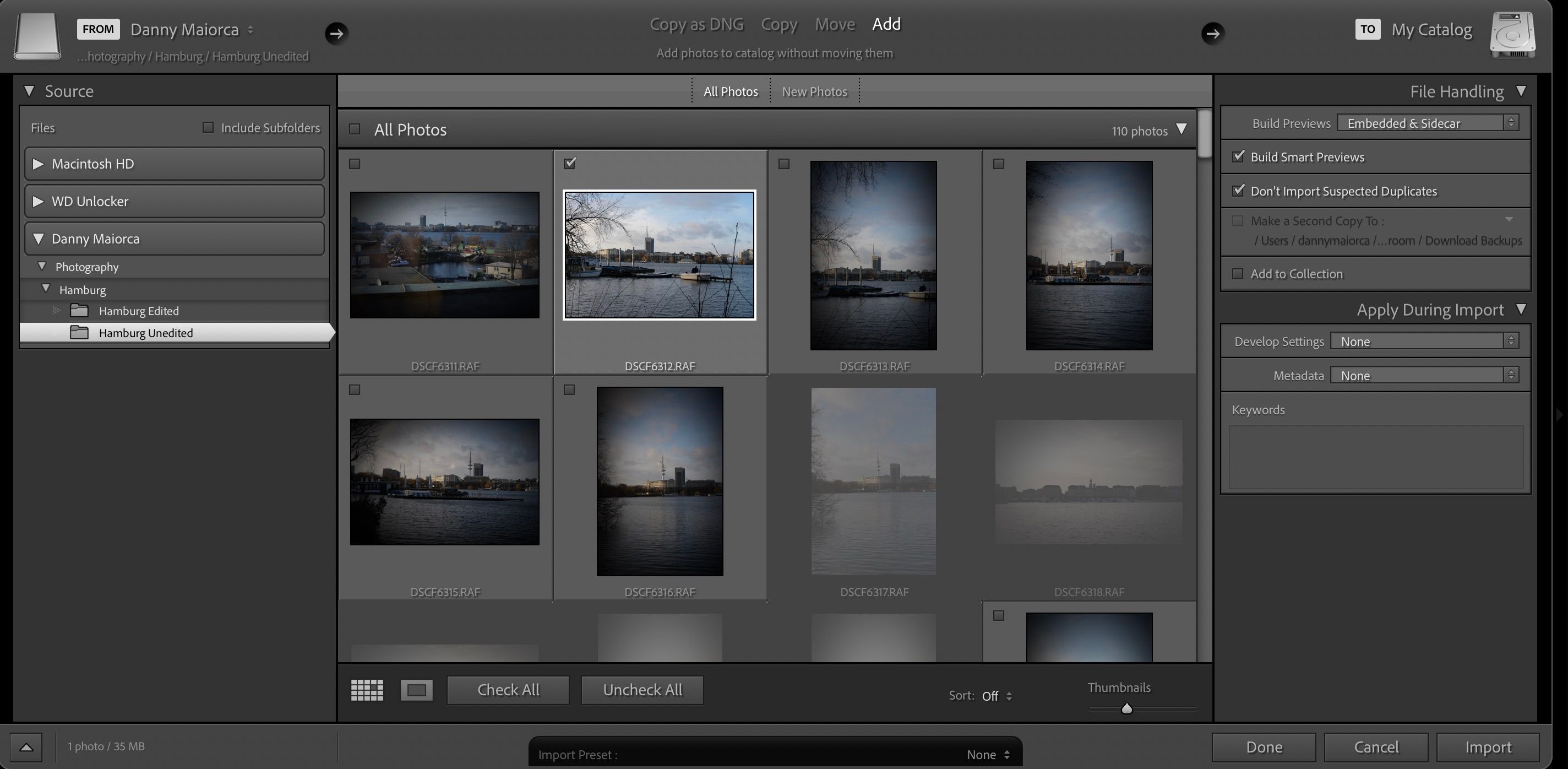
Как создавать Smart Previews при импорте: отметьте опцию Build Smart Previews в диалоге импорта.
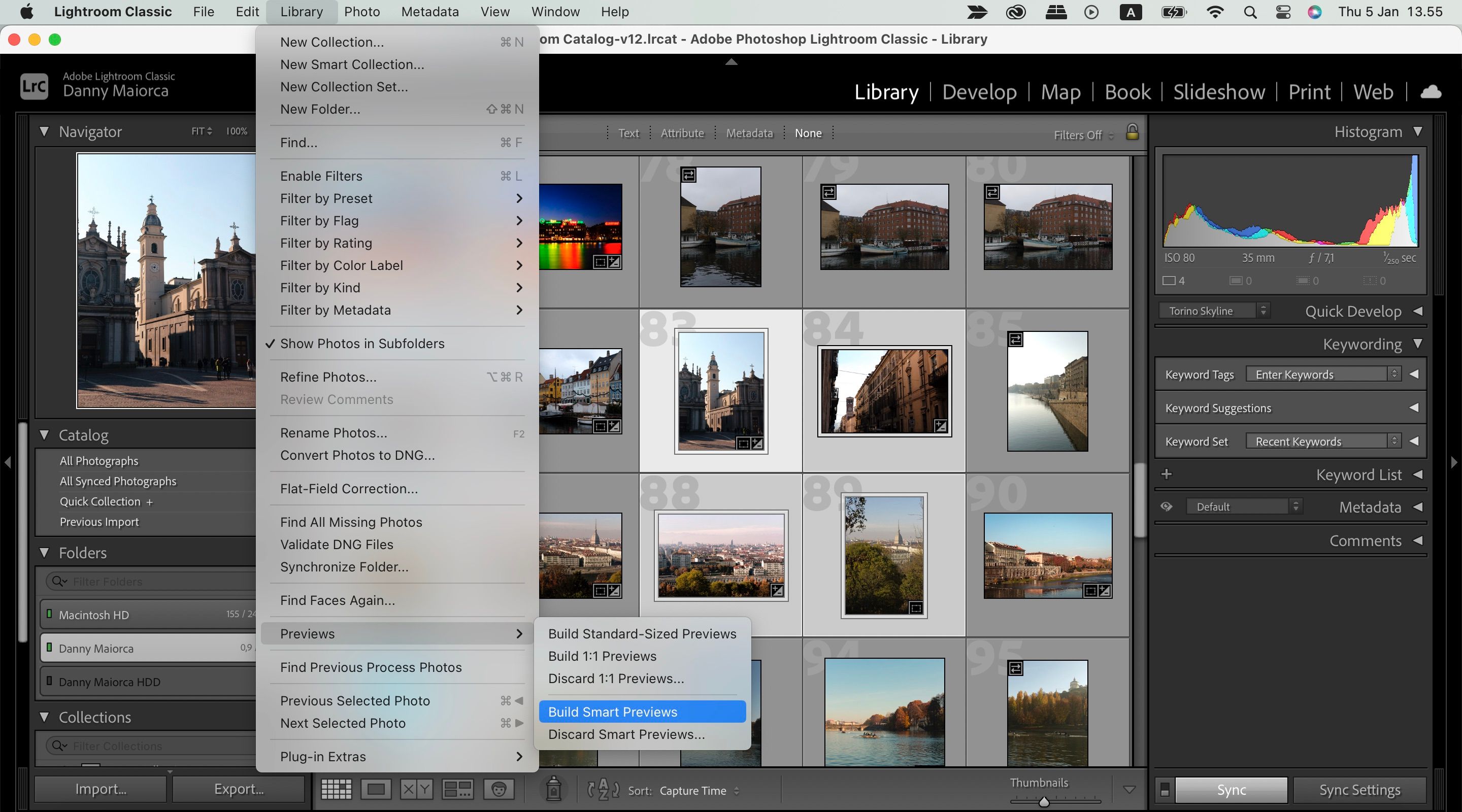
Как создать Smart Previews для существующих фото:
- В модуле Library отметьте нужные папки или изображения.
- Выберите Library > Previews > Build Smart Previews.
Как заставить Lightroom использовать Smart Previews:
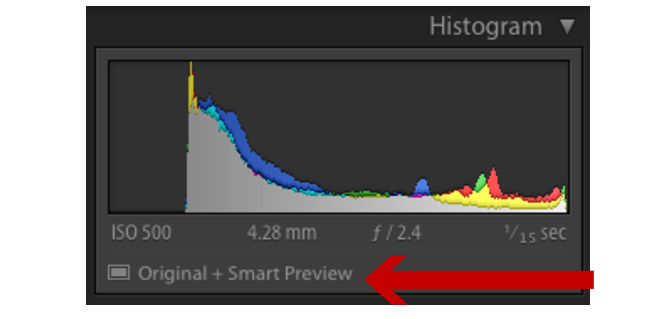
- Убедитесь, что оригиналы недоступны (отключите внешний диск или переименуйте папку с оригиналами). Программа автоматически переключится на Smart Previews.
Важно: Smart Previews подходят для работы на ноутбуках с небольшим SSD (например, MacBook Air) и при удалённой ретуши. Для окончательного вывода всё равно потребуется доступ к оригиналам для максимального качества.
7. Выберите оптимальный размер превью
Lightroom рендерит превью для различных модулей — миниатюры, сетка, фильмстррип и т.д. Слишком большие JPEG-превью замедляют генерацию и просмотр.
Как настроить размер превью:
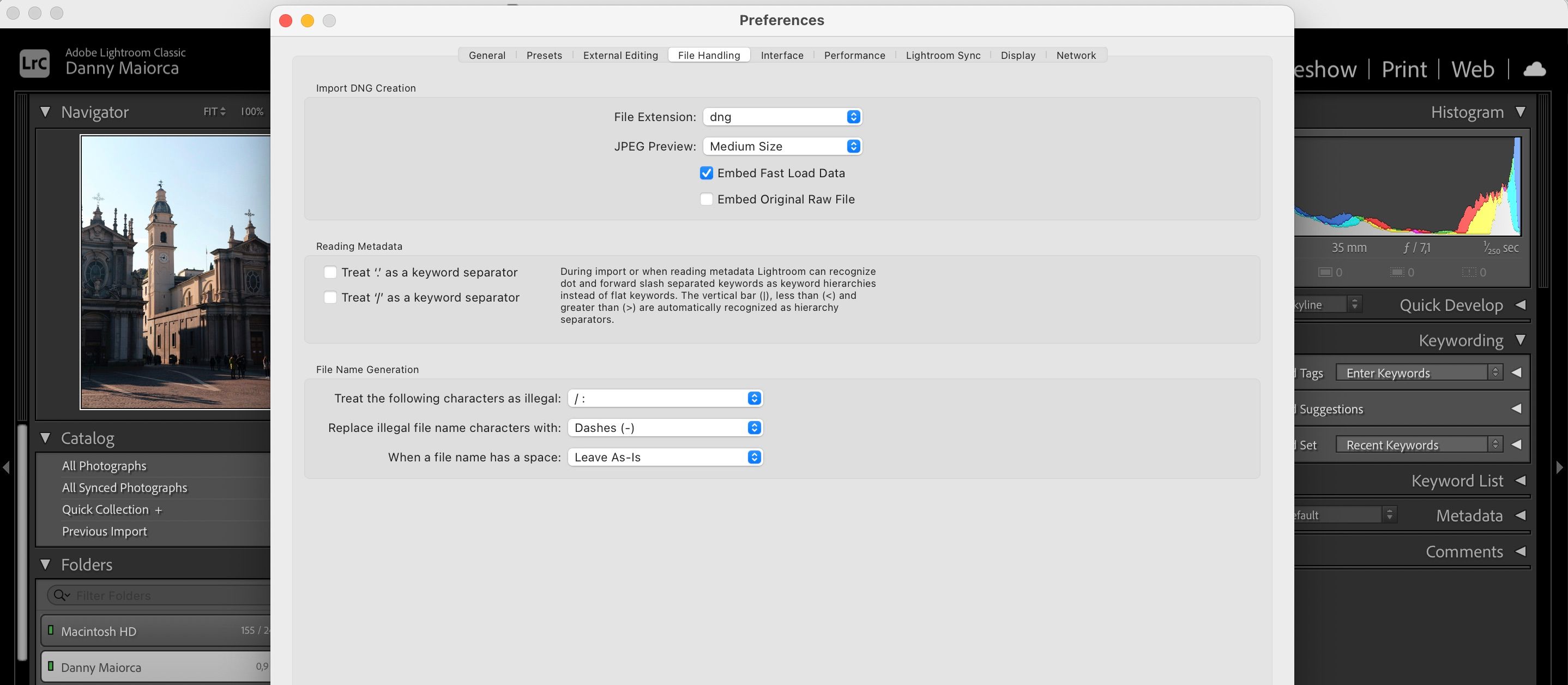
- Lightroom Classic > Settings > File Handling.
- В разделе JPEG Preview выберите размер, подходящий под ваш рабочий экран и рабочие задачи.
Совет: для большого монитора и печатных проектов можно увеличить, но для повседневной работы и быстрой сортировки достаточно среднего размера.
Дополнительные подходы и альтернативы
- Аппаратное ускорение: в некоторых системах включение аппаратного ускорения графики в настройках Lightroom может ускорить обработку при наличии совместимой GPU. Если вы замечаете артефакты или падение стабильности, временно отключите эту опцию и тестируйте.
- Работа в облаке: Lightroom (облачная версия) хранит превью и оригиналы в облаке, что может ускорить работу на слабых локальных машинах, но потребует стабильного и быстрого интернета.
- Альтернативные редакторы: для быстрой сортировки используйте более лёгкие приложения (например, FastRawViewer для отбора), а окончательную обработку — в Lightroom.
Когда эти советы не помогут
- Если узкое место — недостаток оперативной памяти при большом числе одновременно открытых приложений.
- Если проблемы связаны с дефектным оборудованием (износ SSD/HDD, плохие кабели, нестабильный Thunderbolt).
- Если каталог повреждён — потребуется восстановление из резервной копии и проверка целостности файлов.
Методология: как системно улучшать производительность
- Измерьте текущее поведение: записывайте, при каких операциях возникают тормоза (импорт, develop, переключение модулей).
- Примените простые улучшения по порядку: кэш → место каталога → превью → Smart Previews.
- Тестируйте между шагами: выполняйте одинаковую задачу и сравнивайте время/отзывчивость.
- Документируйте изменения и возвращайтесь к резервным копиям при необходимости.
Мини-рутина обслуживания (ежемесячно):
- Резервное копирование каталога.
- Оптимизация каталога.
- Очистка старых кэшей и временных файлов.
- Анализ свободного места на диске и перенос архивов.
Чек-листы по ролям
Чек-лист для фотографа-одиночки:
- Создать структуру каталогов по проектам.
- Включать Build Smart Previews при импорте.
- Резервировать каталог и оригиналы после завершения проекта.
- Держать кэш на SSD.
Чек-лист для ретушёра/помощника:
- Настроить один рабочий каталог для текущих задач, архивы — отдельно.
- Использовать Smart Previews для удалённой работы.
- Поддерживать актуальные бэкапы и версии каталогов.
Чек-лист для системного администратора:
- Обеспечить быстрые интерфейсы (Thunderbolt/USB 3.x) для внешних дисков.
- Настроить регулярное резервное копирование и мониторинг свободного места.
- Контролировать права доступа и целостность файловых систем.
Дерево решений (Mermaid)
flowchart TD
  A[Начинаются тормоза в Lightroom?] --> B{Где хранятся оригиналы и каталог?}
  B -->|Каталог на HDD| C[Перенести каталог на SSD]
  B -->|Каталог на SSD| D{Нехватка свободного места?}
  D -->|Да| E[Освободить 20–50% диска]
  D -->|Нет| F{Большой каталог '>10k'?}
  F -->|Да| G[Разделить каталог по проектам]
  F -->|Нет| H{Используются 1:1 превью?}
  H -->|Да| I[Построить Smart Previews и отключить 1:1]
  H -->|Нет| J[Увеличить кэш и оптимизировать каталог]
  C --> K[Проверить и протестировать производительность]
  E --> K
  G --> K
  I --> K
  J --> K
Критерии приёмки
- Отклик интерфейса Develop-модуля уменьшился (визуально быстрее отклик на слайдеры).
- Просмотр изображений в Library происходит без заметной задержки при перелистывании.
- Импорт/экспорт выполняется стабильно и без ошибок после перемещений каталога.
Тестовые сценарии и контрольные проверки
- Сценарий: быстрый просмотр серии RAW-файлов (100 кадров). Ожидаемый результат: перелистывание без задержек > 1–2 секунды.
- Сценарий: применение простой коррекции (экспозиция +10) к 50 изображениям. Ожидаемый результат: изменения применяются быстро, без зависаний.
- Сценарий: экспорт 20 изображений в JPEG. Ожидаемый результат: стабильный продолжительный процесс, без падений памяти.
Частые ошибки и способы их устранения
- Ошибка: каталог недоступен после перемещения. Решение: убедитесь, что путь каталога изменён правильно и что файл .lrcat открыт из нового местоположения.
- Ошибка: Smart Previews не используются. Решение: отключите доступ к оригиналам (отключите внешний диск) и проверьте индикатор под гистограммой.
- Ошибка: медленный внешний диск. Решение: используйте высокоскоростной SSD и качественный кабель, предпочтительно Thunderbolt.
Глоссарий — 1 строка на термин
- Каталог: база данных Lightroom с метаданными и ссылками на файлы.
- Smart Previews: уменьшенные версии изображений для быстрой работы без оригиналов.
- 1:1 превью: полноразмерные превью, используемые для точного просмотра и ретуши.
- Кэш Camera Raw: папка с временными данными рендера и превью.
Фактбокс
- Smart Previews значительно уменьшают объём данных, которые нужно обрабатывать локально.
- SSD заметно ускоряют доступ к базе каталога по сравнению с HDD.
- Регулярная оптимизация каталога поддерживает его производительность.
Короткое итоговое руководство — пошаговый SOP
- Создайте резервную копию каталога и оригиналов.
- Увеличьте кэш и поместите его на SSD.
- Постройте Smart Previews для активных проектов.
- Перенесите каталог на быстрый диск, если он всё ещё на HDD.
- Оптимизируйте каталог и проверьте свободное место на диске.
- Разделите слишком большие каталоги.
Заключение
Lightroom остаётся центром рабочей цепочки для многих фотографов, и правильная организация хранилищ, использование Smart Previews, аккуратная работа с каталогами и регулярное обслуживание значительно улучшат скорость и стабильность. Начните с простых шагов (кэш, место каталога, Smart Previews), а затем переходите к более масштабным изменениям (разделение каталогов, перенос на быстрые диски).
Ключевые действия: резервное копирование, кэш на SSD, Smart Previews и периодическая оптимизация каталога.
Дополнительные ресурсы: обратитесь к документации Adobe для вашей версии Lightroom и тестируйте изменения на копии каталога перед применением в рабочей библиотеке.

Похожие материалы

Несколько аккаунтов Skype: Multi Skype Launcher

Журнал для работы: повысить продуктивность

Персональные звуки уведомлений на Android

Скачивание шоу Hulu для офлайн‑просмотра

Microsoft Start: персонализированная новостная лента
