
Как импортировать сохранённые пароли браузера в KeePass

Быстрая навигация
- Экспорт паролей из браузера
- Импорт в KeePass
- Удаление CSV-файла с открытым текстом
- Дополнительно: проверка, устранение проблем и лучшие практики
Введение
Сохранённые пароли в браузерах, таких как Internet Explorer и Chrome, часто не защищены мастер-паролем браузера. Если вы беспокоитесь о безопасности и хотите централизовать хранение паролей в KeePass — открытом менеджере паролей — процесс прост и работает для нескольких браузеров одновременно.
Важно: перед началом убедитесь, что у вас есть резервная копия текущей базы KeePass (файл .kdbx). Это позволит восстановиться при ошибках импорта.
Экспорт паролей из браузера
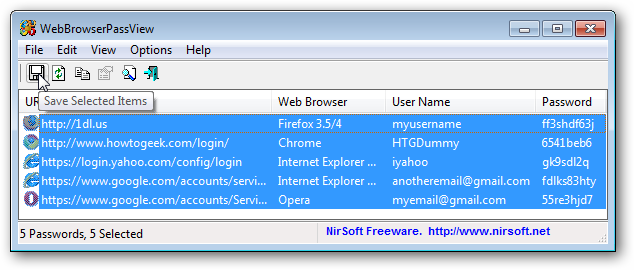
Скачайте и запустите WebBrowserPassView от NirSoft. Утилита сканирует систему и отображает сохранённые пароли из Internet Explorer, Firefox, Chrome и Opera.
Если в Firefox установлен мастер-пароль, сначала введите его в Firefox: Меню → Параметры → Дополнительные → Пароли (Options → Advanced Options), иначе защищённые записи не появятся.

- Выделите все записи и нажмите значок дискеты, чтобы сохранить выбранные элементы.
- В поле имени файла укажите имя, а в “Save as type” выберите “Comma Delimited Text File”. Обратите внимание: опция “KeePass CSV” может не корректно импортироваться в последние версии KeePass.
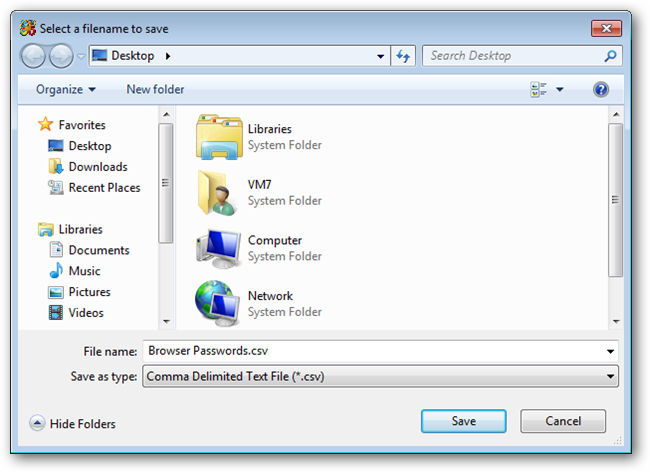
Советы по безопасности при экспорте:
- Экспортируйте в защищённой среде (с домашнего или корпоративного ПК, которому вы доверяете).
- Закройте все ненужные приложения, чтобы минимизировать шанс утечки файла.
Импорт в KeePass
- Откройте существующую базу KeePass или создайте новую.

В меню Файл выберите Импорт.
В списке форматов выберите “Generic CSV Importer” и укажите созданный CSV-файл.

- В диалоге импорта CSV нужно настроить соответствие столбцов CSV полям KeePass. Если вы использовали стандартный порядок WebBrowserPassView, перетащите колонки так, чтобы они соответствовали следующей таблице.
| Столбец CSV (пример от WebBrowserPassView) | Поле KeePass |
|---|---|
| URL | URL |
| User Name | User name |
| Password | Password |
| Other fields (если есть) | Notes или Custom field |
- Нажмите “Refresh” — превью должно показать соответствие колонок. Нажмите “Import” для завершения.
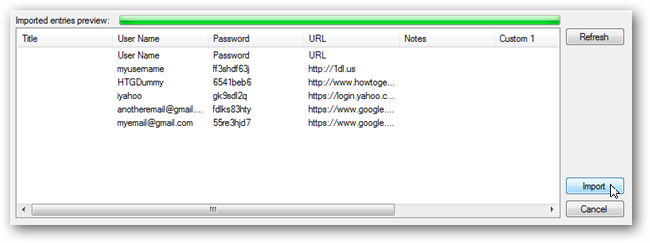
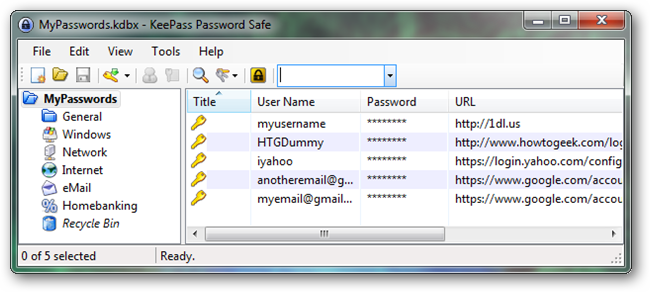
- После импорта записи появятся в корневом каталоге базы. Внимание: строка с заголовками CSV будет импортирована как обычная запись. Эта запись имеет User Name = “User Name”, Password = “Password” и URL = “URL” — найдите и удалите её.
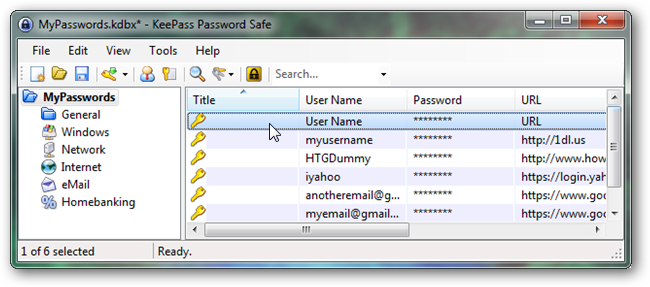
- По желанию: удалите сохранённые пароли из браузеров и используйте KeePass для автозаполнения с помощью плагинов/интеграции, либо оставьте браузерное автосохранение и периодически обновляйте резервную копию KeePass.
Удаление CSV-файла с открытым текстом
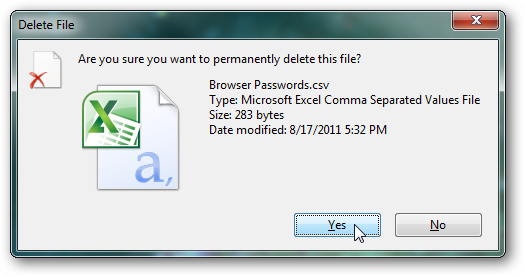
Важно: После успешного импорта навсегда удалите CSV-файл. Используйте Shift+Delete, чтобы пропустить корзину и сразу удалить файл. Также рекомендуется пустить файл через средство безопасного стирания (secure erase) при наличии такой необходимости в вашей среде.
Дополнительно: проверка, устранение проблем и лучшие практики
Проверка корректности импорта
- Убедитесь, что URL, логин и пароль корректно сопоставлены для случайных записей. Проверьте 10–20 случайных сайтов.
- Проверьте, что не импортировалась строка-заголовок CSV.
- При наличии заметок или дополнительных полей решите, какие из них сохранять в Notes.
Когда импорт может не сработать
- Если в CSV используются нестандартные разделители (точка с запятой), выберите соответствующий разделитель при сохранении или конвертируйте файл.
- Если WebBrowserPassView не показывает записи Firefox — проверьте мастер-пароль Firefox.
- Некоторые расширения браузера могут шифровать пароли — такие пароли не появятся в экспорте.
Устранение ошибок импорта
- Откройте CSV в текстовом редакторе и проверьте порядок столбцов и наличие кавычек.
- Удалите пустые строки в начале файла.
- Если KeePass показывает пустые поля, пересопоставьте колонки в диалоге импорта и нажмите Refresh.
Минимальная методология безопасности (шаги)
- Создайте резервную копию .kdbx.
- Экспортируйте в CSV только в защищённой среде.
- Импортируйте в KeePass и проверьте записи.
- Удалите CSV безопасным способом.
- Защитите базу KeePass надёжным мастер-паролем и, при возможности, включите двухфакторную аутентификацию для хранилища (например, храните файл в зашифрованном контейнере).
Критерии приёмки
- Все необходимые сайты присутствуют в базе KeePass.
- Поля URL, User name и Password корректно импортированы для случайной выборки из 20 записей.
- Запись-заголовок CSV удалена.
- CSV-файл удалён или надёжно уничтожен.
Контроль качества и тест-кейсы
- Тест 1: Проверьте 5 сайтов с разными доменами и разными формами логина.
- Тест 2: Проверьте сайты с нестандартными символами в пароле (Unicode).
- Тест 3: Попробуйте импорт CSV с точкой с запятой как разделителем и убедитесь, что поля корректно распознаны.
Ролики проверок для администратора и пользователя
- Пользователь: экспортировать, импортировать, проверить 10 записей, безопасно удалить CSV.
- Администратор: убедиться в политике хранения, проконтролировать наличие резервной копии и настройку мастер-пароля KeePass.
Варианты альтернативных подходов
- Использовать встроенный экспорт браузера (если доступен) и затем конвертировать формат в совместимый CSV.
- Использовать коммерческие менеджеры паролей с импортом из браузеров (если корпоративная политика это допускает).
Безопасность и конфиденциальность
- KeePass-файл (.kdbx) должен быть защищён сильным мастер-паролем и, по возможности, храниться в зашифрованном облаке или на зашифрованном носителе.
- Не пересылайте CSV по почте и не храните его в облаке без шифрования.
- При работе на общем компьютере избегайте экспорта и удаления без безопасного стирания.
Восстановление и откат
Если импорт пошёл не так:
- Закройте KeePass без сохранения изменений (если вы не помещали данные вручную поверх старой базы).
- Восстановите резервную копию .kdbx.
- Повторите импорт, предварительно проверив CSV на корректность.
Чек‑лист: перед началом
- Создана резервная копия .kdbx
- Установлен WebBrowserPassView
- В Firefox снят или введён мастер-пароль
- План безопасного удаления CSV
Резюме
Экспорт паролей через WebBrowserPassView и импорт в KeePass — удобный способ централизовать управление паролями. Соблюдайте меры безопасности при работе с CSV-файлом и проверьте корректность импорта перед удалением исходных данных.
Скачать WebBrowserPassView: NirSoft
Скачать KeePass: KeePass

Похожие материалы

Несколько аккаунтов Skype: Multi Skype Launcher

Журнал для работы: повысить продуктивность

Персональные звуки уведомлений на Android

Скачивание шоу Hulu для офлайн‑просмотра

Microsoft Start: персонализированная новостная лента
