
Как импортировать пароли в iCloud Keychain на Mac
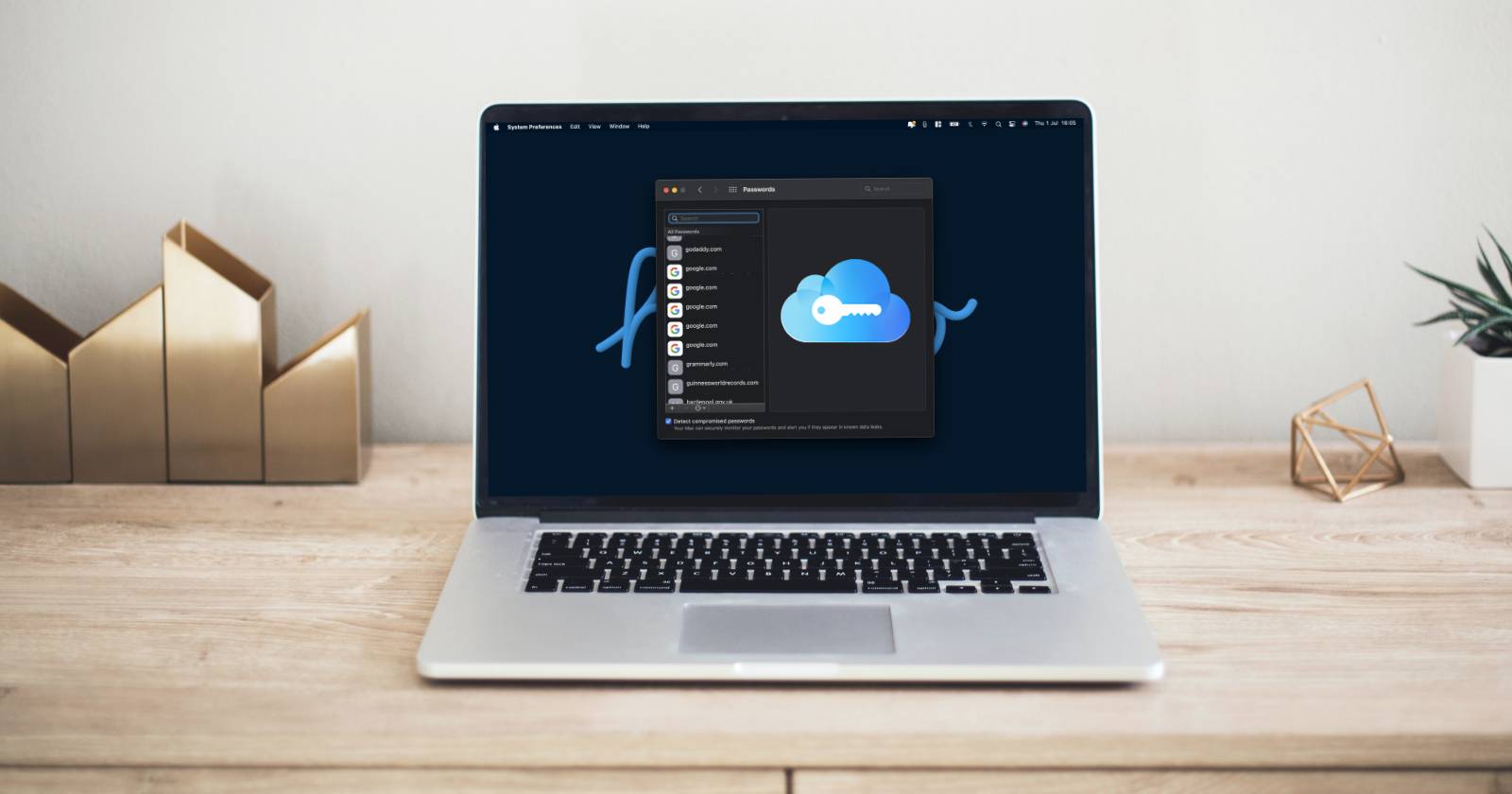

iCloud Keychain — встроенный менеджер паролей Apple в macOS, iOS и iPadOS. Он сохраняет логины, пароли и данные автозаполнения, синхронизирует их между устройствами через iCloud и предлагает проверку безопасности паролей.
Ниже — практическое руководство по переносу существующих паролей в iCloud Keychain, рекомендации по безопасности и контрольный список для проверки успешного переноса.
Что такое iCloud Keychain
iCloud Keychain — это защищённый менеджер паролей от Apple, встроенный в операционные системы компании. Он хранит пароли и данные автозаполнения так, чтобы вы могли быстро войти в сайты, приложения и сети Wi‑Fi. Термин: CSV — текстовый файл со значениями, разделёнными запятыми; часто используется для экспорта паролей.
Важно: импорт возможен только с Mac. Если у вас есть парольный менеджер на iPhone без Mac, сначала экспортируйте данные через соответствующее приложение или браузер на компьютере.
Кому этот гид подойдёт
- Личному пользователю, который хочет перейти с третьего‑стороннего менеджера на iCloud.
- IT‑специалисту, помогающему сотрудникам мигрировать пароли.
- Тем, кто предпочитает хранить пароли в экосистеме Apple.
Перед началом — подготовка и безопасность
Important: CSV-файл с экспортированными паролями не зашифрован. Любой, кто получит доступ к файлу, увидит все пароли в открытом виде. Выполните эти шаги перед экспортом:
- Выполните экспорт только на своем личном и защищённом компьютере.
- Отключите автоматические резервные копии на время операции или убедитесь, что резервные копии зашифрованы и недоступны третьим лицам.
- После успешного импорта удалите CSV и очистите корзину. Для полного удаления используйте шифрование диска (FileVault) или надежные методы удаления, если это необходимо.
Экспорт паролей из текущего менеджера
- Откройте ваш менеджер паролей (или браузер), в котором хранятся пароли.
- Найдите функцию экспорта. В большинстве менеджеров она находится в разделе настроек безопасности или резервного копирования.
- Экспортируйте в формат CSV. Сохраните файл в безопасном временном каталоге, к которому есть доступ только у вас.
Пример: в Google Chrome путь — Настройки → Автозаполнение → Менеджер паролей. Нажмите на три точки рядом с сохранёнными паролями и выберите «Экспорт паролей».
Если вы используете сторонний менеджер (1Password, Bitwarden, LastPass и др.), они обычно позволяют экспорт в CSV в разделе настроек или резервного копирования.
Пошаговый импорт паролей в iCloud Keychain на Mac
- Убедитесь, что на Mac включён вход в iCloud и синхронизация паролей через ту же Apple ID, в которую вы хотите загрузить пароли.
- Откройте «Системные настройки» (System Preferences) на Mac.
- Выберите раздел «Пароли» и подтвердите доступ через Touch ID или системный пароль.
- Внизу окна паролей нажмите на значок с тремя точками (или кнопку действий) и выберите «Импорт паролей».
- В диалоговом окне выберите CSV‑файл, который вы экспортировали ранее, и подтвердите импорт.
- Дождитесь завершения операции. После импорта iCloud Keychain добавит записи и попытается сопоставить логины с уже существующими элементами.
После импорта проверьте несколько ключевых учётных записей вручную: откройте сайт или приложение и попробуйте автозаполнение логина и пароля.
Проверка успешности и Критерии приёмки
Критерии приёмки:
- Для 5–10 ключевых сайтов автозаполнение работает корректно.
- Сохранённые пароли отображаются в приложении «Пароли» на Mac.
- Пароли синхронизируются с другими вашими устройствами Apple через iCloud (проверьте iPhone/iPad).
- CSV‑файл удалён и очищена корзина.
Тесты для проверки:
- Откройте сайт интернет‑банка и проверьте автозаполнение.
- Войдите в учётную запись электронной почты или соцсети и подтвердите работу пароля.
- Проверьте, появилось ли уведомление о скомпрометированных паролях в «Рекомендации безопасности».
После импорта — рекомендации по безопасности
- Удалите CSV и очистите корзину сразу после импорта.
- Включите FileVault на Mac для шифрования всего диска.
- Включите двухфакторную аутентификацию (2FA) для Apple ID и для ключевых аккаунтов.
- Регулярно обновляйте слабые или скомпрометированные пароли.
Совет: включите функцию «Обнаружение скомпрометированных паролей». На Mac это доступно в разделе «Пароли» → «Рекомендации безопасности» (Detect Compromised Passwords). На iPhone: Настройки → Пароли → Рекомендации безопасности.
Когда импорт может не подойти или дать сбои
- CSV‑файл не соответствует шаблону Apple. В этом случае вручную исправьте колонки и формат (логин, пароль, сайт).
- У менеджера паролей экспорт недоступен без платной подписки.
- Некоторые записи с двухфакторной аутентификацией или нестандартными полями могут не корректно перенестись и потребуют ручной правки.
Альтернативы импорту CSV:
- Использовать браузер как промежуточную точку: импортировать в Chrome, а затем перенести в Keychain с Mac.
- Сравнить и добавить критические пароли вручную для большей безопасности.
Пошаговый чеклист для разных ролей
Для конечного пользователя:
- Экспортировал CSV на личный Mac.
- Открыл Системные настройки → Пароли → Импорт.
- Проверил 5 ключевых учётных записей.
- Удалил CSV и очистил корзину.
- Включил проверку скомпрометированных паролей и FileVault.
Для IT‑администратора:
- Подготовил инструкцию и шаблон CSV для сотрудников.
- Проверил политику резервного копирования (убедиться, что CSV не попадает в сетевой бэкап).
- Провёл обучение по безопасному удалению файлов и использованию 2FA.
Полезные сценарии и примеры ошибок
Сценарий: импорт завершился, но для некоторых сайтов автозаполнение не работает. Действия: откройте «Пароли» на Mac, найдите запись, сравните поле «Сайт» и при необходимости исправьте URL на основной домен.
Сценарий: CSV содержит дубли. Действия: перед импортом откройте CSV в таблицах (Excel/Numbers) и удалите повторы. Можно оставить только уникальные пары (сайт+логин).
Мини‑методология миграции
- Инвентаризация: составьте список критических сервисов.
- Экспорт: сохраните CSV и переместите в защищённую папку.
- Контрольный импорт: импортируйте и проверяйте ключевые учётные записи.
- Очистка: удалите экспорт, проверьте резервные копии.
- Поддержка: измените слабые пароли и включите 2FA.
Частые вопросы
Можно ли импортировать пароли с iPhone напрямую?
Нельзя — импорт паролей в iCloud Keychain поддерживается на Mac. С iPhone вы можете включать и синхронизировать уже импортированные пароли.
Что делать с CSV после импорта?
Удалите файл и очистите корзину. При необходимости используйте шифрование диска и дважды проверьте, что файл не попал в резервные копии.
Что если у меня нет Mac?
Рассмотрите вариант продолжать пользоваться текущим менеджером паролей или временно получить доступ к Mac для миграции.
Краткое резюме
- Экспортируйте пароли в CSV с текущего менеджера или браузера.
- На Mac используйте Системные настройки → Пароли → Импорт паролей.
- Подтвердите работу автозаполнения и удалите CSV.
- Включите проверку скомпрометированных паролей и шифрование диска.
И помните: переход на iCloud Keychain упрощает управление паролями в экосистеме Apple, но требует аккуратного обращения с экспортируемыми файлами и базовых мер безопасности.
Глоссарий
- CSV — текстовый файл для обмена табличными данными.
- iCloud Keychain — встроенный менеджер паролей Apple.
- 2FA — двухфакторная аутентификация.
Социальный превью
OG заголовок и описание подготовлены в метаданных статьи ниже.

Похожие материалы

Несколько аккаунтов Skype: Multi Skype Launcher

Журнал для работы: повысить продуктивность

Персональные звуки уведомлений на Android

Скачивание шоу Hulu для офлайн‑просмотра

Microsoft Start: персонализированная новостная лента
