
Как перенести избранное из Internet Explorer в Microsoft Edge
Кому будет полезно
- Пользователям, которые только что переключились с Internet Explorer на Microsoft Edge.
- Тем, кто хочет сохранить привычную коллекцию закладок без ручного копирования.
- IT‑специалистам и администраторам, которые готовят миграцию рабочих мест.
О чём статья
Вы узнаете три простых способа перенести избранное (Favorites/Bookmarks) из Internet Explorer в Microsoft Edge, где находятся файлы закладок на Windows 10/11, какие ограничения есть у Edge, а также практические рекомендации, чек‑листы и варианты решения проблем.
Основная идея
Internet Explorer и Edge связаны исторически, поэтому Edge умеет импортировать закладки из IE напрямую. Это позволяет сохранить привычную структуру избранного и быстро вернуться к привычным сайтам.
Можно ли перенести избранное из Internet Explorer в Edge
Да. Microsoft предусмотрела встроенный механизм импорта избранного из Internet Explorer в Microsoft Edge. Процесс простой и безопасный: Edge считывает данные из профиля IE и переносит их в ваш профиль Edge.
Способы переноса избранного
Ниже описаны три основных способа: через другой браузер при установке (пример Opera One), через настройки Edge и через значок «Избранное» в панели инструментов Edge.
1. Использовать другой браузер (например, Opera One)
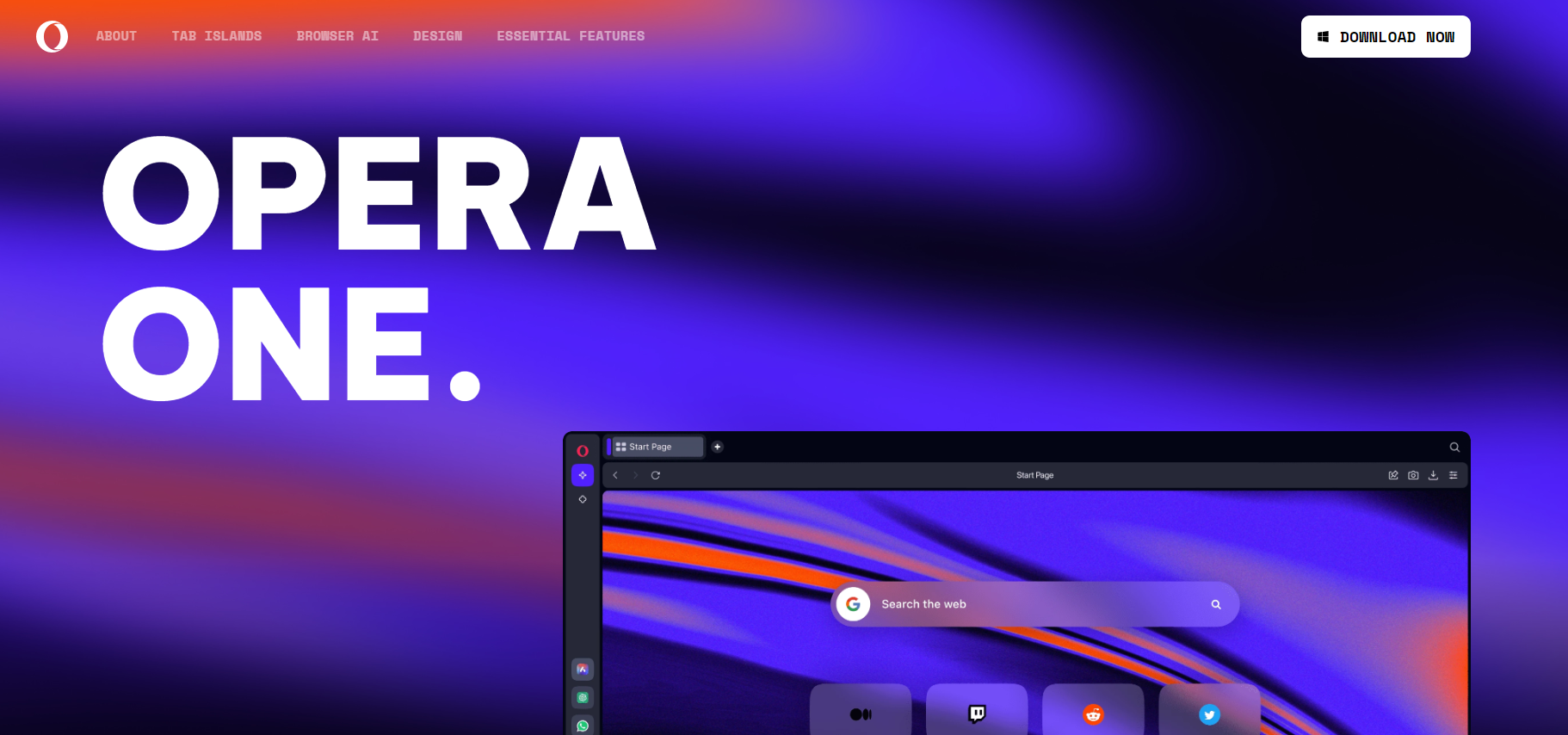
Некоторые браузеры предлагают расширенные возможности импорта и кастомизации интерфейса. Например, Opera One предоставляет гибкие настройки панели «Избранное», возможность группировать сайты по профилям и предлагает мастера импорта при первой установке.
Как это помогает при миграции:
- Вы можете импортировать избранное в один из других Chromium‑браузеров (например, Chrome или Opera), а затем перенести его в Edge, если прямой импорт не сработал.
- Это полезно, когда вы хотите вручную отфильтровать старые закладки или объединить коллекции из нескольких браузеров.
Когда стоит выбрать этот путь:
- Если вам нужна предварительная чистка или реорганизация закладок.
- Если прямой импорт из IE в Edge по каким‑то причинам недоступен.
2. Использовать встроенную опцию импорта в Microsoft Edge
- Откройте браузер Microsoft Edge.
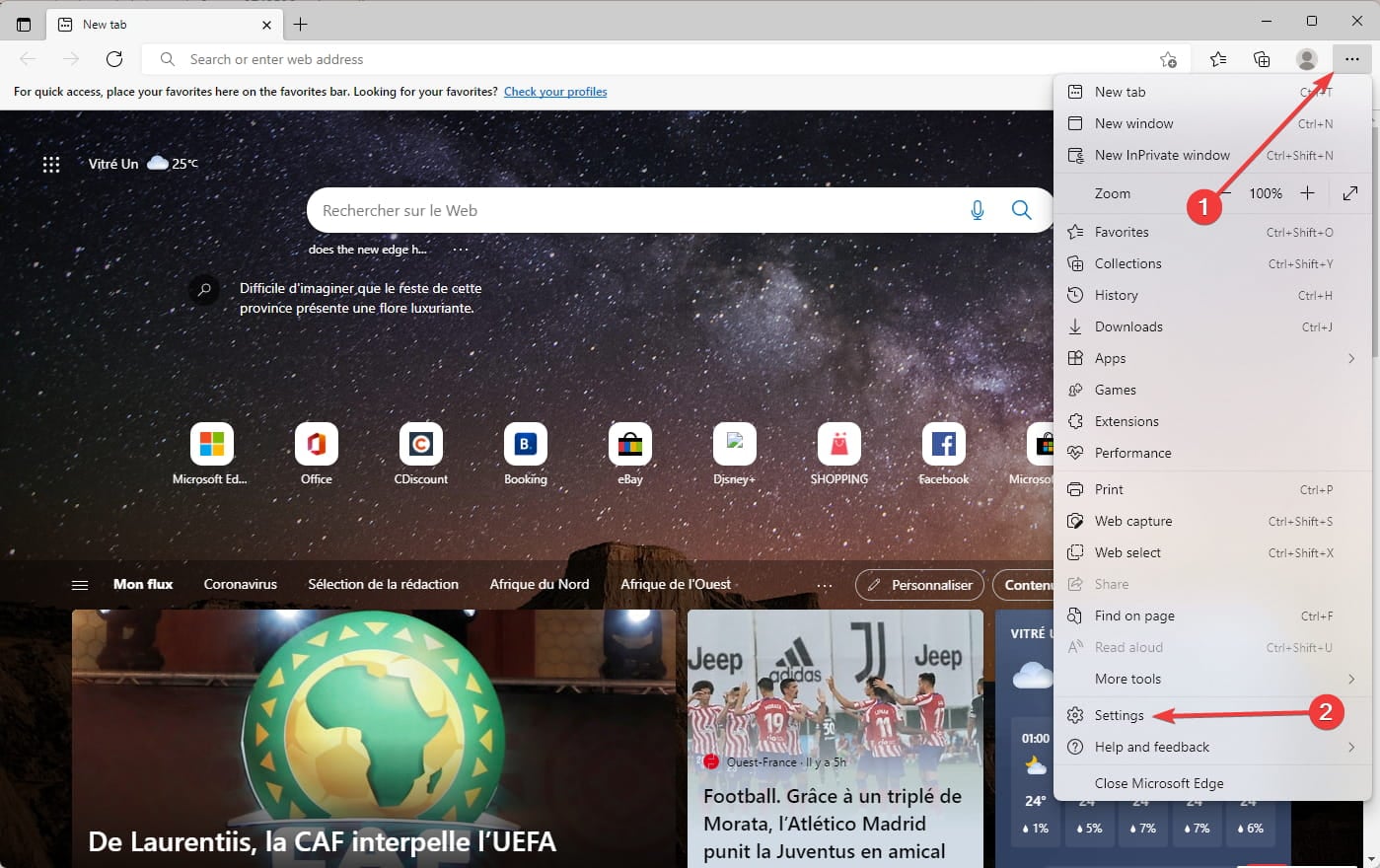
- Нажмите на меню (…), внизу выберите Настройки.
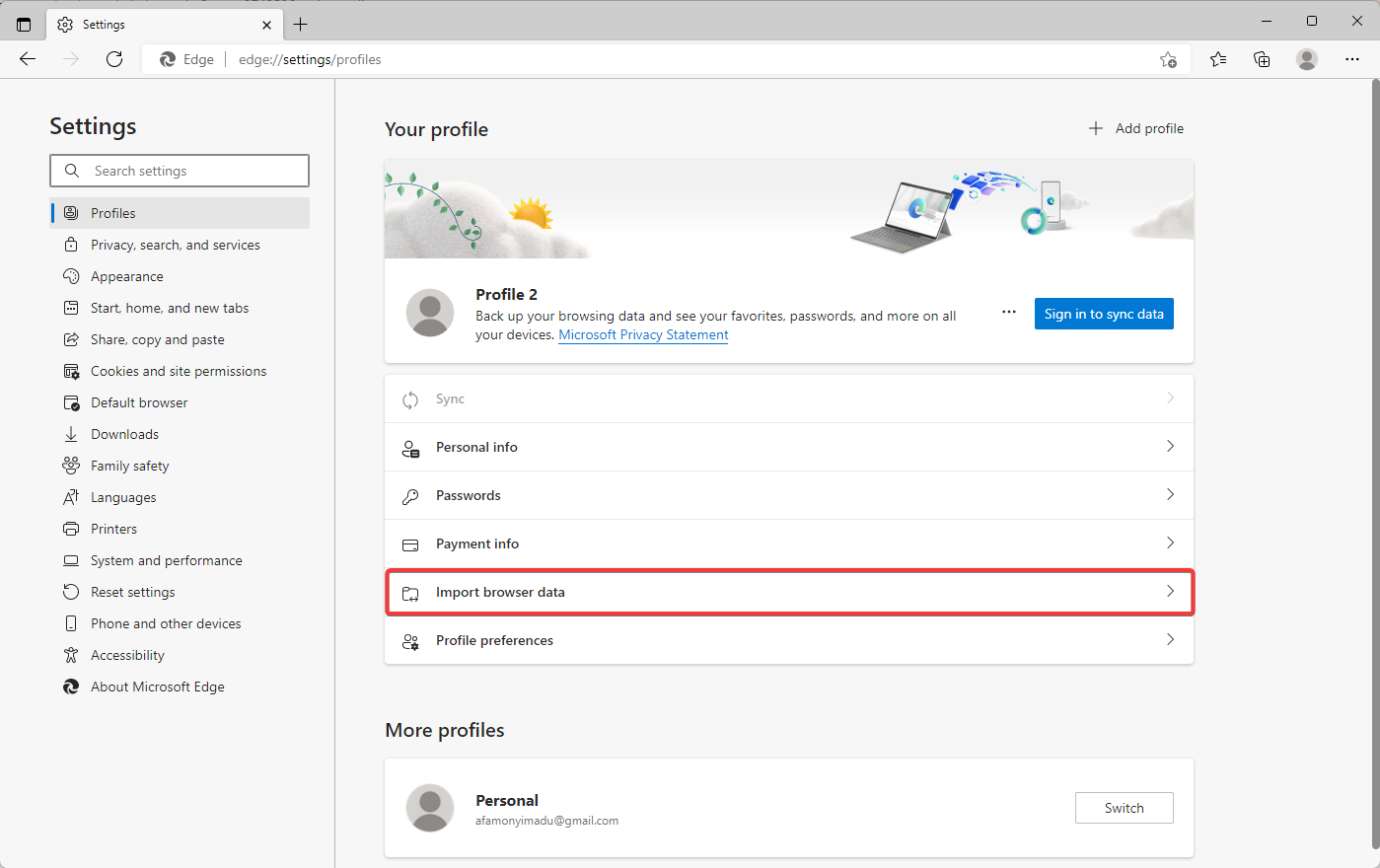
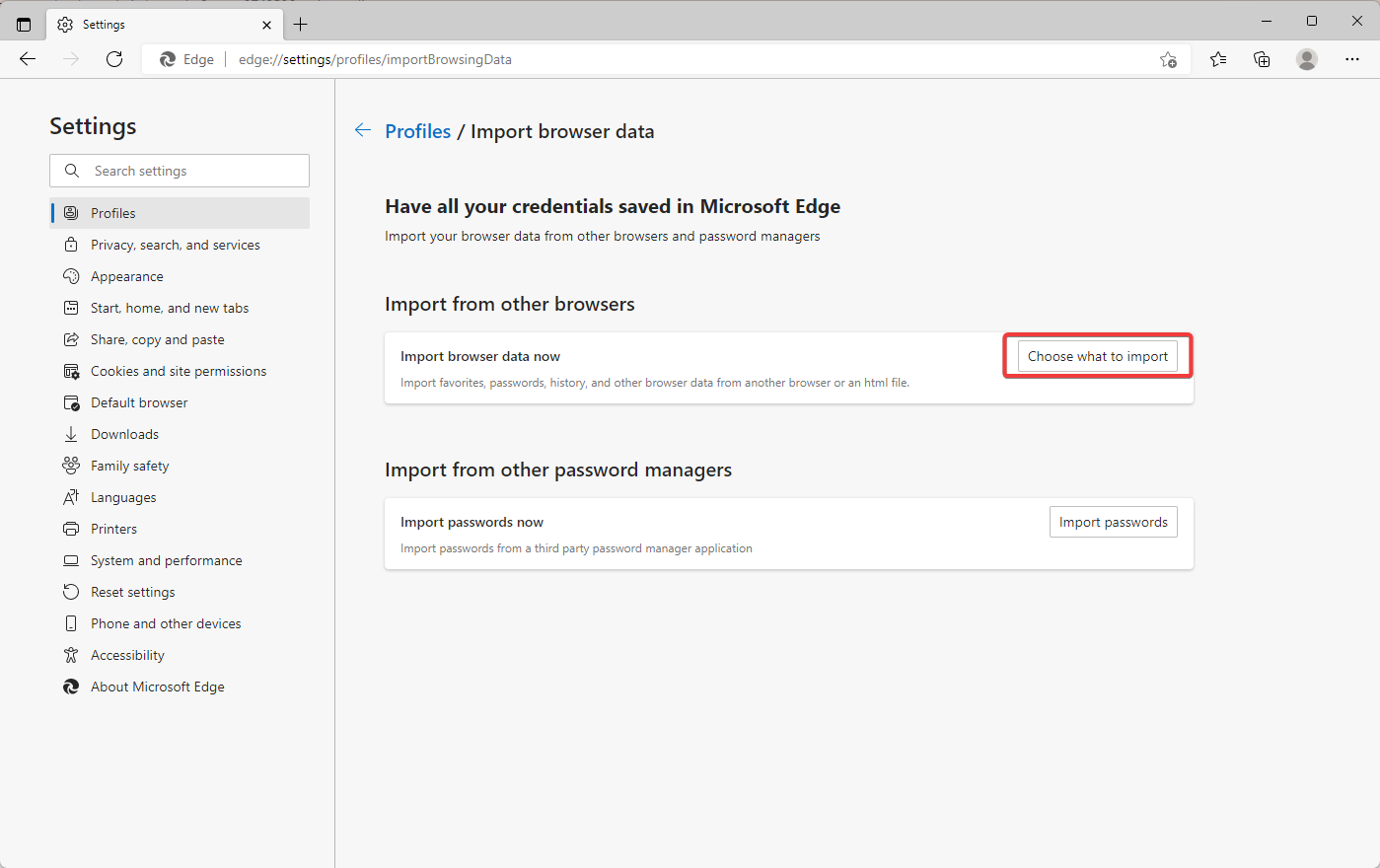
- В разделе «Профили» выберите Импорт данных браузера.
- Нажмите Выбрать, что импортировать под заголовком «Импорт из других браузеров».
- В окне импорта выберите Microsoft Internet Explorer в списке «Импорт из», отметьте «Избранное или закладки» и другие нужные данные, затем нажмите Импорт.
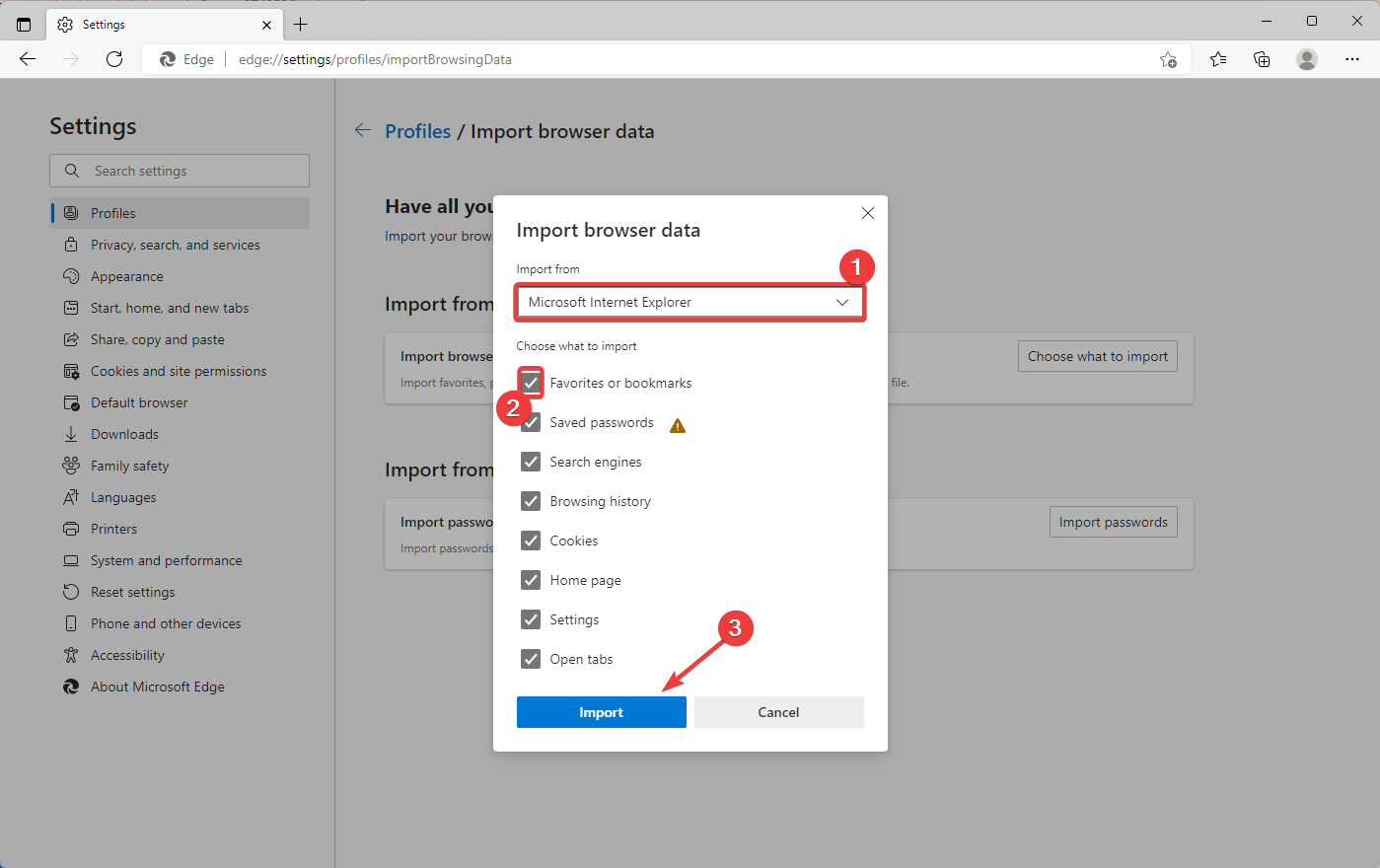
После завершения импорта все выбранные закладки появятся в вашем профиле Edge.
Преимущества метода:
- Самый быстрый и надёжный путь при стандартной установке Windows.
- Сохраняет структуру папок «Избранное» в большинстве случаев.
Ограничения:
- На момент написания Edge не поддерживает прямой импорт HTML‑файла закладок (функция «импорт HTML» отсутствует), а перетаскивать закладки напрямую из окна другого браузера не всегда возможно.
3. Использовать меню «Избранное» в Edge
- Запустите Microsoft Edge.
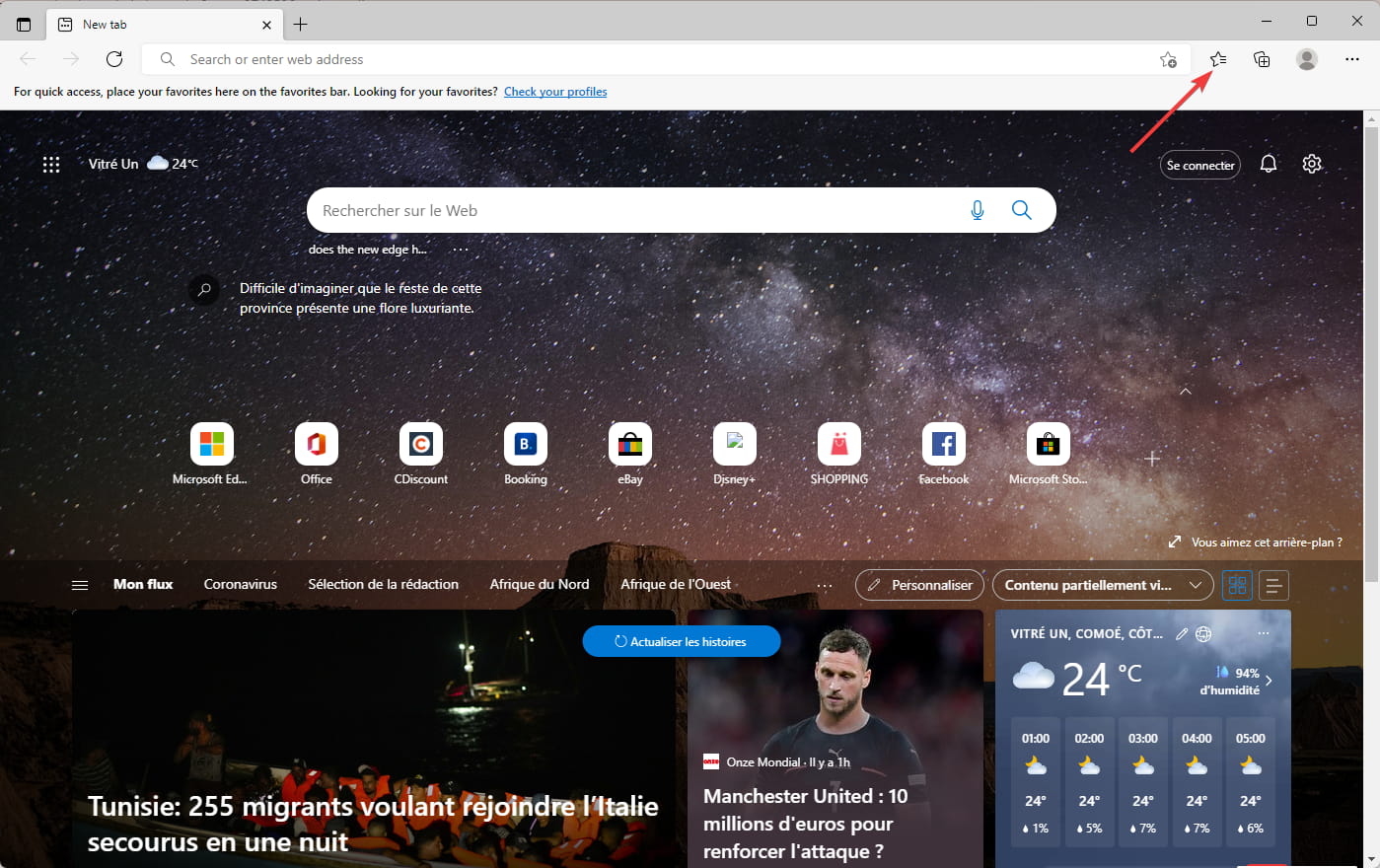
- Нажмите значок Избранное рядом со строкой адреса.
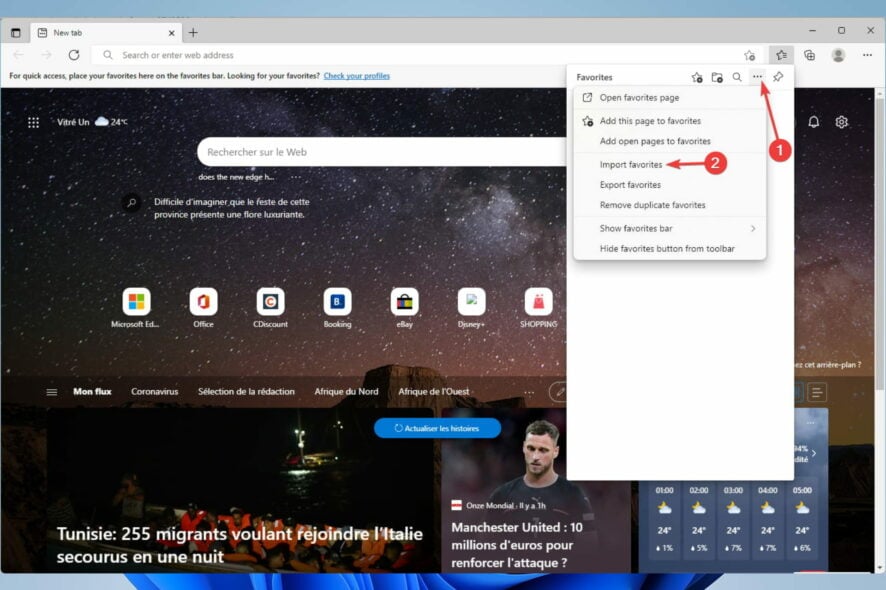
- В открывшемся окне нажмите на три точки (…), выберите Импортировать избранное.
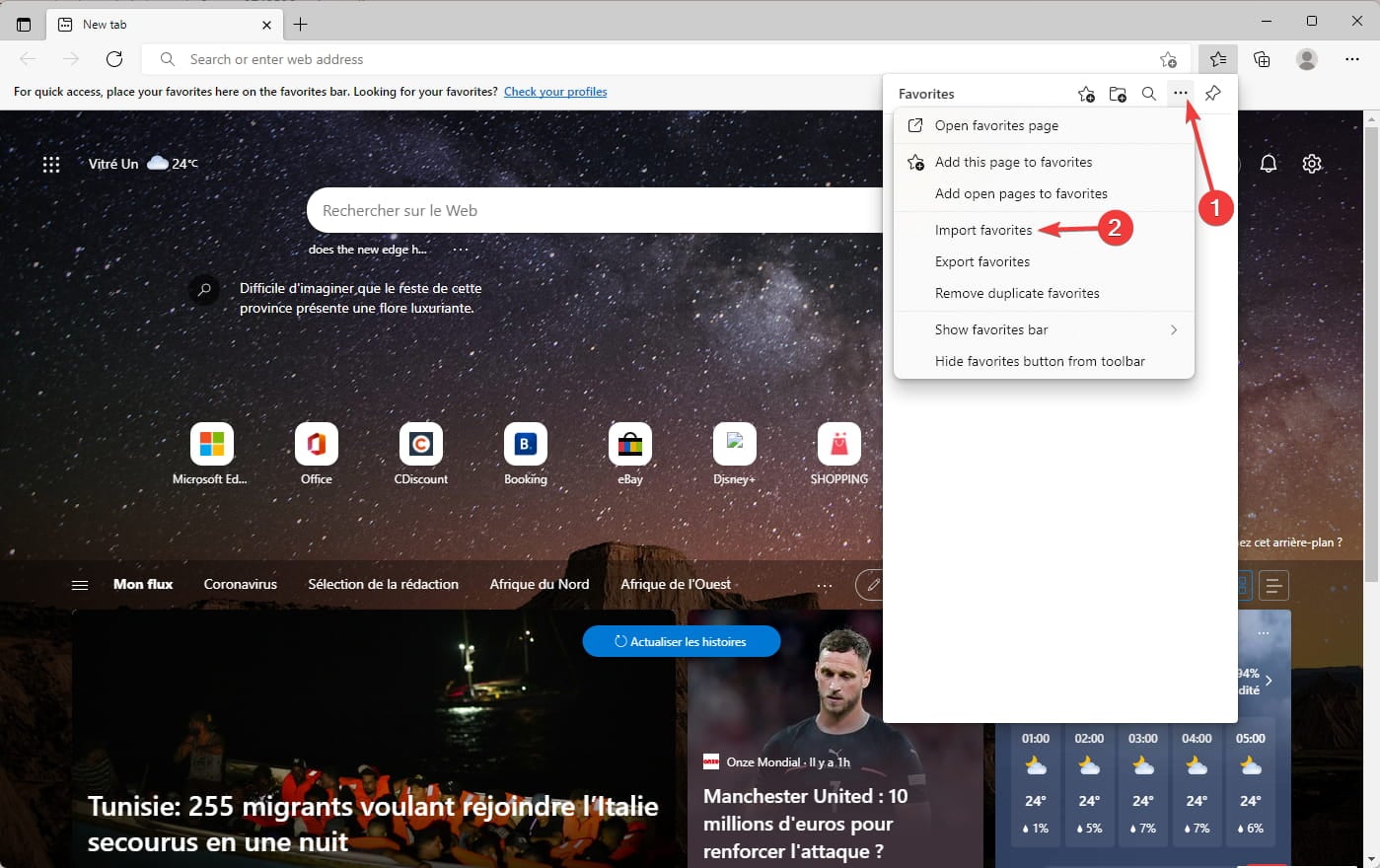
- В диалоге импорта выберите Microsoft Internet Explorer, поставьте отметку у «Избранное или закладки» и нажмите Импорт.
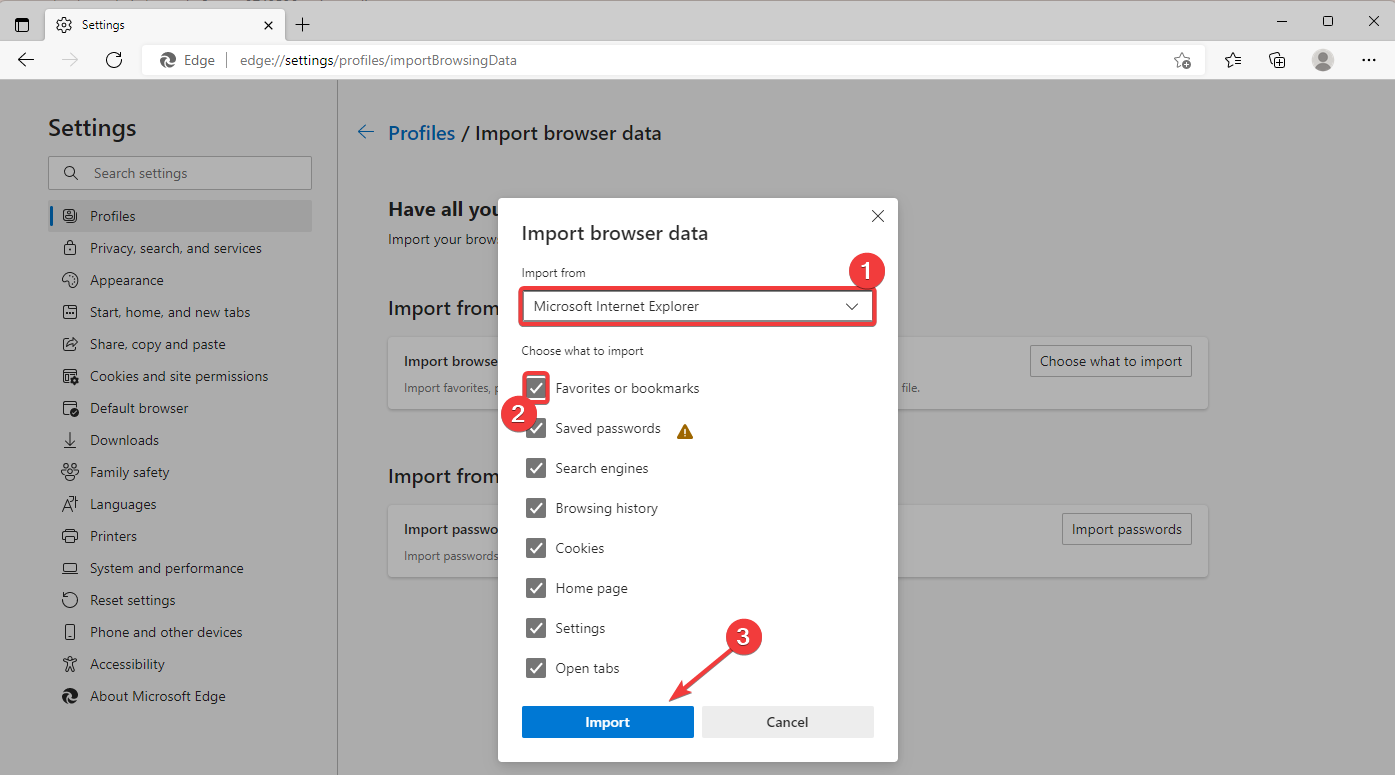
Эта опция даёт быстрый доступ к импорту прямо из панели «Избранное», а также позволяет затем управлять, удалять и экспортировать закладки.
Где хранятся закладки (Favorites) в Windows 10/11
Профили и данные Edge хранятся в папке User Data вашего пользовательского профиля. Откройте проводник и вставьте путь в адресную строку, заменив имя пользователя на своё:
C:\Users\<ваше_имя_пользователя>\AppData\Local\Microsoft\Edge\User Data\DefaultВ этой папке находятся файлы браузерного профиля, включая файл Bookmarks (JSON) и другие метаданные.
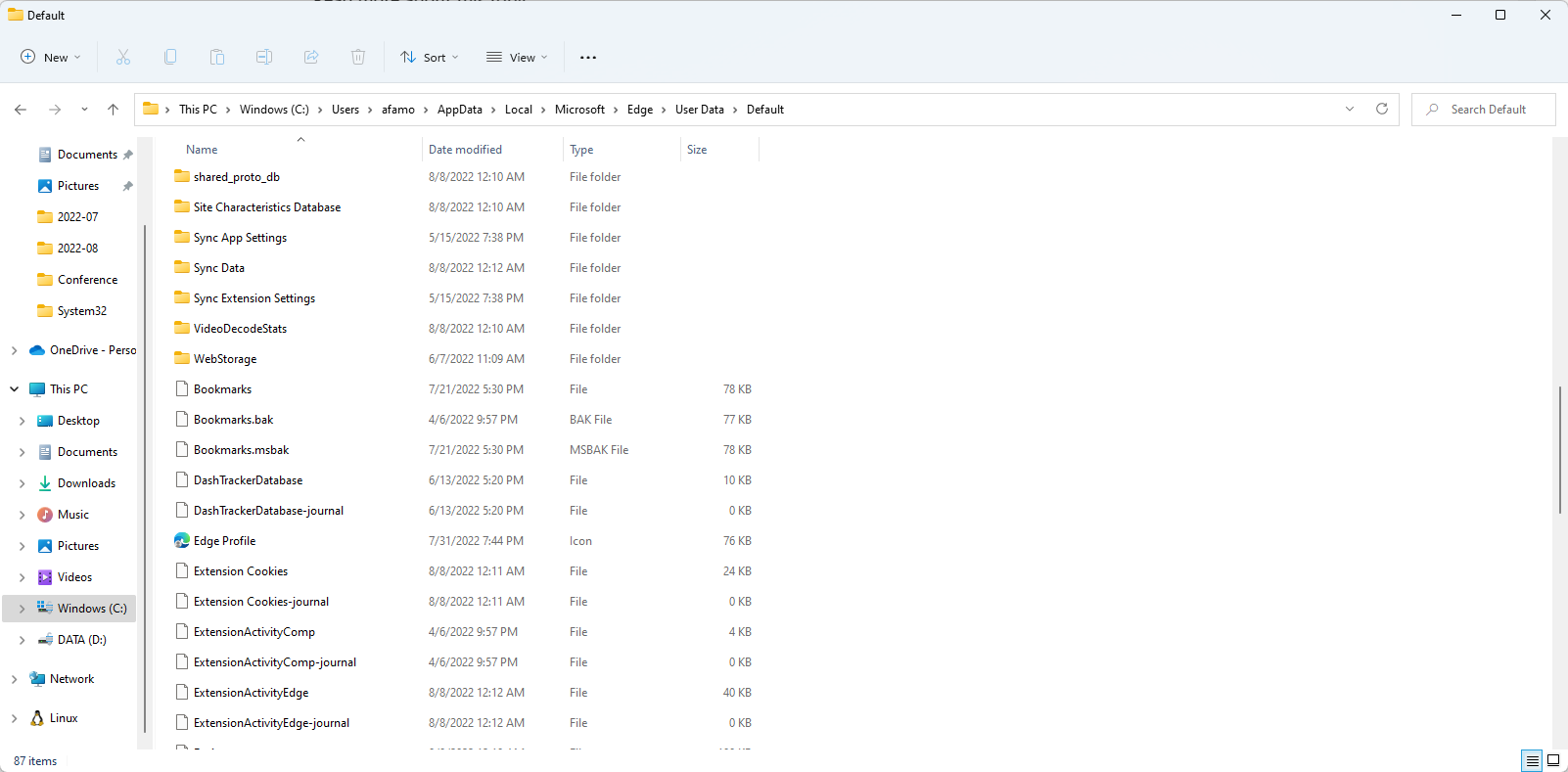
Совет: перед массовыми изменениями создайте резервную копию папки Default — скопируйте её в безопасное место.
Что делать, если импорт не сработал
Возможные причины и решения:
- Данные Internet Explorer повреждены или профиль пуст. Проверьте, отображаются ли закладки в Internet Explorer и исправны ли они.
- Профиль Edge синхронизируется с учётной записью и перезаписывает локальные изменения. Временно отключите синхронизацию, выполните импорт, затем снова включите синхронизацию.
- Права доступа к папкам профиля ограничены. Запустите Edge от имени текущего пользователя с достаточными правами или обратитесь к администратору.
- Если импорт из IE невозможен, попробуйте промежуточный импорт через Chrome/Opera: сначала импортируйте закладки в Chrome, затем используйте Edge для импорта из Chrome.
Как отменить импорт или восстановить прежние закладки
Если импорт дал нежелательные результаты, есть два основных варианта отката:
- Вручную удалить импортированные папки/закладки через меню «Избранное».
- Восстановить профиль из резервной копии: закройте Edge, замените папку Default в User Data на резервную копию, затем запустите Edge.
Важно: если синхронизация включена, изменения синхронизации распространятся на все устройства. Перед восстановлением отключите синхронизацию.
Практические сценарии и альтернативные подходы
Альтернатива 1 — экспорт/импорт через HTML (когда доступно):
- Некоторые браузеры умеют экспортировать закладки в HTML. Edge напрямую не импортирует HTML, но вы можете импортировать HTML в Chrome, а затем в Edge из Chrome.
Альтернатива 2 — использование учётной записи Microsoft:
- Войдя в Edge под вашей учётной записью Microsoft, вы получите синхронизацию закладок, паролей и других данных между устройствами.
Альтернатива 3 — сторонние утилиты и расширения:
- Для сложных миграций (несколько профилей, много дубликатов) существуют инструменты для сравнения/слияния закладок.
Когда перенос может не подойти (контрпример)
- Если вы храните очень старые закладки в формате, несовместимом с современными браузерами, автоматический импорт может не сохранить структуру папок.
- Если в учётной записи Edge включена строгая политика синхронизации от администратора, локальные изменения могут быть запрещены.
Ментальная модель для миграции закладок
Запомните простую последовательность: проверить → импортировать → верифицировать → очистить.
- Проверить: убедитесь, что закладки видимы в исходном браузере.
- Импортировать: используйте встроенный импорт Edge или промежуточный браузер.
- Верифицировать: откройте несколько ключевых ссылок и убедитесь, что адреса корректны.
- Очистить: удалите дубликаты и отстаревшие закладки.
Чек‑лист для домашних пользователей
- Сделать резервную копию папки User Data\Default.
- Отключить синхронизацию в Edge (если включена).
- Выполнить импорт через «Настройки → Профили → Импорт данных браузера».
- Проверить важные закладки (5–10 сайтов).
- Удалить лишние/дубликаты.
- Включить синхронизацию при необходимости.
Чек‑лист для системных администраторов
- Описать политику миграции для пользователей (скрипты, инструкции).
- Создать резервные копии пользовательских профилей.
- Тестировать миграцию на контрольной группе.
- При необходимости использовать групповые политики для Edge.
- Документировать исключения и процедуры отката.
Критерии приёмки
- Все ключевые закладки доступны в Edge и открываются корректно.
- Структура папок «Избранное» сохранена или приведена к удобному виду.
- Отсутствуют критические дубликаты и битые ссылки в контрольном наборе.
Частые вопросы (кратко)
Q: Можно ли импортировать HTML с закладками прямо в Edge? A: На данный момент официального импорта HTML в Edge нет; можно использовать промежуточный браузер (Chrome) для этого.
Q: Потеряю ли я что‑то после импорта? A: Нет, импорт не удаляет закладки в исходном браузере. Он создаёт копии в профиле Edge.
Q: Сохранит ли Edge структуру папок? A: В большинстве случаев да — Edge сохраняет вложенные папки «Избранное».
Короткая методология миграции (SOP для одного пользователя)
- Сделайте резервную копию: скопируйте папку Default.
- Отключите синхронизацию в Edge.
- Выполните импорт через Настройки → Профили → Импорт данных браузера.
- Проверьте 10 ключевых закладок.
- Удалите лишние или устаревшие записи.
- Включите синхронизацию при необходимости.
Быстрые тест‑кейсы для проверки успешной миграции
- Открыть 5 случайных закладок из разных папок.
- Проверить наличие структуры папок (вложенные папки присутствуют).
- Проверить, что количество перенесённых закладок примерно соответствует исходному (с учётом возможных системных отличий).
Риски и рекомендации по их уменьшению
- Риск: потеря данных при некорректных действиях. Митигирование: всегда делать резервную копию.
- Риск: синхронизация перезаписывает локальные изменения. Митигирование: временно отключать синхронизацию.
- Риск: несовместимость форматов. Митигирование: использовать промежуточный Chromium‑браузер.
Краткое резюме
Перенос избранного из Internet Explorer в Microsoft Edge — быстрый и удобный процесс. Лучший способ — встроенный импорт в Edge через «Настройки → Профили → Импорт данных браузера». Если импорт не проходит, используйте промежуточный браузер (Chrome/Opera) или восстановите профиль из резервной копии.
Если остались вопросы или нужна помощь с конкретной конфигурацией (работа с профилями, групповые политики, восстановление), оставьте комментарий — постараюсь помочь.

Похожие материалы

Несколько аккаунтов Skype: Multi Skype Launcher

Журнал для работы: повысить продуктивность

Персональные звуки уведомлений на Android

Скачивание шоу Hulu для офлайн‑просмотра

Microsoft Start: персонализированная новостная лента
