
Как импортировать историю чатов WhatsApp в Telegram
Быстрые ссылки
Импорт истории WhatsApp в Telegram на Android
Импорт истории WhatsApp в Telegram на iPhone
Вам нужно полностью перейти с WhatsApp на Telegram и забрать переписку с собой? Это реально: Telegram умеет импортировать отдельные чаты из WhatsApp, Line и KaKaoTalk. В отличие от резервных копий WhatsApp, которые ограничены и не всегда работают между Android и iPhone, импорт в Telegram выполняется на уровне отдельного чата через системный экран общего доступа.
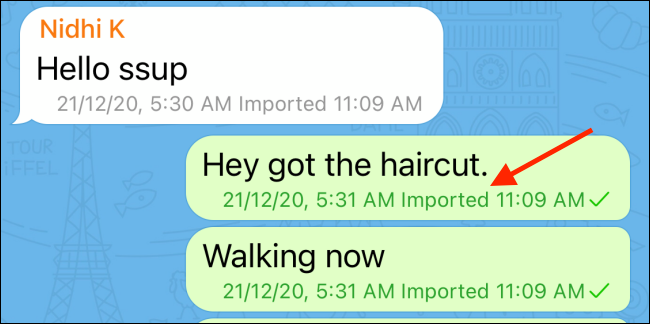
Важно: импорт выполняется по одному чату. После завершения импортированные сообщения появятся в выбранном чате Telegram внизу переписки, но сохранят свои оригинальные метки времени.
Как это работает — краткая логика
- Экспортируете один чат в WhatsApp через меню «Экспорт чата».
- В системном меню общего доступа выбираете приложение Telegram.
- В Telegram указываете цель — чат или контакт, куда нужно импортировать.
- Подтверждаете импорт. Telegram переносит сообщения и медиа (если вы выбрали их экспорт).
Импорт истории WhatsApp в Telegram на Android
Откройте WhatsApp и перейдите в разговор, который хотите экспортировать.
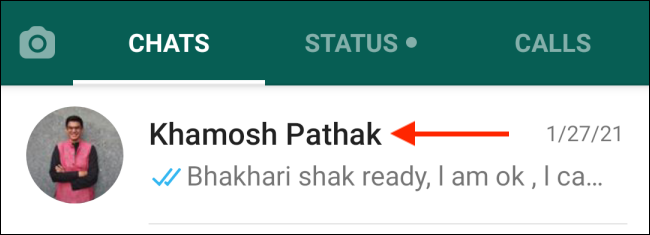
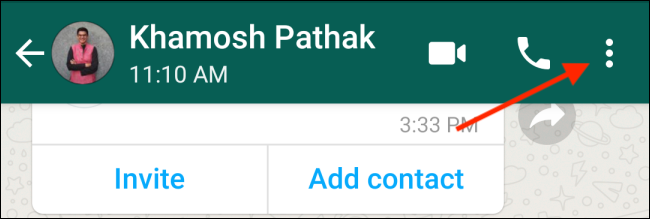
Тапните по значку меню с тремя точками в правом верхнем углу.
Выберите пункт «Ещё».
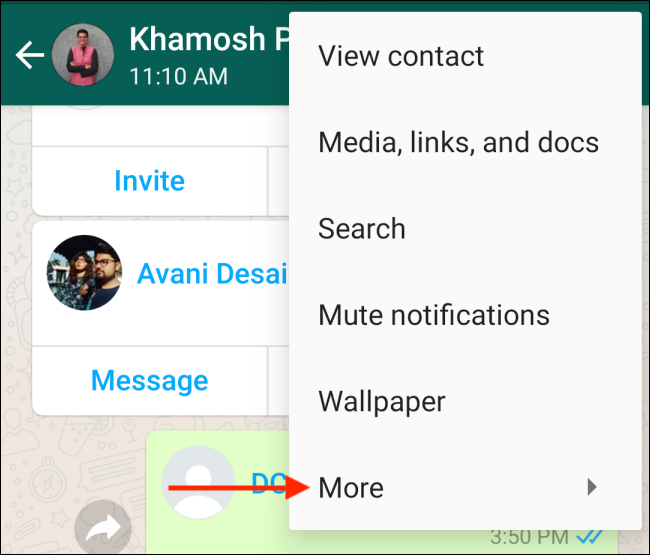
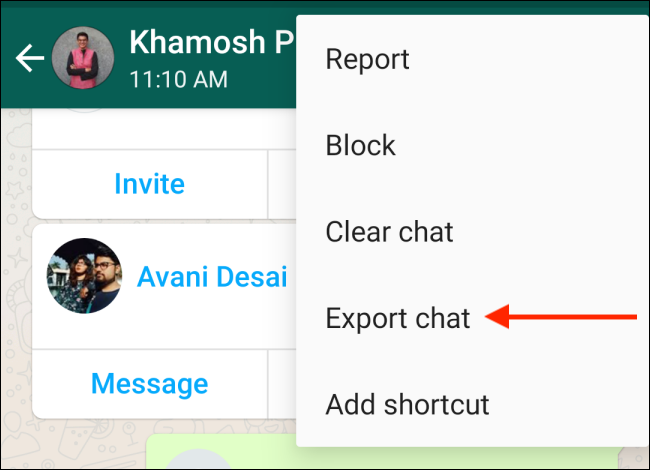
Затем выберите «Экспорт чата».
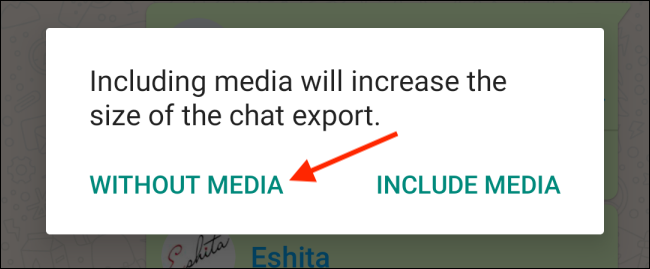
WhatsApp предложит экспортировать чат с медиа или без медиа. Экспорт с медиа может занимать сотни мегабайт в зависимости от вложений. Если хотите облегчить перенос — выберите «Без медиа».
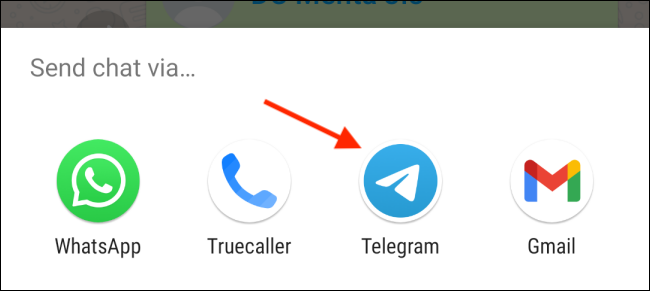
Во всплывающем меню общего доступа найдите и тапните по иконке Telegram.
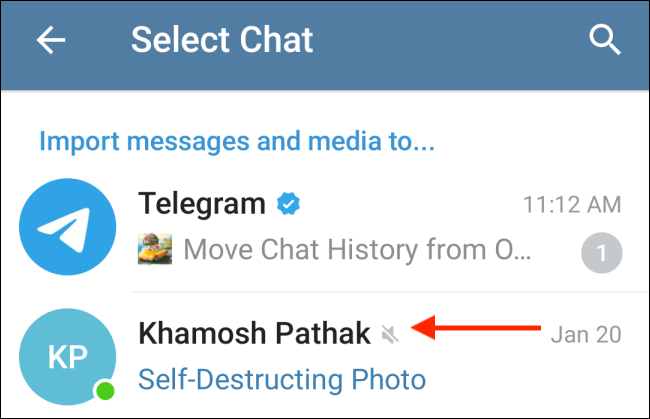
Telegram откроет список ваших диалогов. Выберите чат, в который хотите импортировать сообщения.
Подтвердите действие через кнопку «Импорт» во всплывающем окне.
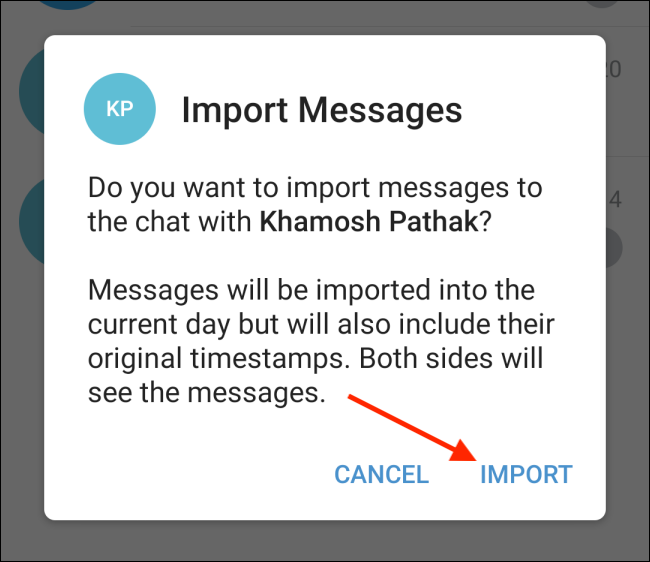
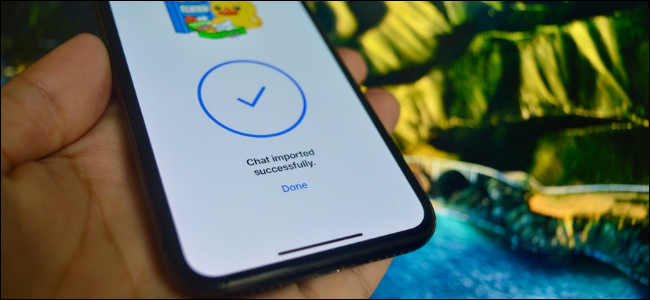
Telegram начнёт импорт. Дождитесь завершения, затем тапните «Готово».
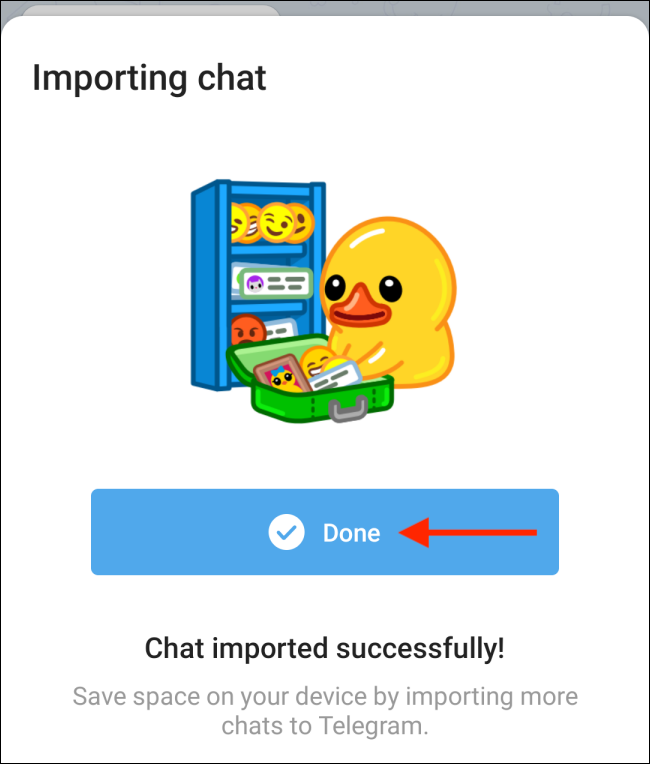
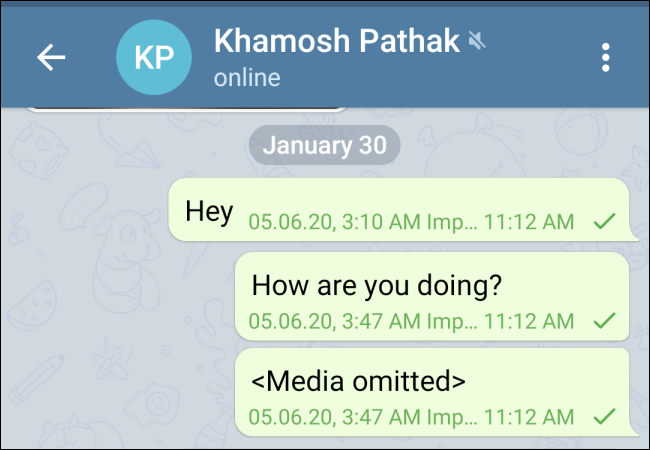
После завершения импортированные сообщения и вложения появятся в выбранном чате Telegram с оригинальными метками времени.
Импорт истории WhatsApp в Telegram на iPhone
Шаги на iPhone похожие, но доступ к экспорту идёт через профиль контакта.
Откройте WhatsApp и откройте нужный чат.
Тапните по имени контакта в верхней части экрана, чтобы открыть сведения о контакте.
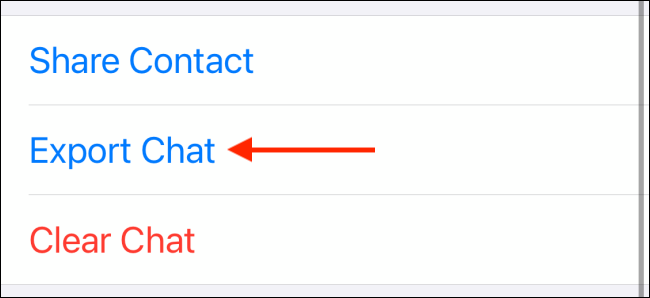
Прокрутите вниз и выберите «Экспорт чата».
Выберите «Без медиа», чтобы получить компактный файл экспорта.
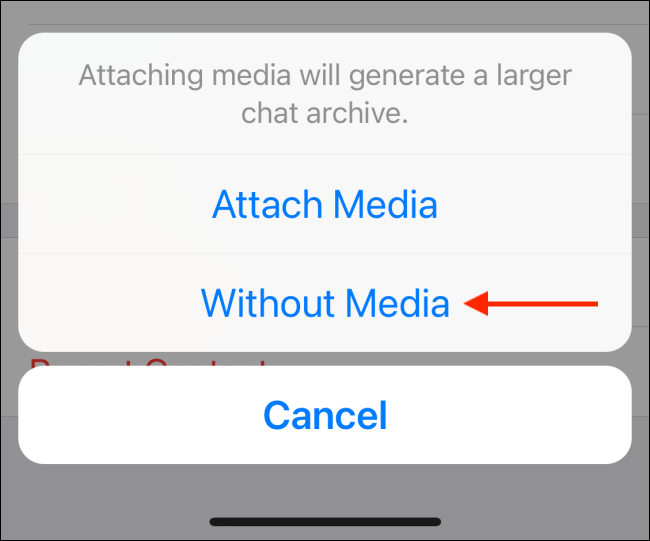
В экране общего доступа выберите Telegram.
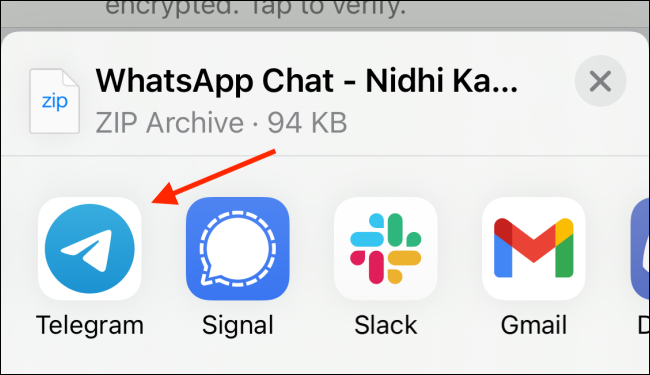
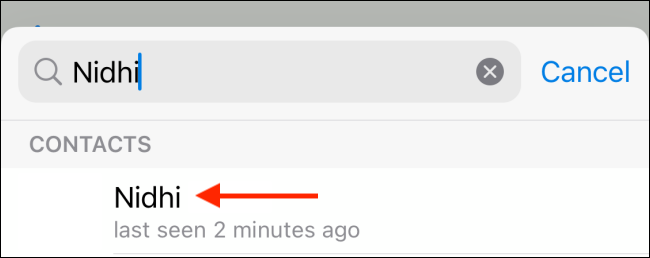
Найдите и укажите контакт или чат для импорта в Telegram.
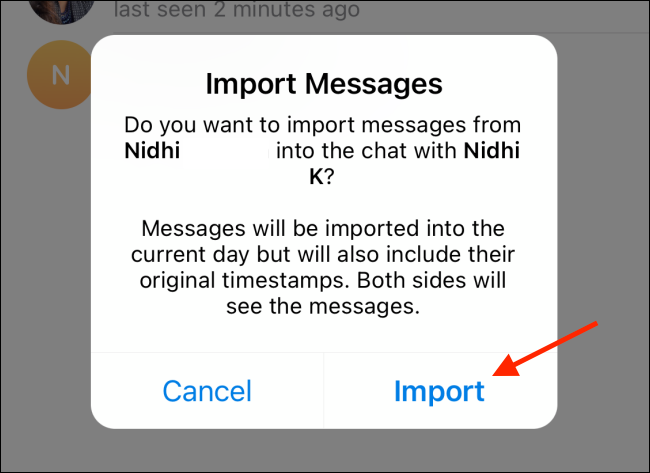
Подтвердите импорт через кнопку «Импорт» во всплывающем окне.
Дождитесь окончания процесса и тапните «Готово».

Импортированные сообщения появятся в чате Telegram с исходными временными метками.
Что важно знать
- Экспорт и импорт делаются по одному чату. Нет способа массово перенести все разговоры одной кнопкой.
- Telegram добавляет импортированные сообщения в конец выбранного чата, сохраняя оригинальные метки времени.
- Экспорт с медиа увеличит объём передаваемых данных — учтите скорость интернет и ограничения хранилища.
- При импорте некоторые элементы метаданных могут не перенестись целиком: например, статусы о доставке/прочтении, реакции или специфические стикеры сторонних наборов.
Важно: если вы удалили чат в WhatsApp или использовали резервную копию облака, экспорт всё равно нужен локально из работающего приложения WhatsApp на устройстве.
Когда это не сработает или стоит учесть ограничения
- Если на устройстве недостаточно свободного места для временных файлов экспорта, процесс может прерваться.
- При импорте очень больших чат-архивов возможны задержки или временные ошибки; разбивайте крупные чаты на части, если это возможно.
- Групповые чаты с большим количеством вложений займут значительно больше времени и места.
Альтернативные подходы
- Использовать десктоп-версию WhatsApp для сохранения истории на ПК, затем вручную переносить вложения в Telegram. Это дольше, но даёт контроль над файлами.
- Для массового миграционного перехода организаций рассмотреть инструменты миграции и политики хранения сообщений — иначе перенос придётся выполнять вручную по каждому пользователю/чату.
Чек-лист перед импортом
- Убедиться, что на устройстве установлены последние версии WhatsApp и Telegram.
- Освободить место в памяти для временных файлов экспорта.
- Решить, экспортировать ли медиа (взвесить удобство против объёма передачи).
- Выбрать целевой чат в Telegram заранее.
- Проверить подключение к стабильной сети Wi‑Fi для передачи больших архивов.
Критерии приёмки
- Сообщения из WhatsApp отображаются в выбранном чате Telegram.
- Текстовые сообщения и вложения доступны и открываются.
- Метки времени импортированных сообщений соответствуют оригиналу.
Частые проблемы и их решения
- Проблема: в списке общего доступа не видно Telegram. Решение: обновите Telegram и перезапустите устройство, затем повторите экспорт.
- Проблема: экспорт прерван из‑за нехватки места. Решение: очистите кэш, удалите ненужные файлы или выберите «Без медиа».
- Проблема: некоторые вложения не открываются. Решение: попробуйте сохранить вложения локально из WhatsApp и загрузить их в Telegram вручную.
Приватность и безопасность
- Экспорт создаёт файл с вашими сообщениями и, возможно, вложениями. Обращайтесь с этим файлом осторожно и удаляйте временные копии после успешного импорта.
- Telegram хранит импортированные сообщения в соответствии со своими политиками шифрования. Личные секретные чаты Telegram остаются отдельной функцией и импорт в них может быть ограничен.
Краткий словарь
- Экспорт чата — создание файла с историей конкретного разговора в WhatsApp.
- Экран общего доступа — системный интерфейс для передачи файла между приложениями.
- Метаданные — дополнительные сведения о сообщении, например время отправки, статус доставки, реакции.
Итог
Импорт чатов WhatsApp в Telegram — простой и быстрый способ сохранить историю переписки при переходе на новую платформу. Подготовьте устройство, решите, нужны ли вам медиа, и переносите чаты по одному. В большинстве случаев процесс проходит гладко, но для больших архивов и групповых чатов заранее планируйте объём данных и место для хранения.
Важно: новая для Telegram переписка будет видна обеим сторонам чата только в той части, где вы импортировали сообщения; оригинальные переписки в WhatsApp остаются на стороне собеседника, если он не выполнит импорт самостоятельно.
Соответствующие ссылки и дополнительные инструкции по секретным чатам Telegram можно найти в документации Telegram или в разделе помощи приложения.

Похожие материалы

Несколько аккаунтов Skype: Multi Skype Launcher

Журнал для работы: повысить продуктивность

Персональные звуки уведомлений на Android

Скачивание шоу Hulu для офлайн‑просмотра

Microsoft Start: персонализированная новостная лента
